
Благодарим за обратната връзка.
Видео интеграция на Webex за кметства на Microsoft Teams
 Обратна връзка?
През юли 2025 г. Microsoft добави поддръжка за участниците в CVI, за да се присъединят към кметството на Microsoft Teams като водещ. Тази статия не е изчерпателно ръководство за опита на кмет ството на Microsoft Teams. За повече информация относно кметствата вижте следното:
Първи стъпки с кметствата на Microsoft Teams
Кметствата заменят събитията на Microsoft Teams Live. Очаква се типът събрание на събитие на живо да бъде остарял от Microsoft в близко бъдеще.
В събрание на к метството на Microsoft Teams група от един или повече водещи се присъединяват към специална среща, създадена от организатора само за водещите и организаторите. Този документ се отнася до тази среща на водещите като вътрешна среща. Вътрешната среща е отговорна за това, което се вижда и чува от публиката на кметството, която е част от външната среща.
Присъстващите са поканени да се присъединят към събитието като зрители на кметството. Те могат да взаимодействат с чат, въпроси и отговори и други функции, но могат да гледат само аудио/видео срещата на живо. Това се нарича външна среща.
Данните за присъединяването на водещите са уникални и отделни от подробностите за поканата за присъстващите (излъчваната аудитория).
Ключови термини
Организатор/съорганизатор
Организатор ът е потребителят на Teams, който създава кметството в своя календар на Teams. Те могат да поканят и други потребители на Teams като съорганизатори на събитието. Тези роли са отговорни за дефинирането на събитието и неговите опции, поканата на водещи и споделянето на подробностите за присъединяването към събитието. По време на събитието организаторите имат контролите за управление на вътрешната среща и това, което вижда публиката.
Водещ
Водещите са участници, които ще говорят или ще присъстват по време на кметството. По време на настройката организаторите определят водещи и разпространяват информацията за присъединяване към вътрешната среща.
- Външните представители са нова опция за кметствата и позволяват на потребителите извън вашата организация да представят с помощта на клиент на Teams, с уникален URL адрес, създаден за този водещ. Организаторите могат да редактират поканата на кметството, да копират информацията за присъединяване за водещите и да разпространяват, ако е необходимо.
Организаторите също могат да конфигурират събитието така, че водещите да могат да управляват вътрешната среща по време на събитието, както прави организаторът. Ако организаторът има активирани възможности за набиране на CVI или PSTN в техния наемател на Microsoft Teams, подробностите за тези типове присъединяване са включени в подробностите за присъединяване за водещите.
Зелена стая
Ново за кметствата е изживяването Green Room, което позволява на водещите да взаимодействат помежду си, преди да започне излъчването. Това е включено по подразбиране. Вътрешната среща протича без да излъчва нищо на публиката на живо, докато организаторът не кликне върху Стар тиране на срещата. Участниците, които се присъединяват към външната среща на кметството, докато водещите са в Зелената стая, ще се свържат и ще видят съобщение, че събитието все още не е започнало.
Участници/аудитория
Участниците са участниците, които гледат кметствата от своя клиент на Microsoft Teams като аудитория и са част от външната среща. Участниците могат да взаимодействат с въпроси и отговори, чат и други функции, които са активирани за кметството, но не допринасят аудио или видео към излъчването. Участниците чуват аудиото от вътрешната среща и виждат каквото и да е видео и/или съдържание, което организаторът изпраща на вътрешната среща.
Данните за присъединяване за присъстващите са различни и отделни от подробностите за присъединяване за водещи.
Кметствата имат шаблони за имейл и други функции за подобряване и управление на разпространението на покани до присъстващите.
Планиране на кметства
Профилът на екипите на организатора трябва да бъде активиран за CVI, за да могат данните за присъединяването към CVI да бъдат добавени към събитията в кметството, които създават. Препоръчваме всички потребители в наемател да бъдат активирани за CVI, след като VIMT бъде внедрен.
Присъединяването към кметство с помощта на VIMT е възможно само с помощта на Video ID и ключа за наемател. Те могат да се използват чрез ръчно набиране на SIP адреса, чрез използване на бутона Teams на устройство на Cisco или чрез бутона за присъединяване, предоставен от OBTP.
- Не можете да се присъедините с помощта на ИД на срещата и парола.
- Не можете да се присъедините с помощта на Cross-Tenant Join.
- Не можете да се присъедините с помощта на URL адрес или като бъдете поканени като външен представител.
VIMT не може да се използва за присъединяване към зрителната аудитория/външна среща за кметство; подкрепата на CVI е само за присъединяване към кметството като водещ.
Кметствата трябва да бъдат планирани с помощта на клиента на Microsoft Teams. Те не могат да бъдат създадени с помощта на клиента на Outlook.
Когато настройвате кметството в клиента на Microsoft Teams, не добавяйте потребител/адрес за обаждащ се, който ще се присъедини с помощта на VIMT. Добавянето на тяхната пощенска кутия към поканата може да доведе до объркване в списъка на събранието и потенциално да причини конфликти в календара.
Към момента на това писане:
- Поканата, изпратена от Teams до водещите, не включва подробности за CVI и не може да се използва с един бутон за натискане (OBTP).
- Подробностите, включително видео идентификатора и информацията за набиране на VTC, са достъпни само в панела Споделяне на събитие, достъпен при редактиране на записа на кметството в календара на Teams.
Обаждащите се, използващи услугата Video Integration for Microsoft Teams (VIMT) на Cisco, могат да използват данните за присъединяване към CVI, за да се присъединят към срещата на водещите. Представителите, присъединяващи се към VIMT, не е необходимо да бъдат изрично поканени от организатора; организаторът трябва да контролира на кого разпространяват данните за присъединяване към CVI. Тъй като участниците в CVI не са влезли потребители в Microsoft Teams, присъединяването като водещ е ограничено от Microsoft до доверени присъединявания. За Cisco VIMT надеждните присъединения са ограничени до Cisco Webex устройства, които се обаждат от същата организация на Webex като хост на събранието, или SIP повикващи, които представят проверен TLS домейн, конфигуриран за организацията Webex.
Не се поддържа присъединяване към кметства с помощта на VIMT с Cross-Tenant join или Meeting ID +Passcode.
Тъй като участниците, които се обаждат през шлюза на VIMT, нямат клиентски интерфейс на Teams, те не могат да управляват събитието на кметството като организатор или водещ, но могат да допринесат за аудио, видео и съдържание, както е позволено от организаторите на срещата.
Участниците в CVI се обработват уникално в Зелената стая. Поканените водещи, които са удостоверени за екипи, се присъединяват към Зелената стая като водещи без ограничения. Участниците в CVI не се удостоверяват на екипи и следователно се присъединяват към Зелената стая като ограничен участник, обозначен като Участници (да не се бърка с участниците в излъчваната аудитория/външна среща). Докато е в Зелената стая като участник, участникът в CVI е блокиран да изпраща или получава аудио и видео. Участникът трябва да бъде повишен в водещ от организатор в Зелената стая, за да може да участва пълноценно.
За да намерите информация за присъединяване към VIMT, копирайте и ръчно разпространете подробностите за присъединяване към CVI на потребителите, които ще се обадят като водещи, използвайки VIMT.
- Отворете календара на екипите, след което редактирайте събитието на кметството.
- Щракнете върху Споделяне на събитие в горния десен ъгъл на прозореца.
- Щракнете
 Копирайте, за да копи рате целия блок текст в Подроб ности за присъединяване за организатор, съорганизатор и водещ, включително подробности за набиране на CVI.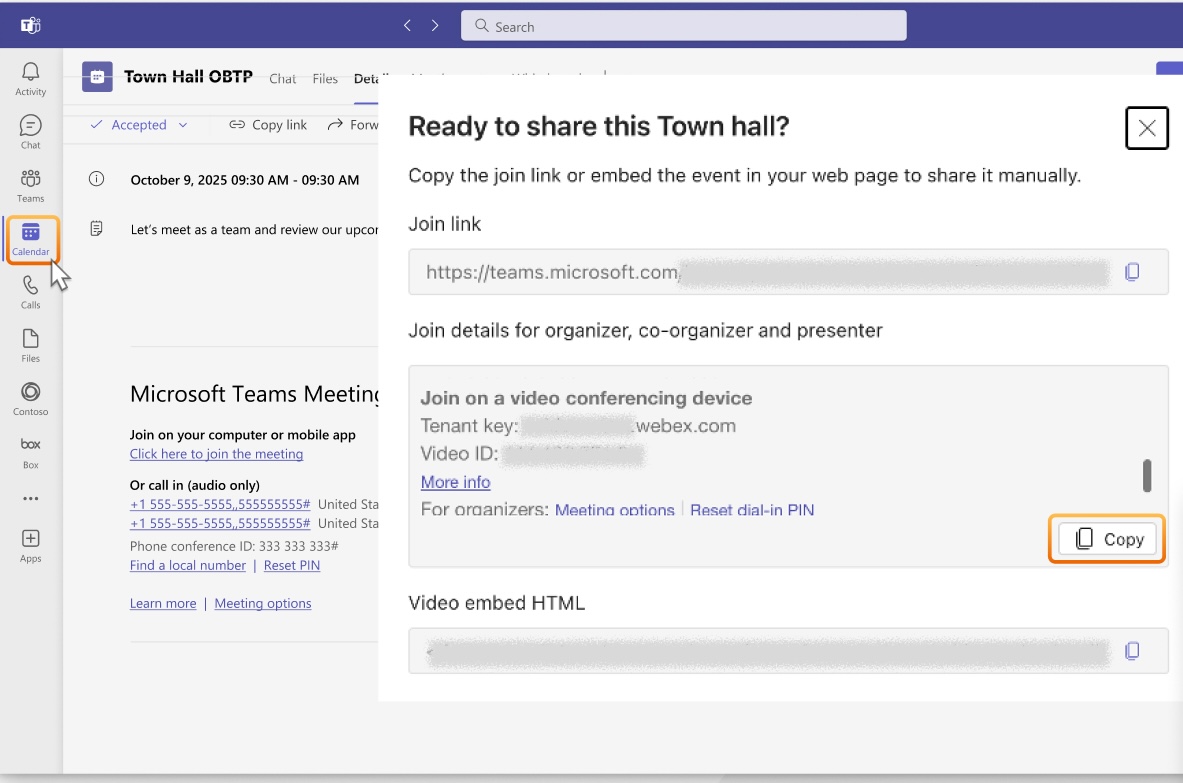
Използвайте следното заобикал Cisco Webex яне, за да активирате бутон „Присъединяване“, за да се присъедините като водещ в кметство на вашето устройство с активиран хибриден календар. Вашата организация Webex трябва да има активиран VIMT.
Това заобикаляне работи само за устройства, които могат да използват традиционно CVI присъединяване.
- Отворете календара на екипите, след което редактирайте събитието на кметството.
- Щракнете върху Споделяне на събитие в горния десен ъгъл на прозореца.
- Щракнете
Копирайте, за да копи рате пълния блок текст в Подр обности за присъединяване за организатор, съорганизатор и водещ.
- Затворете входа на календара на кметството.
- Създайте нов запис в календара на срещата на Teams и поканете пощенската кутия, свързана с видеоустройството (или потребителя, ако използва устройство за личен режим), която искате да активирате за OBTP за кметството.
- Задайте датата/часа да съответства, когато искате да се присъедините към кметството.
- Поставете блока с подробности за присъединяване, който сте копирали в стъпка 3, в секцията Бележки на поканата. Текстът трябва да включва целия, непокътнат блок от информация за присъединяване на екипи.
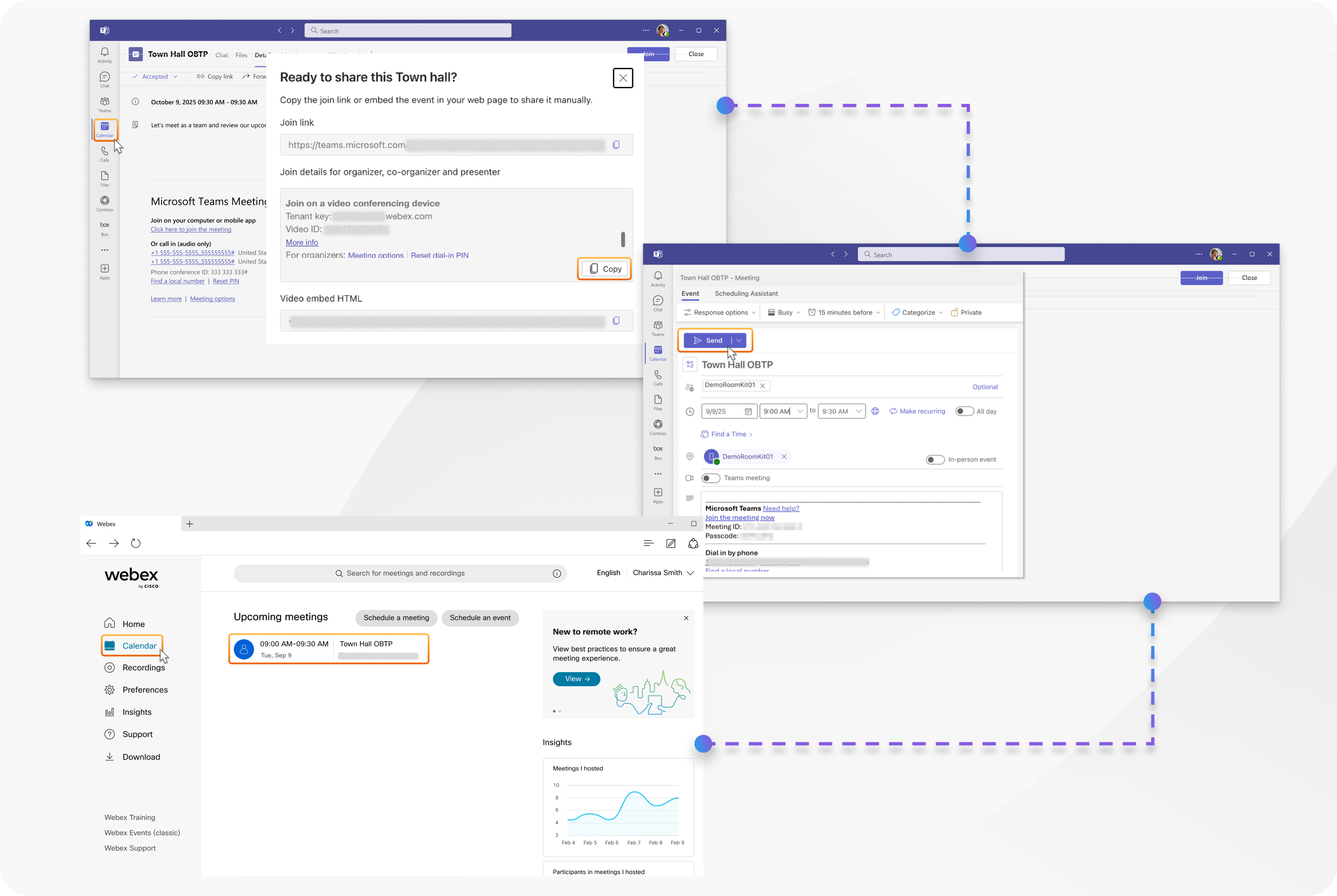
- Уверете се, че сре щата на Teams е изключена и щракнете върху Из прати.
Устройството на Cisco ще покаже записа за събранието в планираното време и ще покаже зелен бутон за присъедин яване, за да се присъедините като водещ.
Поканите за кметства, които включват само връзката за присъединяване, не могат да се използват за присъединяване чрез WebRTC или Cross-Tenant. Съвместими са само традиционните CVI съединения, използващи Video ID.
Участници на VIMT в кметствата
-
Участниците, които се обаждат през шлюза Cisco VIMT, нямат клиентски интерфейс на Teams, така че не могат да управляват събитието на кметството като организатор или водещ от своето видео устройство.
-
Зелената стая е активирана за кметство по подразбиране. Когато е активиран, обаждащ се на VIMT се присъединява към Зелената стая като участник и не може да изпраща или получава аудио и видео. Участникът трябва да бъде повишен в водещ, за да взаимодейства напълно със Зелената стая и да бъде част от предаването. Обаждащият се няма да може да взаимодейства, докато не бъде повишен в водещ.
Аудио и видео
-
В Зелената стая и вътрешната среща аудиото е смесица от всички настоящи водещи. Оформлението и подреждането на видео панелите, които всеки водещ вижда, се основава на собственото им индивидуално изживяване на устройството и не е това, което публиката вижда по отношение на оформлението и други функции.
-
Видеото, видяно от участник във VIMT, е оформлението на VIMT по техен избор, показващо панелите от всички водещи (не само когато организаторът е активирал на екрана за този водещ). Приоритетът в оформлението се определя от това кой е зададен на екрана от организатора и информацията за активния говорител. Участниците във VIMT не виждат себе си в оформлението си.
-
Видеото, гледано от излъчващата аудитория, се основава на това кои водещи организаторът е определил да бъдат на екрана, а оформлението, което публиката вижда, се адаптира въз основа на броя на водещите, зададени да бъдат на екрана, и тяхното локално устройство.
-
Ограниченията за участниците в CVI като присъстващи са различни между фазата на Зелената стая на кметството и частта за излъчване на живо. Участник в CVI, който се присъедини към Зелената стая, няма да получава, нито може да изпраща аудио или видео, докато не бъде повишен в водещ. Но участник в CVI, който се присъедини по време на предаването на живо (или ако Зелената стая е деактивирана), ще получи видео и аудио от срещата на водещите, но все още не може да изпраща видео или аудио, тъй като те са ограничени като участници.
-
Обаждащите се на VIMT нямат обратна връзка, ако са на екрана по време на срещата (водещият е активирал на екрана за участника, превръщайки видеоклипа им част от излъчването). Те трябва да разчитат на клиент на Teams с роли на организатор или водещ, за да знаят дали са видими в предаването.
-
Ако някой, включително и вие, споделя съдържание във вътрешната среща, съдържанието се показва на други водещи на VIMT, но не се изпраща до излъчващата аудитория, докато организаторът не позволи показване на екрана за тази емисия. В кметствата се предлага само споделяне, базирано на екран или прозорец.
Препоръчваме водещите да бъдат предпазливи с микрофона си и състоянието на заглушаване. След като излъчването започне, звукът на всички водещи се чува в излъчващия микс, освен ако не е заглушен.
-
Участниците във VIMT не виждат реакции от публиката.
-
Няма конкретно уведомление до организаторите, когато нов участник се присъедини към повикването на водещия като участник или водещ. Препоръчваме организаторите да продължат да гледат списъка с участници за всеки, който може да се е присъединил като участник и чака скрининг/промоция.
-
Cisco не препоръчва използването на функцията Bring on screen за участник във VIMT в ролята на участника. Докато показва видеото на участника в излъчването, аудиото им е ограничено и не може да бъде чуто.
-
Участник във VIMT автоматично се заглушава от Teams, когато бъде повишен в водещ. Участникът трябва да изключи заглушаването си, когато е готов да говори.
-
Качеството на видеото на участниците във VIMT, както се вижда от други участници, може да бъде повлияно, когато присъстват клиенти на Teams с ограничена честотна лента или нарушена свързаност. И вероятността, и тежестта на този проблем се увеличават с размера на срещата.
Препоръчваме да използвате срещи на кметството на Microsoft вместо срещи на Teams, когато представяте от малка група водещи до голяма аудитория - например 50 или повече участници.
Съвети за успех с кметствата
- Винаги имайте отделен организатор в срещата, използващ клиент на Teams, който да действа като режисьор/продуцент, който може да следи списъка с участници за вътрешната среща и да управлява това, което е на екрана, така че водещите да могат да се съсредоточат върху срещата си.
- Участникът, действащ като режисьор/продуцент, трябва да има включен звук, за да може бързо да идентифицира всеки непредвиден отворен микрофон или прекъсване на срещата на живо. Поддържането на списъка с участници отворен ще им помогне бързо да идентифицират всеки източник на нежелано аудио.
- Като организатор винаги поддържайте списъка с участници отворен в клиента на Teams, за да можете бързо да видите нови присъединения към вътрешната среща и да наблюдавате активната активност на говорителите.
- Не оставяйте участниците в CVI в ролята на участниците - или ги популяризирайте, след като ги идентифицирате, или ги премахнете от срещата, ако не трябва да са там. Минимизирането на времето, когато участникът остава в ролята на участника, намалява объркването и избягва повечето ограничения с опита на кметството.
Известни проблеми и ограничения за участниците, свързани с VIMT
-
Участниците, свързани с VIMT, имат различен опит от водещите, използващи клиента на Microsoft Teams. Забележителните разлики включват:
- Няма чат или прозорци с въпроси и отговори
- Няма индикатор за видео на живо за кой участник е на живо
- Няма статус на кметството (брой участници, таймер, състояние на живо)
- Няма етикети на представители/продуценти в списъка с списъци
- Реакциите на живо по време на срещата не се виждат
-
Потребителите, които трябва да управляват събитието, трябва да бъдат поканени като организатори или водещи и те трябва да използват клиент на Microsoft Teams за тези неаудио/видео функции на кметството.
-
Видеото и споделеното съдържание в предаванията на кметството е ограничено до максимална разделителна способност 720p.
-
Контролът на разпространението на информация за набиране на CVI е от решаващо значение, тъй като удостоверяването не е осигурено за участниците във видео устройства. Като такова всяко доверено устройство от вашата организация може да се присъедини към срещата на водещите, ако има Video ID. Идентификаторът на видеоклипа трябва да бъде известен само на предназначените водещи. Организаторите трябва да управляват достъпа до бягащото събитие, като използват списъка с участници в клиента Teams.
-
Участниците във VIMT, които се опитват да се присъединят към вътрешната среща на кметството, но на които порталът VIMT не се доверява, ще получат отговор на обаждането им от Webex и ще им бъде показано изживяването в лобито на Webex. След това те бързо се отказват от повикването от Microsoft Teams поради неизпълнение на правилата за сигурност за събранието.
-
За разлика от събитията на живо на Microsoft, специфичното оформление или изглед, който водещите виждат, не е същият изглед, който клиентите виждат в излъчването. Клиентските водещи на Teams виждат оформленията въз основа на собствената им клиентска настройка, а водещите, настроени да бъдат на екрана, се виждат в оформлението на видеоклипа. Използваното подреждане и оформление няма непременно да съответстват на това, което се излъчва.
-
Когато участник във VIMT е ограничен от ролята на участника в Зелената стая, списъкът, видим в крайната точка, не е надежден. Това може да е празен или частичен списък на участниците в Зелената стая и може да се промени неочаквано. Действителните резултати ще варират и не трябва да се считат за надеждни. Списъкът с участници за участника във VIMT ще бъде надежден, след като участникът бъде повишен в водещ.
-
Ако ролята на участник във VIMT бъде променена от водещ на участник в Зелената стая, видеоемисията от други водещи се изключва, което води до оформление на аватари само с имена или чака другите да се присъединят. Това се дължи на това, че Microsoft Teams ограничава видеоклипа до участника и ненадеждния списък, докато е участник.
Когато участник във VIMT е ограничен от ролята на участника и в Зелената стая, списъкът с участници за участника във VIMT не може да показва други участници в срещата. Ако тази ситуация продължи 5 минути, Webex автоматично ще прекъсне обаждането, като приеме, че повикването е приключило. Не забравяйте незабавно да популяризирате участниците във VIMT като водещ, за да избегнете тази ситуация.
-
Участник във VIMT, който се присъедини по време на предаването на живо (или по всяко време, ако Зелената стая е деактивирана), ще получи видео и аудио от срещата на водещите, но тъй като те са ограничени като участник, не могат да изпращат видео или аудио. Популяризирайте участниците в водещи, за да получат двупосочно аудио и видео.
-
Когато видеото или аудиото на участник във VIMT са ограничени/блокирани в Teams от ролята на участника, участникът няма да има локални индикации, че са ограничени.
-
Не препоръчваме да използвате функцията B ring on screen за участник във VIMT в ролята на участника. Докато показва видеото на участника в излъчването, аудиото им е ограничено и не може да бъде чуто.
-
Не препоръчваме да използвате функцията Разрешаване на микрофона за присъстващите, тъй като това ще създаде объркване и ще рискува нежелани ситуации с отворен микрофон за вашето излъчване. Ако тази функция е активирана по време на среща, нов участник във VIMT може да се присъедини към срещата на живо с отворен микрофон и да предизвика прекъсвания. Тази настройка се показва само когато има участници в списъка с участници и събитието е започнало, но важи както за свързаните в момента участници, така и за бъдещи връзки. Трябва да се избягва.
-
Няма специфични за градския дом причини за прекъсване на връзката, така че участниците, на които е отказано влизане поради липса на доверие или които са премахнати от организатора, няма да виждат подробни причини/съобщения на устройството си, когато са прекъснати.
Ограничения на кметството за клиенти на Microsoft
-
Ако Зелената стая е деактивирана за кметство, участник във VIMT се присъединява като участник и се показва като деактивиран аудио и видео, но може да изпраща аудио в предаването на живо.
-
Подробностите за присъединяване към CVI не се показват в клиента на Teams, когато се показва информация за събра нието, а функцията Копиране на информация за присъедин яване включва само URL адреса за присъединяване на екипи. Вземете подробностите за присъединяване към CVI, както следва:
- Отворете записа в календара на кметството в календара на екипите.
- Щракнете върху Споделяне на събитие в горния десен ъгъл, за да видите пълната информация за присъединяване към срещата на водещите.
-
Поканите, изпратени до представителите на кметството, не включват подробности за CVI и няма да предоставят функционален OBTP за системи, използващи хибриден календар на Cisco .
Използвайте следното заобикаляне:
- Отворете записа в календара на кметството в календара на екипите.
- Щракнете върху Споделяне на събитие в горния десен ъгъл.
- Щракнете за да копирате пълния блок текст в полето Данни за присъединяване за организатор, съорганизатор, водещ.
[заместител за изображение]
- Затворете входа на календара на кметството.
- Създайте нов запис в календара на срещата на Teams и поканете пощенската кутия, свързана с видеоустройството (или потребителя, ако използва устройство за личен режим), която искате да активирате за OBTP за кметството.
- Задайте датата и часа да съвпада с това, когато искате да се присъедините към кметството, и поставете подробностите за присъединяване от прозореца Споделяне на събитието в секцията Бележки на поканата. Текстът трябва да включва пълния блок информация за присъединяване на екипи.
- Уверете се, че срещата на Teams е изключена, след което щракнете върху Из прати.
-
Ако поканите участник във VIMT като организатор или водещ, той остава включен в групата Други покан ени в списъка с участници в екипите, дори след като участникът се присъедини към срещата. Това поведение се очаква, тъй като свързаните участници във VIMT не се удостоверяват с Microsoft, така че те не са съчетани с участниците, поканени в кметството.
-
Участниците в ролята на участниците в Зелената стая се отчитат в същия брой участници като зрителите. Това може да доведе до объркване с броя на участниците в кметството.
-
Статусът на активиране/деактивиран микрофон и видео, показан в списъка с участници, не е точен за участниците в CVI в ролята на участника, докато са в Зелената стая. Докато сте в Зелената стая, няма индикация, че участникът е ограничен в списъка на екипите, но им е ограничено да изпращат аудио и видео, докато не бъдат повишени като водещи.
Ако участникът в CVI все още е участник, когато стартира кметството, участникът в CVI се присъединява след началото на събитието или ако Зелената стая е деактивирана за кметството, клиентът ще покаже микрофон и видео, деактивирани за участника.
-
Ако разрешаването на микрофони за присъстващите е активирано по време на срещата на живо, участникът във VIMT няма да може точно да контролира състоянието си на заглушаване в събранието.
-
Ако стаята на Microsoft Teams е поканена на срещата на водещите чрез списъка с участници и участник във VIMT е в срещата с ролята на участника, стаята за екипи показва участника във VIMT във видеооформлението му с аватар на букви, въпреки че участникът във VIMT изобщо не трябва да се показва.


