
Благодарим за обратната връзка.
Създаване на пробивни сесии
 Обратна връзка?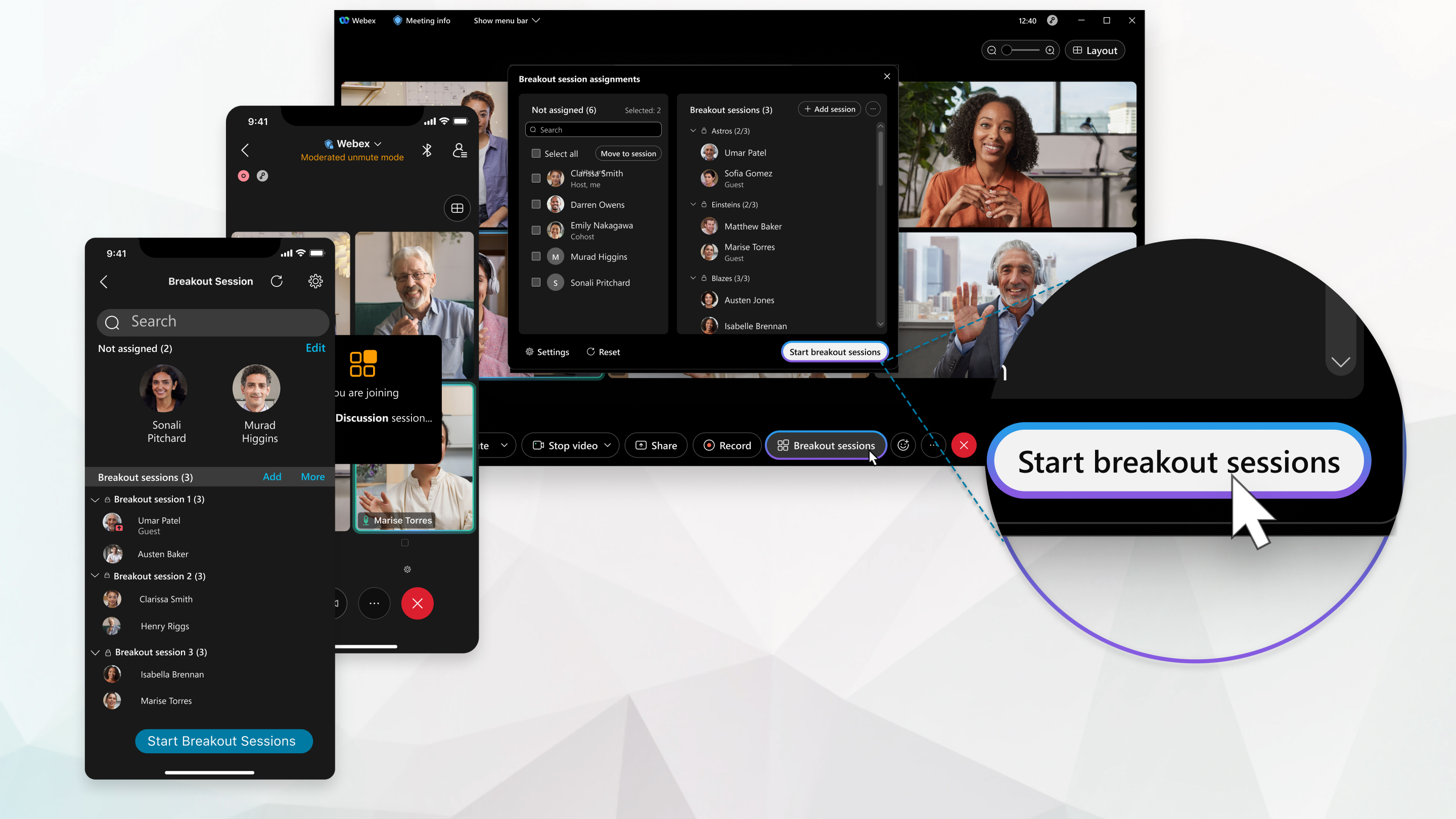
Домакините и съхостовете също могат да създават сесиите и да определят предварително участниците, когато насрочат среща, както и да позволят на участниците да се присъединят към всяка сесия.
Тази функция се поддържа на Webex Meetings иWebex Webinars. В Webex App тази функция е достъпна на нашата платформа за Webex Suite срещи. Разберете дали вашите срещи използват платформата Webex Suite за сре щи.
Ако използвате Webex Meetings или Webex Webinars използвате Linux, използвайте нашето уеб приложение за пробивни сесии.
Разберете какво можете да правите в пробивните сесии, в зависимост от вашата роля в среща.
| 1 |
От менюто Breakout щ ракнете върху Активиране на сесии на Breakout . Можете също така да активирате функцията за пробивна сесия, когато планирате среща или планирате уебинар. Когато включите сесиите за прекъсване, бутонът Breakout sessions се появява в контролите за събрание. |
| 2 |
В събранието си изберете Breakout Sessions. Само един хост или съхост може да отвори диалоговия прозорец за задаване на сесия Breakout наведнъж. |
| 3 |
Изберете броя на пробивните сесии, които искате да създадете, и как искате да назначите участниците си:
В уеб семинари можете да задавате панелисти само за пробивни сесии. Не можете да назначите участници. След като започнете пробивните сесии, участниците могат да изберат към коя от тях искат да се присъединят. |
| 4 |
Щракнете върху Създаване на задачи. По подразбиране сесиите за пробив се наричат Breakout сесия 1, Breakout сесия 2 и т.н. Можете да преименувате сесиите за пробив по-късно. Ако сте избрали Автомат ично за назначаване на участници, участ ниците ще бъдат назначени. Ако сте избрали ръчно, за дайте участниците в сесиите за пробивна сесия. Ако искате да промените броя на пробивните сесии или начина на назначаване на участниците, щракнете върху Нулиране и повторете предишните стъпки. Новите пробивни сесии заменят всички съществуващи сесии. |
| 5 | |
| 6 |
(Незадължително) За да предотвратите присъединяването на незададени участници в пробивните сесии, след това изберете Още, след което изберете Само назначените участници могат да се присъединят. Тази опция не се появява в уебинари. |
| 7 |
Когато сте готови да започнете всички пробивни сесии, щракнете върху Стартиране на Breakout Sessions. |
Какво да правя по-нататък
| 1 |
Докоснете Още опции Ако бутонът Breakout Session не е достъпен, някой друг редактира сесиите за прекъсване. Попитайте хоста или съхоста дали правят промени. |
| 2 |
Изберете броя на пробивните сесии, които искате да създадете, и как бихте искали да назначите участниците си:
|
| 3 |
Докоснете Създаване на задачи. По подразбиране сесиите за пробив се наричат Breakout сесия 1, Breakout сесия
2 и т.н. Можете да преименувате сесиите за пробив по-късно.
Ако сте избрали Авто матично задаване за задаване на участници, участниците ще бъдат назначени. Ако сте избрали Позволете на участниците да избират всякакви сесии, задайте участниците в пробивните сесии. Ако искате да промените броя на пробивните сесии или начина, по който участниците са назначени, докоснете Нулиране
|
| 4 | |
| 5 |
Когато сте готови да започнете всички пробивни сесии, докоснете Стартиране на Breakout Sessions. |

 и
иКакво да правя по-нататък
| 1 |
Докоснете Още опции Ако бутонът Breakout Session не е достъпен, някой друг редактира сесиите за прекъсване. Попитайте хоста или съхоста дали правят промени. |
| 2 |
Изберете броя на пробивните сесии, които искате да създадете, и как искате да назначите участниците си:
|
| 3 |
Докоснете Създаване на задачи. По подразбиране сесиите за пробив се наричат Breakout сесия 1, Breakout сесия
2 и т.н. Можете да преименувате сесиите за пробив по-късно.
Ако сте избрали Авто матично за задаване на участници, участниците ще бъдат назначени. Ако сте избрали ръчно, за дайте участниците в сесиите за пробивна сесия. Ако искате да промените броя на пробивните сесии или начина, по който участниците са назначени, докоснете Нулиране
|
| 4 | |
| 5 |
Когато сте готови да започнете всички пробивни сесии, докоснете Стартиране на Breakout Sessions. |
Какво да правя по-нататък
| 1 |
Докоснете Още опции Ако бутонът Breakout Session не е достъпен, някой друг редактира сесиите за прекъсване. Попитайте хоста или съхоста дали правят промени. |
| 2 |
Изберете броя на пробивните сесии, които искате да създадете, и как искате да назначите участниците си:
|
| 3 |
Докоснете Създаване на задачи. По подразбиране сесиите за пробив се наричат Breakout сесия 1, Breakout сесия
2 и т.н. Можете да преименувате сесиите за пробив по-късно.
Ако сте избрали Авто матично задаване за задаване на участници, участниците ще бъдат назначени. Ако сте избрали ръчно, за дайте участниците в сесиите за пробивна сесия. Ако искате да промените броя на пробивните сесии или начина, по който участниците са назначени, докоснете Нулиране
|
| 4 | |
| 5 |
Когато сте готови да започнете всички пробивни сесии, докоснете Стартиране на Breakout Sessions. |
Какво да правя по-нататък
Ако пробивните сесии не са настроени да приключ ват автоматично след определен брой минути, можете да прекратите всички сесии, когато приключите с използването им.


