
תודה על המשוב.
צור הפעלות פריצה
 משוב?
משוב?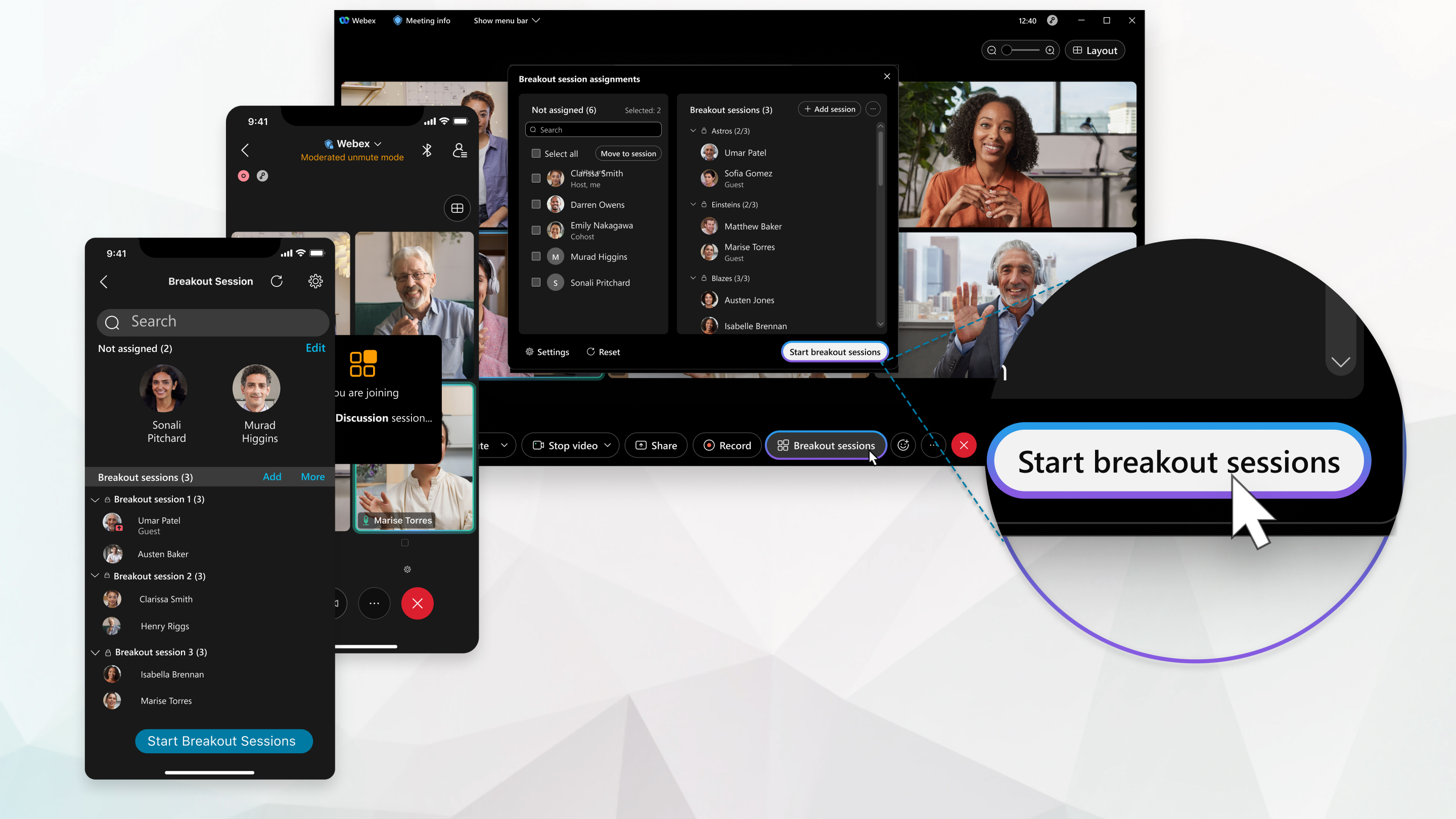
מארחים ומארחים משותפים יכולים גם ליצור את הפעלות הפריצה ולהקצות מראש את המשתתפים בעת קביעת פגישה, כמו גם לאפשר למשתתפים להצטרף לכל מפגש.
תכונה זו נתמכת ב- Webex Meetings ו-Webex Webinars. באפליקציית Webex, תכונה זו זמינה בפלטפורמת הפ Webex Suite גישות שלנו. גלה אם הפגישות שלך משתמשות בפלטפורמת Webex Suite הפגישות.
אם אתה משתמש ב- Linux Webex Meetings או Webex Webinars משתמש ב- Linux, השתמש באפליקציית האינטרנט שלנו להפעלות פריצה.
גלה מה אתה יכול לעשות בפגישות פריצה, בהתאם לתפקידך בפגישה.
| 1 |
מתפריט Breakout, לחץ על אפשר הפעלות פריצה . אתה יכול גם להפעיל את תכונת הפעלת הפריצה בעת קביעת פ גישה או מתזמן סמ ינר מקוון. כאשר אתה מפעיל הפעלות פריצה, לחצן הפע לות פריצה מופיע בפקדי הפגישה. |
| 2 |
בפגישה שלך, בחר הפע לות פריצה. רק מארח אחד או מארח משותף יכול לפתוח את תיבת הדו -שיח הקצאת הפעלת Breakout בכל פעם. |
| 3 |
בחר את מספר הפעלות הפריצה שברצונך ליצור וכיצד ברצונך להקצות את המשתתפים שלך:
בסמינרים מקוונים, ניתן להקצות משתתפי פאנל רק למפגשי פריצה. לא ניתן להקצות משתתפים. לאחר שתתחיל מפגשי פריצה, המשתתפים יכולים לבחור לאיזה מהם הם רוצים להצ טרף. |
| 4 |
לחץ על צור מטלות. כברירת מחדל, הפעלות פריצה נקראות הפעלת פריצה 1, הפע לת פריצה 2 וכן הלאה. ניתן לשנות את שם הפעלות הפריצה מאוחר יותר. אם בחרת באפשרות אוטומטי להקצאת משתתפים, המשתתפים יקבלו הקצאה. אם בחרת באופן ידני, הק צה משתתפים למפגשי פריצה. אם ברצונך לשנות את מספר הפעלות הפרי צה או את אופן הקצאת המשתתפים, לחץ על אי פוס וחזור על השלבים הקודמים. הפעלות הפרי צה החדשות מחליפות את כל הפעלות הקיימות. |
| 5 | |
| 6 |
(אופציונלי) כדי למנוע ממשתתפים שלא הוקצו להצטרף למפגשי פריצה, בחר עוד ולאחר מכן בחר רק משתתפים שהוקצו יכולים להצטרף. אפשרות זו אינה מופיעה בסמינרים מקוונים. |
| 7 |
כשתהיה מוכן להתחיל את כל הפעלות הפריצה, לחץ על התחל הפעלות פריצה. |
מה לעשות הלאה
| 1 |
הקש על אפשרויות נוספות אם לחצן הפעלת פריצה אינו זמין, מישהו אחר עורך את הפעלות הפריצה. שאל את המארח או המארח המשותף אם הם מבצעים שינויים. |
| 2 |
בחר את מספר הפעלות הפריצה שברצונך ליצור וכיצד ברצונך להקצות את המשתתפים שלך:
|
| 3 |
הקש על צור מטלות. כברירת מחדל, הפעלות פריצה נקראות הפעלת פריצה 1, הפע לת פריצה
2 וכן הלאה. ניתן לשנות את שם הפעלות הפריצה מאוחר יותר.
אם בחרת באפשרות הקצאה אוטומטית להק צאת משתתפים, המשתתפים יוקצו. אם בחרת באפשרות תן למשתתפים לבחור הפעלות כלשהן, הקצה משתתפים למפגשי פריצה. אם ברצונך לשנות את מספר הפעלות הפריצה או את אופן הקצאת המשתתפים, הקש על אי פוס
|
| 4 | |
| 5 |
כשתהיה מוכן להתחיל את כל הפעלות הפריצה, הקש על התחל הפעלות פריצה. |

 וחזור על השלבים הקודמים. הפעלות הפריצה החדשות יחליפו את כל הפעלות הקיימות.
מה לעשות הלאה
| 1 |
הקש על אפשרויות נוספות אם לחצן הפעלת פריצה אינו זמין, מישהו אחר עורך את הפעלות הפריצה. שאל את המארח או המארח המשותף אם הם מבצעים שינויים. |
| 2 |
בחר את מספר הפעלות הפריצה שברצונך ליצור וכיצד ברצונך להקצות את המשתתפים שלך:
|
| 3 |
הקש על צור מטלות. כברירת מחדל, הפעלות פריצה נקראות הפעלת פריצה 1, הפע לת פריצה
2 וכן הלאה. ניתן לשנות את שם הפעלות הפריצה מאוחר יותר.
אם בחרת באפש רות אוטומטי להקצאת משתתפים, המשתתפים יוקצו. אם בחרת באופן ידני, הק צה משתתפים למפגשי פריצה. אם ברצונך לשנות את מספר הפעלות הפריצה או את אופן הקצאת המשתתפים, הקש על אי פוס
|
| 4 | |
| 5 |
כשתהיה מוכן להתחיל את כל הפעלות הפריצה, הקש על התחל הפעלות פריצה. |
מה לעשות הלאה
| 1 |
הקש על אפשרויות נוספות אם לחצן הפעלת פריצה אינו זמין, מישהו אחר עורך את הפעלות הפריצה. שאל את המארח או המארח המשותף אם הם מבצעים שינויים. |
| 2 |
בחר את מספר הפעלות הפריצה שברצונך ליצור וכיצד ברצונך להקצות את המשתתפים שלך:
|
| 3 |
הקש על צור מטלות. כברירת מחדל, הפעלות פריצה נקראות הפעלת פריצה 1, הפע לת פריצה
2 וכן הלאה. ניתן לשנות את שם הפעלות הפריצה מאוחר יותר.
אם בחרת באפשרות הקצאה אוטומטית להק צאת משתתפים, המשתתפים יוקצו. אם בחרת באופן ידני, הק צה משתתפים למפגשי פריצה. אם ברצונך לשנות את מספר הפעלות הפריצה או את אופן הקצאת המשתתפים, הקש על אי פוס
|
| 4 | |
| 5 |
כשתהיה מוכן להתחיל את כל הפעלות הפריצה, הקש על התחל הפעלות פריצה. |
מה לעשות הלאה
אם הפעלות הפריצה לא מוגדרות להסתיים באופן אוטומטי לאחר מספר דקות מוגדר, תוכל לסיים את כל הפעלות הפריצה לאחר שתסיים להשתמש בהן.


