
Hvala za povratne informacije.
Ustvarite prelomne seje
 Povratne informacije?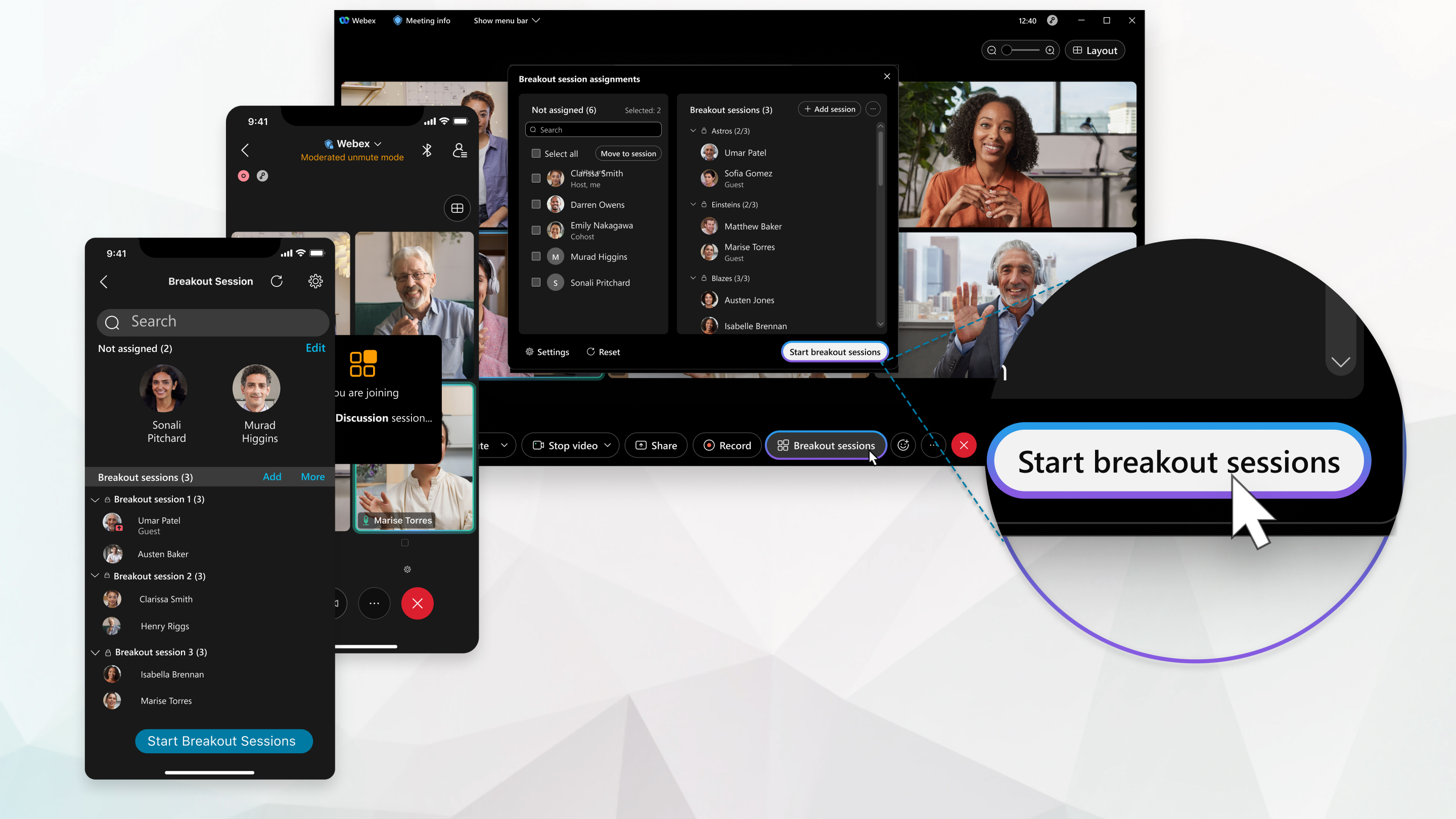
Gostitelji in sogostitelji lahko ustvarijo tudi prelomne seje in vnaprej dodelijo udeležence, ko načrtujejo sestan ek, ter udeležencem omogočajo, da se pridružijo kateri koli seji.
Ta funkcija je podprta na Webex Meetings inWebex Webinars. V aplikaciji Webex je ta funkcija na voljo na naši platformi za sre Webex Suite čanja. Ugotovite, ali vaša sestanka uporabljajo platformo Webex Suite za sestanke.
Če uporabljate Webex Meetings ali Webex Webinars uporabljate Linux, uporabite našo spletno aplikacijo za prelomne seje.
Ugotovite, kaj lahko počnete na prelomnih sejah, odvisno od vaše vloge na se stanku.
| 1 |
V meniju Breakout kliknite Omogoči pre lomne seje . Funkcijo prelomne seje lahko omogočite tudi, ko načrtujete se stanek ali načrtujete spletni seminar. Ko vklopite prelomne seje, se v kontrolnikih srečanja pri kaže gumb Breakout session. |
| 2 |
Na srečanju izberite Breakout Sessions. Pogovorno okno za dodelitev seje Breakout lahko hkrati odpre samo en gostitel j ali sogostitelj. |
| 3 |
Izberite število prelomnih sej, ki jih želite ustvariti, in kako želite dodeliti udeležence:
Na spletnih seminarjih lahko paneliste dodelite le prelomnim sejam. Udeležencev ne morete dodeliti. Ko začnete prelomne seje, lahko udeleženci izberejo, kateri se želijo pridružiti. |
| 4 |
Kliknite Ustvari naloge. Privzeto se prelomne seje imenujejo Breakout session 1, Breakout session 2 itd. Kasneje lahko preimenujete prelomne seje. Če ste izbrali Sam odej no za dodeljevanje udeležencev, bodo udeleženci dodeljeni. Če ste izbrali Ročno, dodelite udeležence prelomnim sejam. Če želite spremeniti število prelomnih sej ali način dodelitve udeležencev, kliknite Ponastavi in ponov ite prejšnje korake. Nove pre lomne seje nadomestijo vse obstoječe seje. |
| 5 | |
| 6 |
(Neobvezno) Če želite preprečiti, da bi se nedodeljeni udeleženci pridružili prelomnim sejam, kliknite Več in nato izberite Samo dodeljeni udeleženci se lahko pridružijo. Ta možnost ni prikazana na spletnih seminarjih. |
| 7 |
Ko ste pripravljeni začeti vse prelomne seje, kliknite Začni prelomne seje. |
Kaj storiti naprej
| 1 |
Tapnite Več možnosti Če gumb Breakout Session ni na voljo, nekdo drug ureja prelomne seje. Vprašajte gostitelja ali sogostitelja, če spreminja. |
| 2 |
Izberite število prelomnih sej, ki jih želite ustvariti, in kako želite dodeliti udeležence:
|
| 3 |
Tapnite Ustvari naloge. Privzeto se prelomne seje imenujejo Breakout session 1, Breakout session
2 itd. Kasneje lahko preimenujete prelomne seje.
Če ste izbrali Sam odejno dodeljevanje za dodel jevanje udeležencev, bodo udeleženci dodeljeni. Če ste izbrali Naj udeleženci izberejo katero koli se jo, dodelite udeležence prelomnim sejam. Če želite spremeniti število prelomnih sej ali način dodelitve udeležencev, tapnite Ponastavi
|
| 4 | |
| 5 |
Ko ste pripravljeni začeti vse prelomne seje, tapnite Začni prelomne seje. |

 in
in Kaj storiti naprej
| 1 |
Tapnite Več možnosti Če gumb Breakout Session ni na voljo, nekdo drug ureja prelomne seje. Vprašajte gostitelja ali sogostitelja, če spreminja. |
| 2 |
Izberite število prelomnih sej, ki jih želite ustvariti, in kako želite dodeliti udeležence:
|
| 3 |
Tapnite Ustvari naloge. Privzeto se prelomne seje imenujejo Breakout session 1, Breakout session
2 itd. Kasneje lahko preimenujete prelomne seje.
Če ste izbrali Sam odej no za dodeljevanje udeležencev, bodo udeleženci dodeljeni. Če ste izbrali Ročno, dodelite udeležence prelomnim sejam. Če želite spremeniti število prelomnih sej ali način dodelitve udeležencev, tapnite Ponastavi
|
| 4 | |
| 5 |
Ko ste pripravljeni začeti vse prelomne seje, tapnite Začni prelomne seje. |
Kaj storiti naprej
| 1 |
Tapnite Več možnosti Če gumb Breakout Session ni na voljo, nekdo drug ureja prelomne seje. Vprašajte gostitelja ali sogostitelja, če spreminja. |
| 2 |
Izberite število prelomnih sej, ki jih želite ustvariti, in kako želite dodeliti udeležence:
|
| 3 |
Tapnite Ustvari naloge. Privzeto se prelomne seje imenujejo Breakout session 1, Breakout session
2 itd. Kasneje lahko preimenujete prelomne seje.
Če ste izbrali Sam odejno dodeljevanje za dodel jevanje udeležencev, bodo udeleženci dodeljeni. Če ste izbrali Ročno, dodelite udeležence prelomnim sejam. Če želite spremeniti število prelomnih sej ali način dodelitve udeležencev, tapnite Ponastavi
|
| 4 | |
| 5 |
Ko ste pripravljeni začeti vse prelomne seje, tapnite Začni prelomne seje. |
Kaj storiti naprej
Če se prelomne seje niso nastavljene tako, da se končajo samodejno po določenem številu minut, lahko vse prelomne seje konč ate, ko jih končate z uporabo.


