
Geri bildiriminiz için teşekkürler.
Ara oturumlar oluşturun
 Geri Bildirim?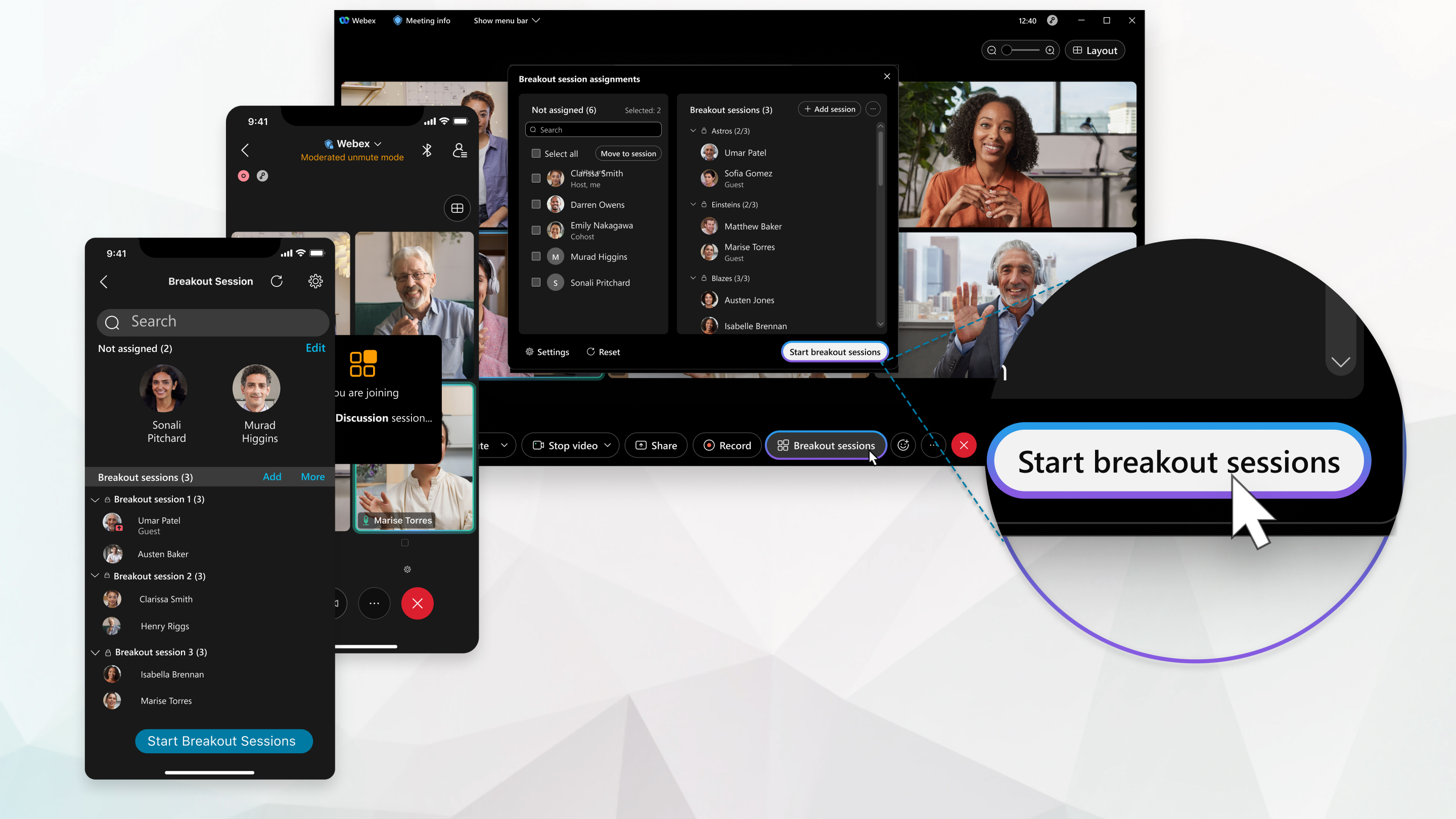
Ev sahipleri ve ortak ev sahipleri ayrıca ara oturumları oluşturabilir ve bir toplantı planladıklarında katılımcıları önceden atayabilir ve katılımcıların herhangi bir oturuma katılmasına izin verebilir.
Bu özellik Webex Meetings ve üzerinde desteklenirWebex Webinars. Webex Uygulamasında, bu özellik Webex Suite toplantı platformumuzda mevcuttur. Toplantılarınızın toplantı platformunu kullanıp Webex Suite kullanmadığını öğrenin.
Linux kullanıyorsanız Webex Meetings veya Webex Webinars Linux kullanıyorsanız, ara oturumları için web uygulamamızı kullanın.
Bir toplant ıdaki rolünüze bağlı olarak ara oturumlarında neler yap abileceğinizi öğrenin.
| 1 |
Breakout menüsünden, Ara Oturumları Etkinleştir seçeneğini tıklatın . Bir toplantı planladığınızda veya bir web semineri planladığınızda ara oturumu özelliğini de etkinleştirebilirsiniz. Ara oturumları açtığınızda, toplantı dene timlerinde Ara oturum lar düğmesi görünür. |
| 2 |
Toplantınızda Ara Otur umlar'ı seçin. Bir seferde yalnızca bir ana bilgisayar veya ortak sunucu Breakout oturum at aması iletişim kutusunu açabilir. |
| 3 |
Oluşturmak istediğiniz ara oturumlarının sayısını ve katılımcılarınızı nasıl atamak istediğinizi seçin:
Web seminerlerinde, panelistleri yalnızca ara oturumlarına atayabilirsiniz. Katılımcıları atayamazsınız. Ara oturumlara başladığınızda, katılımcılar hangisine katılmak istediklerini seçebilirler. |
| 4 |
Atamalar Oluştur'u tıklatın. Varsayılan olarak, ara oturumları Breakout oturumu 1, Breakout otur umu 2 vb. olarak adlandırılır. Ara oturumları daha sonra yeniden adlandır abilirsiniz. Katılımcıları at amak için Otomatik olarak seçtiyseniz katılımcılar atanır. Manuel olarak seçtiyseniz, katılımcıları ara oturumlarına atayın. Ara oturumların sayısını veya katılımcıların atanma şeklini değiştirmek istiyorsanız Sı fır la 'yı tıklatın ve önceki adımları tekrarlayın. Yeni ara oturum ları mevcut tüm oturumların yerini alır. |
| 5 |
Ara oturum ayar larını değiştir in. |
| 6 |
(İsteğe bağlı) Atanmamış katılımcıların ara oturumlara katılmasını önlemek için Daha Fazla'yı seçin, ardından Yalnızca atanmış katılımcılar katılabilir seçeneğini belirleyin. Bu seçenek web seminerlerinde görünmez. |
| 7 |
Tüm ara oturumları başlatmaya hazır olduğunuzda, Ara Oturumları Başlat'ı tıklayın. |
Bundan sonra ne yapmalı
| 1 |
Diğer Seçen ekler'e dokunun Ara Oturum düğmesi kullanıl amıyorsa, ara oturumlarını başka biri düzenliyor demektir. Ev sahibine veya ortak sunucuya değişiklik yapıp yapmadıklarını sorun. |
| 2 |
Oluşturmak istediğiniz ara oturumlarının sayısını ve katılımcılarınızı nasıl atamak istediğinizi seçin:
|
| 3 |
Ödev Oluş tur'a dokunun. Varsayılan olarak, ara oturumları Breakout oturumu 1, Breakout otur umu
2 vb. olarak adlandırılır. Ara oturumları daha sonra yeniden adlandır abilirsiniz.
Katılımcıları atamak için Otomatik Ata'yı seçtiyseniz katılımcılar atanır. Katılımcıların Herhangi Bir Oturumu Seçmesine İzin Ver'i seç tiy seniz, katılımcıları ara oturumlara atayın. Ara oturumların sayısını veya katılımcıların nasıl atandığını değiştirmek istiyorsanız Sı fır la'ya dokunun
|
| 4 |
Ara oturum ayar larını değiştir in. |
| 5 |
Tüm ara oturumları başlatmaya hazır olduğunuzda, Ara Oturumları Başlat'a dokunun. |

 ve önceki adımları tekrarlayın. Yeni ara oturumları mevcut tüm oturumların yerini alacaktır.
Bundan sonra ne yapmalı
| 1 |
Diğer Seçen ekler'e dokunun Ara Oturum düğmesi kullanıl amıyorsa, ara oturumlarını başka biri düzenliyor demektir. Ev sahibine veya ortak sunucuya değişiklik yapıp yapmadıklarını sorun. |
| 2 |
Oluşturmak istediğiniz ara oturumlarının sayısını ve katılımcılarınızı nasıl atamak istediğinizi seçin:
|
| 3 |
Ödev Oluş tur'a dokunun. Varsayılan olarak, ara oturumları Breakout oturumu 1, Breakout otur umu
2 vb. olarak adlandırılır. Ara oturumları daha sonra yeniden adlandır abilirsiniz.
Katılımcıları at amak için Otom atik'i seçtiyseniz katılımcılar atanır. Manuel olarak seçtiyseniz, katılımcıları ara oturumlarına atayın. Ara oturumların sayısını veya katılımcıların nasıl atandığını değiştirmek istiyorsanız Sı fır la'ya dokunun
|
| 4 |
Ara oturum ayar larını değiştir in. |
| 5 |
Tüm ara oturumları başlatmaya hazır olduğunuzda, Ara Oturumları Başlat'a dokunun. |
Bundan sonra ne yapmalı
| 1 |
Diğer seçeneklere dokunun Ara Oturum düğmesi kullanıl amıyorsa, ara oturumlarını başka biri düzenliyor demektir. Ev sahibine veya ortak sunucuya değişiklik yapıp yapmadıklarını sorun. |
| 2 |
Oluşturmak istediğiniz ara oturumlarının sayısını ve katılımcılarınızı nasıl atamak istediğinizi seçin:
|
| 3 |
Ödev Oluş tur'a dokunun. Varsayılan olarak, ara oturumları Breakout oturumu 1, Breakout otur umu
2 vb. olarak adlandırılır. Ara oturumları daha sonra yeniden adlandır abilirsiniz.
Katılımcıları atamak için Otomatik Ata'yı seçtiyseniz katılımcılar atanır. Manuel olarak seçtiyseniz, katılımcıları ara oturumlarına atayın. Ara oturumların sayısını veya katılımcıların nasıl atandığını değiştirmek istiyorsanız Sı fır la'ya dokunun
|
| 4 |
Ara oturum ayar larını değiştir in. |
| 5 |
Tüm ara oturumları başlatmaya hazır olduğunuzda, Ara Oturumları Başlat'a dokunun. |
Bundan sonra ne yapmalı
Ara oturumlar belirli bir dakika sayısından sonra otomatik olarak sona erecek şekilde ayarlanmamışsa, tüm ara oturumlarını kullanmayı bitir diğinizde sonlandırabilirsiniz.


