
Ďakujeme za vašu spätnú väzbu.
Vytvorte prelomové relácie
 Spätná väzba?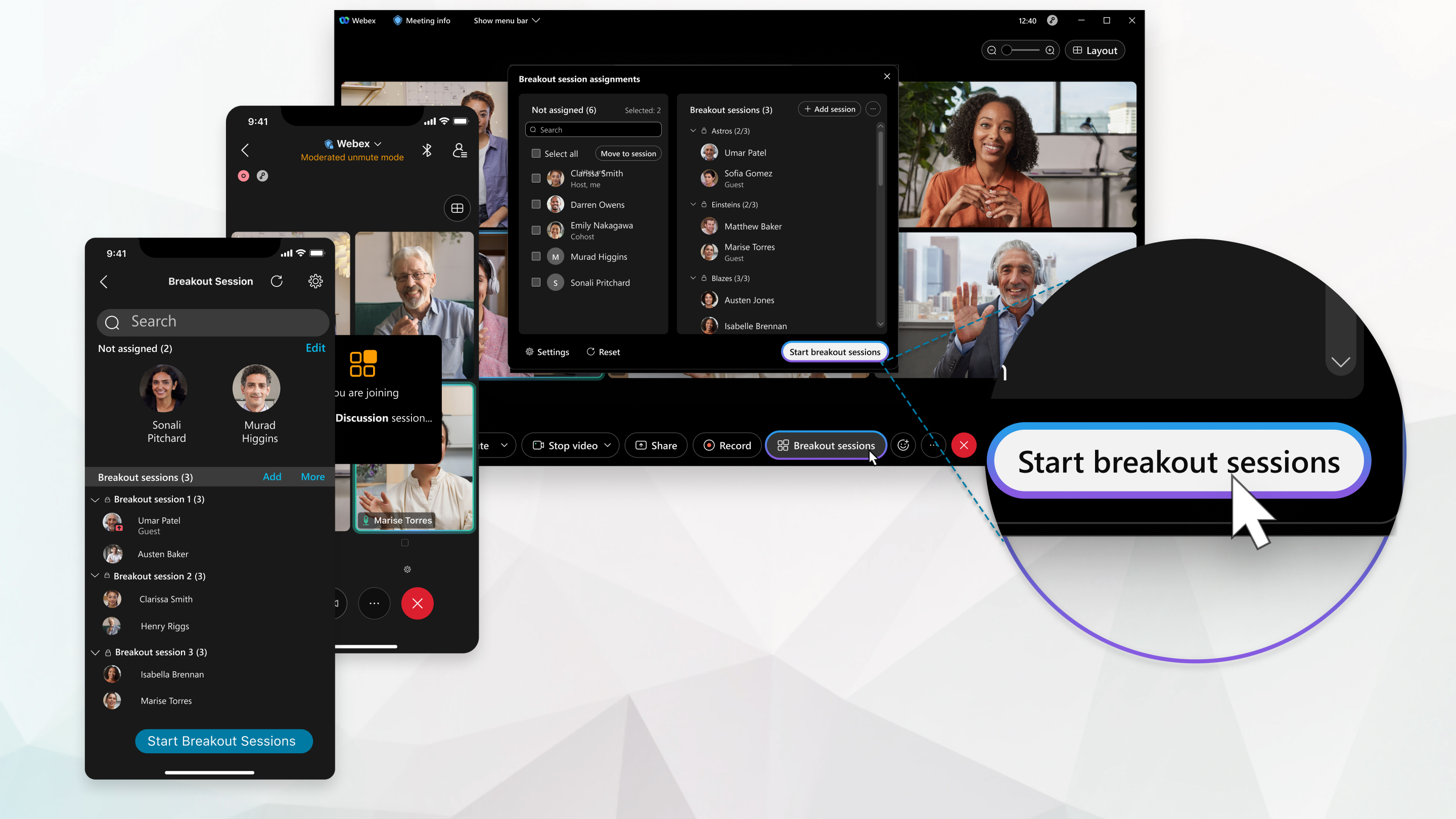
Hostitelia a spoluhostitelia môžu tiež vytvárať prelomové relácie a vopred priradiť účastníkov pri plánovaní schôdze, ako aj umožniť účastníkom pripojiť sa k akejkoľvek relácii.
Táto funkcia je podporovaná na Webex Meetings aWebex Webinars. V aplikácii Webex je táto funkcia k dispozícii na našej platforme Webex Suite stretnutí. Zistite, či vaše schôdze používajú platformu Webex Suite schôdze.
Ak používate Linux Webex Meetings alebo Webex Webinars na ňom, použite našu webovú aplikáciu na prelomové relácie.
Zistite, čo môžete robiť v prelomových reláciách v závislosti od vašej úlohy na stretnutí.
| 1 |
V ponuke Breakout kliknite na položku Povoliť Breakout Sessions . Funkciu prelomovej relácie môžete povoliť aj pri plánovaní schô dze alebo na plánovaní webinára. Keď zapnete prelomové relácie, v ovládacích prvkoch schôdze sa zobrazí tlačidlo Breakout relácie. |
| 2 |
Na schôdzi vyberte položku Breakout Sessions. Iba jeden hostiteľ alebo spoluhostiteľ môže naraz otvoriť dialó gové okno priradenia relácie Breakout. |
| 3 |
Vyberte počet prelomových relácií, ktoré chcete vytvoriť, a spôsob, akým chcete priradiť účastníkov:
Na webinároch môžete panelistov priradiť iba k prelomovým reláciám. Nemôžete priradiť účastníkov. Po spustení prelomových relácií si účastníci môžu vybrať, do ktorej sa chcú pripojiť. |
| 4 |
Kliknite na položku Vytvoriť prirad enia. V predvolenom nastavení sa prelomové rel ácie nazývajú Breakout session 1, Breakout session 2 atď. Neskôr môžete premenovať prelomové relácie. Ak ste pre priradenie účastníkov vybrali Automati cky, účastníci budú priradení. Ak ste vybrali možnosť Manuálne, priraďte účastníkov k prelomovým reláciám. Ak chcete zmeniť počet prelomových relácií alebo spôsob priradenia účastníkov, kliknite na položku Obnoviť a z opakujte predchádzajúce kroky. Nové pre lomové relácie nahrádzajú všetky existujúce relácie. |
| 5 | |
| 6 |
(Voliteľné) Ak chcete zabrániť tomu, aby sa nepriradení účastníci zapojili do prelomových relácií, kliknite na položku Viac a potom vyberte položku Len priradení účastníci sa môžu pripojiť . Táto možnosť sa v webinároch nezobrazuje. |
| 7 |
Keď ste pripravení spustiť všetky prelomové relácie, kliknite na položku Spus tiť Breakout Relations. |
Čo robiť ďalej
| 1 |
Klepnite na Ďalšie možnosti Ak tlačidlo Breakout Session nie je k dispozícii, niekto iný upravuje relácie prerušenia. Opýtajte sa hostiteľa alebo spoluhostiteľa, či robia zmeny. |
| 2 |
Vyberte počet prelomových relácií, ktoré chcete vytvoriť, a spôsob, akým chcete priradiť účastníkov:
|
| 3 |
Klepnite na Vytvoriť prirad enia. V predvolenom nastavení sa prelomové rel ácie nazývajú Breakout session 1, Breakout session
2 atď. Neskôr môžete premenovať prelomové relácie.
Ak ste pre priradenie účastníkov vybrali možnosť Automaticky priradiť, účastníci sa priradia. Ak ste vybrali možnosť Nechajte účastníkom vybrať si akékoľvek relácie, priraďte účastníkov k prelomovým reláciám. Ak chcete zmeniť počet prelomových relácií alebo spôsob priradenia účastníkov, klepnite na Obnoviť
|
| 4 | |
| 5 |
Keď ste pripravení spustiť všetky prelomové relácie, klepnite na položku Spus tiť prelomové relácie. |

 a
a Čo robiť ďalej
| 1 |
Klepnite na Ďalšie možnosti Ak tlačidlo Breakout Session nie je k dispozícii, niekto iný upravuje relácie prerušenia. Opýtajte sa hostiteľa alebo spoluhostiteľa, či robia zmeny. |
| 2 |
Vyberte počet prelomových relácií, ktoré chcete vytvoriť, a spôsob, akým chcete priradiť účastníkov:
|
| 3 |
Klepnite na Vytvoriť prirad enia. V predvolenom nastavení sa prelomové rel ácie nazývajú Breakout session 1, Breakout session
2 atď. Neskôr môžete premenovať prelomové relácie.
Ak ste pre priradenie účastníkov vybrali Automati cky, účastníci sa priradia. Ak ste vybrali možnosť Manuálne, priraďte účastníkov k prelomovým reláciám. Ak chcete zmeniť počet prelomových relácií alebo spôsob priradenia účastníkov, klepnite na Obnoviť
|
| 4 | |
| 5 |
Keď ste pripravení spustiť všetky prelomové relácie, klepnite na položku Spus tiť prelomové relácie. |
Čo robiť ďalej
| 1 |
Klepnite na Ďalšie možnosti Ak tlačidlo Breakout Session nie je k dispozícii, niekto iný upravuje relácie prerušenia. Opýtajte sa hostiteľa alebo spoluhostiteľa, či robia zmeny. |
| 2 |
Vyberte počet prelomových relácií, ktoré chcete vytvoriť, a spôsob, akým chcete priradiť účastníkov:
|
| 3 |
Klepnite na Vytvoriť prirad enia. V predvolenom nastavení sa prelomové rel ácie nazývajú Breakout session 1, Breakout session
2 atď. Neskôr môžete premenovať prelomové relácie.
Ak ste pre priradenie účastníkov vybrali možnosť Automaticky priradiť, účastníci sa priradia. Ak ste vybrali možnosť Manuálne, priraďte účastníkov k prelomovým reláciám. Ak chcete zmeniť počet prelomových relácií alebo spôsob priradenia účastníkov, klepnite na Obnoviť
|
| 4 | |
| 5 |
Keď ste pripravení spustiť všetky prelomové relácie, klepnite na položku Spus tiť prelomové relácie. |
Čo robiť ďalej
Ak nie sú nastavené tak, aby sa po určitom počte minút automaticky ukončili, môžete ukončiť všetky prerušovacie rel ácie po ich používaní.


