
Gracias por sus comentarios.
Crear sesiones de reuniones
 ¿Comentarios?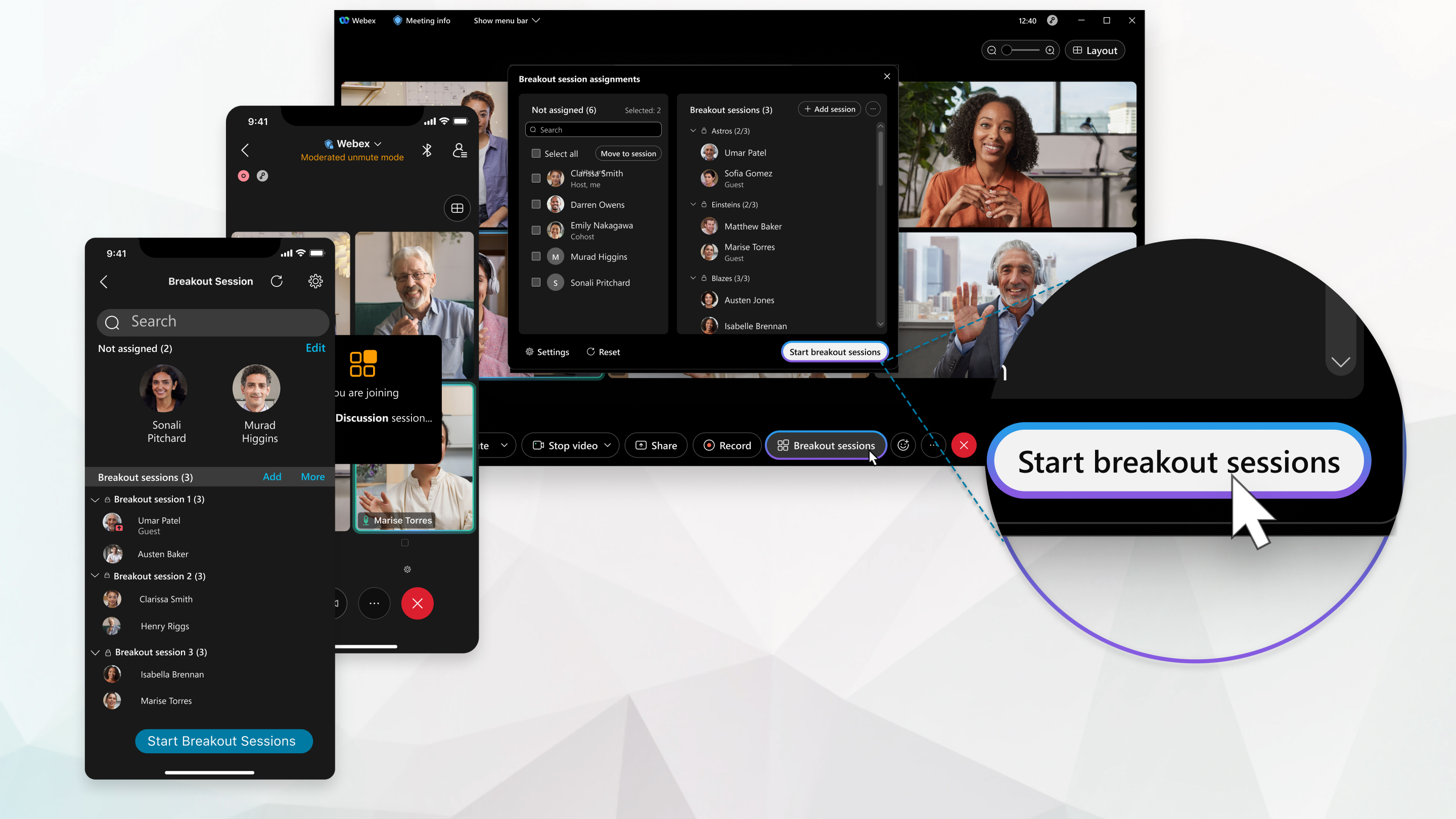
Los anfitriones y coanfitriones también pueden crear las sesiones de grupo y preasignar a los participantes cuando programan una reunión, así como permitir que los participantes se unan a cualquier sesión.
Esta función es compatible con Webex Meetings yWebex Webinars. En la aplicación Webex, esta función está disponible en nuestra plataforma de Webex Suite reuniones. Averigüe si sus reuniones utilizan la plataforma de Webex Suite reuniones.
Si usa Webex Meetings o está Webex Webinars en Linux, use nuestra aplicación web para sesiones de reuniones.
Averigüe qué puede hacer en las sesiones de grupo, dependiendo de su papel en una reunión.
| 1 |
En el menú desplegable, haga clic en Habilitar sesiones de reunión. También puede habilitar la función de sesión de reuniones cuando programe una reunión o programe un seminario web. Cuando activa sesiones de reunión, aparece el botón Sesiones de ruptura en los controles de la reunión. |
| 2 |
En su reunión, seleccione Breakout Sessions. Solo un host o cohost puede abrir el cuadro de diálogo Asignación de sesión Breakout a la vez. |
| 3 |
Seleccione el número de sesiones de grupo que desea crear y cómo desea asignar a sus participantes:
En los seminarios web, solo puede asignar panelistas a sesiones de grupo. No puede asignar asistentes. Una vez que comience las sesiones de grupo, los asistentes pueden elegir a cuál quieren unirse. |
| 4 |
Haga clic en Crear asignaciones. De forma predeterminada, las sesiones de ruptura se llaman Sesión de ruptura 1, Sesión de ruptura 2, etc. Puede cambiar el nombre de las sesiones de reunión más tarde. Si eligió Automáticamente para asignar participantes, los participantes serán asignados. Si elige Manualmente, asigne a los participantes a sesiones de grupo. Si desea cambiar el número de sesiones de grupo o la forma en que se asignan los participantes, haga clic en Restablecer y repita los pasos anteriores. Las nuevas sesiones de grupos sustituyen a todas las sesiones existentes. |
| 5 | |
| 6 |
(Opcional) Para evitar que los participantes no asignados se unan a sesiones de grupo, Más, luego seleccione Solo los participantes asignados pueden unirse. Esta opción no aparece en los seminarios web. |
| 7 |
Cuando esté listo para comenzar todas las sesiones de reuniones, haga clic en Iniciar sesiones de reuniones. |
Qué hacer a continuación
| 1 |
Toque Más opciones Si el botón Sesión de ruptura no está disponible, alguien más está editando las sesiones de ruptura. Pregunte al anfitrión o coanfitrión si están haciendo cambios. |
| 2 |
Seleccione el número de sesiones de grupo que desea crear y cómo le gustaría asignar a sus participantes:
|
| 3 |
Pulse Crear asignaciones. De forma predeterminada, las sesiones de ruptura se llaman Sesión de ruptura 1, Sesión de ruptura
2, etc. Puede cambiar el nombre de las sesiones de reunión más tarde.
Si eligió Asignar automáticamente para asignar participantes, los participantes están asignados. Si eligió Permita que los participantes elijan cualquier sesión, asigne a los participantes a sesiones de grupo. Si desea cambiar el número de sesiones de grupo o la forma en que se asignaron los participantes, toque Restablecer
|
| 4 | |
| 5 |
Cuando esté listo para comenzar todas las sesiones de reuniones, toque Iniciar sesiones de reuniones. |

 y repita los pasos anteriores. Las nuevas sesiones de grupo reemplazarán todas las sesiones existentes.
Qué hacer a continuación
| 1 |
Toque Más opciones Si el botón Sesión de ruptura no está disponible, alguien más está editando las sesiones de ruptura. Pregunte al anfitrión o coanfitrión si están haciendo cambios. |
| 2 |
Seleccione el número de sesiones de grupo que desea crear y cómo le gustaría asignar a sus participantes:
|
| 3 |
Pulse Crear asignaciones. De forma predeterminada, las sesiones de ruptura se llaman Sesión de ruptura 1, Sesión de ruptura
2, etc. Puede cambiar el nombre de las sesiones de reunión más tarde.
Si eligió Automáticamente para asignar participantes, los participantes están asignados. Si elige Manualmente, asigne a los participantes a sesiones de grupo. Si desea cambiar el número de sesiones de grupo o la forma en que se asignaron los participantes, toque Restablecer
|
| 4 | |
| 5 |
Cuando esté listo para comenzar todas las sesiones de reuniones, toque Iniciar sesiones de reuniones. |
Qué hacer a continuación
| 1 |
Toque Más opciones Si el botón Sesión de ruptura no está disponible, alguien más está editando las sesiones de ruptura. Pregunte al anfitrión o coanfitrión si están haciendo cambios. |
| 2 |
Seleccione el número de sesiones de grupo que desea crear y cómo le gustaría asignar a sus participantes:
|
| 3 |
Pulse Crear asignaciones. De forma predeterminada, las sesiones de ruptura se llaman Sesión de ruptura 1, Sesión de ruptura
2, etc. Puede cambiar el nombre de las sesiones de reunión más tarde.
Si eligió Asignar automáticamente para asignar participantes, los participantes están asignados. Si elige Manualmente, asigne a los participantes a sesiones de grupo. Si desea cambiar el número de sesiones de grupo o la forma en que se asignaron los participantes, toque Restablecer
|
| 4 | |
| 5 |
Cuando esté listo para comenzar todas las sesiones de reuniones, toque Iniciar sesiones de reuniones. |
Qué hacer a continuación
Si las sesiones de grupo no están configuradas para finalizar automáticamente después de un número específico de minutos, puede finalizar todas las sesiones de grupo cuando haya terminado de usarlas.


