
Obrigado pelos seus comentários.
Crie sessões de discussão
 Comentários?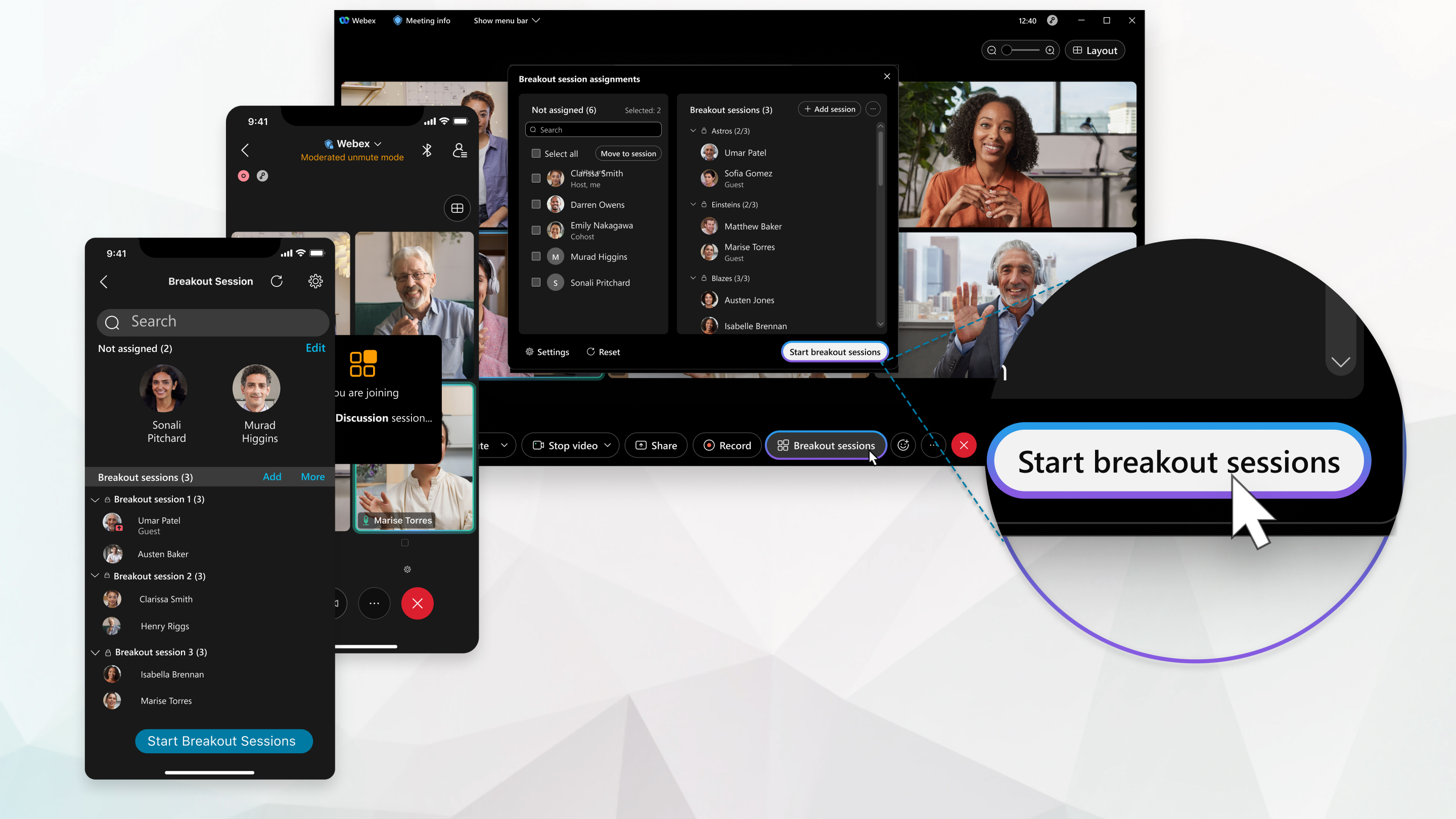
Os anfitriões e coanfitriões também podem criar as sessões de discussão e pré-designar participantes ao agendar uma reunião, além de permitir que os participantes participem de qualquer sessão.
Esse recurso é compatível com Webex Meetings Webex Webinars e. No aplicativo Webex, esse recurso está disponível em nossa plataforma de Webex Suite reuniões. Descubra se suas reuniões usam a plataforma de Webex Suite reuniões.
Se você usa Webex Meetings ou Webex Webinars usa Linux, use nosso aplicativo web para sessões de discussão.
Descubra o que você pode fazer em sessões de discussão, dependendo de sua função em uma reunião.
| 1 |
No menu Breakout, clique em Habilitar sessões de breakout. Você também pode ativar o recurso de sessão de discussão ao agendar uma reunião ou agendar um webinar. Quando você ativa as sessões de grupo, o botão de sessões de grupo aparece nos controles da reunião. |
| 2 |
Em sua reunião, selecione Breakout Sessions. Somente um anfitrião ou coanfitrião pode abrir a caixa de diálogo de atribuição da sessão Breakout por vez. |
| 3 |
Selecione o número de sessões de discussão que você deseja criar e como deseja atribuir seus participantes:
Nos webinars, você só pode designar palestrantes para sessões de discussão. Você não pode atribuir participantes. Depois de iniciar as sessões de discussão, os participantes podem escolher em qual delas desejam participar. |
| 4 |
Clique em Criar tarefas. Por padrão, as sessões de breakout são chamadas de Breakout session 1, Breakout session 2 e assim por diante. Você pode renomear as sessões de discussão posteriormente. Se você escolher Automaticamente para atribuir participantes, os participantes serão designados. Se você escolher Manualmente, atribua participantes a sessões de discussão. Se você quiser alterar o número de sessões de discussão ou a forma como os participantes são designados, clique em Redefinir e repita as etapas anteriores. As novas sessões de discussão substituem todas as sessões existentes. |
| 5 | |
| 6 |
(Opcional) Para evitar que participantes não atribuídos participem de sessões de discussão, selecione Mais e selecione Somente participantes designados podem participar. Essa opção não aparece nos webinars. |
| 7 |
Quando estiver pronto para iniciar todas as sessões de discussão, clique em Iniciar sessões de discussão. |
O que fazer a seguir
| 1 |
Toque em Mais opções Se o botão Breakout Session não estiver disponível, outra pessoa está editando as sessões de breakout. Pergunte ao anfitrião ou coanfitrião se eles estão fazendo alterações. |
| 2 |
Selecione o número de sessões de discussão que você deseja criar e como gostaria de atribuir seus participantes:
|
| 3 |
Toque em Criar tarefas. Por padrão, as sessões de breakout são chamadas de Breakout session 1, Breakout session
2 e assim por diante. Você pode renomear as sessões de discussão posteriormente.
Se você escolher Atribuir automaticamente para atribuir participantes, os participantes serão atribuídos. Se você escolher Permitir que os participantes escolham qualquer sessão, atribua participantes às sessões de discussão. Se você quiser alterar o número de sessões de discussão ou a forma como os participantes foram designados, toque em Redefinir
|
| 4 | |
| 5 |
Quando estiver pronto para iniciar todas as sessões de discussão, toque em Iniciar sessões de discussão. |

 e repita as etapas anteriores. As novas sessões de discussão substituirão todas as sessões existentes.
O que fazer a seguir
| 1 |
Toque em Mais opções Se o botão Breakout Session não estiver disponível, outra pessoa está editando as sessões de breakout. Pergunte ao anfitrião ou coanfitrião se eles estão fazendo alterações. |
| 2 |
Selecione o número de sessões de discussão que você deseja criar e como gostaria de atribuir seus participantes:
|
| 3 |
Toque em Criar tarefas. Por padrão, as sessões de breakout são chamadas de Breakout session 1, Breakout session
2 e assim por diante. Você pode renomear as sessões de discussão posteriormente.
Se você escolher Automaticamente para atribuir participantes, os participantes serão atribuídos. Se você escolher Manualmente, atribua participantes a sessões de discussão. Se você quiser alterar o número de sessões de discussão ou a forma como os participantes foram designados, toque em Redefinir
|
| 4 | |
| 5 |
Quando estiver pronto para iniciar todas as sessões de discussão, toque em Iniciar sessões de discussão. |
O que fazer a seguir
| 1 |
Toque em Mais opções Se o botão Breakout Session não estiver disponível, outra pessoa está editando as sessões de breakout. Pergunte ao anfitrião ou coanfitrião se eles estão fazendo alterações. |
| 2 |
Selecione o número de sessões de discussão que você deseja criar e como gostaria de atribuir seus participantes:
|
| 3 |
Toque em Criar tarefas. Por padrão, as sessões de breakout são chamadas de Breakout session 1, Breakout session
2 e assim por diante. Você pode renomear as sessões de discussão posteriormente.
Se você escolher Atribuir automaticamente para atribuir participantes, os participantes serão atribuídos. Se você escolher Manualmente, atribua participantes a sessões de discussão. Se você quiser alterar o número de sessões de discussão ou a forma como os participantes foram designados, toque em Redefinir
|
| 4 | |
| 5 |
Quando estiver pronto para iniciar todas as sessões de discussão, toque em Iniciar sessões de discussão. |
O que fazer a seguir
Se as sessões de discussão não estiverem definidas para terminar automaticamente após um determinado número de minutos, você poderá encerrar todas as sessões de discussão quando terminar de usá-las.


