
피드백을 보내 주셔서 감사합니다.
브레이크아웃 세션 생성하기
 피드백이 있습니까?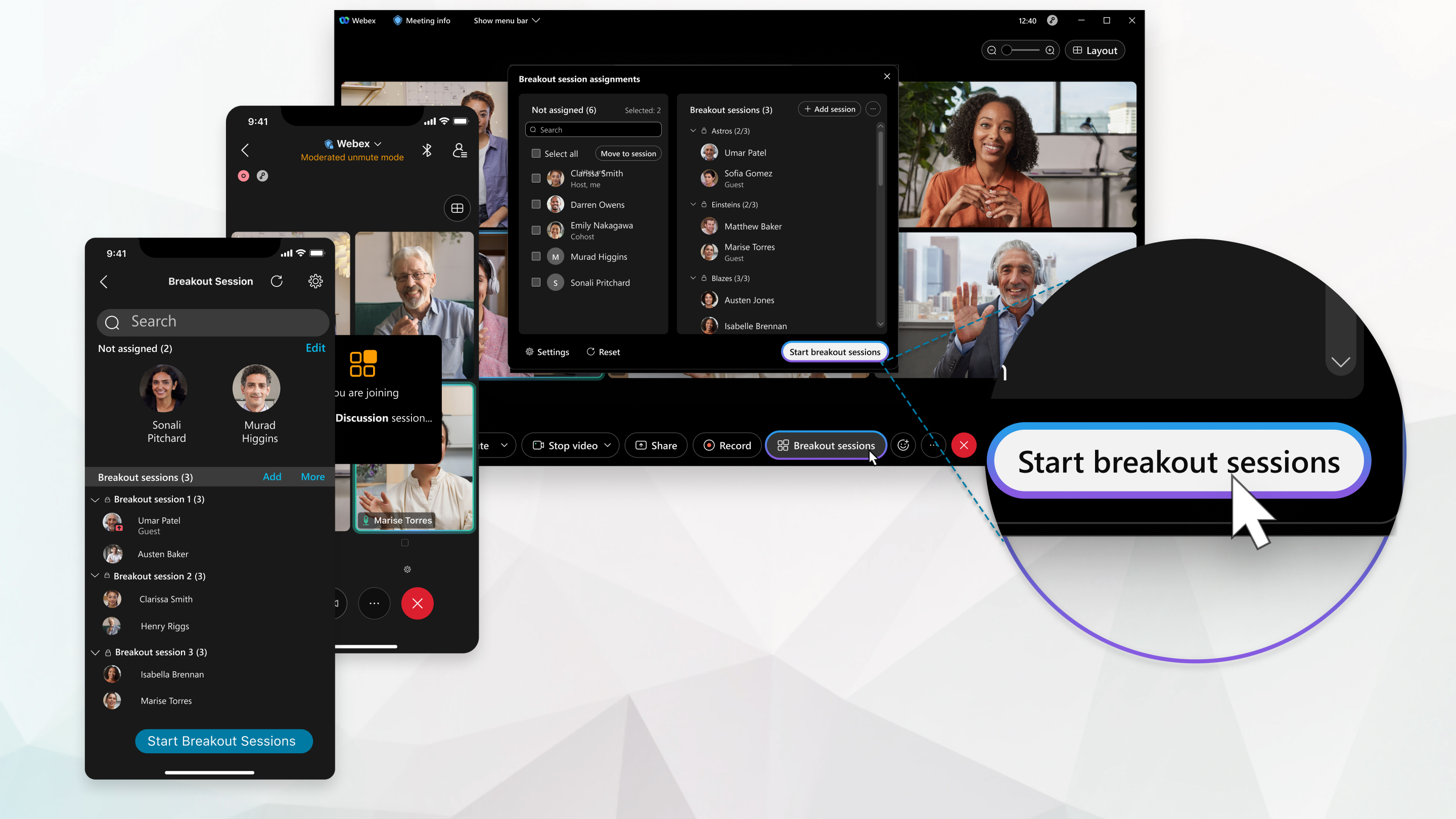
주최자와 공동 호스트는 세부 세션을 만들고 회의 일정을 잡을 때 참가자를 미리 배정할 수 있을 뿐만 아니라 참가자가 모든 세션에 참여하도록 허용할 수도 있어요.
이 기능은 Webex Meetings 및 에서 지원돼요Webex Webinars. Webex 앱에서 이 기능을 저희 Webex Suite 미팅 플랫폼에서 사용할 수 있어요.미팅에서 Webex Suite회의 플랫폼을 사용하는지 알아보세요.
Webex Meetings또는 Webex Webinars Linux를 사용하는 경우 브레이크아웃 세션에 저희 웹 앱을 사용하세요.
회의에서 맡은 역할에 따라 소그룹 세션에서 무엇을 할 수 있는지 알아보세요.
| 1 |
브레이크아웃 메뉴에서 브레이크아웃 세션 활성화를 클릭해요. 회의를 예약하거나 웨비나를 예약할 때 브레이크아웃 세션 기능을 활성화할 수도 있어요. 브레이크아웃 세션을 켜면 브레이크아웃 세션 버튼이 회의 컨트롤에 나타나요. |
| 2 |
미팅에서 브레이크아웃 세션을 선택하세요. 한 번에 한 명의 호스트나 공동 호스트만 브레이크아웃 세션 할당 대화 상자를 열 수 있어요. |
| 3 |
만들려는 브레이크아웃 세션 수와 참가자 배정 방법을 선택하세요.
웨비나에서는 토론자를 브레이크아웃 세션에만 배정할 수 있어요. 참석자를 배정할 수 없어요. 소그룹 세션을 시작하면 참석자들이 참여하고 싶은 세션을 선택할 수 있어요. |
| 4 |
과제 생성을 클릭해요. 기본적으로 브레이크아웃 세션 이름은 브레이크아웃 세션 1, 브레이크아웃 세션 2 등이에요. 브레이크아웃 세션 이름은 나중에 바꿀 수 있어요. 참가자 배정을 자동으로 선택하면 참가자들이 배정돼요. 수동을 선택한 경우 참가자를 브레이크아웃 세션에 배정하세요. 세부 세션 수나 참가자 배정 방식을 변경하려면 재설정을 클릭하고 이전 단계를 반복하세요. 새 브레이크아웃 세션이 기존 세션을 모두 대체해요. |
| 5 | |
| 6 |
(선택 사항) 지정되지 않은 참가자가 브레이크아웃 세션에 참가하는 것을 방지하려면 자세히에서 지정된 참가자만 참여 가능을 선택하세요. 이 옵션은 웨비나에 나타나지 않아요. |
| 7 |
모든 브레이크아웃 세션을 시작할 준비가 되면, 브레이크아웃 세션 시작을 클릭해요. |
다음에 뭘 해야 돼요?
| 1 |
추가 옵션을 탭하세요 브레이크아웃 세션 버튼을 사용할 수 없는 경우, 다른 사람이 브레이크아웃 세션을 편집하고 있는 거예요. 호스트나 공동 호스트에게 변경 여부 물어보세요. |
| 2 |
만들려는 브레이크아웃 세션 수와 참가자 배정 방법을 선택하세요.
|
| 3 |
과제 생성을 탭하세요. 기본적으로 브레이크아웃 세션 이름은 브레이크아웃 세션 1, 브레이크아웃 세션
2 등이에요. 브레이크아웃 세션 이름은 나중에 바꿀 수 있어요.
참가자 배정을 위해 자동 배정을 선택하면 참가자가 배정돼요. 참가자가 모든 세션을 선택하도록 허용을 선택했다면 참가자를 세부 세션에 배정하세요. 세부 세션 수나 참가자 배정 방식을 변경하려면 재설정을
|
| 4 | |
| 5 |
모든 브레이크아웃 세션을 시작할 준비가 되면, 브레이크아웃 세션 시작을 탭하세요. |

 탭하고 이전 단계를 반복하세요. 새 브레이크아웃 세션이 기존 세션을 전부 대체해요.
다음에 뭘 해야 돼요?
| 1 |
추가 옵션을 탭하세요 브레이크아웃 세션 버튼을 사용할 수 없는 경우, 다른 사람이 브레이크아웃 세션을 편집하고 있는 거예요. 호스트나 공동 호스트에게 변경 여부 물어보세요. |
| 2 |
만들려는 브레이크아웃 세션 수와 참가자 배정 방법을 선택하세요.
|
| 3 |
과제 생성을 탭하세요. 기본적으로 브레이크아웃 세션 이름은 브레이크아웃 세션 1, 브레이크아웃 세션
2 등이에요. 브레이크아웃 세션 이름은 나중에 바꿀 수 있어요.
참가자 배정을 자동으로 선택하면 참가자가 배정돼요. 수동을 선택한 경우 참가자를 브레이크아웃 세션에 배정하세요. 세부 세션 수나 참가자 배정 방식을 변경하려면 재설정을
|
| 4 | |
| 5 |
모든 브레이크아웃 세션을 시작할 준비가 되면, 브레이크아웃 세션 시작을 탭하세요. |
다음에 뭘 해야 돼요?
| 1 |
추가 옵션을 탭하세요 브레이크아웃 세션 버튼을 사용할 수 없는 경우, 다른 사람이 브레이크아웃 세션을 편집하고 있는 거예요. 호스트나 공동 호스트에게 변경 여부 물어보세요. |
| 2 |
만들려는 브레이크아웃 세션 수와 참가자 배정 방법을 선택하세요.
|
| 3 |
과제 생성을 탭하세요. 기본적으로 브레이크아웃 세션 이름은 브레이크아웃 세션 1, 브레이크아웃 세션
2 등이에요. 브레이크아웃 세션 이름은 나중에 바꿀 수 있어요.
참가자 배정을 위해 자동 배정을 선택하면 참가자가 배정돼요. 수동을 선택한 경우 참가자를 브레이크아웃 세션에 배정하세요. 세부 세션 수나 참가자 배정 방식을 변경하려면 재설정을
|
| 4 | |
| 5 |
모든 브레이크아웃 세션을 시작할 준비가 되면, 브레이크아웃 세션 시작을 탭하세요. |
다음에 뭘 해야 돼요?
지정된 시간 (분) 후에 브레이크아웃 세션이 자동으로 종료되도록 설정되지 않은 경우, 사용을 마치면 모든 브레이크아웃 세션을 종료할 수 있어요.


