
Благодарим за обратната връзка.
Преглеждайте и управлявайте акцентите, създадени от Webex Assistant for Meetings
 Обратна връзка?
-
Webex Assistantе наличен в Събрания и Webex Webinars (достъпен само за хостове в уеб семинари в изглед на уеб предаване).
-
В допълнение към срещи и уебинари, Webex Assistant е на разположение и за приложението Webex. Срещите, започнати или присъединени от пространство, не се поддържатWebex Assistant.
-
Webex за правителството не подкрепя. Webex Assistant
-
Тази функция изисква Cisco Webex видео платформа версия 2.0 с активирано присъединяване към срещи от видео системи. Намерете номера на Webex Meetings версията си.
-
Домакините могат да се включат или изключват Webex Assistant по време на срещата или уеб семинара. Можете автоматично да се включите Webex Assistant всеки път, когато започнете среща
-
Затворените надписи не са включени по подразбиране за хостовете или участниците, когато Webex Assistant са включени от хостовете. Webex помни дали сте използвали автоматизирани надписи или не в предишната си среща или уебинар. Затворените надписи автоматично се включват или изключват за следващия ви, в зависимост от последната ви употреба.
-
Администраторите на сайтове на Webex могат да изключат автоматичните имейли след срещата, за да предотвратят претрупването на входящи кутии. За да включите или изключите тези имейли след срещата, свържете се с администратора на сайта на Webex.
-
Можете да генерирате следните видове преписи:
- Препис, вграден с видеозаписа. Този препис поддържа само английска транскрипция.
- Препис, който е достъпен на страницата на сайта след срещата, докато
записът е включен и Webex Assistant или затворени надписи. Този препис и всички Webex Assistant акценти поддържат транскрипция на всички говорими езици (вижте Показване на
превод и транскрипция в реално време в срещи и уебинари, за да видите кои езици
са ви достъпни).
-
За да получите достъп до този препис, влезте в акаунта си в Webex, щракнете върху Календар, след което изберете Преглед.
-
Всеки, който има привилегии за редактиране на акцентите, може да възпроизвежда аудио от акцентите, да редактира текста на маркирането, да променя етикетите за маркиране, да изтрива акценти и да изпраща акценти на други.
| 1 |
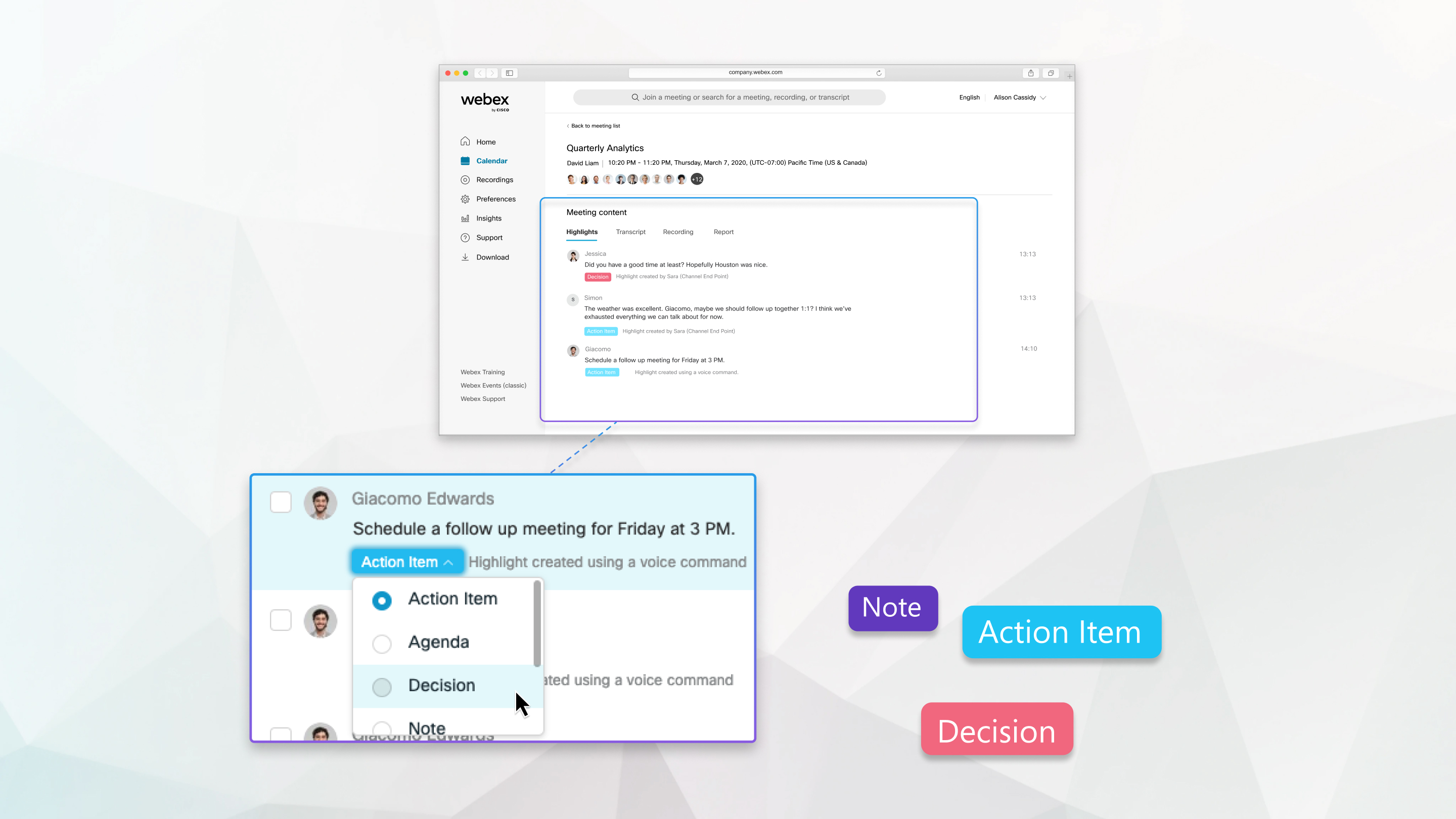
Изберете раздела Ак центи на страницата Съ държание на събранието на вашия сайт Webex. За да отидете до страницата Съдърж ание на събранието, вижте Преглед на съдърж анието на събрания и уебинара, създадено от Webex Assistant for Meetings. 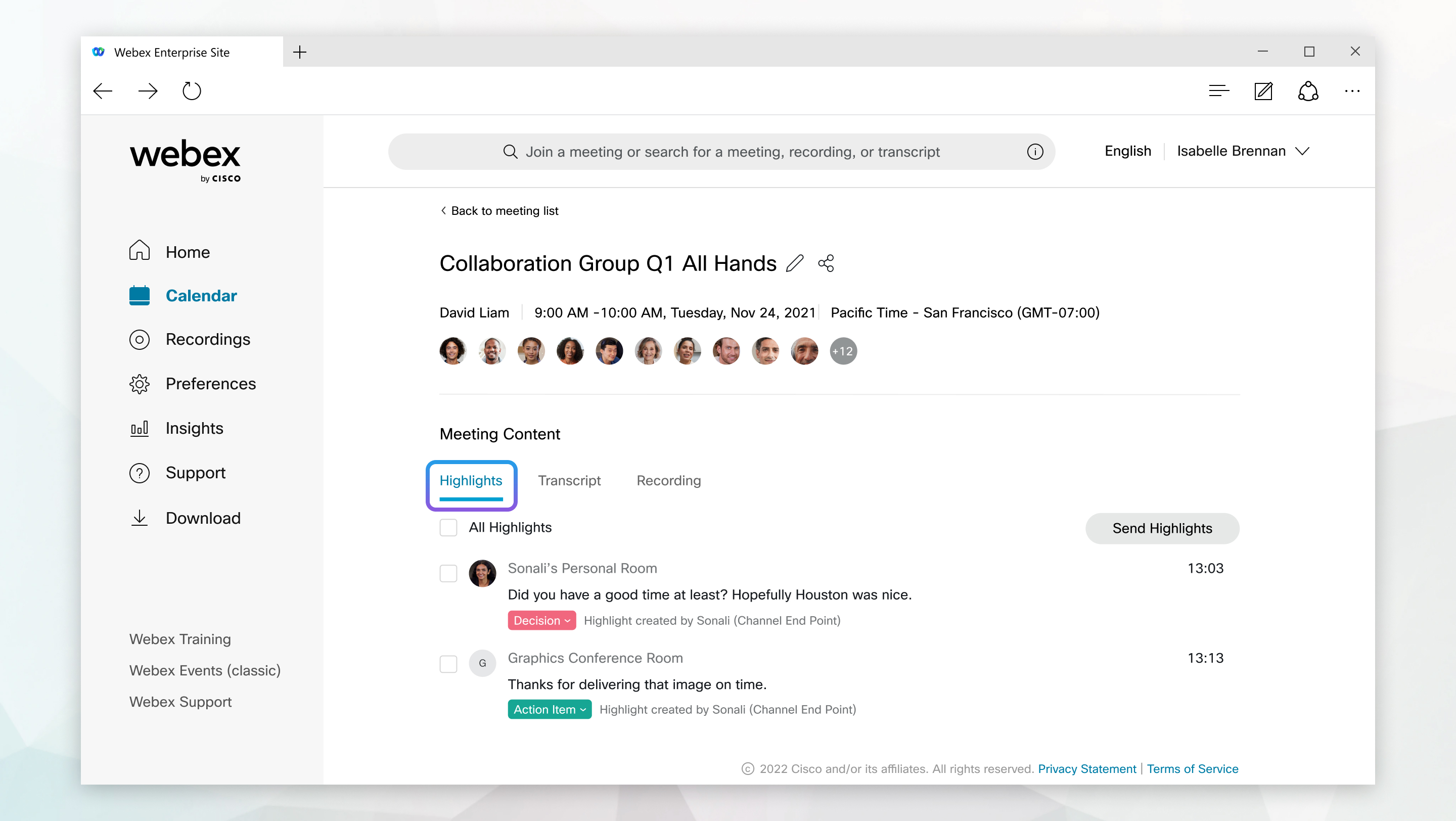 | ||||||||||||
| 2 |
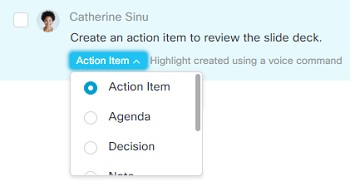
Ако сте домакин на събранието или уеб семинара или хостът ви е дал привилегии за редактиране на съдържанието на събранието, можете да направите следното:
Ако хостът ви е дал привилегии само за гледане, можете да възпроизвеждате аудио клипове на акцентите. |
 .
. Направете промените си и изберете Запазване на
  .
.
 . Въведете имената или имейл адресите и изберете Из
  .
.Всеки, който има привилегии за редактиране на акцентите, може да възпроизвежда аудио от акцентите, да редактира текста на маркирането, да променя етикетите за маркиране, да изтрива акценти и да изпраща акценти на други, за да продължи.

| 1 |
Докоснете раздел а Акценти на страницата Информация за събранието във вашето приложение. За повече информация относно навигацията до страницата с информация за събра нието вижте Пре глед на съдържанието на срещи и уеб семинари, създадено от. Webex Assistant for Meetings | ||||||||||||
| 2 |
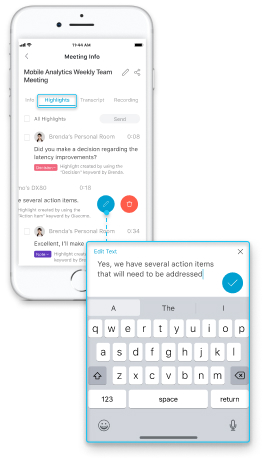
Ако сте домакин на срещата или уеб семинара или домакинът е споделил съдържанието на срещата или уебинара с вас, можете да направите следното:
Ако хостът ви е дал привилегии само за гледане, можете да възпроизвеждате аудио клипове на акцентите. |
 .
.
Ако хостът ви е дал привилегии само за гледане, можете да възпроизвеждате аудио клипове на акцентите.
Всеки, който има привилегии за редактиране на акцентите, може да възпроизвежда аудио от акцентите, да редактира текста на маркирането и да променя етикетите за подчертаване.
| 1 |
Докоснете раздел а Акценти на страницата Информация за събранието във вашето приложение. За повече информация относно навигацията до страницата с информация за събра нието вижте Пре глед на съдържанието на срещи и уеб семинари, създадено от. Webex Assistant for Meetings | ||||||||
| 2 |
Можете да направите следното:
Ако хостът ви е дал привилегии само за гледане, можете да възпроизвеждате аудио клипове на акцентите. |


