
Takk for tilbakemeldingen.
Gjennomgå og administrere høydepunkter opprettet av Webex Assistant for Meetings
 Tilbakemelding?
-
Webex Assistanter tilgjengelig i Møter og Webex Webinars (bare tilgjengelig for verter i webinarer i webcast-visning).
-
I tillegg til møter og webinarer, Webex Assistant er det også tilgjengelig for Webex-appen. Møter startet eller sluttet fra et sted støtter ikkeWebex Assistant.
-
Webex for Government støtter Webex Assistant ikke.
-
Denne funksjonen krever Cisco Webex videoplattform versjon 2.0 med deltakelse i møter fra videosystemer aktivert. Finn ver Webex Meetings sjonsnummeret ditt.
-
Verter kan slå på eller av Webex Assistant under møtet eller webinaret. Du kan slå på automatisk Webex Assistant når du starter et møte
-
Teksting er ikke slått på som standard for ver tene eller deltakerne når den Webex Assistant er slått på av vertene. Webex husker om du brukte automatiserte bildetekster eller ikke i forrige møte eller webinar. Undertekster slås automatisk på eller av for den neste, avhengig av forrige bruk.
-
Webex-nettstedsadministratorer kan slå av automatiske e-postmeldinger etter møtet for å forhindre rotete innbokser. Hvis du vil slå disse e-postene etter møtet på eller av, kontakter du Webex-nettstedsadministratoren.
-
Du kan generere følgende typer transkripsjoner:
- En transkripsjon innebygd med videoopptaket. Denne transkripsjonen støtter kun engelsk transkripsjon.
- En transkripsjon som er tilgjengelig på siden etter møtet så lenge
opptaket er på OG Webex Assistant eller undertekster er på. Denne transkripsjonen og eventuelle Webex Assistant høydepunkter støtter transkripsjon på alle talespråk (se Vis sanntidso
versettelse og transkripsjon i møter og webinarer for å se hvilke språk som
er tilgjengelige for deg).
-
For å få tilgang til denne transkripsjonen, logg på Webex-kontoen din, klikk Kalender og velg deretter Gjennomgå.
-
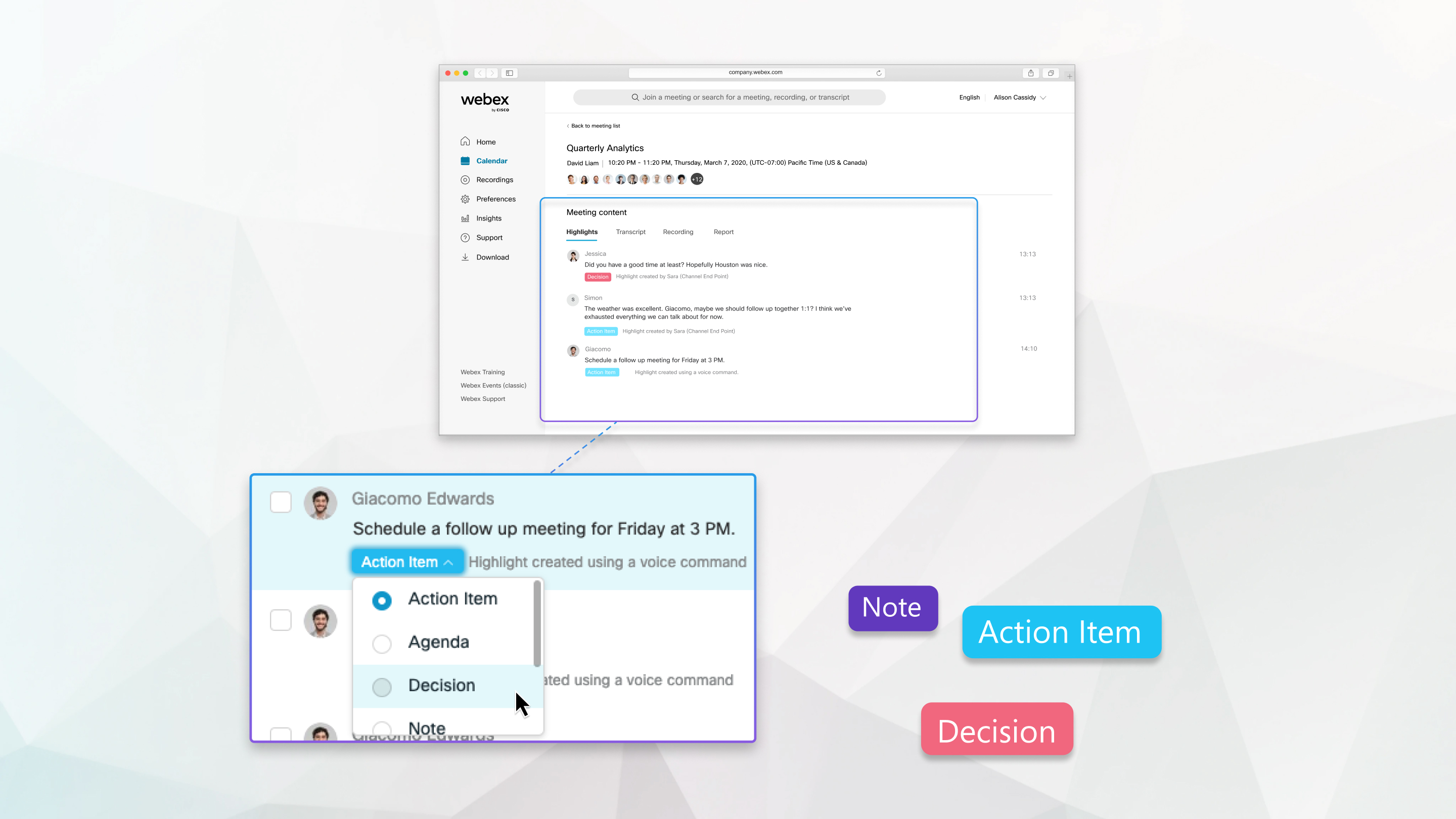
Alle som har redigeringsrettigheter for høydepunktene, kan spille av lyd av høydepunktene, redigere høydepunktsteksten, endre uthevingsetiketter, slette høydepunkter og sende høydepunkter til andre.
| 1 |
Velg kategorien Høy depunkter på møteinnholds siden på Webex-nettstedet ditt. Hvis du vil navigere til møteinnh oldssiden, kan du se Vis møte- og webinarinnhold opprettet av Webex Assistant for Meetings. 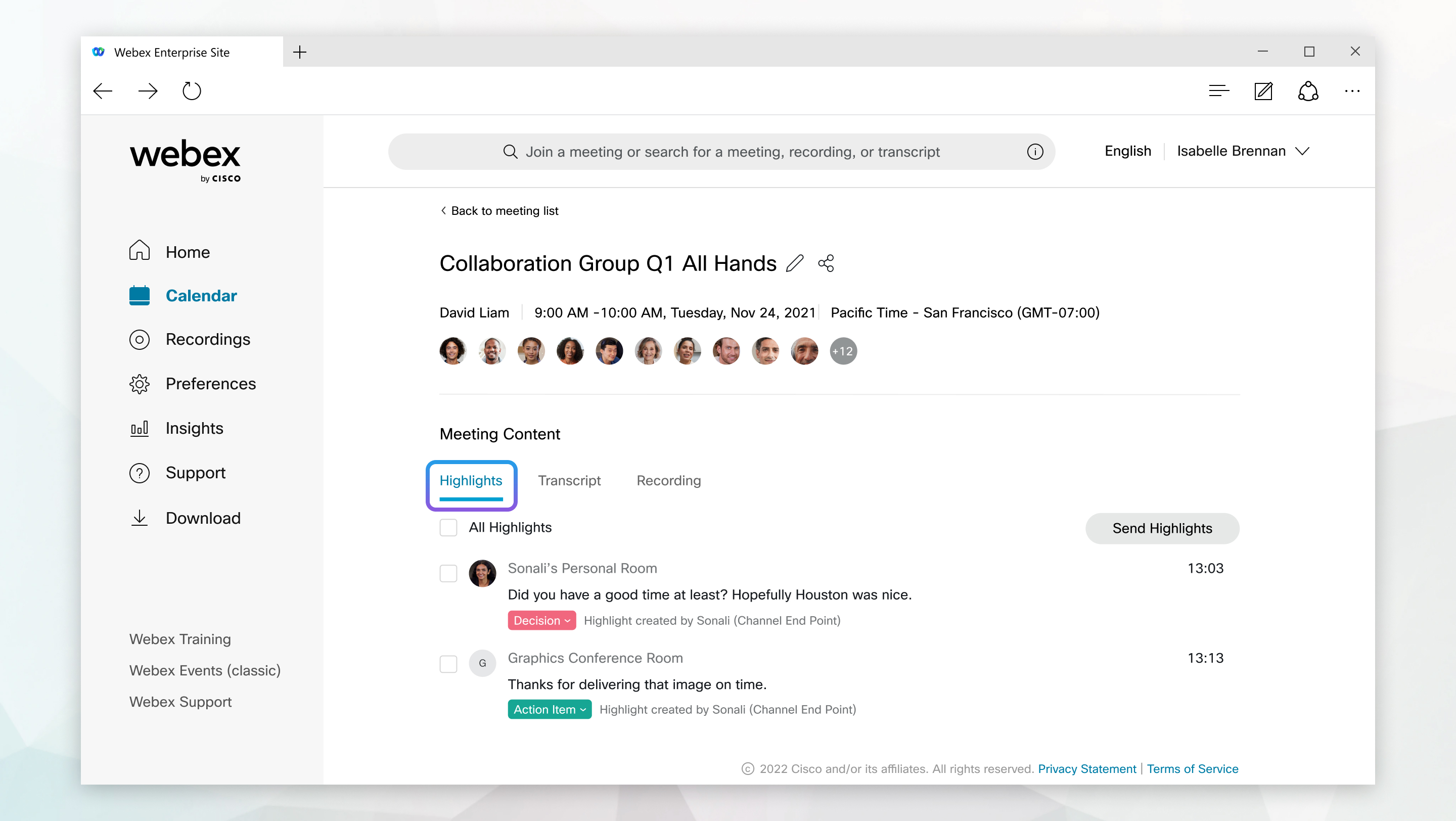 | ||||||||||||
| 2 |
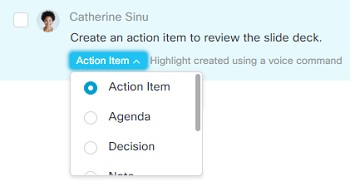
Hvis du er vert for møtet eller webinaret, eller verten har gitt deg redigeringsrettigheter for møteinnholdet, kan du gjøre følgende:
Hvis verten ga deg visningsrettigheter, kan du spille av lydklipp av høydepunktene. |
 .
. . Gjør endringene og velg
  .
.
 . Skriv inn navnene eller e-postadressene, og velg
  .
.Alle som har redigeringsrettigheter for høydepunktene, kan spille av lyd av høydepunktene, redigere høydepunktsteksten, endre uthevingsetiketter, slette høydepunkter og sende høydepunkter til andre for å følge opp.

| 1 |
Trykk på Høydepunk t-fanen på Møte informasjon-siden i appen din. Hvis du vil ha mer informasjon om hvordan du navigerer til møteinformasjon -siden, kan du se Vis møte- og webinarinnhold opprettet av Webex Assistant for Meetings. | ||||||||||||
| 2 |
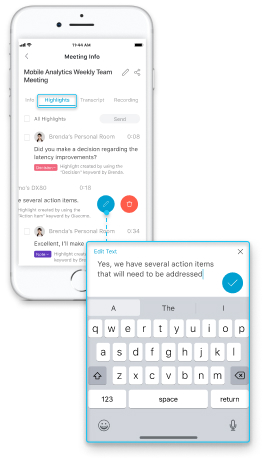
Hvis du er vert for møtet eller webinaret, eller verten delte møtet eller webinarinnholdet med deg, kan du gjøre følgende:
Hvis verten ga deg visningsrettigheter, kan du spille av lydklipp av høydepunktene. |
 .
.
Hvis verten ga deg visningsrettigheter, kan du spille av lydklipp av høydepunktene.
Alle som har redigeringsrettigheter for høydepunktene, kan spille av lyd av høydepunktene, redigere uthevsteksten og endre høydepunktsetiketter.
| 1 |
Trykk på Høydepunk t-fanen på Møte informasjon-siden i appen din. Hvis du vil ha mer informasjon om hvordan du navigerer til møteinformasjon -siden, kan du se Vis møte- og webinarinnhold opprettet av Webex Assistant for Meetings. | ||||||||
| 2 |
Du kan gjøre følgende:
Hvis verten ga deg visningsrettigheter, kan du spille av lydklipp av høydepunktene. |


