
Grazie per il feedback.
Rivedi e gestisci i momenti salienti creati da Webex Assistant for Meetings
 Feedback?
-
Webex Assistantè disponibile in Riunioni e Webex Webinars (disponibile per gli organizzatori solo nei webinar in visualizzazione webcast).
-
Oltre alle riunioni e ai webinar, Webex Assistant è disponibile anche per l'app Webex. Le riunioni iniziate o a cui si è partecipato da uno spazio non supportanoWebex Assistant.
-
Webex for Government non supporta. Webex Assistant
-
Questa funzione richiede la versione 2.0 della piattaforma Cisco Webex video con la partecipazione alle riunioni da sistemi video abilitati. Trovi il numero Webex Meetings della sua versione.
-
Gli ospitanti possono attivare o disattivare Webex Assistant durante la riunione o il webinar. Può attivarsi automaticamente Webex Assistant ogni volta che inizia una riunione
-
I sottotitoli non sono attivati per impostazione predefinita per gli organizzatori o i partecipanti quando Webex Assistant sono attivati dagli organizzatori. Webex ricorda se Lei ha usato i sottotitoli automatici o meno nella sua riunione o webinar precedente. I sottotitoli codificati si attivano o si disattivano automaticamente per il successivo utilizzo, a seconda dell'ultimo utilizzo.
-
Gli amministratori del sito Webex possono disattivare le email automatiche dopo la riunione per evitare di ingombrare le caselle di posta. Per attivare o disattivare queste e-mail dopo la riunione, contatti l'amministratore del suo sito Webex.
-
Può generare i seguenti tipi di trascrizioni:
- Una trascrizione incorporata nella registrazione video. Questa trascrizione supporta solo la trascrizione in inglese.
- Una trascrizione disponibile nella pagina del sito dopo la riunione per la durata della
registrazione in AND Webex Assistant o dei sottotitoli codificati. Questa trascrizione e tutti i Webex Assistant punti salienti supportano la trascrizione in tutte le lingue parlate (vedi Mostrare la
traduzione e la trascrizione in tempo reale nelle riunioni e nei webinar per vedere quali lingue sono disponibili per Lei).
-
Per accedere a questa trascrizione, acceda al suo account Webex, faccia clic su Calendario, quindi seleziona Revisione.
-
Chiunque disponga dei privilegi di modifica per le evidenziazioni può riprodurre l'audio delle evidenziazioni, modificare il testo delle evidenziazioni, cambiare le etichette delle evidenziazioni, eliminare le evidenziazioni e inviare le evidenziazioni ad altri.
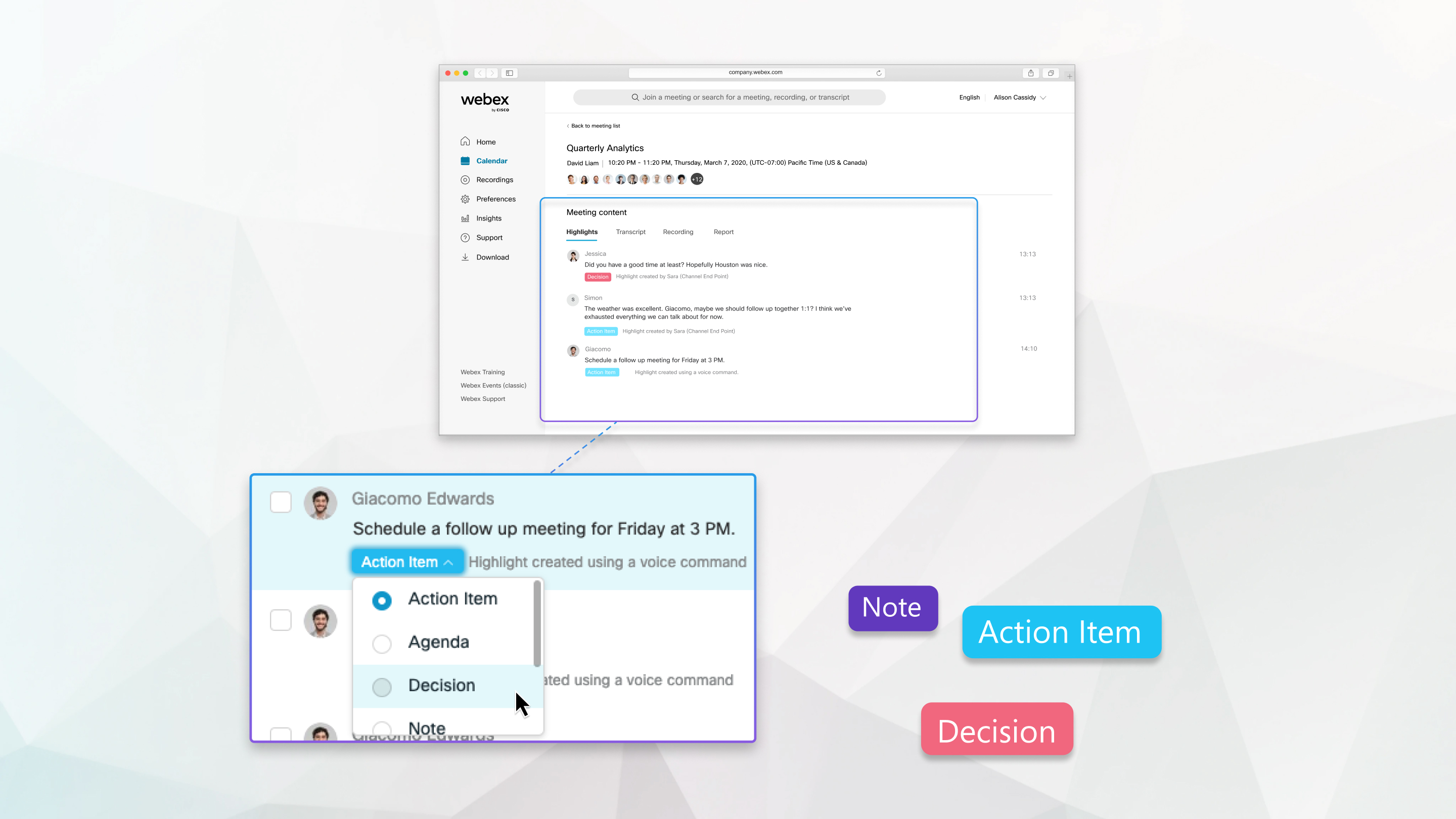
| 1 |
Seleziona la scheda Punti salienti nella pagina dei contenuti della riunione sul suo sito Webex. Per accedere alla pagina dei contenuti della riunione, vedere Visualizzare i contenuti delle riunioni e dei webinar creati da Webex Assistant for Meetings. 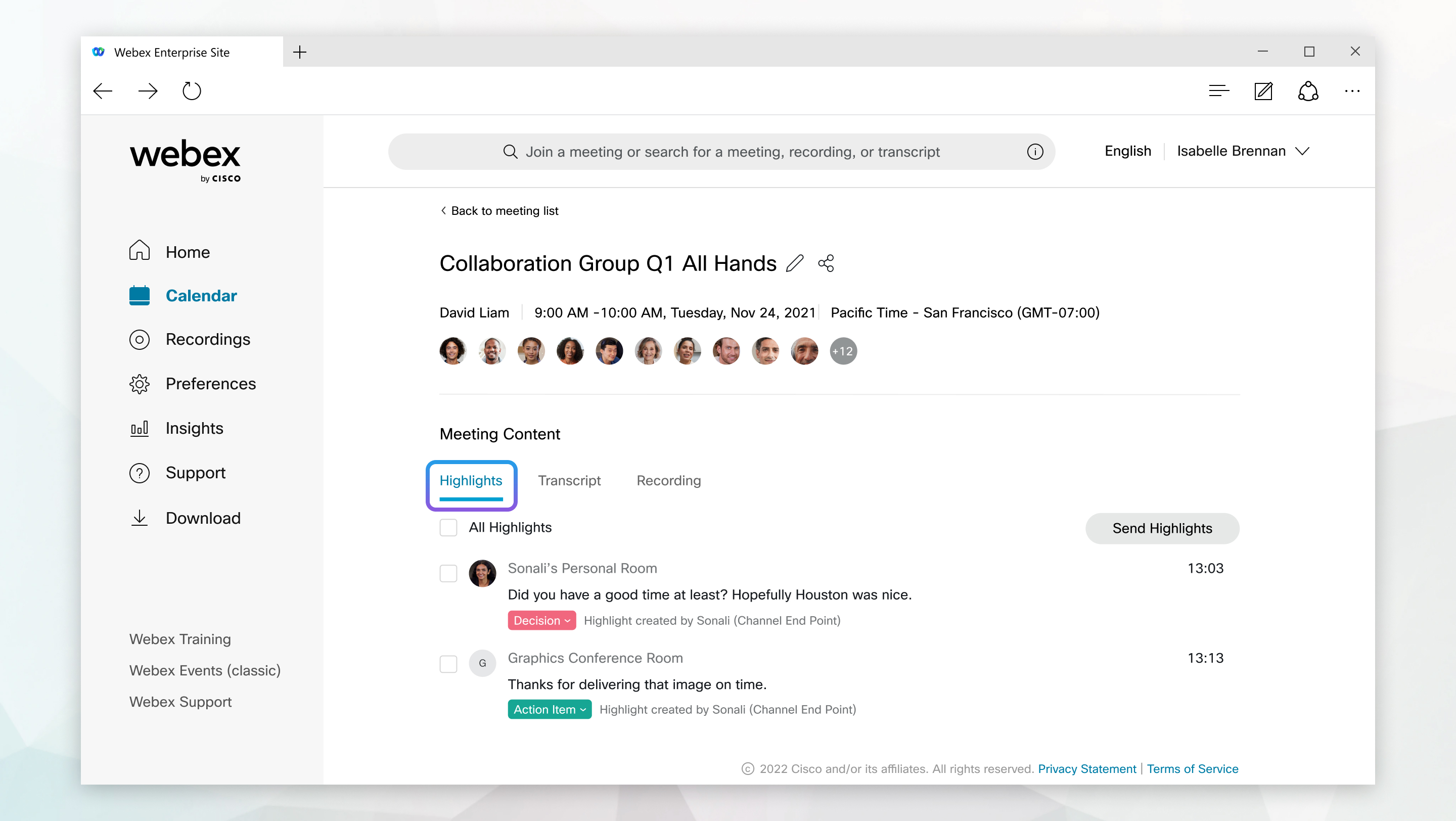 | ||||||||||||
| 2 |
Se è l'organizzatore della riunione o del webinar o l'organizzatore le ha dato i privilegi di modifica per il contenuto della riunione, può fare quanto segue:
Se l'host Le ha dato i privilegi di sola visualizzazione, può riprodurre clip audio dei momenti salienti. |
 .
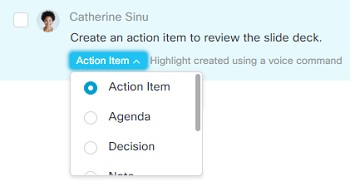
. . Apporti le modifiche e selezioni
  .
.
 . Inserisca i nomi o gli indirizzi email e selezioni
  .
.Chiunque disponga dei privilegi di modifica per i momenti salienti può riprodurre l'audio dei momenti salienti, modificare il testo delle evidenziazioni, cambiare le etichette delle evidenziazioni, eliminare le evidenziazioni e inviare le evidenziazioni ad altri per dare seguito.

| 1 |
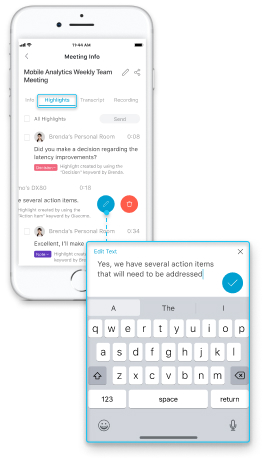
Tocchi la scheda Punti salienti nella pagina Informazioni sulla riunione della sua app. Per ulteriori informazioni sulla navigazione verso la sua pagina Informazioni sulla riunione, veda Visualizzare i contenuti delle riunioni e dei webinar creati da. Webex Assistant for Meetings | ||||||||||||
| 2 |
Se è l'organizzatore della riunione o del webinar o l'organizzatore ha condiviso con Lei il contenuto della riunione o del webinar, può fare quanto segue:
Se l'host Le ha dato i privilegi di sola visualizzazione, può riprodurre clip audio dei momenti salienti. |
 .
.
Se l'host Le ha dato i privilegi di sola visualizzazione, può riprodurre clip audio dei momenti salienti.
Chiunque disponga dei privilegi di modifica per le evidenziazioni può riprodurre l'audio delle evidenziazioni, modificare il testo delle evidenziazioni e cambiare le etichette delle evidenziazioni.
| 1 |
Tocchi la scheda Punti salienti nella pagina Informazioni sulla riunione della sua app. Per ulteriori informazioni sulla navigazione verso la sua pagina Informazioni sulla riunione, veda Visualizzare i contenuti delle riunioni e dei webinar creati da. Webex Assistant for Meetings | ||||||||
| 2 |
Può fare quanto segue:
Se l'host Le ha dato i privilegi di sola visualizzazione, può riprodurre clip audio dei momenti salienti. |


