
Благодарим вас за обратную связь.
Просматривайте и управляйте основными моментами, созданными Webex Assistant for Meetings
 Отправить обратную связь?
-
Webex Assistantдоступно в разделе «Встречи» и Webex Webinars (доступно организаторам только на вебинарах в режиме веб-трансляции).
-
Помимо конференций и вебинаров, Webex Assistant доступно также приложение Webex. Совещания, начатые или присоединившиеся из пространства, не поддерживаются. Webex Assistant
-
Webex для государственных учреждений не поддерживает эту услугу. Webex Assistant
-
Для этой функции требуется Cisco Webex видеоплатформа версии 2.0 с включенным присоединением к совещаниям из видеосистем. Найдите номер своей Webex Meetings версии.
-
Организаторы могут включаться или выключаться Webex Assistant во время совещания или вебинара. Вы можете автоматически включаться Webex Assistant при каждом начале совещания
-
Скрытые субтитры по умолчанию не включены для организаторов или участников, Webex Assistant если они включены организаторами. Webex запоминает, использовали ли вы автоматические субтитры на предыдущем совещании или вебинаре. Скрытые субтитры автоматически включаются или отключаются при следующем использовании в зависимости от того, как вы использовали их в последний раз.
-
Администраторы сайта Webex могут отключить автоматическую отправку электронных писем после совещания, чтобы не загромождать папки «Входящие». Чтобы включить или выключить эти сообщения по электронной почте после совещания, обратитесь к администратору сайта Webex.
-
Можно создать следующие типы стенограмм:
- Стенограмма, встроенная в видеозапись. Эта расшифровка поддерживает транскрипцию только на английском языке.
- Стенограмма, доступная на странице сайта после конференции, пока идет
запись в режиме AND Webex Assistant или под скрытыми субтитрами. Эта стенограмма и все Webex Assistant основные моменты поддерживают транскрипцию на всех разговорных языках (см. раздел Показать
перевод и транскрипцию в реальном времени на конференциях и вебинарах, чтобы узнать, какие языки вам
доступны).
-
Чтобы получить доступ к этой стенограмме, войдите в свою учетную запись Webex, нажмите «Календарь», а затем выберите «Проверить».
-
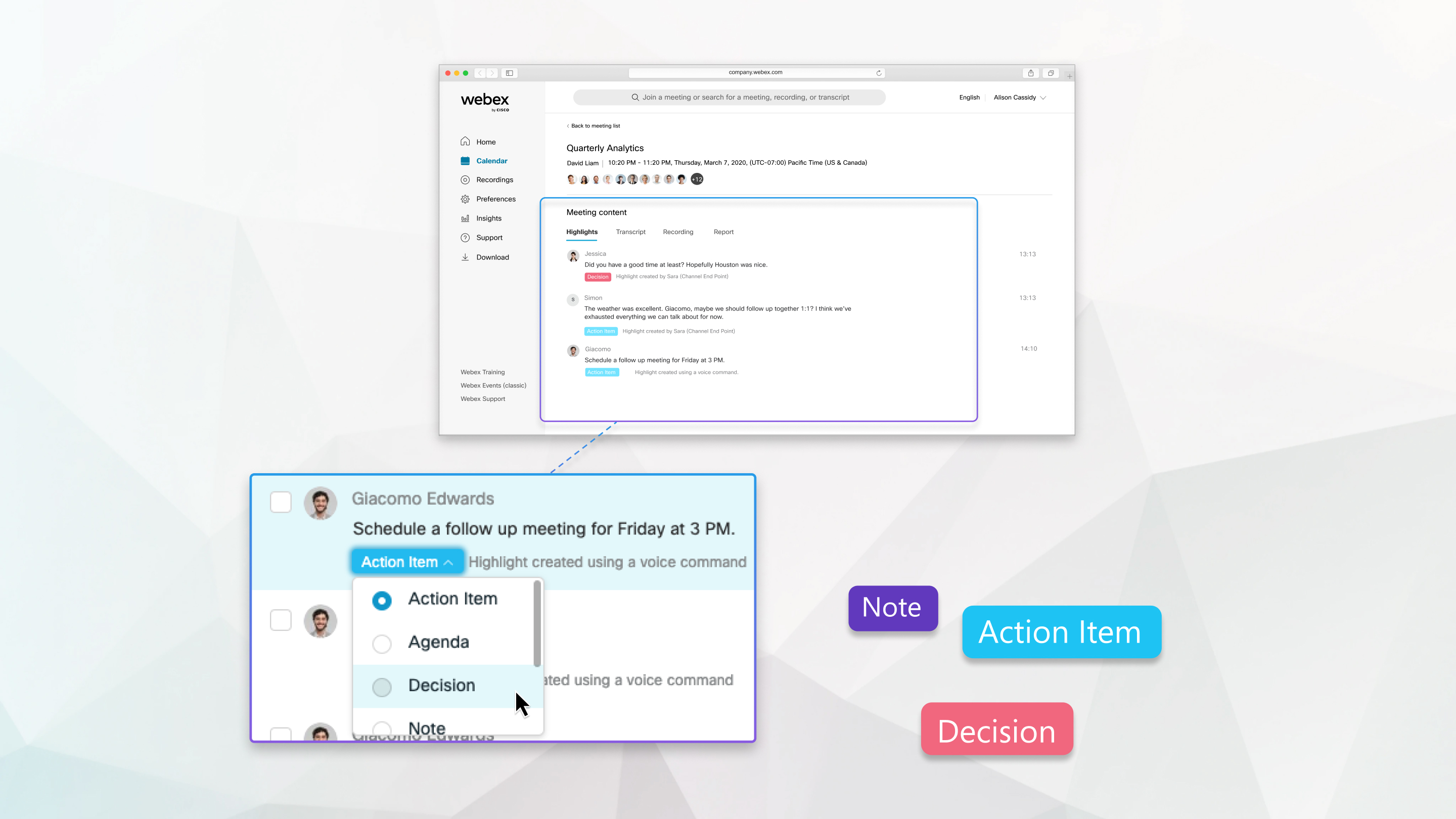
Любой, у кого есть права на редактирование выделенных участков, может воспроизводить звук выделенных фрагментов, редактировать выделенный текст, менять метки выделений, удалять выделенные участки и отправлять выделенные фрагменты другим пользователям.
| 1 |
Выберите вкладку Основные моменты на странице содержимого совещания на сайте Webex. Чтобы перейти на страницу содержимого совещания, см. раздел Просмотр содержимого совещаний и вебинаров, созданного пользователем. Webex Assistant for Meetings 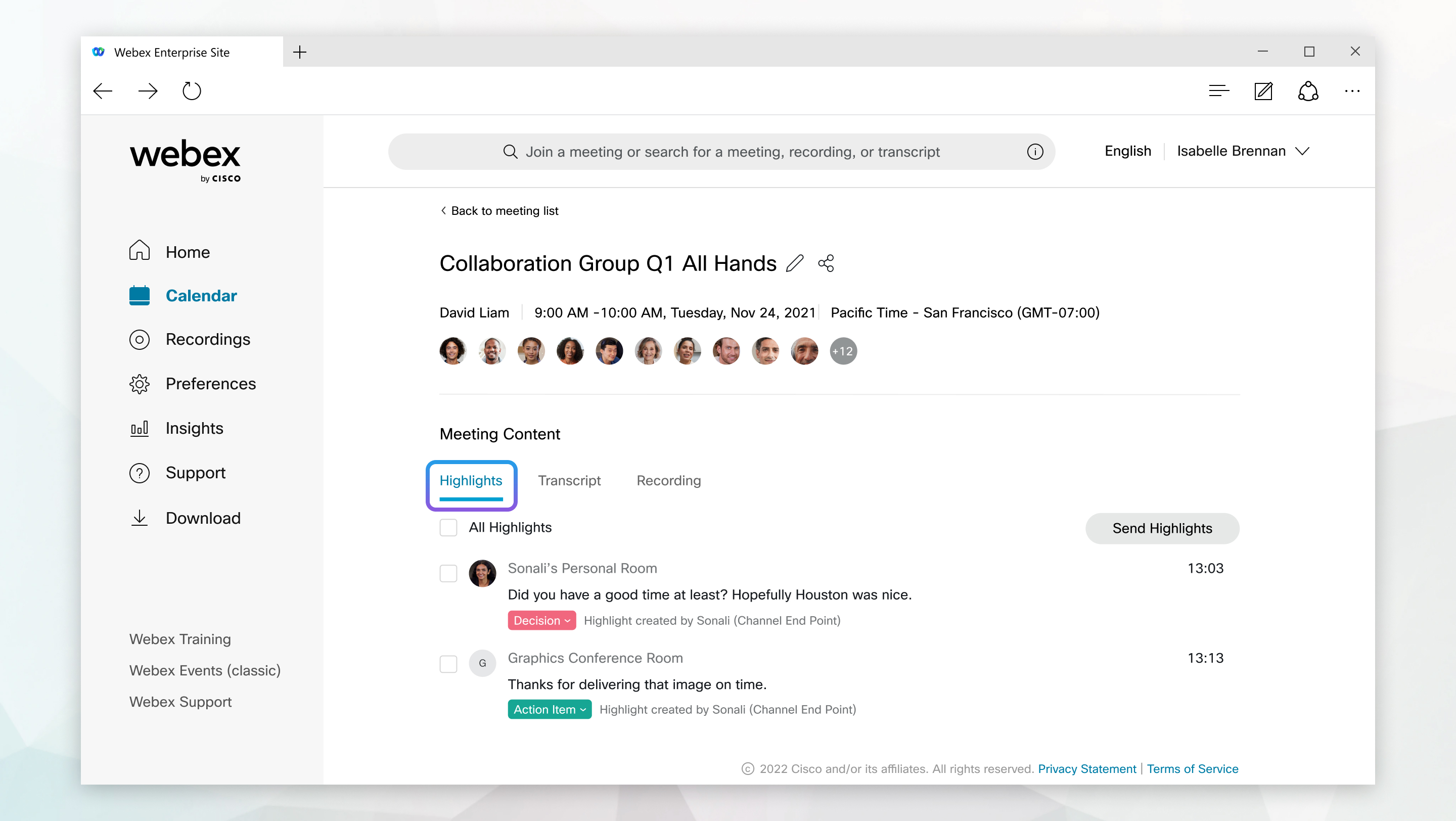 | ||||||||||||
| 2 |
Если вы являетесь организатором совещания или вебинара или организатор предоставил вам права на редактирование содержимого конференции, вы можете сделать следующее:
Если организатор предоставил вам права только на просмотр, вы можете воспроизводить аудиоклипы с основными моментами. |
 ».
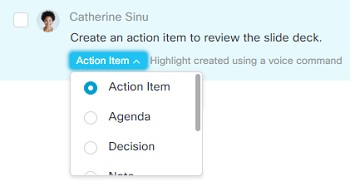
». ». Внесите изменения и выберите «
 .
.
 . Введите имена или адреса электронной почты и нажмите «
 .
.Любой пользователь, имеющий права на редактирование выделенных фрагментов, может воспроизводить аудиозапись выделенных фрагментов, редактировать выделенный текст, менять метки выделений, удалять выделенные участки и отправлять выделенные фрагменты другим пользователям для последующего просмотра.

| 1 |
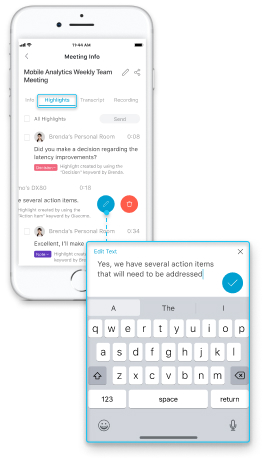
Перейдите на вкладку «Основные моменты» на странице «Информация о совещании» в своем приложении. Дополнительные сведения о переходе на страницу с информацией о совещании см. в разделе Просмотр материалов конференций и вебинаров, созданных пользователем Webex Assistant for Meetings. | ||||||||||||
| 2 |
Если вы являетесь организатором совещания или вебинара или организатор поделился с вами материалами совещания или вебинара, вы можете сделать следующее:
Если организатор предоставил вам права только на просмотр, вы можете воспроизводить аудиоклипы с основными моментами. |
 .
.
Если организатор предоставил вам права только на просмотр, вы можете воспроизводить аудиоклипы с основными моментами.
Любой пользователь, имеющий права на редактирование выделенных фрагментов, может воспроизводить звук выделенных фрагментов, редактировать выделенный текст и менять метки выделений.
| 1 |
Перейдите на вкладку «Основные моменты» на странице «Информация о совещании» в своем приложении. Дополнительные сведения о переходе на страницу с информацией о совещании см. в разделе Просмотр материалов конференций и вебинаров, созданных пользователем Webex Assistant for Meetings. | ||||||||
| 2 |
Вы можете сделать следующее:
Если организатор предоставил вам права только на просмотр, вы можете воспроизводить аудиоклипы с основными моментами. |


