
Merci pour votre commentaire.
Consultez et gérez les temps forts créés par Webex Assistant for Meetings
 Un commentaire ?
-
Webex Assistantest disponible dans Réunions et Webex Webinars (disponible pour les animateurs uniquement dans les webinaires diffusés sur le Web).
-
Outre les réunions et les webinaires, Webex Assistant il est également disponible sur l'application Webex. Les réunions commencées ou rejointes depuis un espace ne sont pas prises en chargeWebex Assistant.
-
Webex for Government n'est pas d'accord. Webex Assistant
-
Cette fonctionnalité nécessite la version 2.0 de la plateforme Cisco Webex vidéo et permet de participer à des réunions depuis des systèmes vidéo. Trouvez votre numéro de Webex Meetings version.
-
Les hôtes peuvent activer ou désactiver Webex Assistant pendant la réunion ou le webinaire. Vous pouvez l'activer automatiquement Webex Assistant chaque fois que vous commencez une réunion
-
Les sous-titres codés ne sont pas activés par défaut pour les animateurs ou les participants lorsqu'ils Webex Assistant sont activés par les animateurs. Webex se souvient si vous avez utilisé des sous-titres automatiques ou non lors de votre réunion ou webinaire précédent. Les sous-titres codés s'activent ou se désactivent automatiquement pour le prochain épisode, en fonction de votre dernière utilisation.
-
Les administrateurs du site Webex peuvent désactiver les e-mails automatiques après les réunions pour éviter d'encombrer les boîtes de réception. Pour activer ou désactiver ces e-mails après les réunions, contactez l'administrateur de votre site Webex.
-
Vous pouvez générer les types de transcriptions suivants :
- Une transcription intégrée à l'enregistrement vidéo. Cette transcription ne prend en charge que la transcription en anglais.
- Une transcription disponible sur la page du site d'après-réunion pendant la durée de l'
enregistrement ET Webex Assistant ou les sous-titres codés sont activés. Cette transcription et tous les Webex Assistant points saillants permettent la transcription dans toutes les langues parlées (voir Afficher la
traduction et la transcription en temps réel lors des réunions et des webinaires pour voir quelles langues
sont disponibles).
-
Pour accéder à cette transcription, connectez-vous à votre compte Webex, cliquez sur Calendrier, puis sur Réviser.
-
Toute personne disposant de droits de modification des surlignages peut lire le son des surlignages, modifier le texte surligné, modifier les libellés des surlignages, supprimer des surlignages et envoyer des surlignages à d'autres personnes.
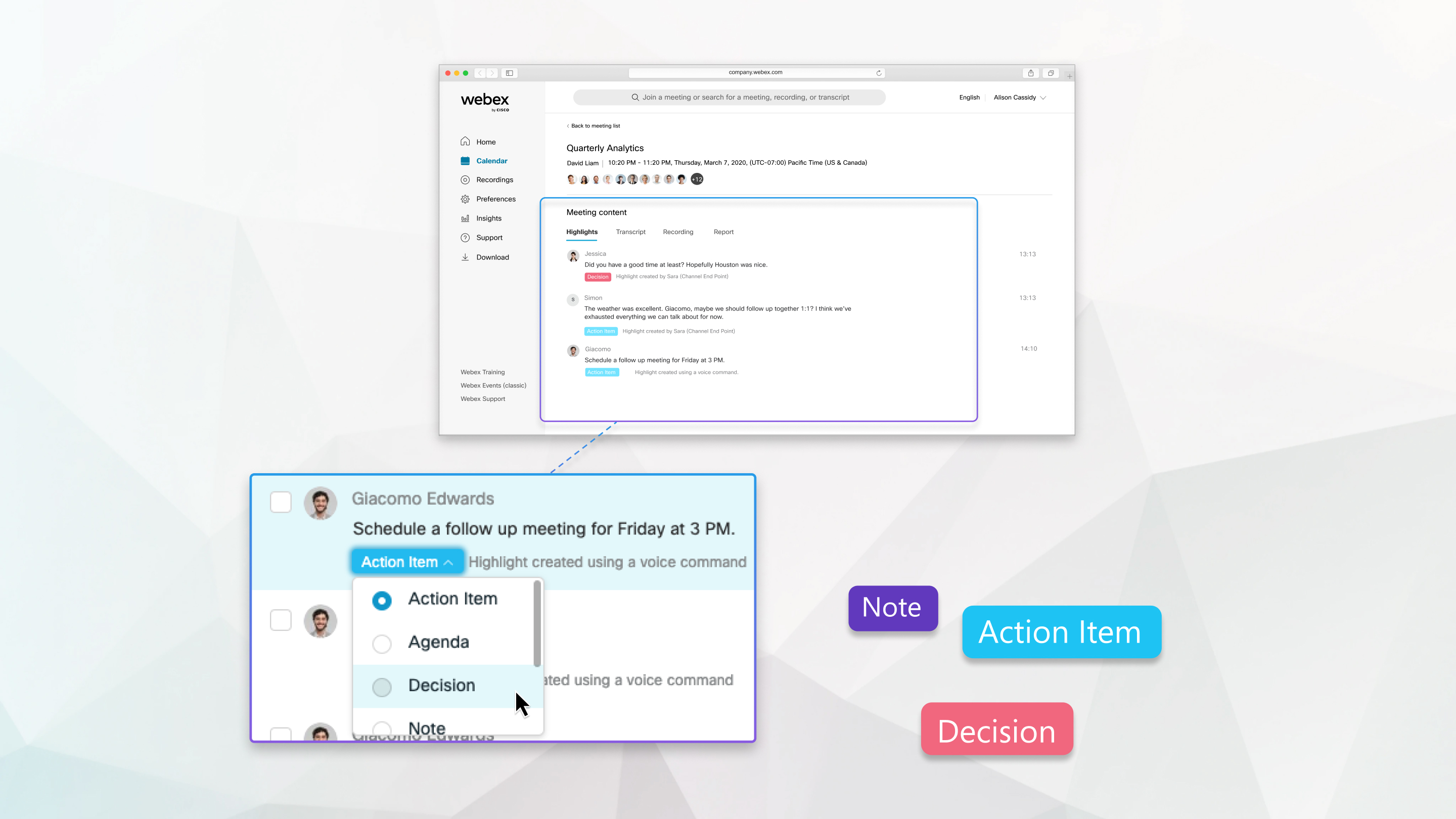
| 1 |
Sélectionnez l'onglet Points forts sur la page de contenu des réunions de votre site Webex. Pour accéder à la page de contenu des réunions, voir Afficher le contenu des réunions et des webinaires créé par Webex Assistant for Meetings. 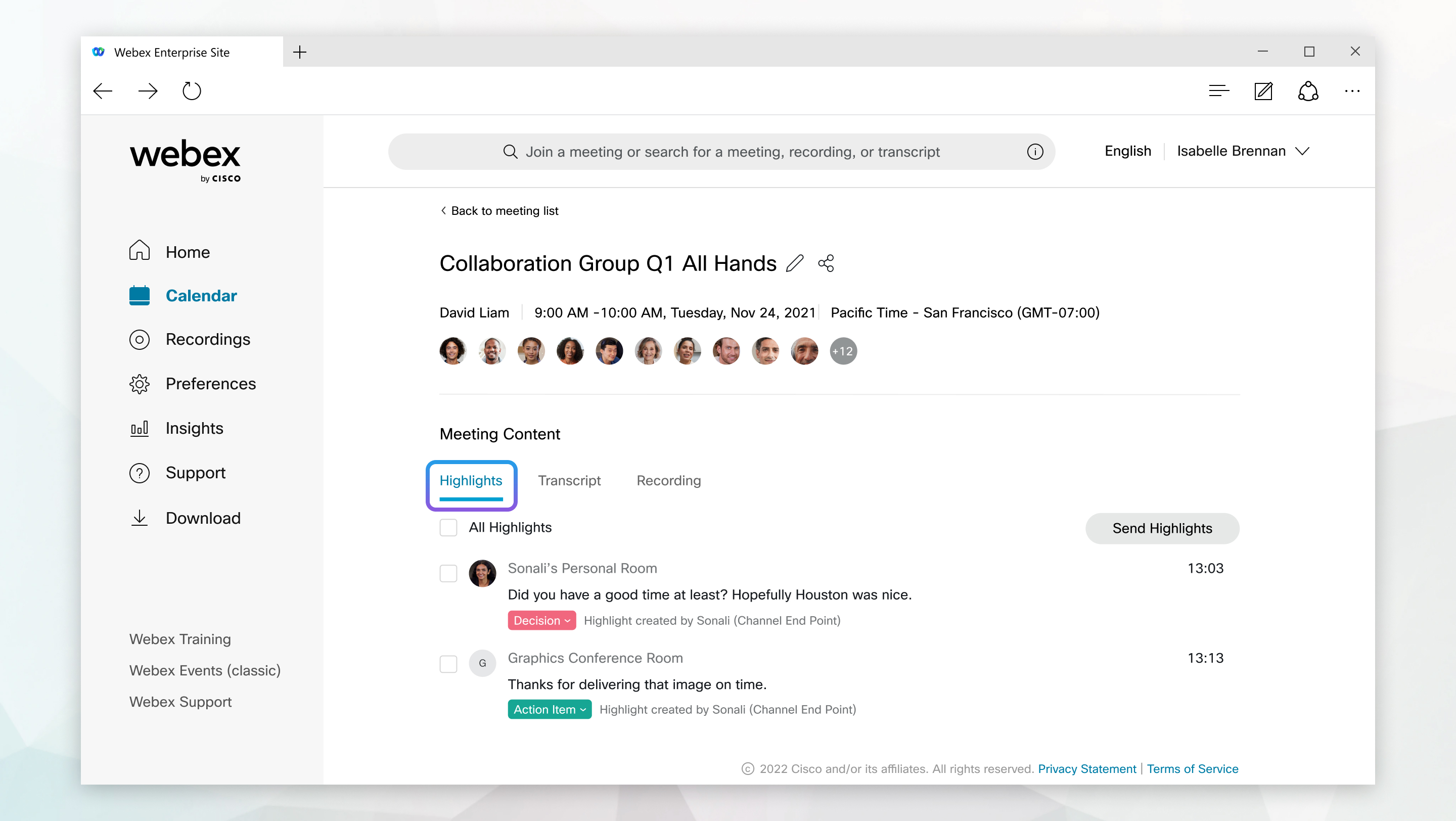 | ||||||||||||
| 2 |
Si vous êtes l'hôte de la réunion ou du webinaire ou si l'animateur vous a accordé des droits de modification pour le contenu de la réunion, vous pouvez procéder comme suit :
Si l'animateur vous a accordé le droit de visionner uniquement, vous pouvez diffuser des extraits audio des meilleurs moments. |
 .
. surlignage
 .
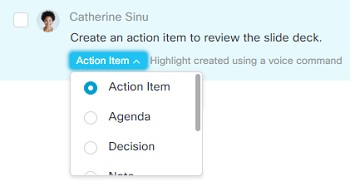
.
 . Entrez les noms ou adresses e-mail et sélectionnez
  .
.Toute personne disposant de privilèges de modification des surlignages peut lire le son des surlignages, modifier le texte surligné, modifier les libellés des surlignages, supprimer des surlignages et envoyer des surlignages à d'autres personnes pour qu'elles puissent suivre.

| 1 |
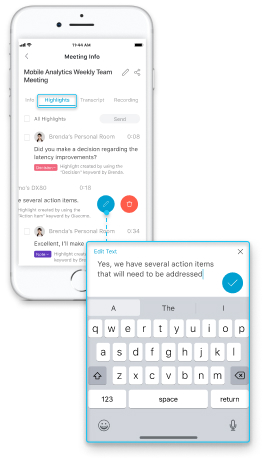
Appuyez sur l'onglet Points forts de la page d'informations sur la réunion de votre application. Pour plus d'informations sur l'accès à votre page d'informations sur les réunions, voir Afficher le contenu des réunions et des webinaires créé par Webex Assistant for Meetings. | ||||||||||||
| 2 |
Si vous êtes l'hôte de la réunion ou du webinaire ou si l'animateur a partagé le contenu de la réunion ou du webinaire avec vous, vous pouvez procéder comme suit :
Si l'animateur vous a accordé le droit de visionner uniquement, vous pouvez diffuser des extraits audio des meilleurs moments. |
 .
.
Si l'animateur vous a accordé le droit de visionner uniquement, vous pouvez diffuser des extraits audio des meilleurs moments.
Toute personne disposant de droits de modification des surlignages peut lire le son des surlignages, modifier le texte des surlignages et modifier les libellés des surlignages.
| 1 |
Appuyez sur l'onglet Points forts de la page d'informations sur la réunion de votre application. Pour plus d'informations sur l'accès à votre page d'informations sur les réunions, voir Afficher le contenu des réunions et des webinaires créé par Webex Assistant for Meetings. | ||||||||
| 2 |
Vous pouvez faire ce qui suit :
Si l'animateur vous a accordé le droit de visionner uniquement, vous pouvez diffuser des extraits audio des meilleurs moments. |


