
Danke für Ihr Feedback.
Überprüfen und verwalten Sie die Highlights, die von Webex Assistant for Meetings erstellt wurden
 Feedback?
-
Webex Assistant ist in Meetings und Webex Webinars verfügbar (nur für Gastgeber in Webinaren in der Webcast-Ansicht verfügbar).
-
Neben Meetings und Webinaren ist der Webex Assistant auch für die Webex-App verfügbar. Meetings, die von einem Bereich aus gestartet oder ihnen beigetreten sind, unterstützen diese Webex-Assistent.
-
Webex for Government unterstützt keine Webex-Assistent.
-
Diese Funktion erfordert Cisco Webex Version 2.0 der Videoplattform, bei der der Beitritt zu Meetings über Videosysteme aktiviert ist. Finden Sie Ihre Webex Meetings Versionsnummer .
-
Gastgeber können den Webex Assistant während des Meetings oder Webinars aktivieren oder deaktivieren. Sie können den Webex Assistant automatisch aktivieren , wenn Sie ein Meeting starten.
-
Untertitel sind für Gastgeber oder Teilnehmer nicht standardmäßig aktiviert , wenn der Webex Assistant von den Gastgebern aktiviert wird. Webex merkt sich, ob Sie in Ihrem vorherigen Meeting oder Webinar automatische Untertitel verwendet haben oder nicht. Untertitel werden je nach Ihrer letzten Verwendung automatisch für die nächste aktiviert oder deaktiviert.
-
Webex-Site-Administratoren können automatische Post-Meeting-E-Mails deaktivieren, um zu verhindern, dass sich Postfächer überschneiden. Um diese E-Mails nach dem Meeting zu aktivieren oder zu deaktivieren, wenden Sie sich an Ihren Webex-Site-Administrator.
-
Sie können die folgenden Arten von Transkripten generieren:
- Eine Abschrift, die in die Videoaufzeichnung eingebettet ist. Diese Abschrift unterstützt nur englische Abschriften.
- Eine Abschrift, die auf der Seite nach dem Meeting für die Dauer verfügbar ist, für die die Aufzeichnung aktiviert ist UND Webex Assistant oder Untertitel aktiviert sind. Diese Abschrift und alle Webex Assistant-Highlights unterstützen die Abschrift in allen gesprochenen Sprachen (siehe Echtzeitübersetzung und Abschrift in Meetings und Webinaren anzeigen , um zu sehen, welche Sprachen Ihnen zur Verfügung stehen).
-
Um auf diese Abschrift zuzugreifen, melden Sie sich bei Ihrem Webex-Konto an, klicken Sie auf Kalender und wählen Sie dann Überprüfen .
-
Jeder, der über Bearbeitungsrechte für die Highlights verfügt, kann die Highlights audio wieder geben, den Highlight-Text bearbeiten, Highlight-Labels ändern, Highlights löschen und anderen die Highlights senden.
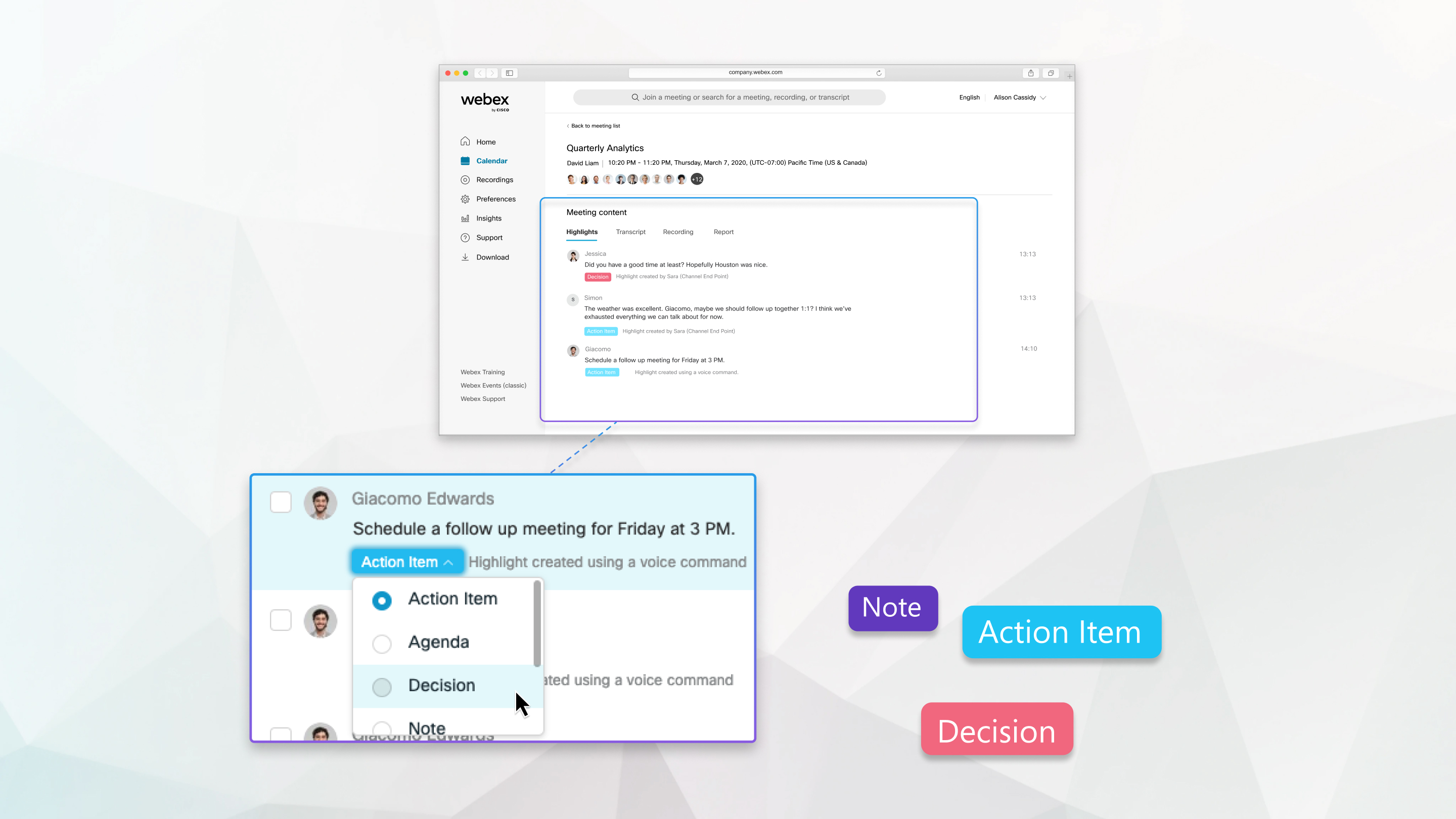
| 1 |
Wählen Sie die Registerkarte Highlights auf der Seite Meeting-Inhalte Ihres Webex-Site. Um zur Seite Meeting-Inhalt zu navigieren, siehe Anzeigen von Meeting- und Webinar-Inhalten, die von Webex Assistant für Meetings erstellt wurden. 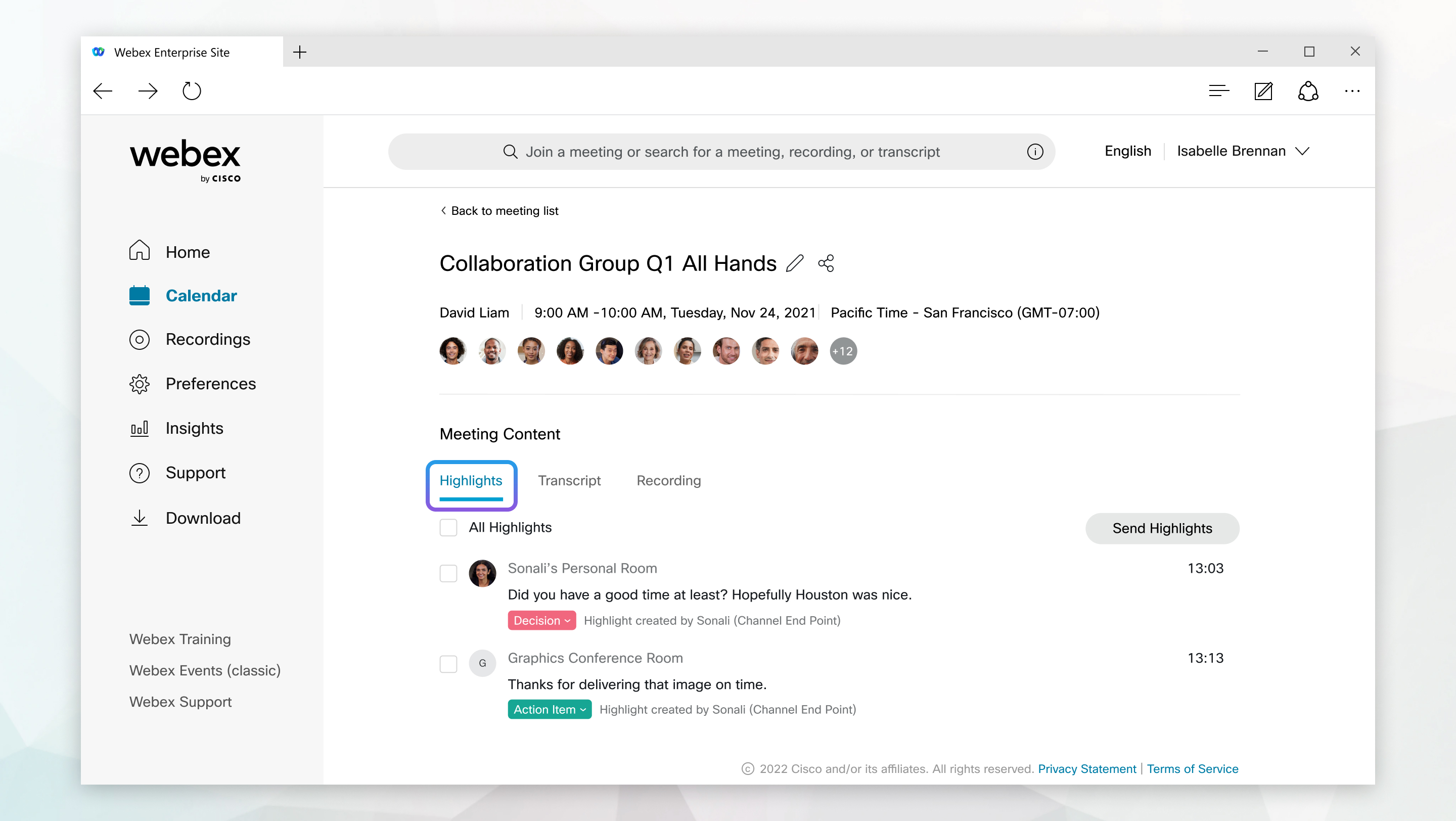 | ||||||||||||
| 2 |
Wenn Sie der Meeting- oder Webinar-Gastgeber sind oder der Gastgeber Ihnen Bearbeitungsprivilegien für die Meeting-Inhalte gegeben hat, können Sie folgende Schritte ausführen:
Wenn Ihnen der Gastgeber Nur-Ansicht-Privilegien erteilt hat, können Sie Audioclips der Highlights wieder geben. |
 aus.
aus. (Highlight bearbeiten). Nehmen Sie die Änderungen vor und wählen
  .
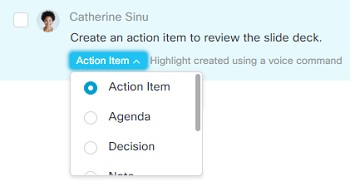
.
 . Geben Sie die Namen oder E-Mail-Adressen ein und wählen Sie
  .
.Jeder, der über Bearbeitungsrechte für die Highlights verfügt, kann die Highlights audio-abspielen, den Highlight-Text bearbeiten, Highlight-Labels ändern, Highlights löschen und anderen zur Nachbearbeitung Highlights senden.

| 1 |
Tippen Sie auf der Meeting-Info-Seite Ihrer App auf die Registerkarte Highlights. Weitere Informationen zum Navigieren zur Seite Meeting-Informationen finden Sie unter Anzeigen von Meeting- und Webinar-Inhalten, die vom Webex-Assistenten für Meetings erstellt wurden. | ||||||||||||
| 2 |
Wenn Sie der Meeting- oder Webinar-Gastgeber sind oder der Gastgeber das Meeting oder die Webinar-Inhalte mit Ihnen geteilt hat, können Sie folgende Schritte unternehmen:
Wenn Ihnen der Gastgeber Nur-Ansicht-Privilegien erteilt hat, können Sie Audioclips der Highlights wieder geben. |
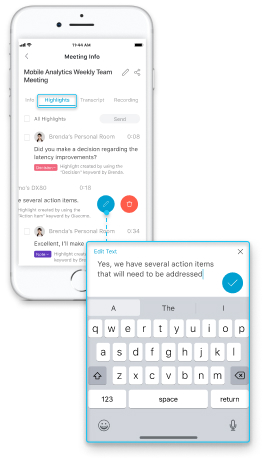
 . Nehmen Sie die Änderungen vor und tippen Sie auf
  .
.
 .
.Wenn Ihnen der Gastgeber Nur-Ansicht-Privilegien erteilt hat, können Sie Audioclips der Highlights wieder geben.
Jeder, der über Bearbeitungsrechte für die Highlights verfügt, kann die Highlights audio-abspielen, den Highlight-Text bearbeiten und Highlight-Labels ändern.
| 1 |
Tippen Sie auf der Meeting-Info-Seite Ihrer App auf die Registerkarte Highlights. Weitere Informationen zum Navigieren zur Seite Meeting-Informationen finden Sie unter Anzeigen von Meeting- und Webinar-Inhalten, die vom Webex-Assistenten für Meetings erstellt wurden. | ||||||||
| 2 |
Sie können Folgendes tun:
Wenn Ihnen der Gastgeber Nur-Ansicht-Privilegien erteilt hat, können Sie Audioclips der Highlights wieder geben. |


