
コメントありがとうございます。
Webex Assistant for Meetings が作成したハイライトを確認して管理します
 フィードバックがある場合
-
Webex Assistantは会議で利用できWebex Webinars(主催者はウェブキャストビューのウェビナーでのみ利用可能)。
-
ミーティングやウェビナーに加えて、Webex Assistant Webex アプリでも利用できます。 スペースから開始または参加された会議はサポートされませんWebex Assistant。
-
政府向け Webex はサポートしていません。Webex Assistant
-
この機能には、Cisco Webexビデオシステムからの会議への参加が有効になっているビデオプラットフォームバージョン2.0が必要です。Webex Meetingsバージョン番号を調べてください。
-
Webex Assistant主催者は会議やウェビナー中に電源を入れたり切ったりできます。 Webex Assistant会議を始めるといつでも自動的にオンにできます
-
ホストがクローズドキャプションをオンにしても、Webex Assistantホストや参加者のクローズドキャプションはデフォルトでオンになっていません。 Webex は、 前回の会議やウェビナーで自動字幕を使用したかどうかを記憶しています。 クローズドキャプションは、 最後に使用した内容に応じて、次のキャプションで自動的にオンまたはオフになります。
-
Webexのサイト管理者は、受信トレイが散らかるのを防ぐために、会議後の自動メールをオフにすることができます。 これらの会議後のメールをオンまたはオフにするには、Webex サイト管理者に連絡してください。
-
次の種類のトランスクリプトを生成できます。
- ビデオ録画に埋め込まれたトランスクリプト。 このトランスクリプトは英語のトランスクリプションのみをサポートしています。
- 録画中、Webex Assistantまたはクローズドキャプションがオンになっている間、会議後のサイトページに表示されるトランスクリプト。 Webex Assistantこのトランスクリプトとハイライトは、すべての話し言葉での文字起こしに対応しています(使用可能な言語を確認するには、「
会議やウェビナーでリアルタイムの翻訳と文字起こしを表示する」を参照してください)。
-
このトランスクリプトにアクセスするには、Webex アカウントにサインインし、[カレンダー] をクリックして、[レビュー] を選択します。
-
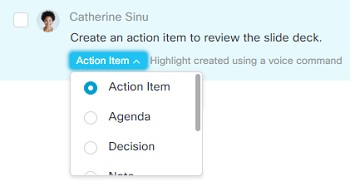
ハイライトの編集権限を持っている人なら誰でも、ハイライトの音声を再生したり、 ハイライトテキストを編集したり、ハイライトラベルを変更したり、ハイライトを削除したり、 他の人にハイライトを送信したりできます。
| 1 |
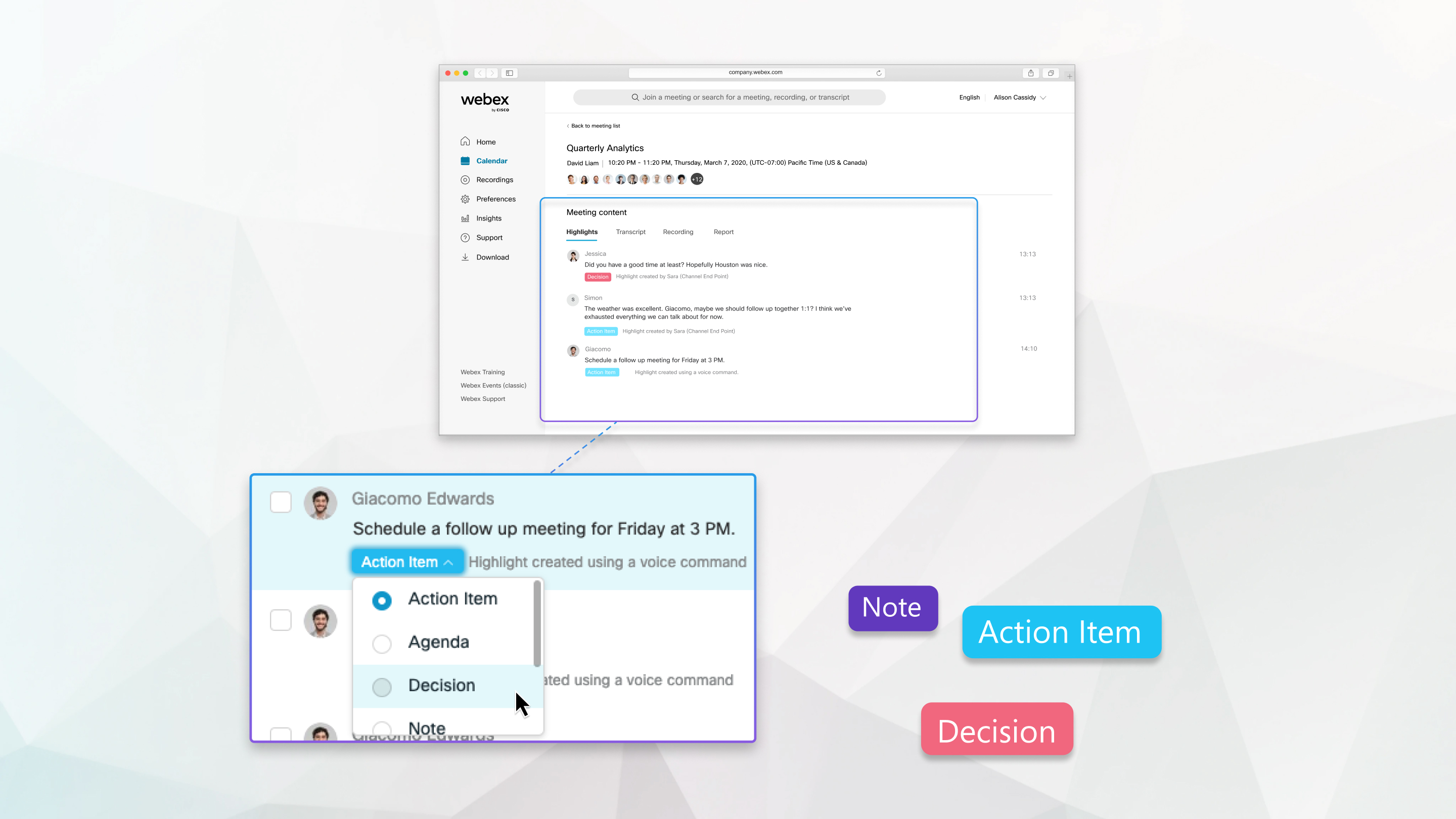
Webex サイトの会議コンテンツページの [ハイライト] タブを選択します。 会議コンテンツページに移動するには、「によって作成された会議やウェビナーのコンテンツを表示する」を参照してください。Webex Assistant for Meetings 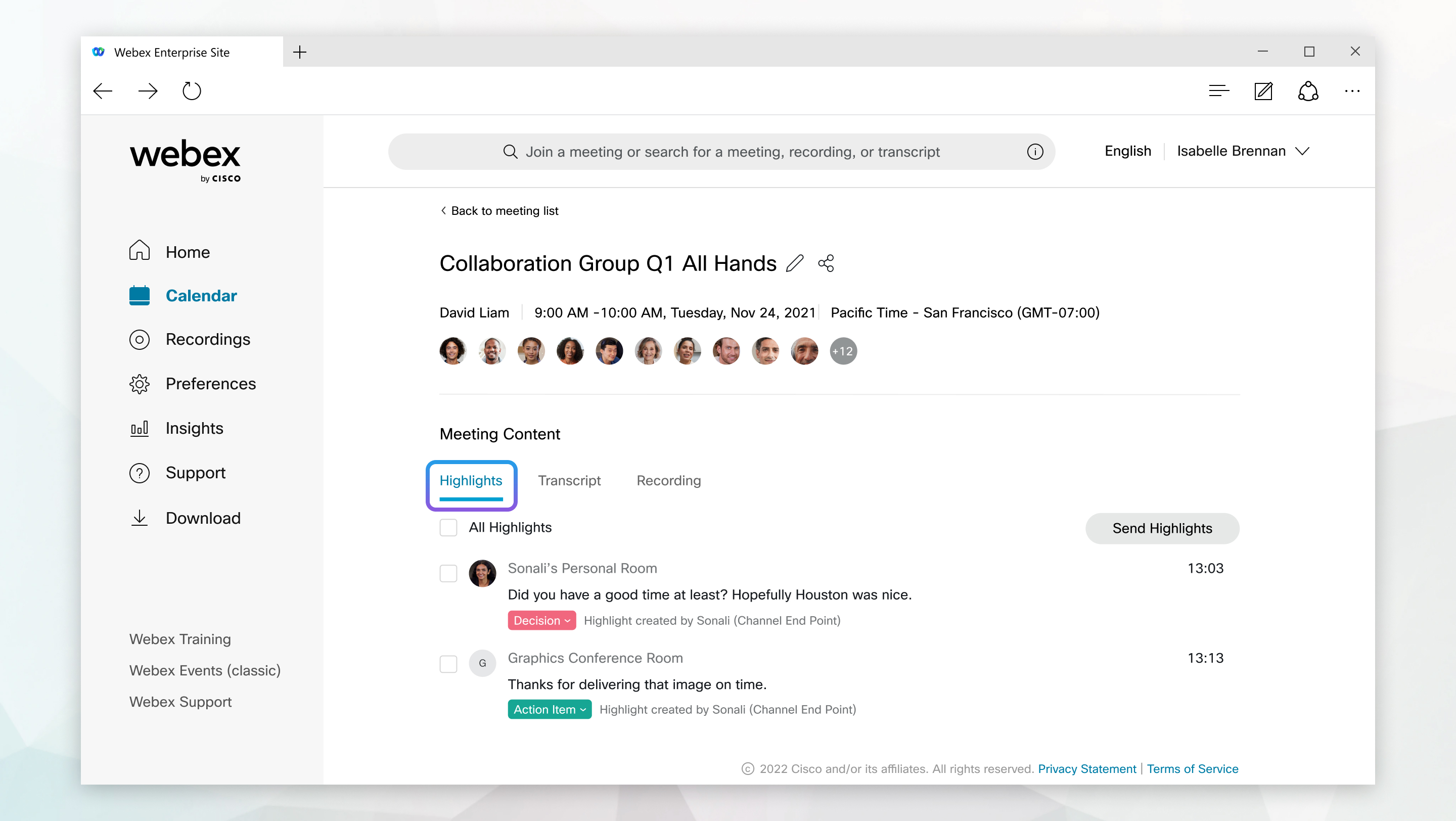 | ||||||||||||
| 2 |
あなたが会議やウェビナーの主催者だったり、主催者があなたに会議内容の編集権限を与えたりした場合は、次のことができます。
ホストが閲覧のみの権限を与えた場合は、ハイライトのオーディオクリップを再生できます。 |
 音声再生
音声再生 変更を加えて、[
 。
。
 共有したいハイライトを選択して選択してください。 名前またはメールアドレスを入力して、[
 ハイライトにカーソルを合わせて選択してください。
ハイライトの編集権限を持っている人なら誰でも、ハイライトの音声を再生したり、ハイライトテキストを編集したり、ハイライトラベルを変更したり、ハイライトを他の人に送信してフォローアップしたりできます。

| 1 |
アプリの会議情報ページの「ハイライト」タブをタップします。 会議情報ページへの移動方法の詳細については、「が作成した会議やウェビナーのコンテンツを表示する」を参照してください。Webex Assistant for Meetings | ||||||||||||
| 2 |
あなたが会議やウェビナーの主催者だったり、主催者が会議やウェビナーのコンテンツをあなたと共有したりした場合は、次のことができます。
ホストが閲覧のみの権限を与えた場合は、ハイライトのオーディオクリップを再生できます。 |
 変更を加えてタップします。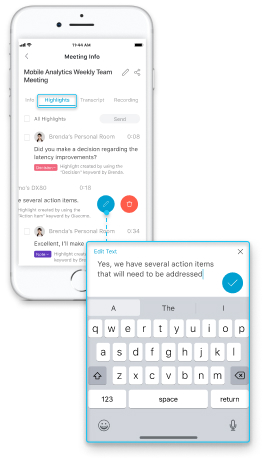
ホストが閲覧のみの権限を与えた場合は、ハイライトのオーディオクリップを再生できます。
ハイライトの編集権限を持っている人なら誰でも、ハイライトの音声を再生したり、ハイライトテキストを編集したり、ハイライトラベルを変更したりできます。
| 1 |
アプリの会議情報ページの「ハイライト」タブをタップします。 会議情報ページへの移動方法の詳細については、「が作成した会議やウェビナーのコンテンツを表示する」を参照してください。Webex Assistant for Meetings | ||||||||
| 2 |
次のことができます。
ホストが閲覧のみの権限を与えた場合は、ハイライトのオーディオクリップを再生できます。 |


