
Kiitos palautteestasi.
Tarkastele ja hallitse Webex Assistant for Meetings: n luomia kohokohtia
 Onko sinulla palautetta?
-
Webex Assistanton saatavana Kokouksissa ja Webex Webinars (saatavilla isäntäkäyttäjille vain webinaareissa webcast-näkymässä).
-
Kokousten ja webinaarien lisäksi Webex Assistant se on saatavana myös Webex-sovellukselle. Tilasta aloitetut tai liittyneet kokoukset eivät tueWebex Assistant.
-
Webex for Government ei tueWebex Assistant.
-
Tämä ominaisuus vaatii Cisco Webex videoalustan version 2.0, jossa kokouksiin liittyminen videojärjestelmistä on käytössä. Etsi Webex Meetings versionumero.
-
Isännät voivat ottaa käyttöön tai sammuttaa Webex Assistant sen kokouksen tai webinaarin aikana. Voit ottaa automaattisesti käyttöön, Webex Assistant kun aloitat kokouksen
-
Tekstitykset eivät ole oletusarvoisesti käytössä isäntien tai osallistujien kohdalla, kun Webex Assistant isännät ottavat sen käyttöön. Webex muistaa, käytitkö automaattisia kuvatekstejä edellisessä kokouksessa tai verkkoseminaarissa. Tekstitykset kytkeytyvät automaattisesti päälle tai pois käytöstä seuraavassa tekstityksessä edellisestä käyttöstäsi riippuen.
-
Webex-sivuston järjestelmänvalvojat voivat poistaa automaattiset kokouksen jälkeiset sähköpostit käytöstä estääkseen postilaatikoiden sotkeutumisen. Jos haluat ottaa nämä kokouksen jälkeiset sähköpostit käyttöön tai poistaa ne käytöstä, ota yhteyttä Webex-sivuston järjestelmänvalvojaan.
-
Voit luoda seuraavan tyyppisiä transkriptioita:
- Kopio, joka on upotettu videotallenteeseen. Tämä transkriptio tukee vain englanninkielistä transkriptiota.
- Transkriptio, joka on saatavilla kokouksen jälkeisellä sivustosivulla niin kauan kuin
tallennus on käytössä JA Webex Assistant tai kuvatekstit ovat päällä. Tämä transkriptio ja mahdolliset Webex Assistant kohokohdat tukevat transkriptiota kaikilla puhutuilla kielillä (katso Näytä reaaliaikainen
käännös ja transkriptio kokouksissa ja webinaare issa nähdäksesi, mitkä kiel
et ovat käytettävissäsi).
-
Jos haluat käyttää tätä transkriptiota, kirjaudu sisään Webex-tilillesi, napsauta Kalenteri ja valitse sitten Tarkista.
-
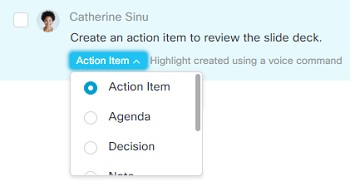
Jokainen, jolla on kohokohtien muokkausoikeudet, voi toistaa kohokohtien ääntä, muokata korostustekstiä, muuttaa korostusmerkintöjä, poistaa korostuksia ja lähettää korostuksia muille.
| 1 |
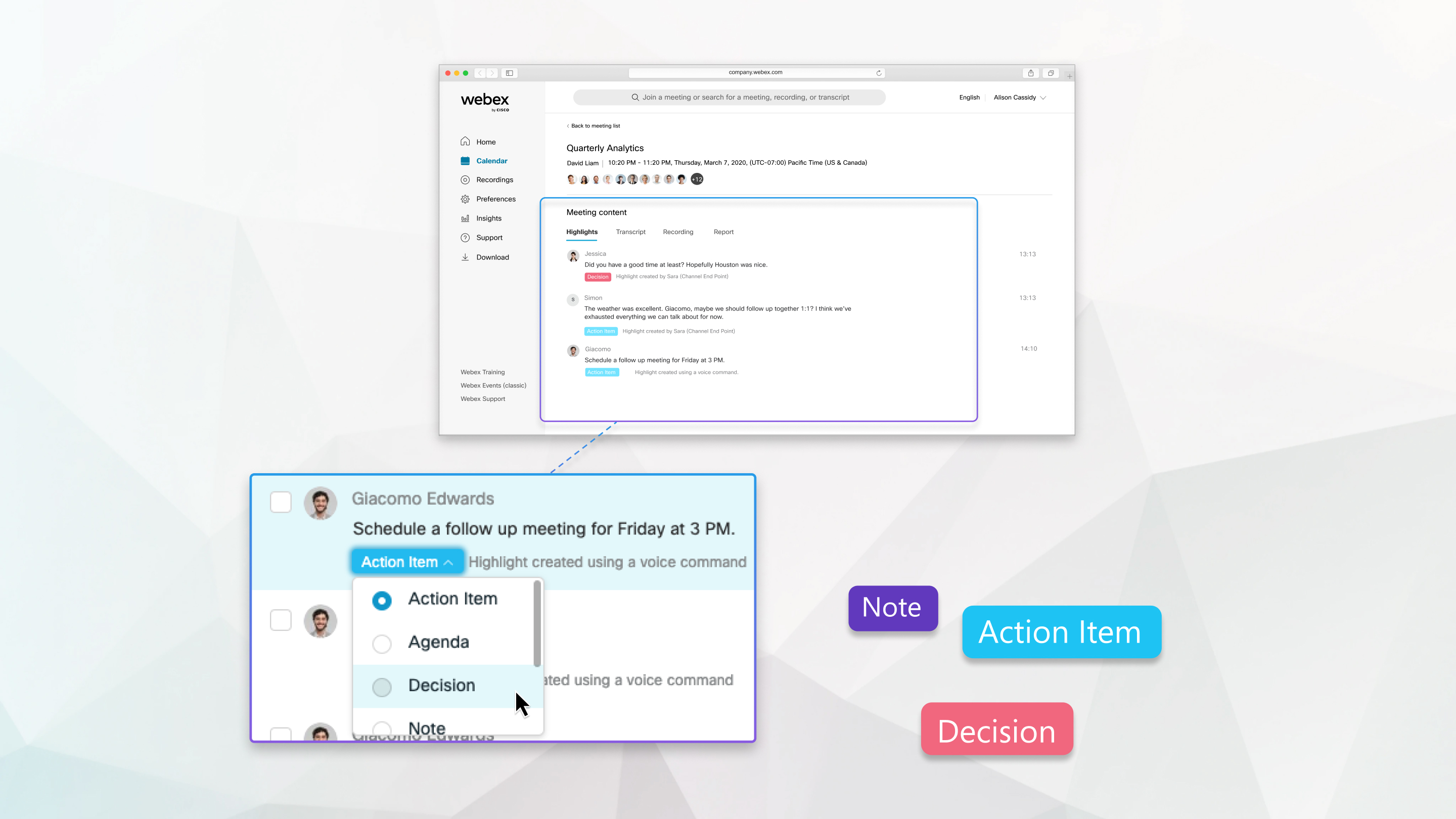
Valitse Koho kohdat -välilehti Webex-sivustosi Kokouksen sisältösivulla. Jos haluat siirtyä Kokouksen sisältösivulle, katso käyttäjän luoman kokous- ja verkkoseminaarisisällön tarkasteleminen Webex Assistant for Meetings. 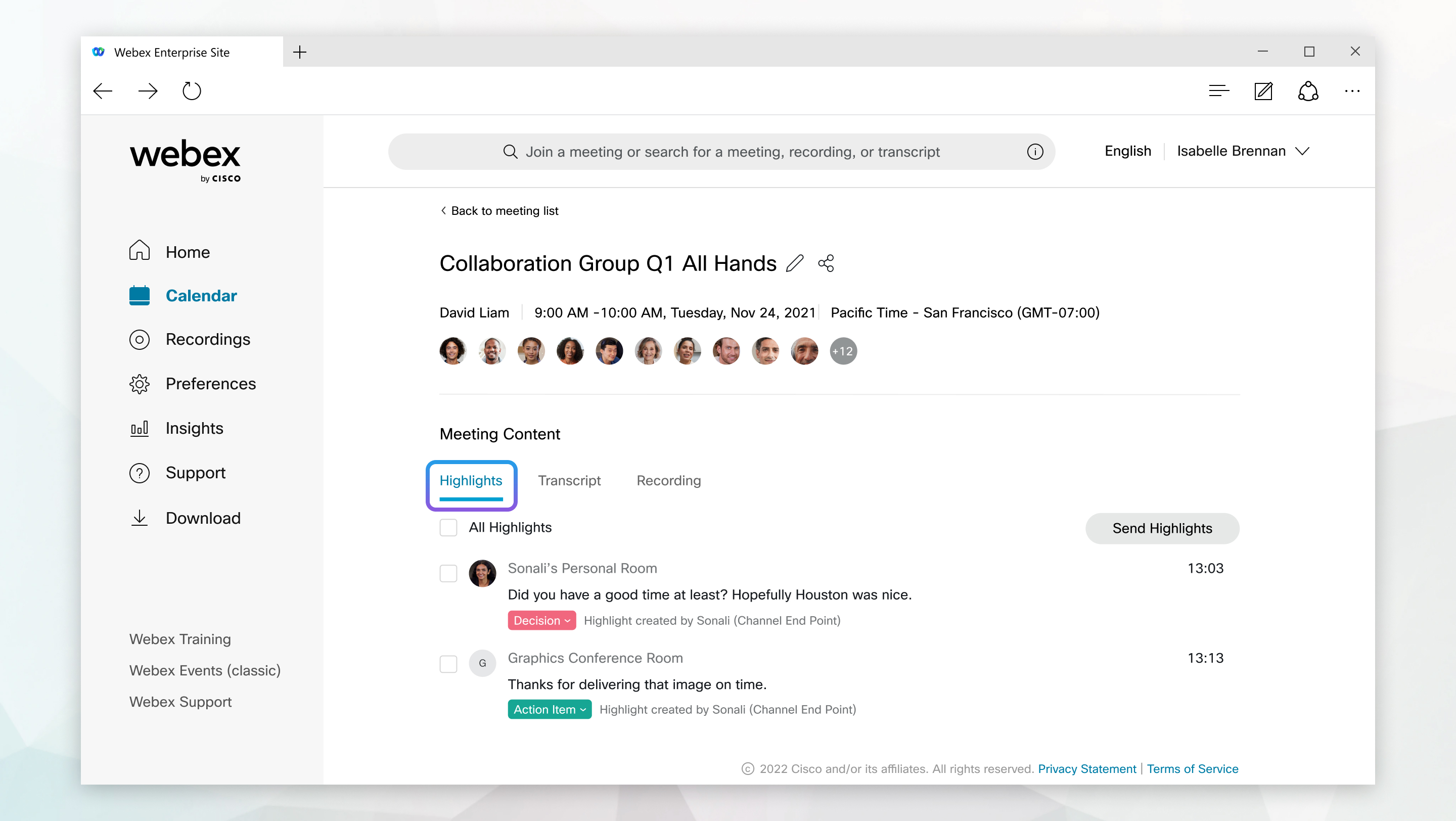 | ||||||||||||
| 2 |
Jos olet kokouksen tai verkkoseminaarin isäntä tai jos isäntä on antanut sinulle kokouksen sisällön muokkausoikeudet, voit tehdä seuraavat toimet:
Jos isäntä antoi sinulle vain katseluoikeudet, voit toistaa kohokohtien äänileikkeitä. |
 .
. usta
usta .
.
 . Anna nimet tai sähköpostiosoitteet ja valitse
  .
.Jokainen, jolla on kohokohtien muokkausoikeudet, voi toistaa kohokohtien ääntä, muokata korostustekstiä, muuttaa korostusmerkintöjä, poistaa korostuksia ja lähettää korostuksia muille seurattavaksi.

| 1 |
Napauta Ko hokohdat -välilehte ä sovelluksen Kok oustiedot-sivulla. Lisätietoja siirtymisestä Kokouksen tiedot -sivulle on artikkelissa Tarkastele kokous- ja verkkoseminaarisisisältöä, jonka on luon Webex Assistant for Meetings ut. | ||||||||||||
| 2 |
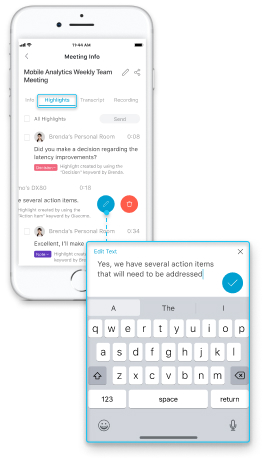
Jos olet kokouksen tai verkkoseminaarin isäntä tai isäntä jakoi kokouksen tai verkkoseminaarin sisällön kanssasi, voit tehdä seuraavat toimet:
Jos isäntä antoi sinulle vain katseluoikeudet, voit toistaa kohokohtien äänileikkeitä. |
 .
.
Jos isäntä antoi sinulle vain katseluoikeudet, voit toistaa kohokohtien äänileikkeitä.
Jokainen, jolla on kohokohtien muokkausoikeudet, voi toistaa kohokohtien ääntä, muokata korostustekstiä ja muuttaa korostusmerkintöjä.
| 1 |
Napauta Ko hokohdat -välilehte ä sovelluksen Kok oustiedot-sivulla. Lisätietoja siirtymisestä Kokouksen tiedot -sivulle on artikkelissa Tarkastele kokous- ja verkkoseminaarisisisältöä, jonka on luon Webex Assistant for Meetings ut. | ||||||||
| 2 |
Voit tehdä seuraavat toimet:
Jos isäntä antoi sinulle vain katseluoikeudet, voit toistaa kohokohtien äänileikkeitä. |


