- Начало
- /
- Статия

Благодарим за обратната връзка.

 В тази статия
 Обратна връзка?
Планирайте срещи с опции, съобразени с вашите нужди. Планирайте бързи срещи или настройте поредица от срещи с разширени опции за вашия екип.
Ако нямате настроена услуга за календар, когато планирате, променяте или отменяте събрание, Webex автоматично изпраща на всички нов имейл, за да бъдат в течение. Когато промените или отмените събранието, Webex автоматично изпраща на всички нов имейл с актуализираните подробности. Когато дойде времето, Webex изпраща имейли за напомняне.
Ако имате услуга за хибриден календар, когато планирате среща, Webex вече не изпраща имейли, а създава ново събитие в календара. Поканените получават покана. Когато промените събранието, поканените получават актуализирана покана. Когато отмените събранието, календарът ви премахва събранието. Освен това домакините и поканените получават изскачащо съобщение за напомняне преди срещата.
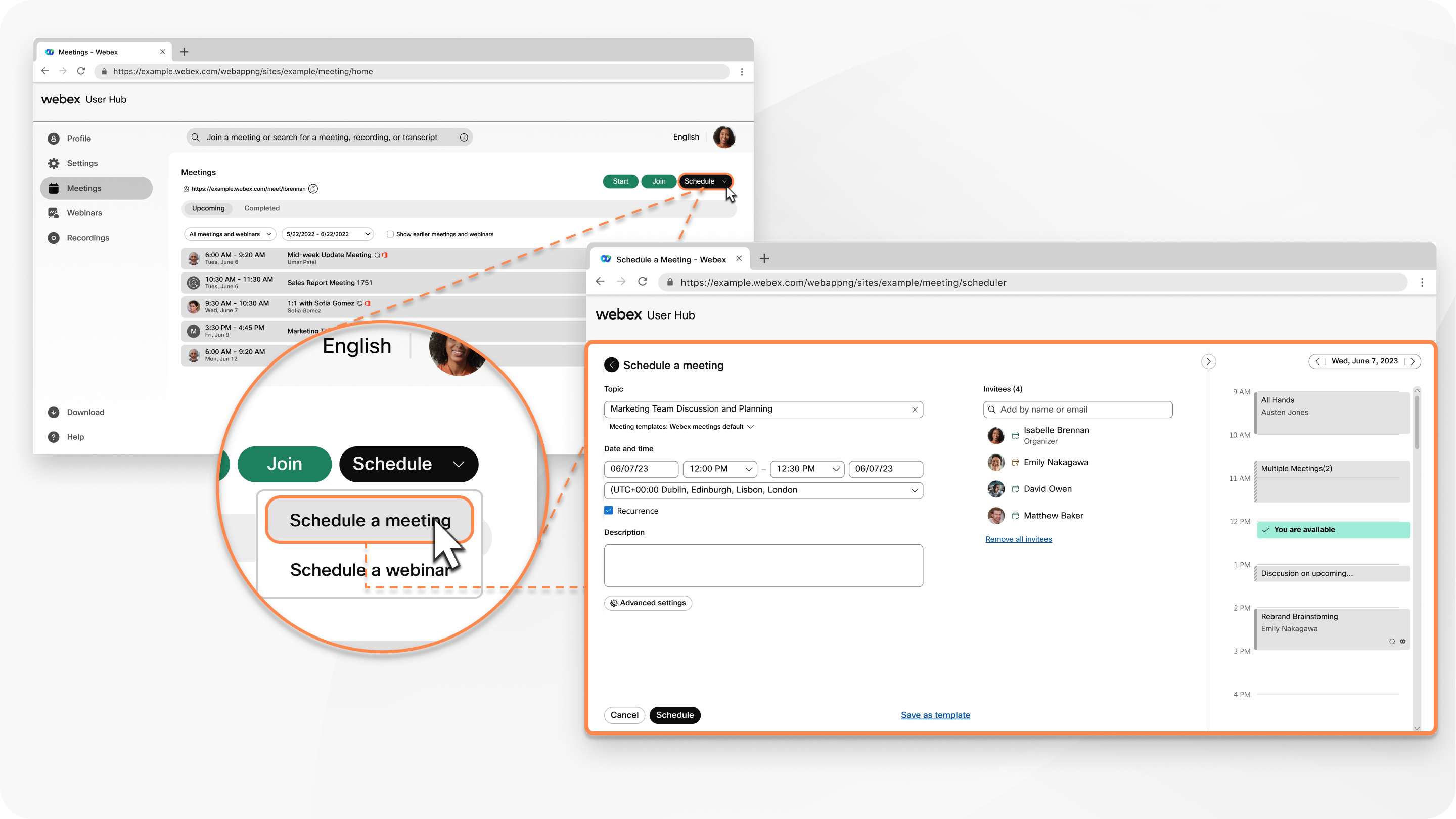
Планирайте срещата си
| 1 |
Влезте в User Hub, щ ракнете върху раздела Съ бра ния, след това щракнете върху пада щото меню График и изберете Планиране на среща. |
| 2 |
Добавете стандартната информация за срещата:
|
| 3 |
Под Поканени въвед ете имейл адресите на хората, които искате да поканите на вашата среща. Ако поканеният има услуга за хибриден календар, до името му се появява икона, която
показва дали е наличен за избраното от вас време на събранието. Ако имат акаунт на
този сайт, можете да изберете иконата, за да ги направите съхост.
|
| 4 |
Изберете от наличните разширени опции:
|
| 5 |
Щракнете върху На зад, след което изберете Гра фи к. |
Редактиране на планирана среща
След като насрочите срещата си, можете да се върнете и да редактирате подробностите, ако сте забравили да включите нещо или искате да промените конкретни настройки. Не можете да редактирате събрание, след като я започнете.
| 1 |
Влезте в потребителския център. |
| 2 |
Щракнете върху раздела Събрания и изберете събранието, което искате да редактирате от списъка Предстоя щи. |
| 3 |
Натиснете Реда ктиране
Можете да редактирате срещи, планирани само от Microsoft Outlook, Webex App от съответната платформа. Иконата за редактиране не се показва за тези срещи. Ако добавите участници към събранието, не премахвайте първоначалните участници от списъка, тъй като те могат да получават имейли за анулиране. |
| 4 |
Щракнете върху За пазване, след което изберете на кого искате да изпратите актуализираната информация за събранието. |
 , след това актуализирайте подробностите за срещата.
Отмяна на насрочена среща
След като насрочите среща, можете да отмените по всяко време, преди срещата да започне.
| 1 |
Влезте в потребителския център. |
| 2 |
Щракнете върху раздела Събрания и изберете събранието, което искате да отмените от списъка Предстоя щи. |
| 3 |
Щракнете върху Отмяна на срещата
Това отменя срещата и уведомява всички присъстващи и не може да бъде отменено. |
 и когато бъдете подканени, щракнете върху


