- Головна
- /
- Стаття

Дякуємо за відгук.

 У цій статті
 Надіслати відгук?
Плануйте зустрічі з варіантами, адаптованими до ваших потреб. Заплануйте швидкі зустрічі або налаштуйте серію зустрічей із розширеними опціями для вашої команди.
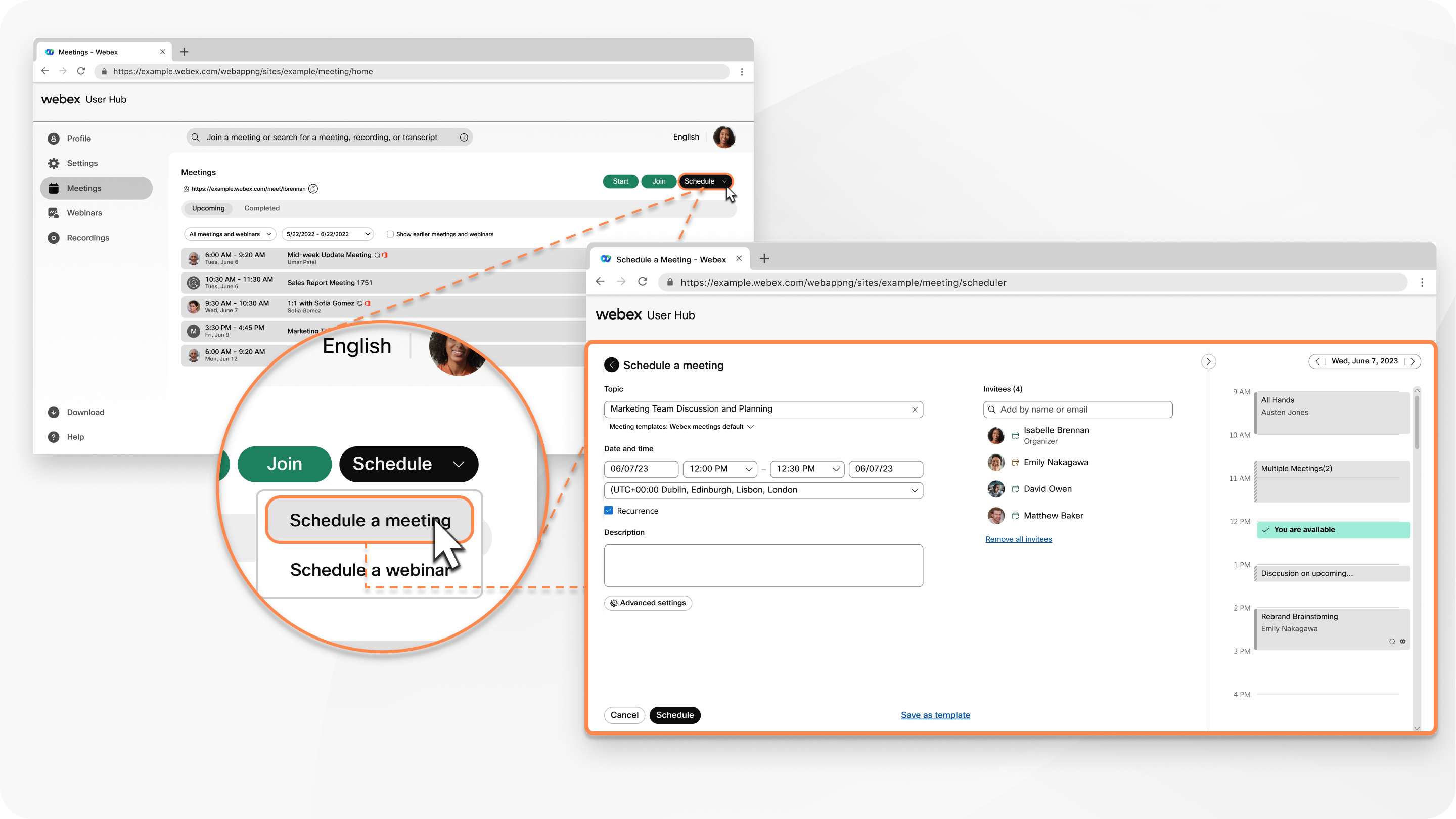
Якщо у вас немає налаштованої служби календаря, коли ви плануєте, змінюєте або скасовуєте нараду, Webex автоматично надсилає всім нове повідомлення електронної пошти, щоб вони залишалися в курсі подій. Коли ви змінюєте або скасовуєте зустріч, Webex автоматично надсилає всім нове повідомлення електронної пошти з оновленими деталями. Коли настає час, Webex надсилає електронні листи з нагадуванням.
Якщо у вас є служ ба гібридного кален даря, коли ви плануєте зустріч, Webex більше не надсилає електронні листи, а створює нову подію в календарі. Запрошені отримують запрошення. Коли ви змінюєте нараду, запрошені отримують оновлене запрошення. Коли ви скасуєте нараду, календар видаляє нараду. Крім того, господарі та запрошені отримують спливаюче повідомлення про нагадування перед нарадою.
Заплануйте свою зустріч
| 1 |
Увійдіть у Центр користувачів, клацніть вклад ку Зу стрічі, потім натисніть спад не меню Розклад і виберіть За планувати зустріч. |
| 2 |
Додайте стандартну інформацію про нараду:
|
| 3 |
У розділі Запро шені введіть адреси електронної пошти людей, яких ви хочете запро сити на зустріч. Якщо запрошений має службу гібридного календаря, поруч із його іменем з'явиться пікто
грама, яка показує, чи доступні вони для вибраного часу зустрічі. Якщо у них є обліковий запис на
цьому сайті, ви можете вибрати піктограму, щоб зробити їх співхостом.
|
| 4 |
Виберіть один з доступних додаткових опцій:
|
| 5 |
Натисніть Назад, а потім виберіть Розклад. |
Редагування запланованої зустрічі
Після того, як ви запланували зустріч, ви можете повернутися назад і відредагувати деталі, якщо ви забули щось включити або хочете змінити певні налаштування. Ви не зможете редагувати нараду після її початку.
| 1 |
Увійдіть у Центр користувачів. |
| 2 |
Клацніть вкладку Зу стрічі та виберіть зустріч, яку потрібно редагувати, зі списку Майбутні. |
| 3 |
Натисніть Ре дагувати
Ви можете редагувати зустрічі, заплановані з Microsoft Outlookпрограми Webex, лише з відповідної платформи. Піктограма редагування не відображається для цих на рад. Якщо ви додаєте учасників до наради, не видаляйте вихідних учасників зі списку, оскільки вони можуть отримувати повідомлення про скасування. |
| 4 |
Натисніть кнопку Зберегти, а потім виберіть, кому потрібно надіслати оновлену інформацію про нараду. |
 , потім оновіть деталі зустрічі.
Скасування запланованої зустрічі
Запланувавши зустріч, ви можете скасувати зустріч у будь-який час до початку зустрічі.
| 1 |
Увійдіть у Центр користувачів. |
| 2 |
Натисніть вклад ку Зу стрічі та виберіть зустріч, яку потрібно скасувати, зі списку Майбутні. |
| 3 |
Натисніть Скасувати зустріч
Це скасовує нараду та сповіщає всіх учасників, і це неможливо скасувати. |
 і, коли з'явиться запит, натисніть


