- Domov
- /
- Članek

Hvala za povratne informacije.

 V tem članku
 Povratne informacije?
Načrtujte sestanke z možnostmi, prilagojenimi vašim potrebam. Načrtujte hitro srečanje ali nastavite vrsto sestankov z naprednimi možnostmi za svojo ekipo.
Če nimate nastavljene koledarske storitve, Webex ob načrtovanju, spreminjanju ali preklicu sestanka samodejno pošlje vsem novo e-poštno sporočilo, da bodo na tekočem. Ko spremenite ali prekličete srečanje, Webex vsakomur samodejno pošlje novo e-poštno sporočilo s posodobljenimi podrobnostmi. Ko pride čas, Webex pošlje opomna e-poštna sporočila.
Če imate storitev hibridnega koled arja, Webex med načrtovanjem sestanka ne pošilja več e-poštnih sporočil, ampak ustvari nov dogodek v koledarju. Povabljeni prejmejo povabilo. Ko spremenite srečanje, povabljeni prejmejo posodobljeno povabilo. Ko prekličete srečanje, vaš koledar sestanek odstrani. Poleg tega gostitelji in povabljeni pred srečanjem prejmejo pojavno sporočilo o opomniku.
Načrtujte sestanek
| 1 |
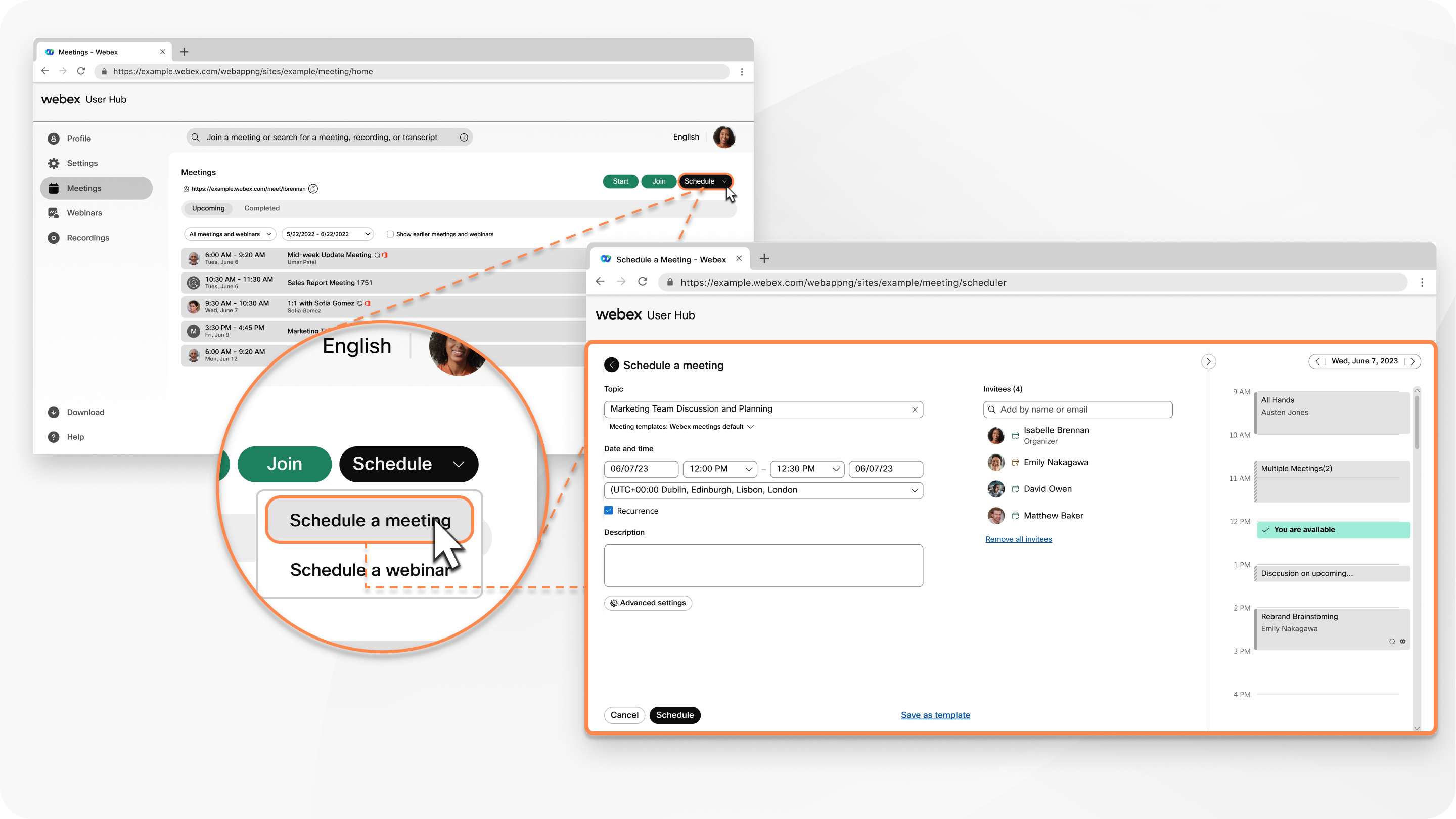
Vpišite se v uporabniško sredi šče, kliknite zavihek Sre čanja, nato kliknite spustni meni Ur nik in izberite Načr tujte sestanek. |
| 2 |
Dodajte standardne informacije o srečanju:
|
| 3 |
V razdel ku Povabljeni vnesite e-poštne naslove oseb, ki jih želite pov abiti na srečanje. Če ima povabljeni storitev hibridnega koledarja, se poleg njegovega imena prikaže ikona, ki
prikazuje, ali je na voljo za čas srečanja, ki ste ga izbrali. Če imajo račun na
tem spletnem mestu, lahko izberete ikono, da postanejo sogostitelji.
|
| 4 |
Izberite med raz položljivimi naprednimi možnostmi:
|
| 5 |
Kliknite Nazaj in nato izberite Urnik. |
Urejanje načrtovanega srečanja
Ko načrtujete sestanek, se lahko vrnete in uredite podrobnosti, če ste pozabili nekaj vključiti ali želite spremeniti določene nastavitve. Srečanja ne morete urediti, ko ga začnete.
| 1 |
Prijavite se v uporabniško središče. |
| 2 |
Kliknite zavihek Srečanja in na seznamu Prihaj aj oči izberite srečanje, ki ga želite urediti. |
| 3 |
Kliknite Uredi
Srečanja, načrtovane v aplikaciji Webex Microsoft Outlook, lahko urejate samo z ustre zne platforme. Ikona za urejanje se pri teh srečanjih ne prikaže. Če na sestanek dodate udeležence, ne odstranite prvotnih udeležencev s se znama, saj lahko prejmejo e-poštna sporočila o preklicu. |
| 4 |
Kliknite Shrani in izberite, komu želite poslati posodobljene informacije o srečanju. |
 , nato posodobite podrobnosti sestanka.
Preklic načrtovanega sestanka
Po načrtovanju sestanka lahko kadar koli prekličete, preden se sestanek začne.
| 1 |
Prijavite se v uporabniško središče. |
| 2 |
Kliknite zavihek Srečanja in na seznamu Prihajajoči izberite sre čanje, ki ga želite prek licati. |
| 3 |
Kliknite Prekli či sestanek
S tem se sestanek prekliče in obvesti vse udeležence, zato ga ni mogoče preklicati. |
 in ko vas pozove, kliknite


