- 主页
- /
- 文章

感谢您的反馈。

 在此文章中
在此文章中 反馈?
反馈?使用根据您的需求量身定制的选项来安排会议。安排快速开会,或为您的团队安排一系列带有高级选项的会议。
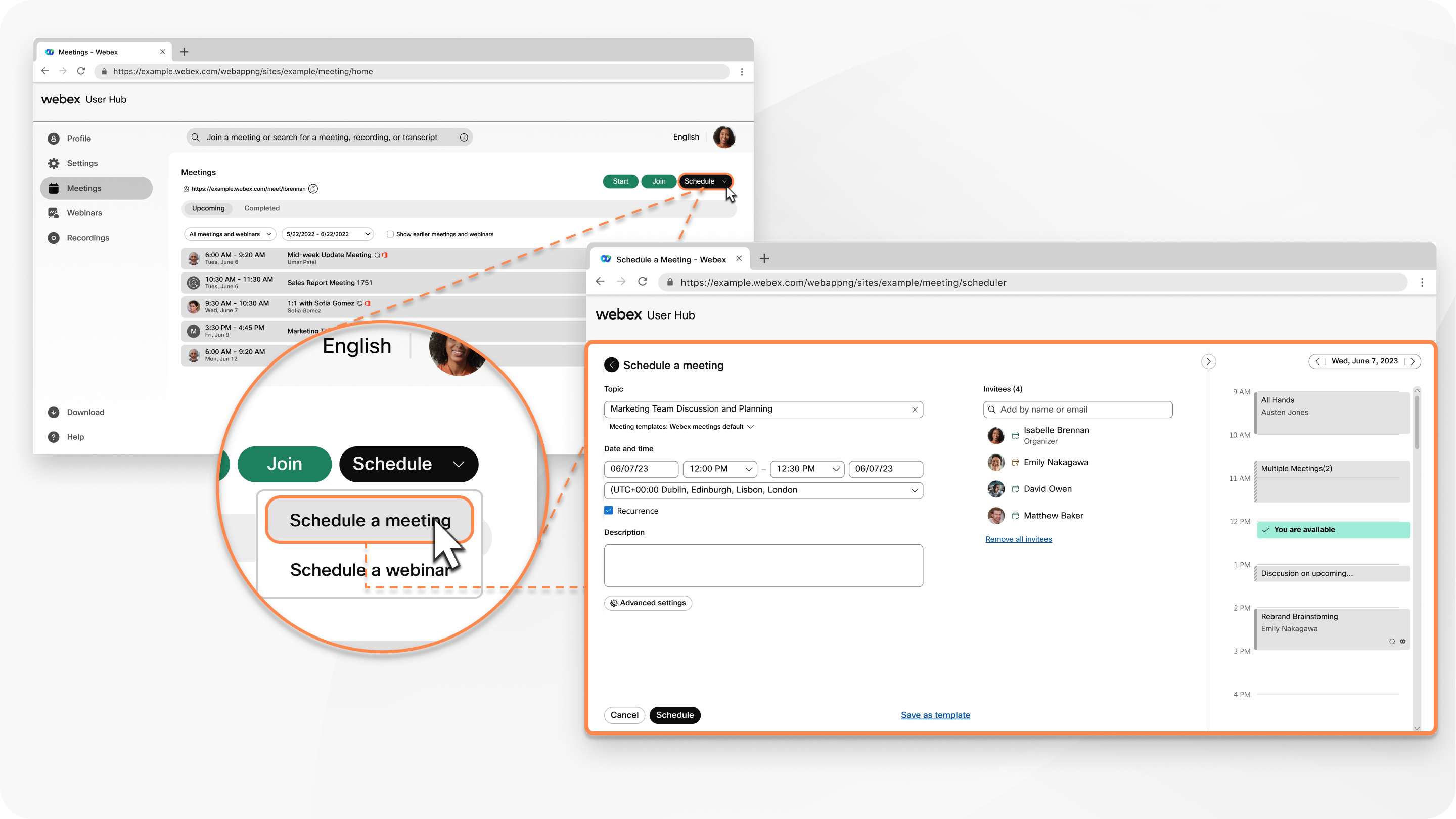
如果您没有设置日历服务,当您安排、修改或取消会议时,Webex 会自动向每个人发送一封新电子邮件,以便他们了解最新情况。当您修改或取消会议时,Webex 会自动向所有人发送一封包含更新后详细信息的新电子邮件。时间到了,Webex 会发送提醒邮件。
如果您拥有 混合日历服务,当您安排会议时,Webex 将不再发送电子邮件,而是在日历中创建一个新事件。受邀者将收到邀请函。当您修改会议时,受邀者会收到更新后的邀请。取消会议后,您的日历会将该会议删除。此外,会议开始前,主持人及受邀者都会收到弹出式提醒信息。
安排会议
| 1 |
登录到 用户中心,点击 会议 选项卡,然后点击 日程安排 下拉菜单,选择 安排会议。 |
| 2 |
添加标准会议信息:
|
| 3 |
在 受邀者下方,输入您要邀请参加会议的人员的电子邮件地址。 如果受邀者拥有混合日历服务,则其姓名旁边会出现一个图标,显示他们是否能在您选择的会议时间有空。如果他们在本网站上有帐户,您可以选择该图标将他们设为共同主持人。
|
| 4 |
从 可用的高级选项中选择:
|
| 5 |
点击 返回,然后选择 日程安排。 |
编辑已安排的会议
安排会议后,如果您忘记添加某些内容或想要更改特定设置,可以返回并编辑详细信息。会议开始后就无法编辑了。
| 1 |
登录 中心。 |
| 2 |
点击 会议 选项卡,然后从 即将召开 列表中选择要编辑的会议。 |
| 3 |
点击 编辑
您只能通过 Microsoft Outlook、 Webex App 等平台编辑已安排的会议。这些会议没有显示编辑图标。 如果向会议中添加了与会者,请不要从列表中删除原始与会者,因为他们可能会收到取消邮件。 |
| 4 |
点击 保存,然后选择要将更新后的会议信息发送给谁。 |
 ,然后更新会议详情。
取消已安排的会议
安排会议后,您可以在会议开始前的任何时间取消。
| 1 |
登录 中心。 |
| 2 |
点击 会议 选项卡,然后从 即将召开 列表中选择要取消的会议。 |
| 3 |
点击 取消会议
此操作将取消会议,并通知所有与会者,且无法撤销。 |
 ,出现提示时,点击


