- Početak
- /
- Članak

Hvala na povratnim informacijama.

 U ovome članku
 Želite li poslati povratne informacije?
Zakažite sastanke s opcijama prilagođenim vašim potrebama. Zakažite brzi sastanak ili postavite niz sastanaka s naprednim opcijama za svoj tim.
Ako nemate postavljenu uslugu kalendara, prilikom zakazivanja, izmjene ili otkazivanja sastanka, Webex automatski šalje svima novu e-poštu kako bi ostali u tijeku. Kada izmijenite ili otkažete sastanak, Webex automatski šalje svima novu e-poštu s ažuriranim detaljima. Kad dođe vrijeme, Webex šalje e-poštu s podsjetnicima.
Ako imate uslugu hibridnog kalend ara, prilikom zakazivanja sastanka Webex više ne šalje e-poštu, već stvara novi događaj u kalendaru. Pozvani dobivaju pozivnicu. Kada promijenite sastanak, pozvani dobivaju ažuriranu pozivnicu. Kada otkažete sastanak, vaš kalendar uklanja sastanak. Osim toga, domaćini i pozvani primaju skočnu poruku podsjetnika prije sastanka.
Zakažite sastanak
| 1 |
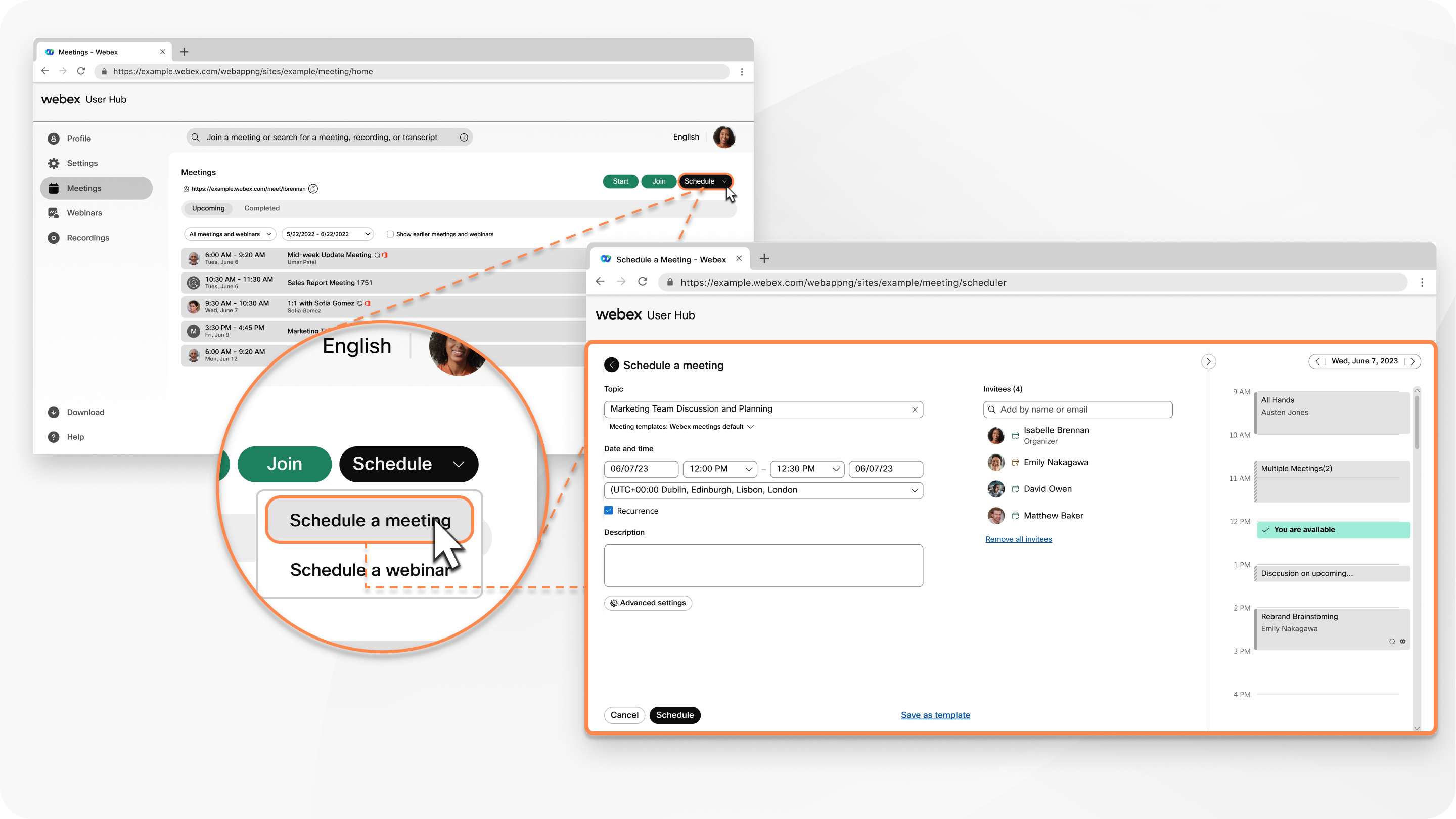
Prijavite se u korisničko središte, kliknite karticu Sast anci, zatim padajući izbornik R aspo red i odaberite Zakažite sastanak. |
| 2 |
Dodajte standardne informacije o sastanku:
|
| 3 |
U odjeljku Pozvani unesite adrese e-pošte osoba koje želite poz vati na sastanak. Ako pozvani ima uslugu hibridnog kalendara, pored njegovog imena pojavljuje se ikona koja
pokazuje je li dostupan za vrijeme sastanka koje ste odabrali. Ako imaju račun na
ovoj web stranici, možete odabrati ikonu kako biste ih učinili kohostom.
|
| 4 |
Odaberite jednu od dostupnih naprednih opcija:
|
| 5 |
Kliknite N atrag, a zatim odaberite R aspored. |
Uređivanje zakazanog sastanka
Nakon što zakažete sastanak, možete se vratiti i urediti detalje ako ste zaboravili nešto uključiti ili želite promijeniti određene postavke. Ne možete urediti sastanak nakon što ga pokrenete.
| 1 |
Prijavite se u korisničko središte. |
| 2 |
Kliknite karticu Sastanci i odaberite sastanak koji želite urediti s popisa Nadolaze će. |
| 3 |
Kliknite Uredi
Sastanke zakazane iz Microsoft OutlookWebex aplikacije možete uređivati samo s odgovarajuće platforme. Ikona za uređivanje ne pojavljuje se za ove sastanke. Ako dodate sudionike na sastanak, nemojte uklanjati izvorne sudionike s popisa jer mogu primati poruke e-pošte za otkazivanje. |
| 4 |
Kliknite Spremi, a zatim odaberite kome želite poslati ažurirane informacije o sastanku. |
 , zatim ažurirajte detalje sastanka.
Otkazivanje zakazanog sastanka
Nakon zakazivanja sastanka, možete otkazati u bilo kojem trenutku prije početka sastanka.
| 1 |
Prijavite se u korisničko središte. |
| 2 |
Kliknite karticu Sastanci i odaberite sastanak koji želite otkazati s popisa Nadolaze će. |
| 3 |
Kliknite Otkaži sastanak
Time se otkazuje sastanak i obavještava sve sudionike i ne može se poništiti. |
 , a kada se to zatraži, kliknite


