- Начало
- /
- Статия

Благодарим за обратната връзка.


 В тази статия
 Обратна връзка?
Чрез активиране на Zoom in Control Hub участниците, поканени на среща с Zoom, могат да се присъединят към събранието директно от своите устройства с един бутон за натискане (OBTP) или като избират бутона Zoom.
Въведение
Има четири различни начина, по които едно устройство на Cisco може да се присъедини към Zoom Meetings:
- SIP видео интерфейс
- Конектор за конферентна зала (CRC)
- Режим на гости
- Режим на влизане
Потребителите могат да се присъединят към Zoom Meetings, като натискат зеления бутон Присъединяване за планирани срещи (ако е активиран хибриден календар) или като изберат приложението Zoom Meetings на устройството Cisco, за да въведат идентификатор на събранието. Това стартира приложението Zoom Meetings на устройството. След като срещата приключи, устройството автоматично се връща на началния екран на Cisco Rooms.
За устройства, свързани с Webex Edge for устройства, трябва да активирате Разрешаване на контролния център за управление на конфигурациите.
За информация относно Zoom Rooms на устройствата на Cisco вижте администра тивните и потребителските колекции.
Налични режими
Режимът за гости и режимът на влизане са подобрена оперативна съвместимост с Zoom. С тази оперативна съвместимост приложението Zoom Rooms стартира директно на устройството на Cisco и потребителите се присъединяват към Zoom Meetings на своите устройства с познатия потребителски интерфейс на Zoom Meetings. Това гарантира, че получавате актуални функции от най-новата версия на Zoom Room.
В CRC и SIP интероп режими се стартира приложение RooMOS за свързване към Zoom Meeting. Потребителите могат да използват персонализирания потребителски интерфейс Zoom на Cisco за контроли по време на събранието.
| Zoom срещи за устройства на Cisco | БАЗИРАНА НА SIP | |||
|---|---|---|---|---|
|
Режим на гости |
Режим на влизане |
CRC | SIP видео интерфейс | |
|
UI |
Стаи за увеличение |
Стаи за увеличение |
Потребителски потребителски интерфейс на Cisco Zoom |
Потребителски потребителски интерфейс на Cisco Zoom |
|
Максимална разделителна способност |
720P |
1080p |
1080p |
720P |
| Протокол |
SIP, H.323 |
SIP | ||
| Поддръжка на двоен екран |
Да |
Да |
Да |
Не |
|
Zoom Управление на стаята |
Не |
Да |
Да |
Не |
|
Присъединете се като домакин на срещата |
Не |
Да |
Да |
Не |
|
Поддръжка на уебинар Zoom |
Участник |
Панелист и участник |
Панелист и участник |
Участник |
|
Поддръжка на стая за почивка |
Само за участници |
Да |
Не |
Не |
|
Увеличете директно споделяне |
Не |
Да |
Не |
Не |
|
Започнете незабавна среща |
Не |
Да |
Не |
Не |
|
Поканете участници |
Не |
Да |
Да |
Не |
|
Уайтборд |
Да |
Да |
Еднопосочен бял борд |
Еднопосочен бял борд |
|
Реакции на живо |
Да |
Да |
Не |
Не |
|
Изисква се лиценз |
Не |
CRC лиценз |
Не | |
В режим на гост и влизане можете да използвате контролите за увеличение по време на събранието.
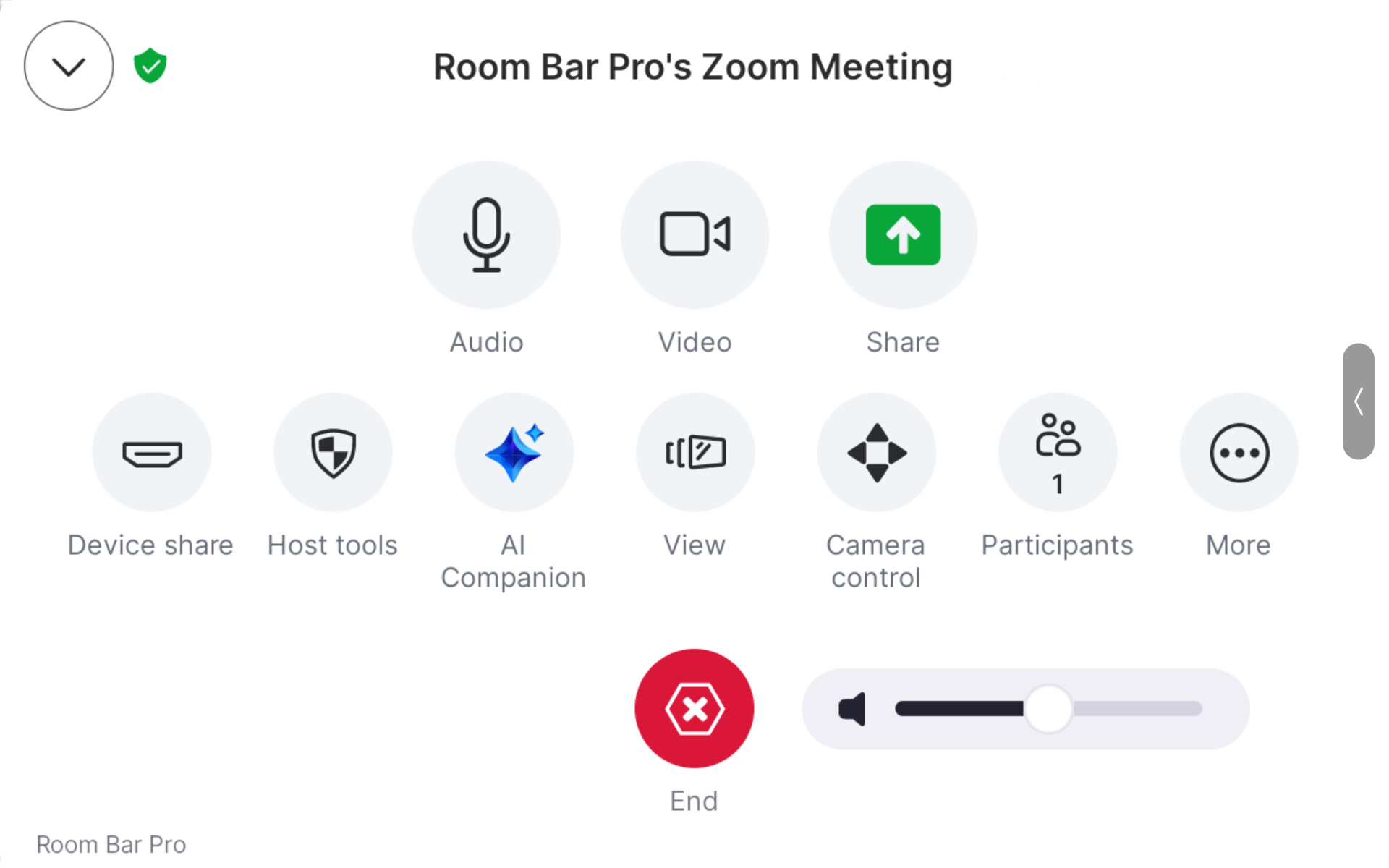
Следните функции на RooMOS също са налични в Zoom Meetings в режим на гост и влизане в режим:
- Контроли на камерата и разширени режими на камерата. Не се поддържа: Режим на зала за брифинг, водещ и аудитория
- Меню за споделяне на устройства с опции за кабелно и безжично споделяне: HDMI и USB-C, Miracast, AirPlay
- Аудио контрол чрез шумопотискане
- Еднопосочен бял борд на устройства, които поддържат бяла борда. Тези бели дъски не се запазват или са достъпни след приключване на срещата.
Изисквания за режим на гост и влизане
За регистрационното изживяване ще ви е необходим и абонамент за Zoom Rooms.
Поддържани устройства
-
Стая бар Cisco
-
Cisco Room Bar Pro
-
Cisco Борд Про
-
Cisco борд Pro G2
-
Cisco Desk Pro
-
Cisco Desk Pro G2
-
Комплект за стаи на Cisco EQ
-
Комплект за стаи Cisco EQX
-
Комплект за стаи Cisco Pro
-
Комплект за стаи Cisco Pro G2
Поддържани Room Navigator версии
-
CS-T10-TS-L-K9
-
CS-T10-WM-L-K9
-
CS-T10-TS-C-K9
-
CS-T10-WM-C-K9
Ако потребителят Room Navigator е свързан към устройство в режим „гост на Zoom“ или „вписан“, в контролния център и уеб интерфейса на устройството се вижда грешка в диагностиката.
Мрежа
Активиране на режим на гости, CRC и SIP интерфейс
Можете да активирате срещи Zoom Rooms като глобална настройка за всичките си устройства в Control Hub.
Режимът за гости се прилага само за поддържани устройства. Други устройства във вашата организация продължават да използват CRC или SIP inter op решението, което е било налично преди това.
Ако Zoom Meetings е активирано от преди, трябва да преминете през трета стъпка, за да активирате изживяването в режим на гости.
| 1 |
От изгледа на клиента в https://admin.webex.com отидете на страницата У строй ства. |
| 2 |
Изберете На стройки и отидете до Доставчици на срещи. Включете А ктивиране на увеличението. Когато потребителите започнат повикване за Zoom, което набира от SIP адреси, устройството автоматично открива, че това е повикване за Zoom и преминава към потребителския потребителски интерфейс на Cisco Zoom. Ако искате да деактивирате това поведение, задайте активирано. |
| 3 |
Поставете отмет ка в квадратчето Изживяване на приложението Zoom, за да активирате изживяването в режим на гост на тези устройства, които го поддържат. Устройствата, които не поддържат режим на гости, използват CRC или SIP интероп режим, дори когато квадратчето е отметнато. Ако не поставите отметка в квадратчето, всички устройства имат CRC или SIP интероп опит. |
Активиране на режим гост на отделни устройства
Можете да активирате режим за гости на отделни устройства, които го поддържат.
Задайте конфигурацията Zoom AppExperience Mo de на Авто матично.
Можете да:
-
Задайте конфигурацията на едно устройство.
-
Задайте конфигурацията на няколко устройства.
-
Използвайте конфигурационни шаблони.
-
Използвайте конфигурации по подразбиране за вашата организация или местоположение.
За повече подробности относно различните начини за задаване на конфигурации вижте статията Конфигу рации на устройства от серия Board, Desk и Room.
Активиране на режим на влизане
С режим на влизане можете да контролирате настройките на Zoom Meeting в уеб портала Zoom. Конфигурацията на устройството се извършва от Control Hub, локалния уеб интерфейс на устройството или чрез xAPI.
За регистрационния опит ще ви е необходим и лиценз за Zoom Rooms.
Допълнителна информация за администрирането на Zoom Rooms:
Създайте код за активиране на Zoom Rooms
За повече информация относно използването на уеб портала Zoom отидете на Добавяне на стаи за увеличение на уеб портала.
Ако вече имате съществуваща стая за увеличение, преминете към стъпка 4.
| 1 |
Влезте в уеб портала Zoom и щракнете върху Управление на стаите, след това върху Zoom Rooms. |
| 2 |
Щракнете върху + Добавяне на стая и изберете Тип стая: Zoom Rooms (за общи пространства) Създава конфигурацията по подразбиране на Zoom Room. |
| 3 |
Въведете името на стаята и изберете място за стаята. |
| 4 |
След като стаята е създадена, кликнете върху името на стаята, за да отворите страницата с настройки. |
| 5 |
Щракнете върху бутона Код за активиране в горния десен раздел на страницата с подробности за стаята. |
| 6 |
Копирайте този код, за да го въведете на вашето устройство Cisco в Control Hub, за да го свържете с Zoom Room. Кодът изтича след десет дни. |
Свързване на устройство с Zoom Rooms
| 1 |
От изгледа на клиента в https://admin.webex.com отидете на страницата Устрой ства и изберете устройството, което искате да свържете към Zoom Rooms. |
| 2 |
На страницата с подробности за устройството отидете в раздела Кон фигурации. Изберете Zoom Rooms: Активи райте и въведете кода за активиране, който сте създали в уеб портала Zoom. |
| 3 |
Щракнете върху Активи ране. Устройството се рестартира и вече може да се присъедини към Zoom Meetings в режим на влизане. |
Какво да правя по-нататък
За да видите дали дадено устройство е свързано с Zoom Rooms, отидете в менюто за настройки на устройството в потребителския интерфейс на устройството. Плъзнете, за да отворите контролния панел и изберете На стройки. Превъртете до Мрежа и услуга. Ако устройството е свързано, активирането на Zoom Rooms е активи рано.
Премахване на Zoom Rooms от устройство
| 1 |
От изгледа на клиента в https://admin.webex.com отидете на страницата Устрой ства и изберете устройството, от което искате да премахнете Zoom Rooms. |
| 2 |
На страницата с подробности за устройството отидете в раздела Кон фигурации. Изберете Zoom Rooms: Активирано и щракнете върху Деактивиране. Устройството се рестартира и вече не може да се присъединява към Zoom Meetings в режим на влизане. |
Версия на приложението Zoom Rooms за гост и режим на влизане
| Версия на софтуера RooMOS | Версия на приложението Zoom Rooms |
|---|---|
|
РоОмоС Септември |
ZR 7.1.5 |
|
РоОмоС Август |
ZR 7.1.0 |
|
РоОмоС Юни |
ZR 6.7.5 |
|
РоОмос Май |
ZR 6.7.5 |
|
РоОмоС април |
ZR 6.7.5 |
|
РоОмос Март |
ZR 6.7.0 |
|
RooMOS февруари |
ZR 6.7.0 |
|
RooMOS януари |
ZR 6.6.10 |
Ръчните надстройки на приложението Zoom чрез уеб портала Zoom не се поддържат на устройствата RooMOS. Въпреки че уеб порталът Zoom може да разреши опити за ръчно надграждане, инсталирането на приложението на устройството ще се провали.
Известни проблеми и ограничения за режим на гост и влизане
| Известни проблеми |
|---|
| Динамичен режим на камера: Режимът на динамична камера на Cisco няма еквивалентен режим на камера в интерфейса Zoom Rooms. Ако камерата е настроена на динамичен режим, автоматичното рамкиране на Zoom Rooms не е налично. За да използвате автоматичното рамкиране на Zoom Rooms, първо превключете камерата от динамичен режим към друг поддържан режим на камера. Това може да стане или от контролите на камерата Zoom Rooms или от контролите на камерата на Cisco. |
| Room Navigator: Ако сдвоите a Room Navigator след активиране на приложението Zoom Rooms с код за активиране, той Room Navigator няма да може да контролира Zoom Rooms. Заобикаляне: излизане от Zoom Rooms с помощта на Control Hub или чрез изпълнение на XCommand Zoom Reset Потвърдете: Да, след това активирайте отново Zoom Rooms, докато вече е свързан. Room Navigator |
| Zoom Experience: Про учването за увеличение след преживяване липсва, дори ако е конфигурирано в Zoom Portal |
| Интелигентен директор: В се още не е подкрепен |
| Настройки с много камери: USB камерите ще се показват като допълнителни камери, но са посочени като „Неизвестно устройство“ |
| Заглушаване на видео: Когато приложението Zoom е сведено до минимум, бутонът за заглушаване на видеото не отразява Заглушено видео в приложението Zoom |
| Настройки на Muti-Camera: Понастоящ ем не можете ръчно да избирате между няколко камери на Cisco от потребителския интерфейс Zoom. Заобикаляне: Използвайте потребителския интерфейс RooMOS на страничния панел, за да изберете отделни камери |
| Режими на камерата: Ако изберете режим на камера от потребителския интерфейс Zoom Camera, потребителският интерфейс на RooMOS ще отразява промяната. Ако обаче изберете режим на камера от потребителския интерфейс RooMOS, потребителският интерфейс на камерата Zoom не се актуализира, за да покаже промяната. |
| Управление на устройствата за увеличение: Все още не е напълно реализирано. Не може да се надстрои от административния портал Zoom. Ограничена поддръжка на устройства от Zoom Admin Portal |
| Поддръж@@ ка на прокси: В някои случаи не работи |
| С@@ двояване на близост с увеличение: Проблеми за някои определени устройства |
| Zoom for Government: Известни проблеми със Room Navigator сдвояването с устройство, регистрирано в Zoom for Government. Заобикаляне: Тествайте с устройство със сензорен екран. |
| IPv6: Устройства само с IPv6 в момента не се поддържат. |
| Ограничения |
|---|
|
Сдвояване, Zoom Rooms Controller докато Zoom Rooms е вписан Не Zoom Rooms Controller могат да бъдат сдвоени, когато приложението Zoom Rooms вече е вписано. Заобикаляне: Излез те от Zoom Rooms. Уверете се, Zoom Rooms Controller че двойките са в Zoom Rooms, преди да влезете отново. |


