- Начало
- /
- Статия

Благодарим за обратната връзка.

Активиране на резервация на стаи за устройства в споделен режим
 В тази статия
 Обратна връзка?
С резервацията на стаи потребителите могат да резервират места за срещи директно чрез споделено устройство, елиминирайки необходимостта от търсене на налични стаи в календар.
-
Уверете се, че конфигурациите на устройството за устройства от серия Board, Desk и Room са настроени, ако устройството е свързано с Edge for Devices.
-
Серия за бюро — Резервация на външни стаи е достъпна за споделени устройства, които са регистрирани в облака. Устройството не може да има активирано горещо бюро.
-
Не можете да активирате резервацията на стая, докато устройството се обажда.
За да активирате резервацията на стаи, не забравяйте да изпълните следните стъпки в следния ред:
-
Конфигурирайте хибриден календар.
-
Конфигурирайте акаунта за планиране.
-
Конфигурирайте устройства с календар в Control Hub.
Можете също така да активирате местни резервации за стаи без календара на Webex. Вижте Room Navigatorкато самостоятелно устройство за повече информация.
Конфигуриране на хибридния
За да активирате резервацията на стаи, трябва да конфигурирате хибриден календар за вашата организация. Можете да го конфигурирате за Microsoft Exchange Microsoft 365 или Google Календар.
Вижте Ръ ководството за внедряване на хибриден календар.
Ако планиращите събрания не са активирани за услугата Хибриден календар и единствените поканени лица, които са активирани за услугата, са ресурси в стаята, трябва да се уверите, че Exchange няма правило за автоматично изтриване на коментарите на събранията. Задайте Из триване на коментари на нев ярно
Microsoft Exchange: Конфигуриране на акаунта за планиране
Необходимо е да конфигурирате акаунт за планиране, за да позволите на устройствата в стаята да планират срещи.
Сметката за планиране се използва като организатор на събрания за всички срещи, резервирани от устройствата на RooMOS. Този акаунт резервира стаята по същия начин, както обикновено прави потребителят. Като резервирате срещи от акаунта за планиране и поканите стая, правилата за стаите в системата за календари се спазват. Уверете се, че сте въвели валиден имейл адрес, който има разрешения за резервиране на стаите, за които ще активирате резервацията на стаи.
Тъй като този акаунт се използва за резервиране на срещи за всички стаи за дадена конфигурация на Exchange, важно е да се уверите, че пощенската му кутия се почиства редовно. Почистването е необходимо, за да се избегне превишаване на лимитите на Exchange. Ако вашият Exchange вече е настроен с подходяща политика за съхранение, уверете се, че тя важи за този акаунт. Ако не, трябва да конфигурирате пощенската кутия така, че всички папки по подразбиране (имейли, изпратени елементи и събрания) да се изтриват автоматично след няколко дни. Почистването гарантира, че акаунтът може да планира срещи от името на устройствата в стаята.
Проверете следните ресурси за Exchange:
| 1 |
Влезте в уеб интерфейса на Expressway. |
| 2 |
Отидете в . |
| 3 |
Под П ланиране въведете валиден имейл адрес на акаунта за планиране, който се използва за резервиране на вашите заседателни зали. 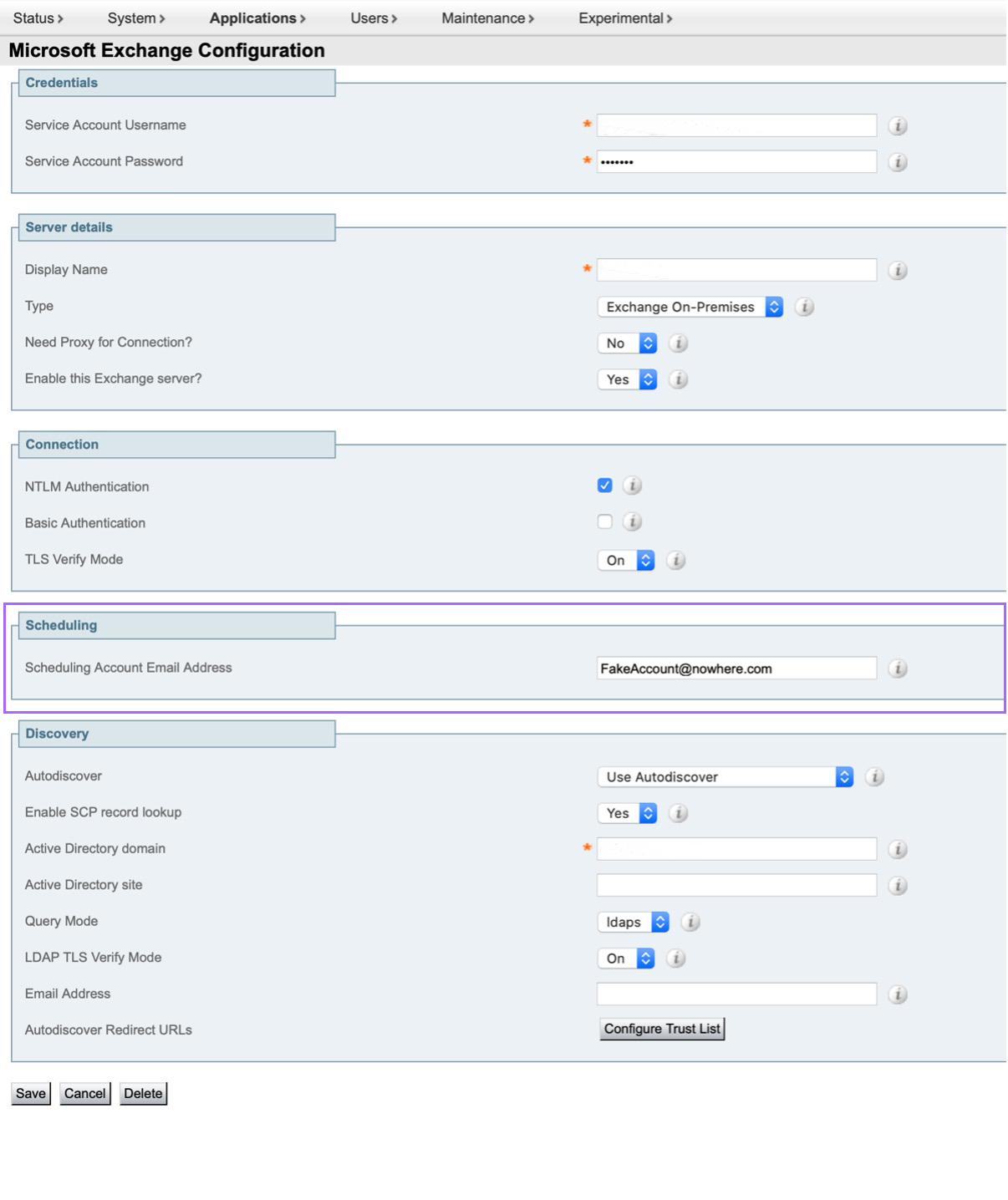
|
Microsoft 365: Конфигуриране на акаунт за планиране
Необходимо е да конфигурирате акаунт за планиране, за да позволите на устройствата в стаята да планират срещи.
Сметката за планиране се използва като организатор на събрания за всички срещи, резервирани от устройствата на RooMOS. Този акаунт резервира стаята по същия начин, както обикновено прави потребителят. Като резервирате срещи от акаунта за планиране и поканите стая, правилата за стаите в системата за календари се спазват. Уверете се, че сте въвели валиден имейл адрес, който има разрешения за резервиране на стаите, за които ще активирате резервацията на стаи.
За да конфигурирате акаунта за планиране на Microsoft 365 от Контролния център:
- Влезте в Контролен център, след което отидете в У .
- На картата Хибриден календар за Microsoft 365 щракнете върху Реда ктиране на настройките.
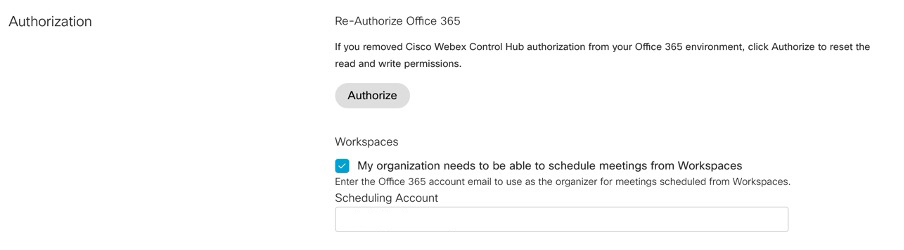
- Поставете отметка в квадратчето, за да позволите на работните пространства да планират събрания.
- Въведете валиден имейл адрес за акаунта за планиране.
Домейнът на имейл трябва да бъде проверен или заявен в Control Hub, за да конфигурирате акаунт за планиране.
Google Календар: Конфигурирайте акаунта за планиране
Необходимо е да конфигурирате акаунт за планиране, за да позволите на устройствата в стаята да планират срещи.
Сметката за планиране се използва като организатор на събрания за всички срещи, резервирани от устройствата на RooMOS. Този акаунт резервира стаята по същия начин, както обикновено прави потребителят. Като резервирате срещи от акаунта за планиране и поканите стая, правилата за стаите в системата за календари се спазват. Уверете се, че сте въвели валиден имейл адрес, който има разрешения за резервиране на стаите, за които ще активирате резервацията на стаи.
За да конфигурирате акаунта за планиране на Google Календар от Control Hub:
- Влезте в Контролен център, след което отидете в У .
- На картата Хибриден календар за Google щракнете върху Реда ктиране на настройките.
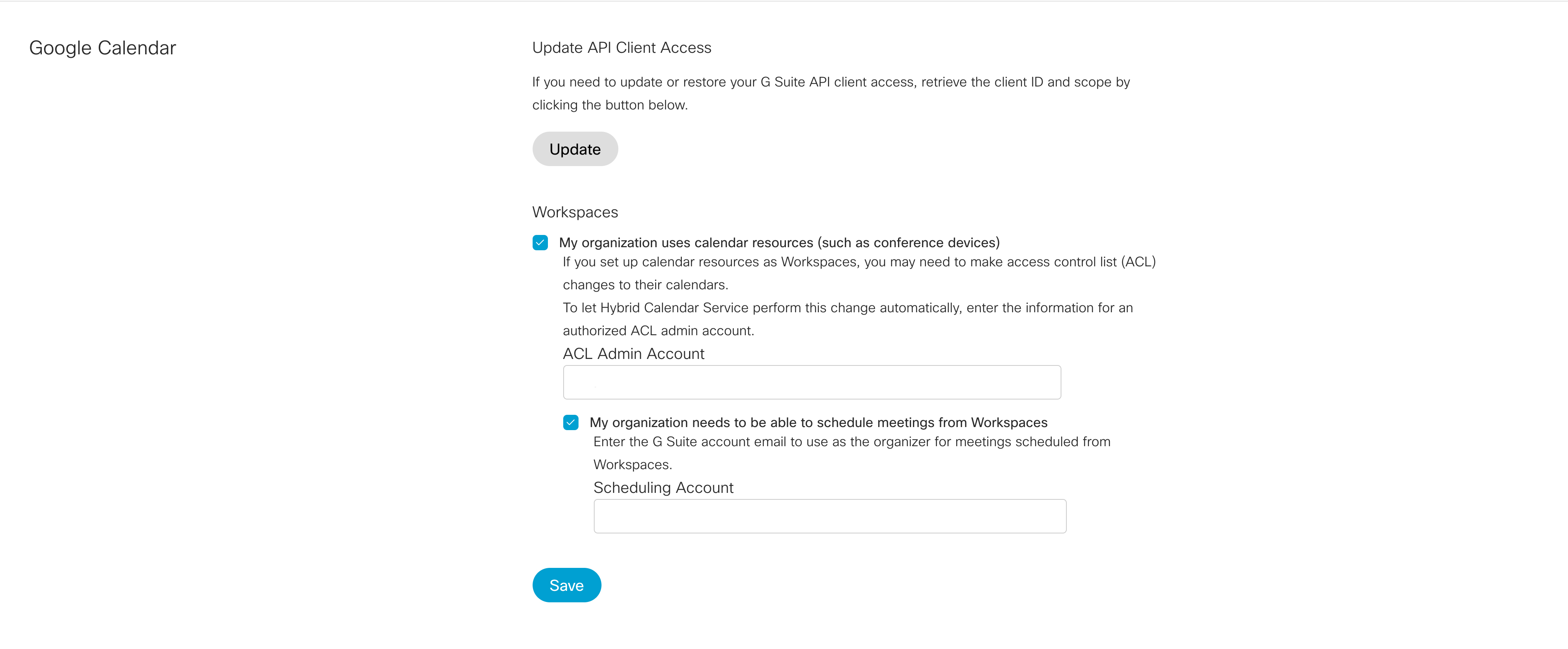
- Поставете отметка в квадратчетата, за да позволите на организацията да използва календарни ресурси и да позволите на работните пространства да планират събрания.
- Уверете се, че сте конфигурирали ACL акаунт и въведете имейла за този акаунт.
Активиране на резервация на стаи от Control Hub
Преди да активирате резервацията на стаи, трябва да проверите дали един бутон за натискане (OBTP) е активиран за тези устройства. Ако искате хората във вашата организация да използват гласови команди за резервации на стаи и други контроли на устройството, активирайтеWebex Assistant.
Проверете дали календарът е активиран за работните пространства, за които активирате резервацията на стаи.
| 1 |
Влезте в Control Hub, след което отидете в . |
| 2 |
Изберете работните пространства, които искате да конфигурирате от списъка с работни пространства и щракнете върху Редактиране. |
| 3 |
За да активирате резервацията в стая за работно пространство, щракнете върху работното пространство, след това в секцията Планиране постав ете отмет ка в полето A d-hoc резервация. |
Активиране на резервиране предварително
Bookings AdhocBooking BookAhead Enabled: <True, False> (Default:False)Book Ahead позволява на потребителите да планират споделени пространства за бъдещи времена. Преди това споделените пространства можеха да бъдат резервирани само за незабавно използване, където началното време е текущото време. Сега, с Book Ahead, потребителите могат да резервират стаи за часове по-късно през деня, дори ако мястото е резервирано в момента, чрез контролер, табло или график.
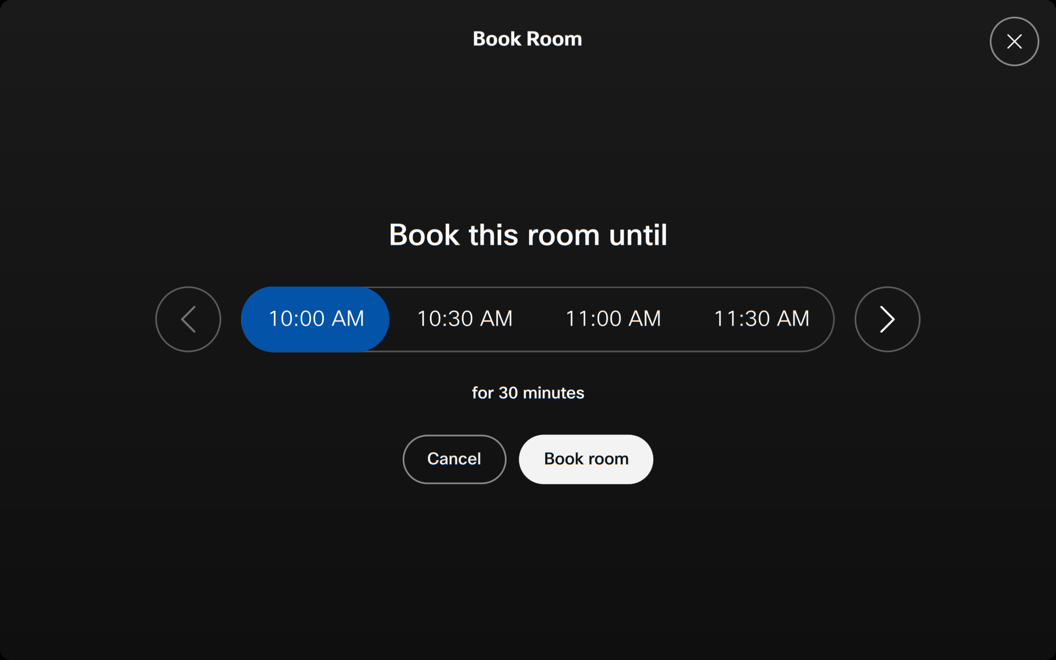
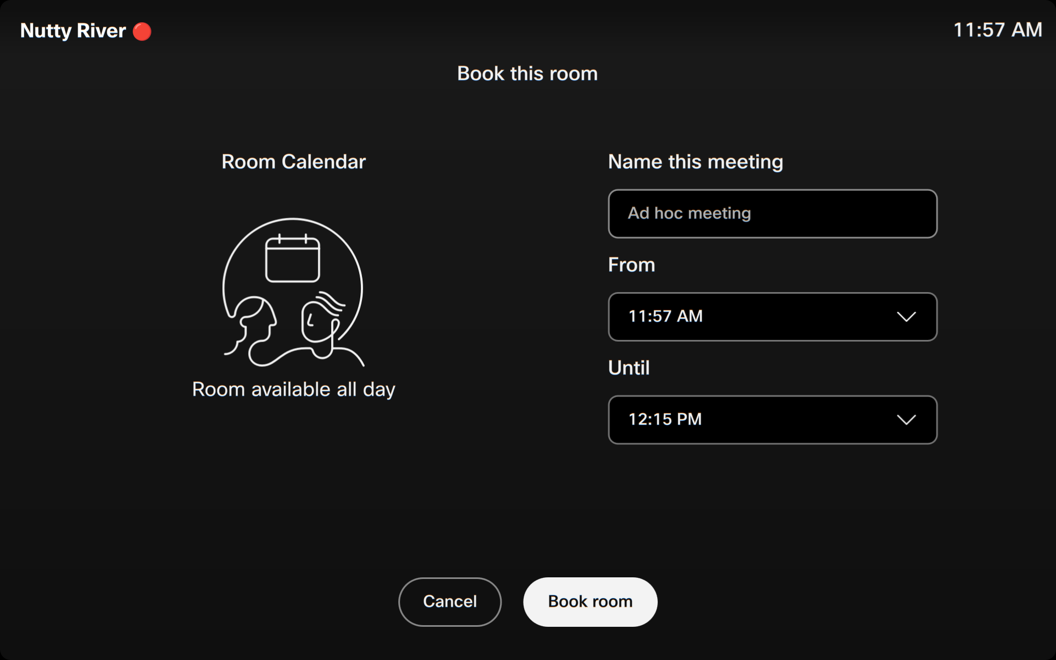
Размерът на времевия интервал за планиране на резервации може да бъде конфигуриран, като позволява интервали от 15, 30 или 60 минути. Размерът на времевия интервал се отнася до предварително определените интервали, през които можете да изберете началния или крайния час на резервацията
UserInterface Bookings AdhocBooking TimeSlotSize: <15, 30, 60> (Default:30)
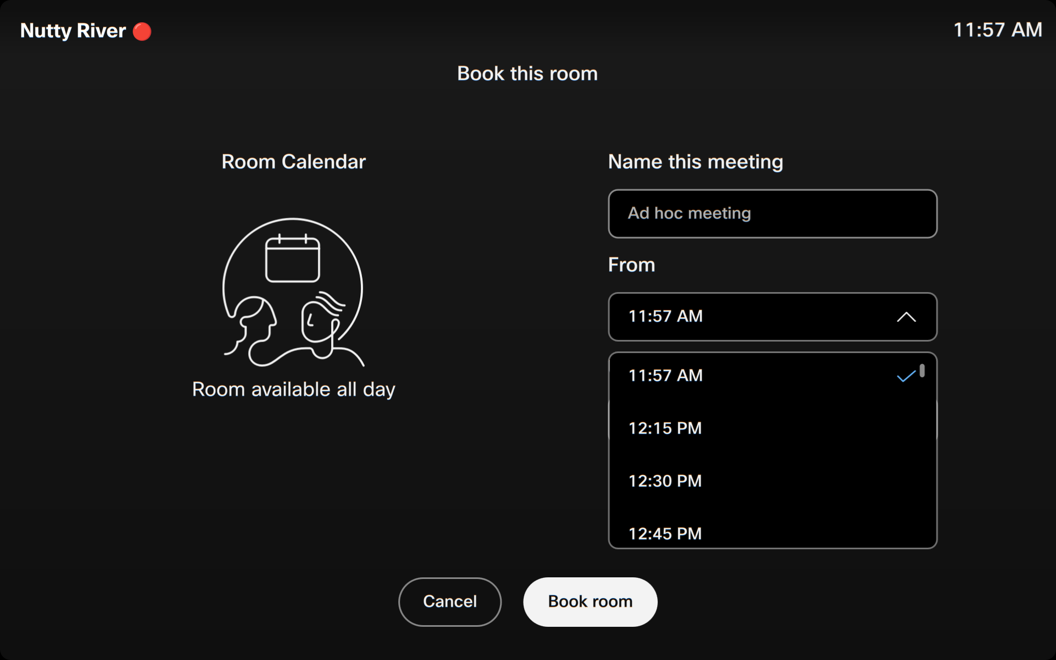

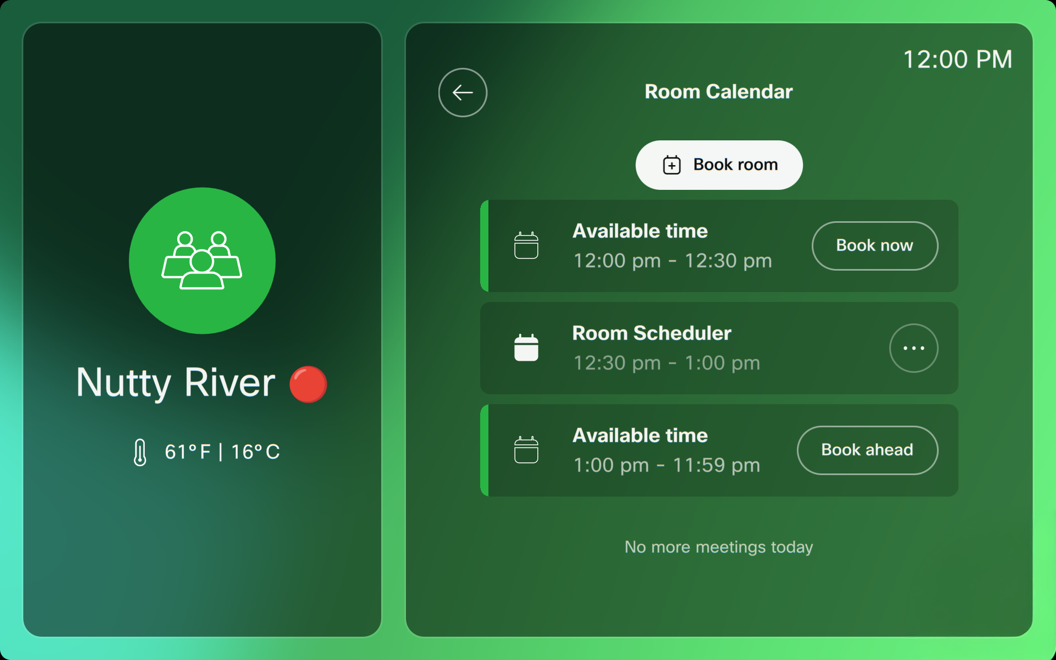
Освен това календарът вече показва наличните слотове, показвайки на потребителите времевите интервали, през които място може да бъде резервирано предварително. Тези слотове позволяват на потребителите лесно да идентифицират отворени времеви интервали и да планират срещи предварително за определените интервали от време. След като изберете слот, времето може да се регулира, ако е необходимо.

Активиране на настаняване и напускане
Значителен процент от срещите водят до призрачни срещи, което означава, че никой не се появява и ресурсите за срещата се губят по време на резервацията. Активирането на оп цията Check in помага за облекчаване на този проблем. Потребителите могат да се регистрират в резервацията си, когато пристигнат в заседателната зала, която потвърждава резервацията. Ако никой не пристигне за резервацията, заседателната зала се освобождава, а други могат да резервират безплатната заседателна зала.
Напускането и излизането е достъпно на споделени устройства с възможност за резервация и самостоятел Room Navigator но.
Когато е активиран, на сензорния панел от вътрешната и външната стая се появява бутон за проверка. Във вътрешната стая се появява бутон за излизане за сдвоени сензорни панели. За самостоятелно бутон Room Navigator ите за проверка се появяват и на панела на външната стая. Ако е резервирана съвместна среща (OBTP), бутонът за настаняване се вижда само извън стаята.
Започвайки 5 минути преди резервацията, на сензорните панели на външната стая и в стаята се появява бутон за настаняване.
Потребителят разполага с 10 минути от началото на резервацията, за да се регистрира. Ако никой не се регистрира в рамките на 10-те минути, ръчно или автоматично, стаята автоматично се освобождава. 30 секунди преди края на прозореца за проверка на сензорния панел се появява 30-секундно предупреждение за автоматично освобождаване на стаята. Прозорецът за проверка е конфигурируем.
Когато дадена стая е регистрирана и обаждането приключи (поне пет минути след началото на срещата), се появява сигнал, напомнящ на потребителя да се оттегли, ако желае. Ако потребителят отмени или игнорира сигнала, стаята се оставя резервирана. Ако потребителят удължи резерва цията, устройството в стаята остава регистрирано за времето, когато резервацията е удължена.
Когато резервацията достигне последните 5 минути от планираното си време и има среща обратно, се появява уведомление, което информира потребителя, че резервацията ще приключи скоро.
След като резервацията бъде пусната, се изпраща известие до домакина, за да го информира за анулираната резервация.
Автоматично влизане
Автоматичното настаняване започва 4 минути след началото на резервацията.
Устройството в стаята автоматично ще се регистрира за:
-
Ад хок резервации
-
Присъединяване към повикване
-
Започна сесията за споделяне (свързана към безжична връзка)
-
Броят на хората е 1 или повече (броят на хората се счита за 1 или повече след 1 минута непрекъснато помещение в нас.)
Ръчно влизане
Потребителят може ръчно да избере регистрация, като докосне бутона за регистрация.
Конфигурирайте регистрацията и напускането
Активирайте, за да позволите на потребителя да се регистрира в резервираните от тях стаи, за да потвърди, че стаята се използва. Ако потребителят не се регистрира ръчно или автоматично, резервацията за стая се освобождава и организаторът получава имейл с уведомление за анулирането.
Започвайки 5 минути преди резервацията, на сензорните панели на външната стая и стаята се появява бутон за настаняване, който остава там за продължителността, зададена с прозореца за резервации Времетраене.
Bookings CheckIn Enabled: <True/False>По подразбиране: Фалшив
Прозорецът за проверка е времето, в което опцията за влизане е налична на сензорния панел. Продължителността на прозореца за настаняване може да бъде посочена до 5, 10, 15, 20, 30 или 60 минути.
Bookings CheckIn WindowDuration: <5, 10, 15, 20, 30, 60>По подразбиране: 10
Конфигурирайте дали бутонът за напускане се показва извън и вътре в стаята, вътре в стаята или изобщо не.
Bookings AllowDecline: <All, InsideOnly, None>По подразбиране: Всички
Активиране на горещото бюро
Поддръжката за предварителна резервация за горещо бюро позволява горещо бюро като функция на календара. Това позволява на потребителя да резервира място за горещо бюро, преди да влезе в офиса, като използва решение за резервация на бюро като Cisco Spaces, услуга за резервации на трета страна или хибридния календар на работното пространство като Outlook или Gmail.

Хибриден календар

Хибридният календар на работното пространство може да се използва за резервиране на бюра или тихи стаи, като конферентни зали, и се интегрира безпроблемно с устройствата RooMOS.
Ако организацията ви използва хибриден календар, можете да конфигурирате тиха стая с устройство с включено горе що бюро. След това потребителите могат да резервират устройството чрез Outlook и ако е активирана ad-hoc резервацията, те могат да влязат ad hoc и да го резервират директно на устройството. Резервацията автоматично ще се синхронизира с Exchange/Office 365 или Google Календар.
Когато потребител излезе и резервира устройство ad hoc, резервацията се свързва с неговия ака унт и резервира стаята. В календара на потребителя статусът му ще се показва като „Безплатен“ по време на резервацията на горещото бюро. За да резервира дистанционно място с хибриден календар, потребителят може просто да добави работното пространство към резервацията си като поканен.
Потребителите могат да сканират QR кода с мобилния си телефон, за да потвърдят резервацията и да влязат в предварително резер вираното устройство за горещо бюро.
Устройството за горещо бюро ще покаже личните календарни срещи на потребителя при влизане в системата:

Само потребителят, който е резервирал мястото, има право да влезе, тъй като достъпът се проверява чрез съответстване на имейл адреса на организатора.
За резервации за посещения потребителите имат възможност да влязат ad hoc и да резервират устройството.

Ад-хок резервациите могат да бъдат деактивирани, за да се предотвратят изходки. Когато никой не е резервирал устройството и ad hoc резервацията е деактивирана, потребителят получава съобщение да резервира устройството предварително.

Местна резервация
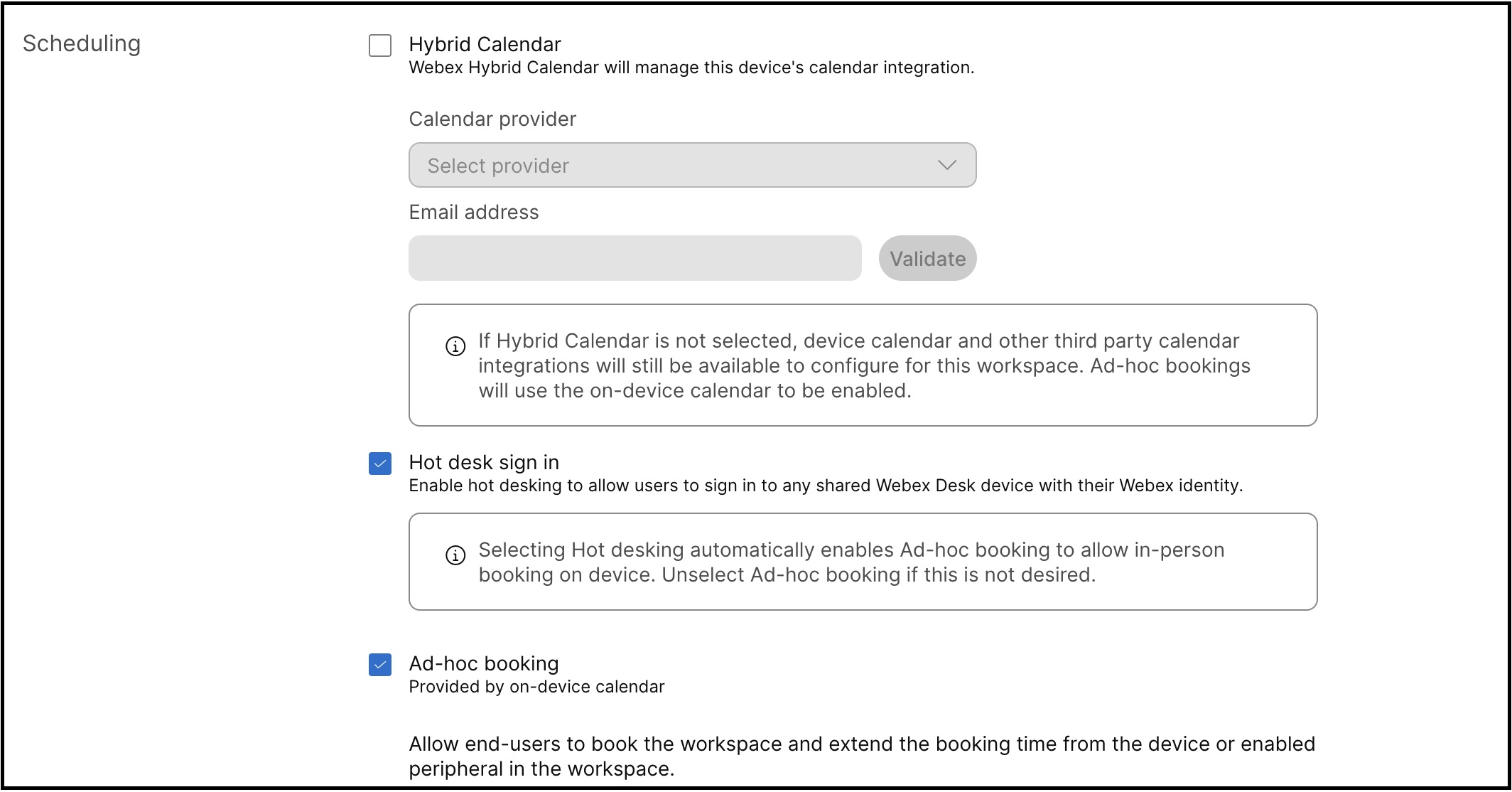
Позволява създаването на резервации директно в календара на устройството. Ако хибридният календар не е активиран за работно пространство, вместо това ще бъдат използвани местни резервации.
Когато е активирана ad-hoc резервацията, потребителите могат да влязат в устройството и да резервират директно. Тези резервации се съхраняват локално на устройството. Ако предварителните резервации са деактивирани, за да се предотврати влизането, за да се резервира мястото, трябва да се използва Cisco Spaces или решение за резервация на трета страна.
Сиско пространства
Cisco Spaces предоставя решение за резервация на бюро, което поддържа предварителна резервация чрез мобилни устройства и се интегрира безпроблемно с устройствата RooMOS.
Услуги за резервации на трети страни
RooMOS предлага обширни XAPI за отдалечена предварителна резервация, позволявайки на услугите за резервации на трети страни да се интегрират с устройствата чрез интеграции на работното пространство.
За повече информация вижте https://developer.webex.com/docs/workspace-integrations


