
Děkujeme za vaši zpětnou vazbu.
Aplikace Webex | Poskytněte nebo požádejte o vzdálené ovládání plochy
 Zpětná vazba?
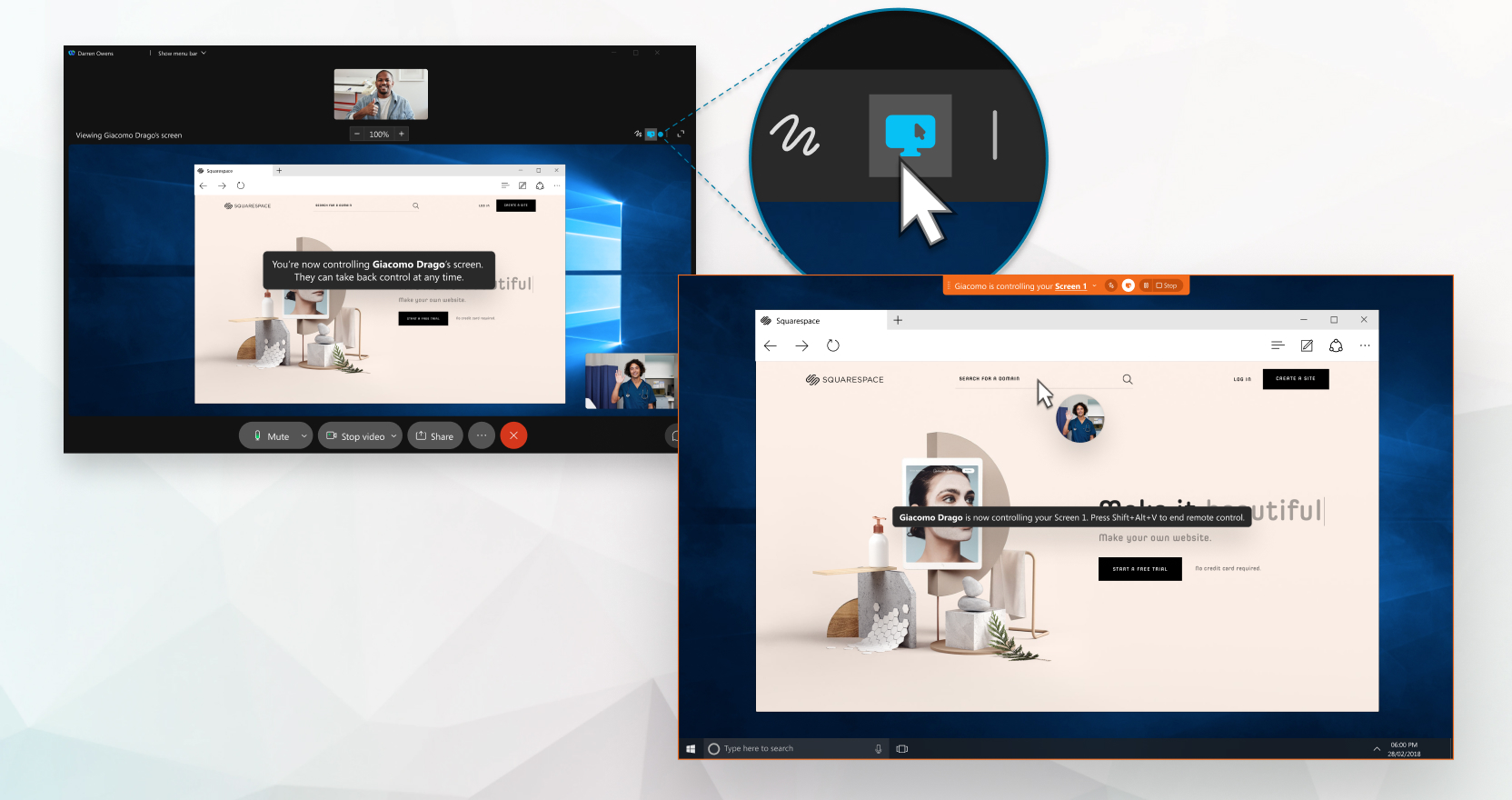
Pokud používáte platformu pro Webex Suite schůzky, můžete někomu dát kontrolu nad sdílením všech nebo jednotlivých oken aplikace během schůzky, v prostoru nebo při hovoru v aplikaci Webex. Můžete také požádat o dálkové ovládání aplikace někoho jiného, když sdílí.
Když vám někdo dá ovládání vzdálené plochy, můžete zkopírovat prostý text z místního počítače a vložit jej do vzdáleného počítače. Naopak můžete zkopírovat prostý text ze vzdáleného počítače a vložit jej do místního počítače.
Pokud jste v hovoru a nevidíte možnost D át ovládací prvek nebo Žá dost o kontrolu, mohlo by to znamenat, že nejste nastaveni Webex Calling nebo nejste v volání na Webex. Pokud si nejste jisti, jakou volací službu máte, přečtěte si článek Aplikace Webex | Zjistěte, jakou volací službu máte.
Na schůzkách, tato funkce je k dispozici na naší platformě Webex Suite pro schůzky. Zjistěte, zda vaše schůzky používají platformu pro Webex Suite schůzky.
Pokud jste hostitelem nebo spoluhostitelem a dáváte přednost kontrolovanému prostředí, vypněte dálkové ovládání, abyste zabránili účastníkům požadovat kontrolu nad sdíleným obsahem přednášejícího.
Pokud používáte Mac a vaše obrazovka bude ovládána, musíte povolit aplikaci Webex ovládat váš počítač v nastavení Zabez . Tímto způsobem myš funguje během relace vzdálené plochy.
Než začnete
Vy a další osoba musíte aplikaci pro stolní počítače používat a být již v relaci sdílené obrazovky: během hovoru, během schůz ky nebo v prostoru s jednou jinou osobou.
Musíte se odpojit od všech zařízení, ke kterým je aplikace Webex připojena.
Když někdo ovládá obrazovku, nemůžete přidávat poznámky ani používat tabuli.
| 1 |
Chcete-li dát dálkové ovládání Webex konkrétnímu účastníkovi, proveďte jeden z následujících úkonů:
Pokud žádost není zodpovězena do 30 sekund, je třeba žádost podat znovu. Pokud vás školí nebo vám pomáhá vyřešit problém s IT více než jedna osoba, můžete jim nechat převzít kontrolu nad vaší pracovní plochou, aniž by každá osoba musela čekat, až vám poskytne přístup. Klikněte na Další možnosti sdílení |
| 2 |
Chcete-li relaci vzdálené obrazovky ukončit v hovoru nebo v prostoru, klikněte na tlačítko Ukon čit dálkové ovládání. Chcete-li ukončit relaci vzdálené obrazovky ve schůzce, klikněte na tlačítko Z astavit ovládání. Vy nebo jiná osoba můžete ukončit relaci vzdálené obrazovky. Můžete také klepnutím |
 a pak vyberte účastníka.
 ukončit relaci obrazovky sdílení úplně.
Pokud používáte Mac a vaše obrazovka bude ovládána, musíte povolit aplikaci Webex ovládat váš počítač v nastavení Zabez . Tímto způsobem myš funguje během relace vzdálené plochy.
Než začnete
Vy a další osoba musíte používat aplikaci pro stolní počítače a již jste v relaci sdílení obrazovky: během hovoru, během schůz ky nebo v prostoru s jednou jinou osobou.
Musíte se odpojit od všech zařízení, ke kterým je aplikace Webex připojena.
| 1 |
Když někdo sdílí obrazovku v hovoru nebo v prostoru s jinou osobou, klikněte na možnost Řízení požadavku Když někdo sdílí svou obrazovku nebo aplikaci na schůzce, klikněte na možnost Řízení požadavku Na schůzce můžete také kliknout pravým tlačítkem myši na sdílený obsah a kliknout na možnost Požád at o dálkové ovládání. Pokud daná osoba váš požadavek přijme, můžete ovládat její sdílenou obrazovku. Každá strana může ovládat myš. Pokud vaše žádost nebude zodpovězena do 30 sekund, musíte žádost podat znovu. Když ovládáte něčí obrazovku, nemůžete na tabuli přidávat poznámky ani používat. |
| 2 |
Chcete-li relaci vzdálené obrazovky ukončit, klepněte na tlačítko Ukončit dálkové ovládání. Chcete-li ukončit relaci vzdálené obrazovky ve schůzce, klikněte na tlačítko Z astavit ovládání. Vy nebo jiná osoba můžete ukončit relaci vzdálené obrazovky. Můžete také klik |

-
Pokud má místní počítač a vzdálený počítač různá rozložení klávesnice, nemusí se znaky, které zadáte na místní klávesnici, zobrazovat na vzdáleném počítači správně.
Řešení: Zkuste dočasně změnit rozložení klávesnice v místním počítači tak, aby odpovídalo rozložení klávesnice vzdáleného počítače.
-
Možná zjistíte, že ve vzdáleném počítači nemůžete přistupovat k akcím na úrovni systému. Je to proto, že aplikace Webex pracuje se standardními uživatelskými oprávněními, která nezahrnují zvýšený přístup správce potřebný ke správě úloh na úrovni systému.


