Děkujeme za vaši zpětnou vazbu.
Nastavení Webex Share
 Zpětná vazba?
Webex Sharepřipojuje se k televizoru nebo HDMI displeji pomocí portu HDMI-CEC. Existuje několik způsobů, jak napájet zařízení, takže si vyberte ten, který nejlépe vyhovuje vaší kanceláři.
-
Wi-Fi—Pro administrátory, kteří potřebují bezdrátovou kancelář.
-
Ethernet s napájecím adaptérem — Pro správce, kteří vyžadují konzistentní a efektivní zdroj napájení.
-
Ethernet s Power over Ethernet—Pro správce, kteří vyžadují konzistentní zdroj napájení, ale chtějí pouze jeden kabel. PoE je snadnější spravovat, ale může spotřebovat více elektřiny. Zkontrolujte, zda se zařízení připojuje k portu RJ-45, který podporuje PoE.
Pokud vaše organizace používá rozšířené zabezpečení, můžete generovat a spravovat certifikáty pro dokončení ověřování nového zařízení v podnikové síti.
Při instalaci zařízení mějte na paměti následující osvědčené postupy:
-
Vaše zařízení potřebuje suchý, dobře větraný prostor bez jakýchkoli překážek. Webex Sharepracuje při vnější provozní teplotě 32° až 140° F (0° až 60° C), takže je při dotyku teplý.
-
Kabel HDMI je navržen tak, aby držel hmotnost zařízení. Vyvarujte se zbytečného tahání, ohýbání nebo namáhání kabelu. Pomocí přiloženého držáku kabelu podepřete kabel konektoru a snižte namáhání zařízení. Nenechávejte volně Webex Share viset, protože to zatěžuje kabel konektoru a poškodí jednotku.
-
Webex Sharemá akustický roh, který umožňuje párování blízkosti ultrazvuku. Nikdy neblokujte roh. Pro dosažení nejlepšího výkonu jej nasměrujte od podlahy a od jiných pohlcujících povrchů, jako jsou koberce nebo látky.
-
Webex Sharefunguje nejlépe, když je to jediné ultrazvukové párovací zařízení v místnosti. Některé notebooky mají ve výchozím nastavení zapnuté automatické potlačení šumu pro vstup mikrofonu. Tím se zabrání ultrazvukovému párování.
-
Při instalaci drž Webex Share te jej jednou rukou a druhou uchopte pouzdro konektoru kabelu. Zasuňte konektor kabelu do portu displeje HDMI. Neuchopte tělo kabelu.
Po připojení Webex Share k televizoru nebo obrazovce, zadejte aktivační kód pro registraci zařízení.
Některé Webex Share funkce vyžadují řízení spotřební elektroniky (CEC), proto jej připo Webex Share jte k portu HDMI-CEC na obrazovce. Další informace naleznete v dokumentaci k obrazovce.
Pokud používáte certifikáty zabezpečení, nasaďte je Webex Share před aktivací zařízení. Potřebujete IP adresu zařízení, která se zobrazí na obrazovce po připojení Webex Share k síti.
Pokud nech Webex Share cete kabely ve své kanceláři, nasaďte si Wi-Fi. Webex Sharepodporuje následující ověřovací protokoly:
-
Extensible Authentication Protocol-Transport Layer Security (EAP-TLS) — Nevyžaduje ověření uživatelského jména a hesla. EAP-TLS vyžaduje ověření a ověření certifikátu. Certifikáty vyžadují ověření klienta i serveru, stejně jako veřejný a soukromý klíč.
-
Rozšiřitelný ověřovací protokol — Flexibilní ověřování prostřednictvím zabezpečeného tunelování (EAP-FAST) — Vyžaduje ověření uživatelského jména a hesla.
-
Protokol chráněného rozšiřitelného ověřování — Microsoft Challenge Handshake Authentication Protocol verze 2 (PEAP-MS-CHAP-v2) — Vyžaduje ověření uživatelského jména a hesla.
-
Protected Extensible Authentication Protocol — Generic Token Card (PEAP-GTC) — Vyžaduje ověření uživatelského jména a hesla.
Můžete také vybrat Automaticky , která detekuje dostupné metody ověřování a vybere jednu v následujícím pořadí:
-
Metody protokolu EAP (Extensible Authentication Protocol) (viz předchozí seznam)
-
Bezdrátový soukromý klíč (WPK) — Vyžaduje sdílené přístupové fráze pro ověřování
-
Wired Equivalent Privacy (WEP) — vyžaduje sdílené přístupové fráze pro ověřování
-
Otevřít — žádné ověřování
Některé Webex Share funkce vyžadují řízení spotřební elektroniky (CEC), proto jej připo Webex Share jte k portu HDMI-CEC na obrazovce. Další informace naleznete v dokumentaci k obrazovce.
Než začnete
-
Vyberte, zda k dokončení nastavení použijete notebook nebo mobilní zařízení.
-
Ujistěte se, že máte správné vybavení.
-
Přidejte Webex Share na místo.
-
Nastavte proxy server, pokud jej vaše organizace používá.
-
Získejte aktivační kód.
| 1 |
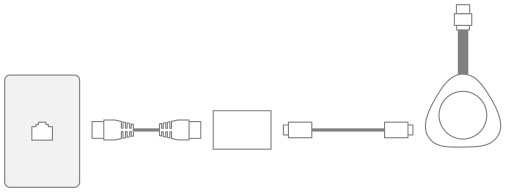
Připojte zařízení, jak je znázorněno na vytiště ném dokumentu Pojďme začít, který najdete v krabici. Použijte zde zobrazený adaptér Wi-Fi:
|
| 2 |
Připojte se k hostovanému přístupovému bodu (AP) pomocí mobilního zařízení nebo notebooku. Po zobrazení výzvy zadejte své přihlašovací údaje k síti Wi-Fi. Pokud síť Wi-Fi nevidíte, obnovte seznam sítí Wi-Fi. Skryté sítě se v seznamu nezobrazují. |
| 3 |
Kliknutím na tlačítko Zadejte aktiv ační kód zadejte aktivační kód. Pokud používáte certifikáty zabezpečení, nasaďte je Webex Share před aktivací zařízení. |
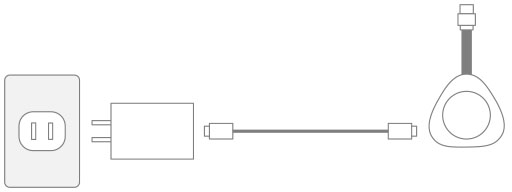
Pokud chcete mít Webex Share pro své zařízení konzistentní zdroj napájení, nasaďte jej pomocí napájecího adaptéru.
Některé Webex Share funkce vyžadují řízení spotřební elektroniky (CEC), proto jej připo Webex Share jte k portu HDMI-CEC na obrazovce. Další informace naleznete v dokumentaci k obrazovce.
Než začnete
-
Vyberte, zda k dokončení nastavení použijete notebook nebo mobilní zařízení.
-
Ujistěte se, že máte správné vybavení.
-
Přidat Webex Share do pracovního prostoru.
-
Nastavte proxy server, pokud jej vaše organizace používá.
-
Získejte aktivační kód.
| 1 |
Připojte zařízení, jak je znázorněno na vytiště ném dokumentu Pojďme začít, který najdete v krabici. Použijte zde zobrazený ethernetový adaptér:
Váš televizor zobrazuje Webex Share IP adresu a vyzve vás k zadání této IP adresy ve webovém prohlížeči.
|
| 2 |
Ve webovém prohlížeči (notebooku nebo mobilním zařízení) zadejte IP adresu pro přístup na stránku zařízení. |
| 3 |
Ve webovém prohlížeči přidejte a potvrďte výjimku zabezpečení pro webovou stránku. |
| 4 |
Klikněte na Nastavení ve webovém prohlížeči. |
| 5 |
Kliknutím na tlačítko Zadat aktivační kód zadejte aktivační kód. Pokud používáte certifikáty zabezpečení, nasaďte je Webex Share před aktivací zařízení. |
| 6 |
Chcete-li dokončit nastavení, postupujte podle zbývajících pokynů ve webovém prohlížeči. |
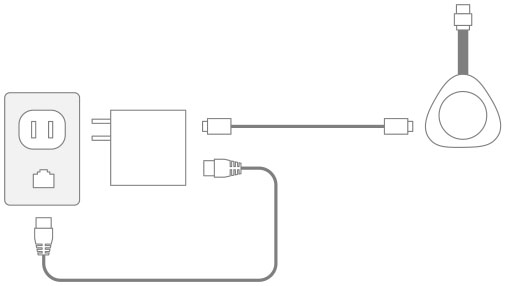
Pokud potřebujete zdroj napájení, ale chcete k zařízení připojit pouze jeden kabel, nasaďte jej pomocí Power over Ethernet (PoE). Webex Share
Některé Webex Share funkce vyžadují řízení spotřební elektroniky (CEC), proto jej připo Webex Share jte k portu HDMI-CEC na obrazovce. Další informace naleznete v dokumentaci k obrazovce.
Než začnete
-
Vyberte, zda k dokončení nastavení použijete notebook nebo mobilní zařízení.
-
Ujistěte se, že máte správné vybavení.
-
Přidat Webex Share na místo.
-
Nastavte proxy server, pokud jej vaše organizace používá.
-
Získejte aktivační kód.
| 1 |
Připojte jejWebex Share, jak je znázorněno na vytištěném dokumentu Pojďme začít, který najdete v krabici. Použijte adaptér Power over Ethernet (PoE) zobrazený zde:
Váš televizor zobrazuje Webex Share IP adresu a vyzve vás k zadání této IP adresy ve webovém prohlížeči.
|
| 2 |
Ve webovém prohlížeči (notebooku nebo mobilním zařízení) zadejte Webex Share IP adresu pro přístup na stránku zařízení. |
| 3 |
Ve webovém prohlížeči přidejte a potvrďte výjimku zabezpečení pro webovou stránku. |
| 4 |
Klikněte na Nastavení ve webovém prohlížeči. |
| 5 |
Kliknutím na tlačítko Zadat aktivační kód zadejte aktivační kód. Pokud používáte certifikáty zabezpečení, nasaďte je Webex Share před aktivací zařízení. |
| 6 |
Chcete-li dokončit nastavení, postupujte podle zbývajících pokynů ve webovém prohlížeči. |