Obrigado pelos seus comentários.
Configurar Webex Share
 Comentários?
Webex Shareconecta-se à sua televisão ou monitor HDMI com a porta HDMI-CEC. Existem várias maneiras de alimentar seu dispositivo, então escolha aquela que funciona melhor para seu escritório.
-
Wi-Fi — Para administradores que precisam de um escritório sem fio.
-
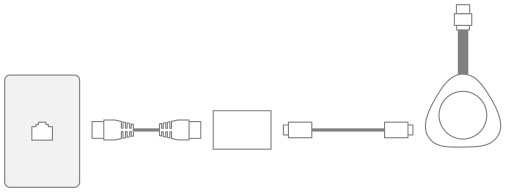
Ethernet com adaptador de alimentação — Para administradores que precisam de uma fonte de alimentação consistente e eficiente.
-
Ethernet com Power over Ethernet — Para administradores que precisam de uma fonte de alimentação consistente, mas desejam apenas um único cabo. O PoE é mais fácil de gerenciar, mas pode usar mais eletricidade. Confirme se o dispositivo está conectado a uma porta RJ-45 compatível com PoE.
Se sua organização usa segurança aprimorada, você pode gerar e gerenciar certificados para concluir a autenticação de um novo dispositivo com sua rede corporativa.
Ao instalar seu dispositivo, lembre-se das seguintes práticas recomendadas:
-
Seu dispositivo precisa de um espaço seco e bem ventilado, livre de obstruções. Webex Shareopera a uma temperatura operacional externa de 32° a 140° F (0° a 60° C), portanto, fica quente quando você o toca.
-
O cabo HDMI foi projetado para suportar o peso do dispositivo. Evite puxões, dobras ou tensões desnecessárias no cabo. Use o protetor de cabo incluído para apoiar o cabo do conector e reduzir o estresse no dispositivo. Não o deixe Webex Share pendurar livremente, pois isso sobrecarrega o cabo do conector e danifica a unidade.
-
Webex Sharetem uma buzina acústica que permite o emparelhamento de proximidade por ultrassom. Nunca bloqueie a buzina. Para obter o melhor desempenho, afaste-o do chão e de outras superfícies absorventes, como tapetes ou tecidos.
-
Webex Sharefunciona melhor quando é o único dispositivo de emparelhamento de ultrassom na sala. Alguns laptops têm o cancelamento automático de ruído ativado por padrão para a entrada do microfone. Isso evita o emparelhamento ultrassônico.
-
Ao instalar oWebex Share, segure-o com uma mão e segure a caixa do cabo do conector com a outra. Empurre o conector do cabo na porta HDMI da tela. Não segure o corpo do cabo.
Depois de conectar o dispositivo Webex Share à TV ou tela, insira seu código de ativação para registrar o dispositivo.
Alguns Webex Share recursos exigem o Consumer Electronics Control (CEC), então conecte-o Webex Share a uma porta HDMI-CEC na tela do monitor. Consulte a documentação da tela para obter informações adicionais.
Se você usa certificados de segurança, implante-os Webex Share antes de ativar seu dispositivo. Você precisa do endereço IP do seu dispositivo, que aparece na tela depois de se conectar Webex Share à sua rede.
Implemente seu Webex Share com Wi-Fi se você não quiser cabos em seu escritório. Webex Sharesuporta os seguintes protocolos de autenticação:
-
Extensible Authentication Protocol-Transport Layer Security (EAP-TLS) — Não exige autenticação de nome de usuário e senha. O EAP-TLS exige autenticação e validação de certificados. Os certificados exigem autenticação no cliente e no servidor, bem como uma chave pública e uma privada.
-
Protocolo de autenticação extensível — Autenticação flexível via túnel seguro (EAP-FAST) — exige autenticação de nome de usuário e senha.
-
Protocolo de Autenticação Extensível Protegido - Protocolo de Autenticação Microsoft Challenge Handshake versão 2 (PEAP-MS-CHAP-v2) — Requer autenticação de nome de usuário e senha.
-
Protocolo de autenticação extensível protegido - cartão de token genérico (PEAP-GTC) — exige autenticação de nome de usuário e senha.
Além disso, você pode selecionar Automático , que detecta os métodos de autenticação disponíveis e escolhe um na seguinte ordem:
-
Métodos do Protocolo de Autenticação Extensível (EAP) (consulte a lista anterior)
-
Chave privada sem fio (WPK) — requer senhas compartilhadas para autenticação
-
Wired Equivalent Privacy (WEP) — Requer senhas compartilhadas para autenticação
-
Aberto — sem autenticação
Alguns Webex Share recursos exigem o Consumer Electronics Control (CEC), então conecte-o Webex Share a uma porta HDMI-CEC na tela do monitor. Consulte a documentação da tela para obter informações adicionais.
Antes de começar
-
Escolha se você usará seu laptop ou seu dispositivo móvel para concluir a configuração.
-
Verifique se você tem o equipamento adequado.
-
Adicione o Webex Share a um local.
-
Defina um proxy se sua organização usar um.
-
Obtenha seu código de ativação.
| 1 |
Conecte o dispositivo conforme mostrado no documento impresso Vamos começar encontrado na caixa. Use o adaptador Wi-Fi mostrado aqui:
|
| 2 |
Use seu dispositivo móvel ou laptop para se conectar ao ponto de acesso (AP) hospedado. Insira suas credenciais de Wi-Fi quando solicitado. Se você não vê sua rede Wi-Fi, atualize sua lista de redes Wi-Fi. As redes ocultas não aparecem na lista. |
| 3 |
Clique em Inserir código de ativação para inserir seu código de ativação. Se você usa certificados de segurança, implante-os Webex Share antes de ativar seu dispositivo. |
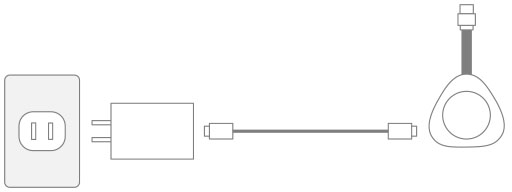
Implemente seu Webex Share com um adaptador de energia se quiser uma fonte de alimentação consistente para seu dispositivo.
Alguns Webex Share recursos exigem o Consumer Electronics Control (CEC), então conecte-o Webex Share a uma porta HDMI-CEC na tela do monitor. Consulte a documentação da tela para obter informações adicionais.
Antes de começar
-
Escolha se você usará seu laptop ou seu dispositivo móvel para concluir a configuração.
-
Verifique se você tem o equipamento adequado.
-
Adicionar Webex Share a um espaço de trabalho.
-
Defina um proxy se sua organização usar um.
-
Obtenha seu código de ativação.
| 1 |
Conecte o dispositivo conforme mostrado no documento impresso Vamos começar encontrado na caixa. Use o adaptador Ethernet mostrado aqui:
Sua TV mostra o endereço Webex Share IP e solicita que você insira esse endereço IP no seu navegador.
|
| 2 |
No seu navegador da web (laptop ou dispositivo móvel), insira o endereço IP para acessar a página do dispositivo. |
| 3 |
Em seu navegador, adicione e confirme uma exceção de segurança para a página da web. |
| 4 |
Clique em Configurar no seu navegador. |
| 5 |
Clique em Inserir código de ativação para inserir um código de ativação. Se você usa certificados de segurança, implante-os Webex Share antes de ativar seu dispositivo. |
| 6 |
Siga as instruções restantes em seu navegador para concluir a configuração. |
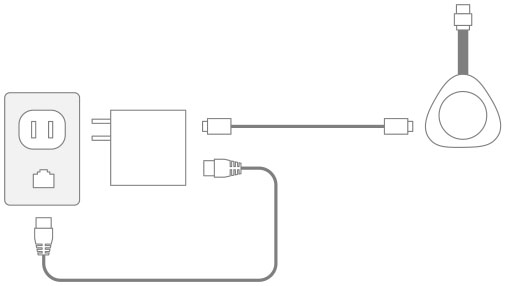
Implemente seu Webex Share com Power over Ethernet (PoE) se precisar de uma fonte de alimentação, mas quiser apenas um cabo conectado ao seu dispositivo.
Alguns Webex Share recursos exigem o Consumer Electronics Control (CEC), então conecte-o Webex Share a uma porta HDMI-CEC na tela do monitor. Consulte a documentação da tela para obter informações adicionais.
Antes de começar
-
Escolha se você usará seu laptop ou seu dispositivo móvel para concluir a configuração.
-
Verifique se você tem o equipamento adequado.
-
Adicionar Webex Share a um local.
-
Defina um proxy se sua organização usar um.
-
Obtenha seu código de ativação.
| 1 |
Conecte Webex Share conforme mostrado no documento impresso Vamos começar encontrado na caixa. Use o adaptador Power over Ethernet (PoE) mostrado aqui:
Sua TV mostra o endereço Webex Share IP e solicita que você insira esse endereço IP no seu navegador.
|
| 2 |
No seu navegador da web (laptop ou dispositivo móvel), insira o endereço Webex Share IP para acessar a página do dispositivo. |
| 3 |
Em seu navegador, adicione e confirme uma exceção de segurança para a página da web. |
| 4 |
Clique em Configurar no seu navegador. |
| 5 |
Clique em Inserir código de ativação para inserir um código de ativação. Se você usa certificados de segurança, implante-os Webex Share antes de ativar seu dispositivo. |
| 6 |
Siga as instruções restantes em seu navegador para concluir a configuração. |