Благодарим вас за обратную связь.
Настройте Webex Share
 Отправить обратную связь?
Webex Shareподключается к телевизору или дисплею HDMI через порт HDMI-CEC. Есть несколько способов питания устройства, поэтому выберите тот, который лучше всего подходит для вашего офиса.
-
Wi-Fi — для администраторов, которым требуется беспроводной офис.
-
Ethernet с адаптером питания — для администраторов, которым требуется надежный и эффективный источник питания.
-
Ethernet с питанием через Ethernet — для администраторов, которым требуется стабильный источник питания, но нужен только один кабель. PoE проще в управлении, но он может потреблять больше электроэнергии. Убедитесь, что устройство подключено к порту RJ-45, поддерживающему PoE.
Если в вашей организации используется повышенная безопасность, вы можете создавать сертификаты и управлять ими для завершения аутентификации нового устройства в корпоративной сети.
При установке устройства учитывайте следующие рекомендации:
-
Вашему устройству необходимо сухое, хорошо проветриваемое помещение без каких-либо препятствий. Webex Shareработает при внешней рабочей температуре от 32° до 140°F (от 0° до 60°C), поэтому при прикосновении к нему тепло.
-
Кабель HDMI рассчитан на вес устройства. Избегайте ненужного дергания, сгибания или нагрузки на кабель. Используйте прилагаемый держатель шнура для крепления соединительного кабеля и снижения нагрузки на устройство. Не позволяйте устройству свободно Webex Share висеть, так как это создает нагрузку на соединительный кабель и приводит к повреждению устройства.
-
Webex Shareимеет акустический рупор, обеспечивающий сближение ультразвука. Никогда не блокируйте звуковой сигнал. Для достижения наилучших результатов направьте звук в сторону от пола и других поглощающих поверхностей, таких как ковры или ткани.
-
Webex Shareработает лучше всего, когда это единственное устройство для сопряжения ультразвуков в помещении. В некоторых ноутбуках автоматическое шумоподавление включено по умолчанию на микрофонном входе. Это предотвращает ультразвуковое сопряжение.
-
При установке держите его в одной рукеWebex Share, а другой возьмитесь за корпус соединительного кабеля. Вставьте разъем кабеля в порт экрана HDMI. Не беритесь за корпус кабеля.
После подключения устройства Webex Share к телевизору или экрану дисплея введите код активации, чтобы зарегистрировать устройство.
Для некоторых Webex Share функций требуется управление бытовой электроникой (CEC), поэтому подключите Webex Share устройство к порту HDMI-CEC на экране дисплея. Дополнительные сведения см. в документации по экрану.
Если вы используете сертификаты безопасности, Webex Share перед активацией устройства примените их к ним. Вам нужен IP-адрес вашего устройства, который появится на экране дисплея после подключения Webex Share к сети.
Разверните Webex Share устройство с помощью Wi-Fi, если вам не нужны кабели в офисе. Webex Shareподдерживает следующие протоколы аутентификации:
-
Расширяемый протокол аутентификации — безопасность транспортного уровня (EAP-TLS) — не требует аутентификации по имени пользователя и паролю. EAP-TLS требует аутентификации и проверки сертификатов. Сертификаты требуют аутентификации как на клиенте, так и на сервере, а также открытого и закрытого ключей.
-
Расширяемый протокол аутентификации — гибкая аутентификация с помощью безопасного туннелирования (EAP-FAST) — требует аутентификации по имени пользователя и паролю.
-
Защищенный расширяемый протокол аутентификации — протокол аутентификации Microsoft Challenge Handshake версии 2 (PEAP-MS-CHAP-v2) — требует аутентификации по имени пользователя и паролю.
-
Защищенный расширяемый протокол аутентификации — универсальная токен-карта (PEAP-GTC) — требует аутентификации по имени пользователя и паролю.
Кроме того, вы можете выбрать вариант « Автоматически» , который определяет доступные методы аутентификации и выбирает один из них в следующем порядке:
-
Методы расширяемого протокола аутентификации (EAP) (см. предыдущий список)
-
Беспроводной приватный ключ (WPK) — для аутентификации требуются общие парольные фразы
-
Конфиденциальность, эквивалентная проводной сети (WEP) — для аутентификации требуются общие парольные фразы
-
Открыто — аутентификация отсутствует
Для некоторых Webex Share функций требуется управление бытовой электроникой (CEC), поэтому подключите Webex Share устройство к порту HDMI-CEC на экране дисплея. Дополнительные сведения см. в документации по экрану.
Прежде чем начать
-
Выберите, будете ли вы использовать ноутбук или мобильное устройство для завершения настройки.
-
Убедитесь, что у вас есть подходящее оборудование.
-
Добавьте Webex Share в место.
-
Настройте прокси-сервер, если он используется в вашей организации.
-
Получите код активации.
| 1 |
Подключите устройство, как показано на распечатанном документе « Давайте начнем», который находится в коробке. Используйте адаптер Wi-Fi, показанный здесь:
|
| 2 |
Используйте мобильное устройство или ноутбук для подключения к размещенной точке доступа (AP). При появлении запроса введите свои учетные данные Wi-Fi. Если вы не видите свою сеть Wi-Fi, обновите список сетей Wi-Fi. Скрытые сети не отображаются в списке. |
| 3 |
Нажмите « Ввести код активации» , чтобы ввести код активации. Если вы используете сертификаты безопасности, Webex Share перед активацией устройства примените их к ним. |
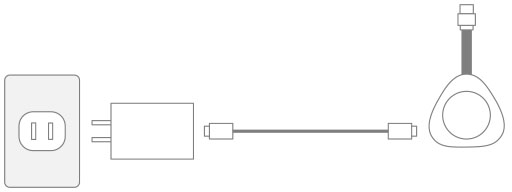
Если вам нужен надежный источник питания для устройства, используйте адаптер питания. Webex Share
Для некоторых Webex Share функций требуется управление бытовой электроникой (CEC), поэтому подключите Webex Share устройство к порту HDMI-CEC на экране дисплея. Дополнительные сведения см. в документации по экрану.
Прежде чем начать
-
Выберите, будете ли вы использовать ноутбук или мобильное устройство для завершения настройки.
-
Убедитесь, что у вас есть подходящее оборудование.
-
Добавьте Webex Share в рабочее пространство.
-
Настройте прокси-сервер, если он используется в вашей организации.
-
Получите код активации.
| 1 |
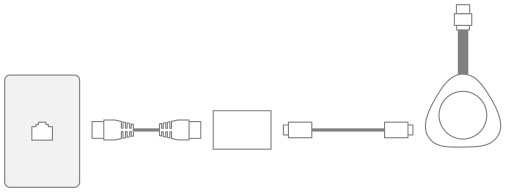
Подключите устройство, как показано на распечатанном документе « Давайте начнем», который находится в коробке. Используйте адаптер Ethernet, показанный здесь:
Телевизор показывает Webex Share IP-адрес и предлагает ввести этот IP-адрес в веб-браузере.
|
| 2 |
В веб-браузере (ноутбуке или мобильном устройстве) введите IP-адрес, чтобы перейти на страницу устройства. |
| 3 |
В веб-браузере добавьте и подтвердите исключение безопасности для веб-страницы. |
| 4 |
Нажмите кнопку «Настройка» в веб-браузере. |
| 5 |
Нажмите «Ввести код активации», чтобы ввести код активации. Если вы используете сертификаты безопасности, Webex Share перед активацией устройства примените их к ним. |
| 6 |
Следуйте остальным инструкциям в веб-браузере, чтобы завершить настройку. |
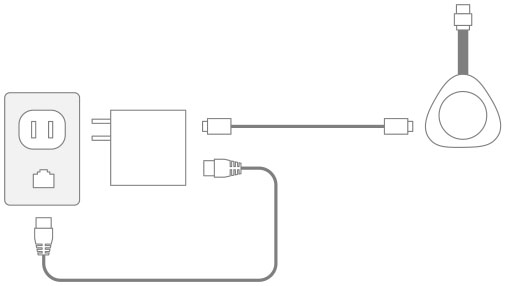
Разверните устройство Webex Share с помощью технологии Power over Ethernet (PoE), если вам нужен источник питания, но вы хотите подключить к устройству только один кабель.
Для некоторых Webex Share функций требуется управление бытовой электроникой (CEC), поэтому подключите Webex Share устройство к порту HDMI-CEC на экране дисплея. Дополнительные сведения см. в документации по экрану.
Прежде чем начать
-
Выберите, будете ли вы использовать ноутбук или мобильное устройство для завершения настройки.
-
Убедитесь, что у вас есть подходящее оборудование.
-
Добавить Webex Share в нужное место.
-
Настройте прокси-сервер, если он используется в вашей организации.
-
Получите код активации.
| 1 |
Подключите Webex Share устройство, как показано на распечатанном документе «Давайте начнем», который находится в коробке. Используйте адаптер питания через Ethernet (PoE), показанный здесь:
Телевизор показывает Webex Share IP-адрес и предлагает ввести этот IP-адрес в веб-браузере.
|
| 2 |
В веб-браузере (ноутбуке или мобильном устройстве) введите Webex Share IP-адрес для доступа к странице устройства. |
| 3 |
В веб-браузере добавьте и подтвердите исключение безопасности для веб-страницы. |
| 4 |
Нажмите кнопку «Настройка» в веб-браузере. |
| 5 |
Нажмите «Ввести код активации», чтобы ввести код активации. Если вы используете сертификаты безопасности, Webex Share перед активацией устройства примените их к ним. |
| 6 |
Следуйте остальным инструкциям в веб-браузере, чтобы завершить настройку. |