Köszönjük visszajelzését.
Beállítás Webex Share
 Visszajelzés?
Webex Sharecsatlakozik a televíziójához vagy a HDMI kijelzőhöz a HDMI-CEC porttal. A készülék táplálásának többféle módja van, ezért válassza ki azt, amelyik a legjobban megfelel az irodájához.
-
Wi-Fi — Azoknak a rendszergazdáknak, akik vezeték nélküli irodát igényelnek.
-
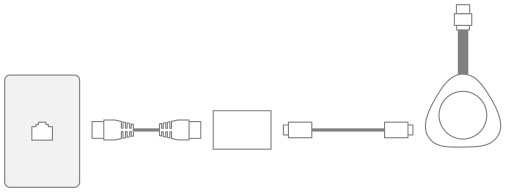
Ethernet hálózati adapterrel — Azoknak a rendszergazdáknak, akik következetes, hatékony áramforrást igényelnek.
-
Ethernet Power over Ethernettel — Azoknak a rendszergazdáknak, akik konzisztens áramforrást igényelnek, de csak egyetlen kábelt szeretnének. A PoE könnyebben kezelhető, de több villamos energiát tud felhasználni. Ellenőrizze, hogy készüléke csatlakozik-e egy RJ-45 porthoz, amely támogatja a PoE-t.
Ha szervezete fokozott biztonságot használ, tanúsítványokat generálhat és kezel het, hogy befejezze az új eszköz hitelesítését a vállalati hálózattal.
A készülék telepítésekor tartsa szem előtt a következő bevált gyakorlatokat:
-
A készüléknek száraz, jól szellőző helyre van szüksége, amely mentes az akadályoktól. Webex Sharekülső üzemi hőmérsékleten működik 32—140 °F (0— 60° C), így megérintéskor meleg lesz.
-
A HDMI-kábelt úgy tervezték, hogy tartsa a készülék súlyát. Kerülje a kábel felesleges húzását, hajlítását vagy feszültségét. Használja a mellékelt kábeltartót a csatlakozókábel támogatásához és a készülék feszültségének csökkentéséhez. Ne hagyja, hogy szabadon Webex Share lógjon, mert ez stresszt okoz a csatlakozókábelre, és károsítja az egységet.
-
Webex Shareakusztikus kürttel rendelkezik, amely lehetővé teszi az ultrahang közelségi párosítását. Soha ne blokkolja a kürt. A legjobb teljesítmény érdekében tegye távol a padlótól és más elnyelő felületektől, például szőnyegektől vagy szövetektől.
-
Webex Shareakkor működik a legjobban, ha ez az egyetlen ultrahangos párosító eszköz a helyiségben. Egyes laptopokban alapértelmezés szerint be van kapcsolva az automatikus zajszűrés a mikrofon bemeneténél. Ez megakadályozza az ultrahangos párosítást.
-
A telepítéskor tartsa az egyik kezébenWebex Share, a másik kezében fogja meg a csatlakozókábel tokját. Nyomja be a kábelcsatlakozót a HDMI képernyő kijelző portjába. Ne fogja meg a kábel testét.
Miután csatlakoztatta a TV-készül Webex Share éket vagy a kijelzőhöz, írja be az aktiválási kódot az eszköz regisztrálásához.
Egyes Webex Share funkciókhoz Consumer Electronics Control (CEC) szükséges, ezért csatlakoztassa Webex Share a kijelző képernyőjén lévő HDMI-CEC porthoz. További információkért lásd a képernyő dokumentációját.
Ha biztonsági tanúsítványokat használ, telepítse azokat a készülék aktiválása Webex Share előtt. Szüksége van a készülék IP-címére, amely megjelenik a képernyőn, miután csatlakozott Webex Share a hálózathoz.
Telep Webex Share ítse a Wi-Fi-t, ha nem szeretne kábeleket az irodában. Webex Sharetámogatja a következő hitelesítési protokollokat:
-
Extensible Authentication Protocol-Transport Layer Security (EAP-TLS) — Nem igényel felhasználónév és jelszó hitelesítését. Az EAP-TLS tanúsítványhitelesítést és érvényesítést igényel. A tanúsítványok hitelesítést igényelnek mind az ügyfélen, mind a kiszolgálón, valamint nyilvános és privát kulcsot.
-
Bővíthető hitelesítési protokoll — Rugalmas hitelesítés biztonságos alagúttal (EAP-FAST) — Felhasználónév- és jelszó hitelesítését igényel.
-
Védett kiterjeszthető hitelesítési protokoll — Microsoft Challenge Handshake Authentication Protocol 2. verziója (PEAP-MS-CHAP-v2) — Felhasználónév- és jelszó hitelesítését igényel.
-
Védett kiterjeszthető hitelesítési protokoll - Általános Tokenkártya (PEAP-GTC) — Felhasználónév és jelszó hitelesítését igényli.
Továbbá kiválaszthatja az Automatikus lehetőséget, amely felismeri a rendelkezésre álló hitelesítési módszereket, és a következő sorrendben választja ki egyet:
-
Extensible Authentication Protocol (EAP) módszerek (lásd az előző listát)
-
Vezeték nélküli privát kulcs (WPK) — Megosztott jelszavak szükségesek a hitelesítéshez
-
Vezetékes egyenértékű adatvédelem (WEP) — Megosztott jelszavak szükségesek a hitelesítéshez
-
Nyitott — nincs hitelesítés
Egyes Webex Share funkciókhoz Consumer Electronics Control (CEC) szükséges, ezért csatlakoztassa Webex Share a kijelző képernyőjén lévő HDMI-CEC porthoz. További információkért lásd a képernyő dokumentációját.
Mielőtt elkezdené
-
Válassza ki, hogy laptopot vagy mobileszközt használja-e a telepítés befejezéséhez.
-
Győződjön meg róla, hogy megfelelő felszereléssel rendelkezik.
-
Adja hozzá a Webex Sharehez egy helyhez.
-
Állítson be egy proxyt, ha a szervezet használ ilyet.
-
Szerezze be aktiválási kódját.
| 1 |
Csatlakoztassa a készüléket a dobozban található nyomtatott Kezdjük el dokumentumban látható módon. Használja az itt látható Wi-Fi adaptert:
|
| 2 |
Használja mobileszközét vagy laptopját a tárolt hozzáférési ponthoz (AP) való csatlakozáshoz. Írja be a Wi-Fi hitelesítő adatait, amikor a rendszer kéri. Ha nem látja a Wi-Fi-hálózatot, frissítse a Wi-Fi hálózatok listáját. A rejtett hálózatok nem jelennek meg a listában. |
| 3 |
Az aktivál ási kód megad ásához kattintson az Aktiválási kód megadása gombra. Ha biztonsági tanúsítványokat használ, telepítse azokat a készülék aktiválása Webex Share előtt. |
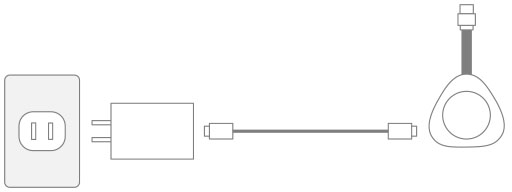
Telep Webex Share ítse a készüléket hálózati adapterrel, ha konzisztens áramforrást szeretne a készülékéhez.
Egyes Webex Share funkciókhoz Consumer Electronics Control (CEC) szükséges, ezért csatlakoztassa Webex Share a kijelző képernyőjén lévő HDMI-CEC porthoz. További információkért lásd a képernyő dokumentációját.
Mielőtt elkezdené
-
Válassza ki, hogy laptopot vagy mobileszközt használja-e a telepítés befejezéséhez.
-
Győződjön meg róla, hogy megfelelő felszereléssel rendelkezik.
-
Hozzáad Webex Share ás egy munkaterülethez.
-
Állítson be egy proxyt, ha a szervezet használ ilyet.
-
Szerezze be aktiválási kódját.
| 1 |
Csatlakoztassa a készüléket a dobozban található nyomtatott Kezdjük el dokumentumban látható módon. Használja az itt látható Ethernet adaptert:
A tévékészülék megmutatja az Webex Share IP-címet, és kéri, hogy adja meg ezt az IP-címet a böngészőjébe.
|
| 2 |
A webböngészőben (akár laptopjában, akár mobileszközén) adja meg az IP-címet az eszköz oldalának eléréséhez. |
| 3 |
A webböngészőben adjon hozzá és erősítse meg a weblap biztonsági kivételét. |
| 4 |
Kattintson a Web böngészőben a Beállítás gombra. |
| 5 |
Az aktiválási kód megadásához kattintson az Aktiválási kód megadása gombra. Ha biztonsági tanúsítványokat használ, telepítse azokat a készülék aktiválása Webex Share előtt. |
| 6 |
A beállítás befejezéséhez kövesse a böngésző fennmaradó utasításait. |
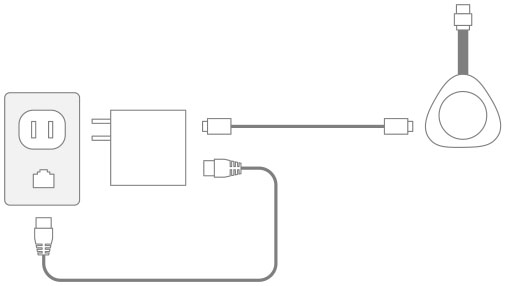
Telep Webex Share ítse a Power over Ethernet (PoE) készüléket, ha áramforrásra van szüksége, de csak egy kábelt szeretne csatlakoztatni a készülékéhez.
Egyes Webex Share funkciókhoz Consumer Electronics Control (CEC) szükséges, ezért csatlakoztassa Webex Share a kijelző képernyőjén lévő HDMI-CEC porthoz. További információkért lásd a képernyő dokumentációját.
Mielőtt elkezdené
-
Válassza ki, hogy laptopot vagy mobileszközt használja-e a telepítés befejezéséhez.
-
Győződjön meg róla, hogy megfelelő felszereléssel rendelkezik.
-
Hozzá Webex Share adás egy helyhez.
-
Állítson be egy proxyt, ha a szervezet használ ilyet.
-
Szerezze be aktiválási kódját.
| 1 |
Csatlakoz Webex Share tassa a dobozban található nyomtatott Kezdjük el dokumentumban látható módon. Használja az itt látható Power over Ethernet (PoE) adaptert:
A tévékészülék megmutatja az Webex Share IP-címet, és kéri, hogy adja meg ezt az IP-címet a böngészőjébe.
|
| 2 |
A webböngészőben (akár laptopjában, akár mobileszközén) adja meg az Webex Share IP-címet az eszköz oldalának eléréséhez. |
| 3 |
A webböngészőben adjon hozzá és erősítse meg a weblap biztonsági kivételét. |
| 4 |
Kattintson a Web böngészőben a Beállítás gombra. |
| 5 |
Az aktiválási kód megadásához kattintson az Aktiválási kód megadása gombra. Ha biztonsági tanúsítványokat használ, telepítse azokat a készülék aktiválása Webex Share előtt. |
| 6 |
A beállítás befejezéséhez kövesse a böngésző fennmaradó utasításait. |