Merci pour votre commentaire.
Configurer Webex Share
 Un commentaire ?
Webex Sharese connecte à votre téléviseur ou à votre écran HDMI via le port HDMI-CEC. Il existe plusieurs manières d'alimenter votre appareil, alors choisissez celle qui convient le mieux à votre bureau.
-
Wi-Fi : pour les administrateurs qui ont besoin d'un bureau sans fil.
-
Ethernet avec adaptateur secteur : pour les administrateurs qui ont besoin d'une source d'alimentation fiable et efficace.
-
Ethernet avec alimentation par Ethernet : pour les administrateurs qui ont besoin d'une source d'alimentation constante mais qui ne veulent qu'un seul câble. Le PoE est plus facile à gérer, mais il peut consommer plus d'électricité. Vérifiez que votre appareil est connecté à un port RJ-45 compatible PoE.
Si votre organisation utilise une sécurité renforcée, vous pouvez générer et gérer des certificats pour terminer l'authentification d'un nouvel appareil auprès de votre réseau d'entreprise.
Lorsque vous installez votre appareil, tenez compte des bonnes pratiques suivantes :
-
Votre appareil a besoin d'un espace sec et bien ventilé, exempt de tout obstacle. Webex Sharefonctionne à une température de fonctionnement externe de 32 à 140 °F (0 à 60 °C), donc il fait chaud lorsque vous le touchez.
-
Le câble HDMI est conçu pour supporter le poids de l'appareil. Évitez de tirer, de plier ou de stresser inutilement le câble. Utilisez le porte-câble inclus pour soutenir le câble de connexion et réduire la pression sur l'appareil. Ne le laissez pas Webex Share pendre librement car cela exercerait une pression sur le câble de connexion et endommagerait l'appareil.
-
Webex Sharepossède un klaxon acoustique qui permet l'appariement de proximité par ultrasons. Ne bloquez jamais le klaxon. Pour de meilleures performances, éloignez-le du sol et des autres surfaces absorbantes, telles que les moquettes ou les tissus.
-
Webex Sharefonctionne mieux s'il s'agit du seul appareil à ultrasons couplé de la pièce. La suppression automatique du bruit est activée par défaut pour l'entrée micro de certains ordinateurs portables. Cela empêche l'appariement par ultrasons.
-
Lorsque vous l'installezWebex Share, tenez-le d'une main et saisissez le boîtier du câble de l'autre. Branchez le connecteur du câble sur le port d'affichage HDMI de l'écran. Ne saisissez pas le corps du câble.
Une fois que vous l'avez connectée Webex Share à votre téléviseur ou à votre écran, saisissez votre code d'activation pour enregistrer l'appareil.
Certaines Webex Share fonctionnalités nécessitent le Consumer Electronics Control (CEC), alors connectez-la Webex Share à un port HDMI-CEC de votre écran. Consultez la documentation de l'écran pour plus d'informations.
Si vous utilisez des certificats de sécurité, déployez-les sur le Webex Share avant d'activer votre appareil. vous avez besoin de l'adresse IP de votre appareil qui apparaît sur votre écran une fois que vous vous êtes connectée Webex Share à votre réseau.
Webex ShareDéployez votre Wi-Fi si vous ne voulez pas de câbles dans votre bureau. Webex Shareprend en charge les protocoles d'authentification suivants :
-
Protocole d'authentification extensible et sécurité de la couche de transport (EAP-TLS) : ne nécessite pas d'authentification par nom d'utilisateur et mot de passe. L'EAP-TLS nécessite l'authentification et la validation des certificats. Les certificats nécessitent une authentification à la fois sur le client et le serveur, ainsi que sur une clé publique et une clé privée.
-
Protocole d'authentification extensible : authentification flexible via un tunnel sécurisé (EAP-FAST) : nécessite l'authentification par nom d'utilisateur et mot de passe.
-
Protocole d'authentification extensible protégé - Protocole d'authentification Microsoft Challenge Handshake version 2 (PEAP-MS-CHAP-v2) — Nécessite l'authentification par nom d'utilisateur et mot de passe.
-
Protocole d'authentification extensible protégé - Carte à jeton générique (PEAP-GTC) — Nécessite l'authentification par nom d'utilisateur et mot de passe.
Vous pouvez également sélectionner Automatique qui détecte les méthodes d'authentification disponibles et en choisir une dans l'ordre suivant :
-
Méthodes du protocole d'authentification extensible (EAP) (voir la liste précédente)
-
Clé privée sans fil (WPK) : nécessite le partage de mots de passe pour l'authentification
-
Wired Equivalent Privacy (WEP) : nécessite le partage de mots de passe pour l'authentification
-
Ouvert : aucune authentification
Certaines Webex Share fonctionnalités nécessitent le Consumer Electronics Control (CEC), alors connectez-la Webex Share à un port HDMI-CEC de votre écran. Consultez la documentation de l'écran pour plus d'informations.
Avant de commencer
-
Choisissez si vous allez utiliser votre ordinateur portable ou votre appareil mobile pour terminer la configuration.
-
Assurez-vous de disposer de l'équipement approprié.
-
Ajoutez Webex Share à un lieu.
-
Définissez un proxy si votre organisation en utilise un.
-
Obtenez votre code d'activation.
| 1 |
Branchez l'appareil comme indiqué sur le document Let's get started imprimé qui se trouve dans la boîte. Utilisez l'adaptateur Wi-Fi présenté ici :
|
| 2 |
Utilisez votre appareil mobile ou votre ordinateur portable pour vous connecter au point d'accès hébergé (AP). Entrez vos informations d'identification Wi-Fi lorsque vous y êtes invitée. Si vous ne voyez pas votre réseau Wi-Fi, actualisez votre liste de réseaux Wi-Fi. Les réseaux cachés n'apparaissent pas dans la liste. |
| 3 |
Cliquez sur Saisir le code d'activation pour saisir votre code d'activation. Si vous utilisez des certificats de sécurité, déployez-les sur le Webex Share avant d'activer votre appareil. |
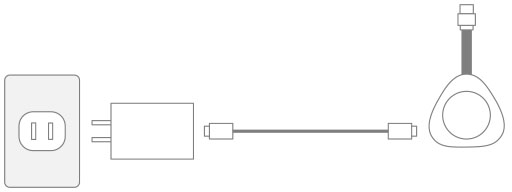
Déployez votre appareil Webex Share avec un adaptateur secteur si vous voulez une source d'alimentation constante pour votre appareil.
Certaines Webex Share fonctionnalités nécessitent le Consumer Electronics Control (CEC), alors connectez-la Webex Share à un port HDMI-CEC de votre écran. Consultez la documentation de l'écran pour plus d'informations.
Avant de commencer
-
Choisissez si vous allez utiliser votre ordinateur portable ou votre appareil mobile pour terminer la configuration.
-
Assurez-vous de disposer de l'équipement approprié.
-
Ajouter Webex Share à un espace de travail.
-
Définissez un proxy si votre organisation en utilise un.
-
Obtenez votre code d'activation.
| 1 |
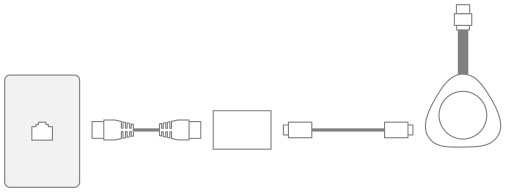
Branchez l'appareil comme indiqué sur le document Let's get started imprimé qui se trouve dans la boîte. Utilisez l'adaptateur Ethernet présenté ici :
Votre téléviseur affiche l'adresse Webex Share IP et vous invite à la saisir dans votre navigateur Web.
|
| 2 |
Dans votre navigateur Web (ordinateur portable ou appareil mobile), saisissez l'adresse IP pour accéder à la page de l'appareil. |
| 3 |
Dans votre navigateur Web, ajoutez et confirmez une exception de sécurité pour la page Web. |
| 4 |
Cliquez sur Configuration dans votre navigateur Web. |
| 5 |
Cliquez sur Saisir le code d'activation pour saisir un code d'activation. Si vous utilisez des certificats de sécurité, déployez-les sur le Webex Share avant d'activer votre appareil. |
| 6 |
Suivez les autres instructions de votre navigateur Web pour terminer la configuration. |
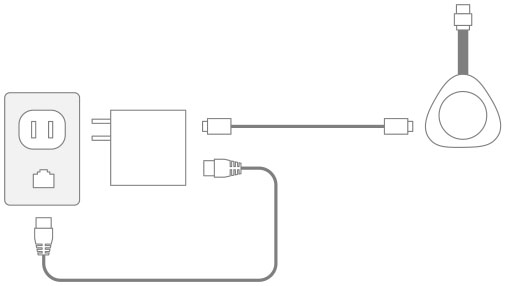
Déployez-le Webex Share avec Power over Ethernet (PoE) si vous avez besoin d'une source d'alimentation mais que vous ne voulez connecter qu'un seul câble à votre appareil.
Certaines Webex Share fonctionnalités nécessitent le Consumer Electronics Control (CEC), alors connectez-la Webex Share à un port HDMI-CEC de votre écran. Consultez la documentation de l'écran pour plus d'informations.
Avant de commencer
-
Choisissez si vous allez utiliser votre ordinateur portable ou votre appareil mobile pour terminer la configuration.
-
Assurez-vous de disposer de l'équipement approprié.
-
Ajouter Webex Share à un lieu.
-
Définissez un proxy si votre organisation en utilise un.
-
Obtenez votre code d'activation.
| 1 |
Branchez-la Webex Share comme indiqué sur le document Let's get started imprimé qui se trouve dans la boîte. Utilisez l'adaptateur Power over Ethernet (PoE) illustré ici :
Votre téléviseur affiche l'adresse Webex Share IP et vous invite à la saisir dans votre navigateur Web.
|
| 2 |
Dans votre navigateur Web (ordinateur portable ou appareil mobile), saisissez l'adresse Webex Share IP pour accéder à la page de l'appareil. |
| 3 |
Dans votre navigateur Web, ajoutez et confirmez une exception de sécurité pour la page Web. |
| 4 |
Cliquez sur Configuration dans votre navigateur Web. |
| 5 |
Cliquez sur Saisir le code d'activation pour saisir un code d'activation. Si vous utilisez des certificats de sécurité, déployez-les sur le Webex Share avant d'activer votre appareil. |
| 6 |
Suivez les autres instructions de votre navigateur Web pour terminer la configuration. |