Grazie per il feedback.
Configurare Webex Share
 Feedback?
Webex Sharesi collega al televisore o al display HDMI con la porta HDMI-CEC. Esistono diversi modi per alimentare il suo dispositivo, quindi scelga quello più adatto al suo ufficio.
-
Wi-Fi: per gli amministratori che richiedono un ufficio wireless.
-
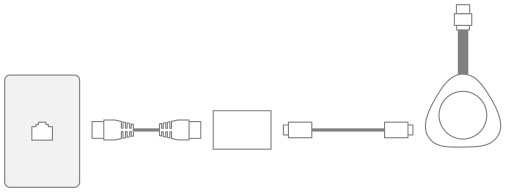
Ethernet con adattatore di alimentazione: per gli amministratori che richiedono una fonte di alimentazione coerente ed efficiente.
-
Ethernet con Power over Ethernet: per gli amministratori che richiedono una fonte di alimentazione costante ma desiderano un solo cavo. Il PoE è più facile da gestire, ma può utilizzare più elettricità. Confermi che il suo dispositivo si connetta a una porta RJ-45 che supporta PoE.
Se la sua organizzazione utilizza una sicurezza avanzata, può generare e gestire i certificati per completare l'autenticazione di un nuovo dispositivo con la sua rete aziendale.
Mentre installa il suo dispositivo, tenga presente le seguenti best practice:
-
Il suo dispositivo ha bisogno di uno spazio asciutto, ben ventilato e privo di ostacoli. Webex Sharefunziona a una temperatura operativa esterna compresa tra 32° e 140°F (da 0° a 60°C), quindi è caldo quando lo tocca.
-
Il cavo HDMI è progettato per sostenere il peso del dispositivo. Evitare inutili strappi, piegature o sollecitazioni sul cavo. Utilizzi il fermacavo incluso per sostenere il cavo connettore e ridurre lo stress sul dispositivo. Non lo lasci Webex Share appendere liberamente perché ciò sollecita il cavo del connettore e danneggia l'unità.
-
Webex Shareha una tromba acustica che consente l'accoppiamento di prossimità a ultrasuoni. Non blocchi mai il clacson. Per prestazioni ottimali, lo punti lontano dal pavimento e da altre superfici assorbenti, come tappeti o tessuti.
-
Webex Sharefunziona meglio quando è l'unico dispositivo di associazione a ultrasuoni presente nella stanza. Alcuni laptop hanno la cancellazione automatica del rumore attivata per impostazione predefinita per l'ingresso del microfono. Questo impedisce l'accoppiamento a ultrasuoni.
-
Quando lo installaWebex Share, lo tenga in una mano e afferra la custodia del cavo del connettore con l'altra. Inserire il connettore del cavo nella porta dello schermo HDMI. Non afferrare il corpo del cavo.
Dopo aver Webex Share collegato la sua TV o lo schermo, inserisca il codice di attivazione per registrare il dispositivo.
Alcune Webex Share funzioni richiedono il Consumer Electronics Control (CEC), quindi la colleghi Webex Share a una porta HDMI-CEC sullo schermo. Consulti la documentazione sullo schermo per ulteriori informazioni.
Se utilizza certificati di sicurezza, li distribuisca su Webex Share prima di attivare il suo dispositivo. Le serve l'indirizzo IP del suo dispositivo che appare sullo schermo dopo la connessione Webex Share alla rete.
La utilizzi Webex Share con il Wi-Fi se non desidera cavi nel suo ufficio. Webex Sharesupporta i seguenti protocolli di autenticazione:
-
Extensible Authentication Protocol-Transport Layer Security (EAP-TLS) —Non richiede l'autenticazione con nome utente e password. EAP-TLS richiede l'autenticazione e la convalida dei certificati. I certificati richiedono l'autenticazione sia sul client che sul server, oltre a una chiave pubblica e una privata.
-
Extensible Authentication Protocol - Autenticazione flessibile tramite Secure Tunneling (EAP-FAST) —Richiede l'autenticazione con nome utente e password.
-
Protocollo di autenticazione estensibile protetto - Microsoft Challenge Handshake Authentication Protocol versione 2 (PEAP-MS-CHAP-v2) —Richiede l'autenticazione con nome utente e password.
-
Protected Extensible Authentication Protocol - Generic Token Card (PEAP-GTC) —Richiede l'autenticazione con nome utente e password.
Inoltre può selezionare Automatico che rileva i metodi di autenticazione disponibili e ne sceglie uno nel seguente ordine:
-
Metodi dell'Extensible Authentication Protocol (EAP) (vedere l'elenco precedente)
-
Wireless Private Key (WPK): richiede passphrase condivise per l'autenticazione
-
Wired Equivalent Privacy (WEP): richiede passphrase condivise per l'autenticazione
-
Aperto: nessuna autenticazione
Alcune Webex Share funzioni richiedono il Consumer Electronics Control (CEC), quindi la colleghi Webex Share a una porta HDMI-CEC sullo schermo. Consulti la documentazione sullo schermo per ulteriori informazioni.
Prima che Lei cominci
-
Scelga se utilizzare il suo laptop o il suo dispositivo mobile per completare la configurazione.
-
Si assicuri di avere l'attrezzatura adeguata.
-
Aggiungere Webex Share a un posto.
-
Imposta un proxy se la sua organizzazione ne utilizza uno.
-
Ottenga il suo codice di attivazione.
| 1 |
Collegare il dispositivo come mostrato nel documento Let's get started stampato che si trova nella confezione. Utilizzi l'adattatore Wi-Fi mostrato qui:
|
| 2 |
Usa il suo dispositivo mobile o laptop per connettersi all'access point (AP) ospitato. Inserisca le sue credenziali Wi-Fi quando richiesto. Se non vede la sua rete Wi-Fi, aggiorni l'elenco delle reti Wi-Fi. Le reti nascoste non compaiono nell'elenco. |
| 3 |
Faccia clic su Inserisci codice di attivazione per inserire il suo codice di attivazione. Se utilizza certificati di sicurezza, li distribuisca su Webex Share prima di attivare il suo dispositivo. |
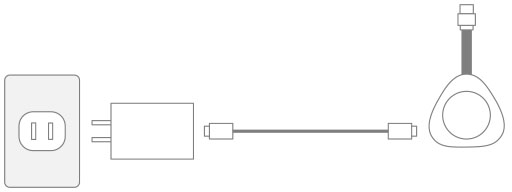
La utilizzi Webex Share con un adattatore di alimentazione se desidera una fonte di alimentazione costante per il suo dispositivo.
Alcune Webex Share funzioni richiedono il Consumer Electronics Control (CEC), quindi la colleghi Webex Share a una porta HDMI-CEC sullo schermo. Consulti la documentazione sullo schermo per ulteriori informazioni.
Prima che Lei cominci
-
Scelga se utilizzare il suo laptop o il suo dispositivo mobile per completare la configurazione.
-
Si assicuri di avere l'attrezzatura adeguata.
-
Webex ShareAggiunga a un'area di lavoro.
-
Imposta un proxy se la sua organizzazione ne utilizza uno.
-
Ottenga il suo codice di attivazione.
| 1 |
Collegare il dispositivo come mostrato nel documento Let's get started stampato che si trova nella confezione. Usare l'adattatore Ethernet mostrato qui:
La sua TV mostra l'indirizzo Webex Share IP e Le chiede di inserire questo indirizzo IP nel suo browser web.
|
| 2 |
Nel suo browser web (laptop o dispositivo mobile), inserisca l'indirizzo IP per accedere alla pagina del dispositivo. |
| 3 |
Nel suo browser web, aggiunga e confermi un'eccezione di sicurezza per la pagina web. |
| 4 |
Faccia clic su Configurazione nel suo browser web. |
| 5 |
Faccia clic su Inserisci codice di attivazione per inserire un codice di attivazione. Se utilizza certificati di sicurezza, li distribuisca su Webex Share prima di attivare il suo dispositivo. |
| 6 |
Segua le istruzioni rimanenti nel suo browser web per completare la configurazione. |
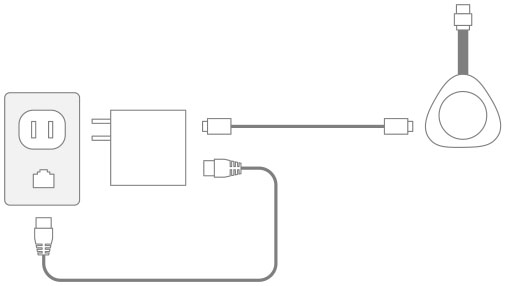
La utilizzi Webex Share con Power over Ethernet (PoE) se ha bisogno di una fonte di alimentazione ma desidera collegare solo un cavo al suo dispositivo.
Alcune Webex Share funzioni richiedono il Consumer Electronics Control (CEC), quindi la colleghi Webex Share a una porta HDMI-CEC sullo schermo. Consulti la documentazione sullo schermo per ulteriori informazioni.
Prima che Lei cominci
-
Scelga se utilizzare il suo laptop o il suo dispositivo mobile per completare la configurazione.
-
Si assicuri di avere l'attrezzatura adeguata.
-
Webex ShareAggiunga a un posto.
-
Imposta un proxy se la sua organizzazione ne utilizza uno.
-
Ottenga il suo codice di attivazione.
| 1 |
Collegare Webex Share come mostrato nel documento Let's get started stampato che si trova nella confezione. Usa l'adattatore Power over Ethernet (PoE) mostrato qui:
La sua TV mostra l'indirizzo Webex Share IP e Le chiede di inserire questo indirizzo IP nel suo browser web.
|
| 2 |
Nel suo browser web (laptop o dispositivo mobile), inserisca l'indirizzo Webex Share IP per accedere alla pagina del dispositivo. |
| 3 |
Nel suo browser web, aggiunga e confermi un'eccezione di sicurezza per la pagina web. |
| 4 |
Faccia clic su Configurazione nel suo browser web. |
| 5 |
Faccia clic su Inserisci codice di attivazione per inserire un codice di attivazione. Se utilizza certificati di sicurezza, li distribuisca su Webex Share prima di attivare il suo dispositivo. |
| 6 |
Segua le istruzioni rimanenti nel suo browser web per completare la configurazione. |