피드백을 보내 주셔서 감사합니다.
Webex Share 설정해
 피드백이 있습니까?
Webex ShareHDMI-CEC 포트로 텔레비전이나 HDMI 디스플레이에 연결해요. 장치에 전원을 공급하는 방법은 여러 가지가 있으니 사무실에 가장 적합한 방법을 선택하세요.
-
와이파이—무선 사무실이 필요한 관리자용이에요.
-
전원 어댑터가 있는 이더넷—일관되고 효율적인 전원이 필요한 관리자용이에요.
-
이더넷을 통한 전원 공급 장치—일정한 전원이 필요하지만 케이블이 하나만 필요한 관리자용이에요. PoE는 관리하기가 더 쉽지만 전기를 더 많이 사용할 수 있어요. 기기가 PoE를 지원하는 RJ-45 포트에 연결되는지 확인하세요.
조직에서 향상된 보안을 사용하는 경우 인증서를 생성하고 관리하여 회사 네트워크로 새 장치 인증을 완료할 수 있어요.
장치를 설치할 때 다음 모범 사례를 염두에 두세요.
-
디바이스는 건조하고 통풍이 잘 되고 장애물 없는 공간이 필요해요. Webex Share32° ~ 140°F (0° ~ 60°C) 의 외부 작동 온도에서 작동하므로 만지면 따뜻해요.
-
HDMI 케이블은 장치의 무게를 지탱하도록 설계됐어요. 케이블을 불필요하게 잡아당기거나 구부리거나 스트레스를 주지 마세요. 동봉된 코드 키퍼를 사용하여 커넥터 케이블을 지지하고 장치에 가해지는 스트레스를 줄이세요. 커넥터 케이블에 스트레스를 주어 장치가 손상되니까 마음대로 Webex Share 걸지 마세요.
-
Webex Share초음파 근접 페어링을 가능하게 하는 어쿠스틱 혼이 있어요. 경적을 절대 막지 마세요. 성능을 최적화하려면 바닥과 카펫이나 천 같은 다른 흡수성 표면에서 멀리 떨어지세요.
-
Webex Share방에 있는 유일한 초음파 페어링 장치일 때 가장 잘 작동해요. 어떤 노트북은 마이크 입력에 자동 노이즈 캔슬링이 기본적으로 켜져 있어요. 이렇게 하면 초음파 페어링이 안 돼요.
-
설치할 때 한 손으로 잡고 다른 손으로 커넥터 케이블 케이스를 잡으세요. Webex Share 케이블 커넥터를 HDMI 스크린 디스플레이 포트에 밀어 넣으세요. 케이블 본체를 잡지 마세요.
TV나 디스플레이 화면에 연결한 후 활성화 코드를 입력하여 장치를 등록하세요. Webex Share
일부 Webex Share 기능에는 소비자 가전 제어 (CEC) 가 필요하므로 디스플레이 화면의 HDMI-CEC 포트에 연결하세요Webex Share. 추가 정보는 화면 설명서를 참조하세요.
보안 인증서를 사용하는 경우, 장치 활성화 Webex Share 전에 보안 인증서를 배포하세요. 네트워크에 Webex Share 연결한 후 디스플레이 화면에 나타나는 장치의 IP 주소가 필요해요.
사무실에 케이블을 설치하지 않으려면 With를 Webex Share 배포하세요. Webex Share다음 인증 프로토콜을 지원해요.
-
확장 가능한 인증 프로토콜-전송 계층 보안 (EAP-TLS) —사용자 이름 및 암호 인증이 필요 없어요. EAP-TLS에는 인증서 인증 및 검증이 필요해요. 인증서에는 공개 키와 개인 키뿐만 아니라 클라이언트와 서버 모두에서 인증이 필요해요.
-
확장 가능한 인증 프로토콜-보안 터널링을 통한 유연한 인증 (EAP-FAST) - 사용자 이름과 암호 인증이 필요해요.
-
보호된 확장 가능한 인증 프로토콜 - 마이크로소프트 챌린지 핸드셰이크 인증 프로토콜 버전 2 (PEAP-MS-CHAP-v2) —사용자 이름 및 암호 인증이 필요해요.
-
보호된 확장 인증 프로토콜 - 일반 토큰 카드 (PEAP-GTC) —사용자 이름 및 암호 인증이 필요해요.
또한 사용 가능한 인증 방법을 감지하고 다음 순서로 선택하는 자동을 선택할 수 있어요.
-
확장 인증 프로토콜 (EAP) 메소드 (이전 목록 참조)
-
무선 개인 키 (WPK) —인증을 위해 공유 암호가 필요해요
-
유선 등가 프라이버시 (WEP) —인증을 위해 공유 암호가 필요해요
-
열기—인증 안 돼요
일부 Webex Share 기능에는 소비자 가전 제어 (CEC) 가 필요하므로 디스플레이 화면의 HDMI-CEC 포트에 연결하세요Webex Share. 추가 정보는 화면 설명서를 참조하세요.
시작하기 전에
-
설정을 완료하는 데 노트북을 사용할지 모바일 기기를 사용할지 선택하세요.
-
적절한 장비가 있는지 확인하세요.
-
장소에 Webex 공유를 추가하세요.
-
조직에서 사용하는 경우 프록시를 설정하세요.
-
활성화 코드 받아요.
| 1 |
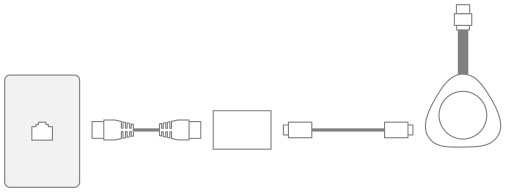
상자에 있는 인쇄된 시작하기 문서에 표시된 대로 장치를 연결하세요. 여기에 표시된 Wi-Fi 어댑터를 사용하세요.
|
| 2 |
모바일 기기나 노트북을 사용하여 호스팅된 액세스 포인트 (AP) 에 연결하세요. WiFi 자격 증명을 입력하라는 메시지가 나타나면 입력하세요. Wi-Fi 네트워크가 보이지 않으면 Wi-Fi 네트워크 목록 새로고침하세요. 숨겨진 네트워크는 목록에 나타나지 않아요. |
| 3 |
활성화 코드 입력을 클릭하여 활성화 코드를 입력하세요. 보안 인증서를 사용하는 경우, 장치 활성화 Webex Share 전에 보안 인증서를 배포하세요. |
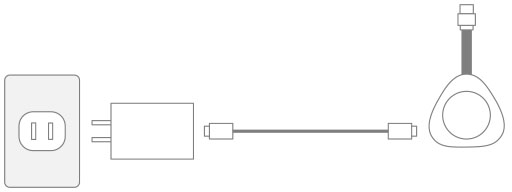
장치에 일정한 전원을 공급하려면 전원 어댑터와 Webex Share 함께 배포하세요.
일부 Webex Share 기능에는 소비자 가전 제어 (CEC) 가 필요하므로 디스플레이 화면의 HDMI-CEC 포트에 연결하세요Webex Share. 추가 정보는 화면 설명서를 참조하세요.
시작하기 전에
-
설정을 완료하는 데 노트북을 사용할지 모바일 기기를 사용할지 선택하세요.
-
적절한 장비가 있는지 확인하세요.
-
작업공간에 Webex Share 추가해요.
-
조직에서 사용하는 경우 프록시를 설정하세요.
-
활성화 코드 받아요.
| 1 |
상자에 있는 인쇄된 시작하기 문서에 표시된 대로 장치를 연결하세요. 여기 보이는 이더넷 어댑터를 사용하세요.
TV에 Webex Share IP 주소가 표시되고 웹 브라우저에 이 IP 주소를 입력하라는 메시지가 표시돼요.
|
| 2 |
웹 브라우저 (노트북 또는 모바일 기기) 에서 장치 페이지에 액세스하려면 IP 주소를 입력하세요. |
| 3 |
웹 브라우저에서 웹 페이지의 보안 예외를 추가하고 확인하세요. |
| 4 |
웹 브라우저에서 설정 클릭해요. |
| 5 |
활성화 코드를 입력하려면 활성화 코드 입력을 클릭하세요. 보안 인증서를 사용하는 경우, 장치 활성화 Webex Share 전에 보안 인증서를 배포하세요. |
| 6 |
웹 브라우저의 나머지 지침을 따라 설정을 완료하세요. |
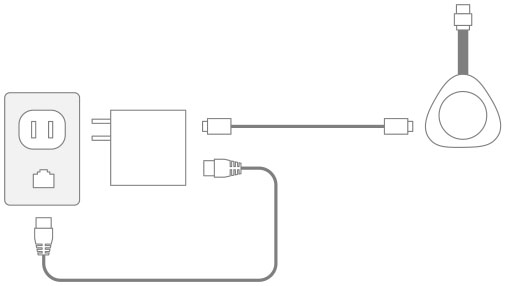
전원이 필요하지만 장치에 케이블 하나만 연결하려는 경우 PoE (Power over Ethernet) Webex Share 로 배포하세요.
일부 Webex Share 기능에는 소비자 가전 제어 (CEC) 가 필요하므로 디스플레이 화면의 HDMI-CEC 포트에 연결하세요Webex Share. 추가 정보는 화면 설명서를 참조하세요.
시작하기 전에
-
설정을 완료하는 데 노트북을 사용할지 모바일 기기를 사용할지 선택하세요.
-
적절한 장비가 있는지 확인하세요.
-
장소에 Webex Share 추가.
-
조직에서 사용하는 경우 프록시를 설정하세요.
-
활성화 코드 받아요.
| 1 |
상자에 있는 인쇄된 시작하기 문서에 표시된 Webex Share 대로 연결하세요. 여기에 표시된 PoE (파워 오버 이더넷) 어댑터를 사용하세요.
TV에 Webex Share IP 주소가 표시되고 웹 브라우저에 이 IP 주소를 입력하라는 메시지가 표시돼요.
|
| 2 |
웹 브라우저 (노트북 또는 모바일 기기) 에서 장치 페이지에 액세스하려면 Webex Share IP 주소를 입력하세요. |
| 3 |
웹 브라우저에서 웹 페이지의 보안 예외를 추가하고 확인하세요. |
| 4 |
웹 브라우저에서 설정 클릭해요. |
| 5 |
활성화 코드를 입력하려면 활성화 코드 입력을 클릭하세요. 보안 인증서를 사용하는 경우, 장치 활성화 Webex Share 전에 보안 인증서를 배포하세요. |
| 6 |
웹 브라우저의 나머지 지침을 따라 설정을 완료하세요. |