Mulțumim pentru feedback.
Configurare Webex Share
 Feedback?
Webex Sharese conectează la televizorul sau afișajul HDMI cu portul HDMI-CEC. Există mai multe moduri de a alimenta dispozitivul, așa că alegeți-l pe cel care funcționează cel mai bine pentru biroul dvs.
-
Wi-Fi—Pentru administratorii care au nevoie de un birou wireless.
-
Ethernet cu adaptor de alimentare — Pentru administratorii care au nevoie de o sursă de alimentare consecventă și eficientă.
-
Ethernet cu Power over Ethernet - Pentru administratorii care au nevoie de o sursă de alimentare constantă, dar doresc doar un singur cablu. PoE este mai ușor de gestionat, dar poate folosi mai multă energie electrică. Confirmați că dispozitivul dvs. se conectează la un port RJ-45 care acceptă PoE.
Dacă organizația utilizează securitate îmbunătățită, puteți genera și gestiona certificate pentru a finaliza autentificarea unui dispozitiv nou cu rețeaua corporativă.
Pe măsură ce instalați dispozitivul, țineți cont de următoarele bune practici:
-
Dispozitivul dvs. are nevoie de un spațiu uscat, bine ventilat , fără obstacole. Webex Sharefuncționează la o temperatură de funcționare externă de 32° până la 140° F (0° până la 60° C), astfel încât este cald atunci când îl atingeți.
-
Cablul HDMI este proiectat pentru a menține greutatea dispozitivului. Evitați tragerea, îndoirea sau stresul inutil asupra cablului. Utilizați suportul de cablu inclus pentru a sprijini cablul conectorului și pentru a reduce stresul pe dispozitiv. Nu lăsați să Webex Share atârne liber, deoarece acest lucru pune stres pe cablul conectorului și dăunează unității.
-
Webex Shareare un corn acustic care permite împerecherea de proximitate cu ultrasunete. Nu blocați niciodată claxonul. Pentru cea mai bună performanță, îndreptați-l departe de podea și de alte suprafețe absorbante, cum ar fi covoare sau țesături.
-
Webex Sharefuncționează cel mai bine atunci când este singurul dispozitiv de asociere cu ultrasunete din cameră. Unele laptopuri au anularea automată a zgomotului activată în mod implicit pentru intrarea microfonului. Acest lucru previne împerecherea cu ultrasunete.
-
Când instalațiWebex Share, țineți-l într-o mână și apucați carcasa cablului conectorului în cealaltă mână. Împingeți conectorul cablului în portul de afișare a ecranului HDMI. Nu apucați corpul cablului.
După ce v-ați conectat Webex Share la televizor sau la ecranul de afișare, introduceți codul de activare pentru a înregistra dispozitivul.
Unele Webex Share caracteristici necesită Consumer Electronics Control (CEC), astfel încât conectați-vă Webex Share la un port HDMI-CEC de pe ecranul de afișare. Consultați documentația ecranului pentru informații suplimentare.
Dacă utilizați certificate de securitate, implementați-le Webex Share înainte de a activa dispozitivul. Aveți nevoie de adresa IP a dispozitivului dvs. care apare pe ecranul de afișare după ce vă conectați Webex Share la rețea.
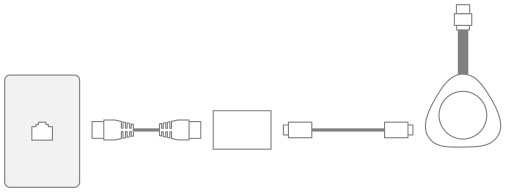
Impl Webex Share ementați-vă cu Wi-Fi dacă nu doriți cabluri în birou. Webex Shareacceptă următoarele protocoale de autentificare:
-
Protocol de autentificare extensibil-Transport Layer Security (EAP-TLS) - Nu necesită autentificare cu numele de utilizator și parolă. EAP-TLS necesită autentificarea și validarea certificatului. Certificatele necesită autentificare atât pe client, cât și pe server, precum și o cheie publică și o cheie privată.
-
Protocol de autentificare extensibil-Autentificare flexibilă prin tunelare securizată (EAP-FAST) —Necesită autentificare cu nume de utilizator și parolă.
-
Protocol de autentificare extensibil protejat - Protocolul de autentificare Microsoft Challenge Handshake versiunea 2 (PEAP-MS-CHAP-v2) - Necesită autentificarea cu numele de utilizator și parola.
-
Protocol de autentificare extensibil protejat - Generic Token Card (PEAP-GTC) - Necesită autentificarea cu numele de utilizator și parola.
De asemenea, puteți selec ta Autom at care detectează metodele de autentificare disponibile și alege una în următoarea ordine:
-
Metode de protocol de autentificare extensibilă (EAP) (a se vedea lista precedentă)
-
Cheie privată wireless (WPK) - Necesită fraze partajate pentru autentificare
-
Confidențialitate echivalentă prin cablu (WEP) — Necesită fraze partajate pentru autentificare
-
Deschis — fără autentificare
Unele Webex Share caracteristici necesită Consumer Electronics Control (CEC), astfel încât conectați-vă Webex Share la un port HDMI-CEC de pe ecranul de afișare. Consultați documentația ecranului pentru informații suplimentare.
Înainte de a începe
-
Alegeți dacă veți utiliza laptopul sau dispozitivul mobil pentru a finaliza configurarea.
-
Asigură-te că ai echipamentul adecvat.
-
Adăugați Webex Sharetla un loc.
-
Setați un proxy dacă organizația dvs. utilizează unul.
-
Obțineți codul de activare.
| 1 |
Conectați dispozitivul așa cum se arată în documentul tipă rit Să înce pem găsit în casetă. Utilizați adaptorul Wi-Fi afișat aici:
|
| 2 |
Utilizați dispozitivul mobil sau laptopul pentru a vă conecta la punctul de acces găzduit (AP). Introduceți acreditările Wi-Fi când vi se solicită. Dacă nu vedeți rețeaua Wi-Fi, reîmprospătați lista de rețele Wi-Fi. Rețelele ascunse nu apar în listă. |
| 3 |
Faceți clic pe Introduceți codul de activare pentru a introduce codul de activare. Dacă utilizați certificate de securitate, implementați-le Webex Share înainte de a activa dispozitivul. |
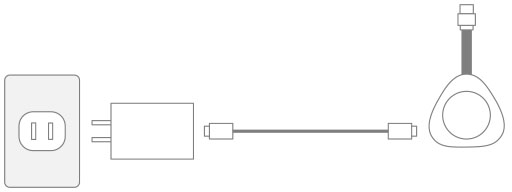
Impl Webex Share ementați-vă cu un adaptor de alimentare dacă doriți o sursă de alimentare consistentă pentru dispozitivul dvs.
Unele Webex Share caracteristici necesită Consumer Electronics Control (CEC), astfel încât conectați-vă Webex Share la un port HDMI-CEC de pe ecranul de afișare. Consultați documentația ecranului pentru informații suplimentare.
Înainte de a începe
-
Alegeți dacă veți utiliza laptopul sau dispozitivul mobil pentru a finaliza configurarea.
-
Asigură-te că ai echipamentul adecvat.
-
Adăugați Webex Share la un spațiu de lucru.
-
Setați un proxy dacă organizația dvs. utilizează unul.
-
Obțineți codul de activare.
| 1 |
Conectați dispozitivul așa cum se arată în documentul tipă rit Să înce pem găsit în casetă. Utilizați adaptorul Ethernet afișat aici:
Televizorul dvs. afiș Webex Share ează adresa IP și vă solicită să introduceți această adresă IP în browserul dvs. web.
|
| 2 |
În browserul dvs. web (fie laptop, fie dispozitiv mobil), introduceți adresa IP pentru a accesa pagina dispozitivului. |
| 3 |
În browserul dvs. web, adăugați și confirmați o excepție de securitate pentru pagina web. |
| 4 |
Faceți clic pe Configurare în browserul dvs. web. |
| 5 |
Faceți clic pe Introduceți codul de activare pentru a introduce un cod de activare. Dacă utilizați certificate de securitate, implementați-le Webex Share înainte de a activa dispozitivul. |
| 6 |
Urmați instrucțiunile rămase din browserul dvs. web pentru a finaliza configurarea. |
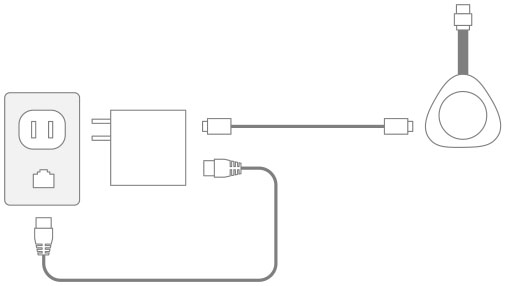
Impl Webex Share ementați-vă cu Power over Ethernet (PoE) dacă aveți nevoie de o sursă de alimentare, dar doriți doar un cablu conectat la dispozitiv.
Unele Webex Share caracteristici necesită Consumer Electronics Control (CEC), astfel încât conectați-vă Webex Share la un port HDMI-CEC de pe ecranul de afișare. Consultați documentația ecranului pentru informații suplimentare.
Înainte de a începe
-
Alegeți dacă veți utiliza laptopul sau dispozitivul mobil pentru a finaliza configurarea.
-
Asigură-te că ai echipamentul adecvat.
-
Adăugați Webex Share la un loc.
-
Setați un proxy dacă organizația dvs. utilizează unul.
-
Obțineți codul de activare.
| 1 |
Conectați-vă Webex Share așa cum se arată în documentul tipărit Să înce pem găsit în casetă. Utilizați adaptorul Power over Ethernet (PoE) prezentat aici:
Televizorul dvs. afiș Webex Share ează adresa IP și vă solicită să introduceți această adresă IP în browserul dvs. web.
|
| 2 |
În browserul dvs. web (fie laptop, fie dispozitiv mobil), introduceți adresa Webex Share IP pentru a accesa pagina dispozitivului. |
| 3 |
În browserul dvs. web, adăugați și confirmați o excepție de securitate pentru pagina web. |
| 4 |
Faceți clic pe Configurare în browserul dvs. web. |
| 5 |
Faceți clic pe Introduceți codul de activare pentru a introduce un cod de activare. Dacă utilizați certificate de securitate, implementați-le Webex Share înainte de a activa dispozitivul. |
| 6 |
Urmați instrucțiunile rămase din browserul dvs. web pentru a finaliza configurarea. |