Dziękujemy za opinię.
Konfiguracja Webex Share
 Opinia?
Webex Sharełączy się z telewizorem lub wyświetlaczem HDMI za pomocą portu HDMI-CEC. Istnieje kilka sposobów zasilania urządzenia, więc wybierz ten, który najlepiej pasuje do Twojego biura.
-
Wi-Fi — dla administratorów, którzy potrzebują bezprzewodowego biura.
-
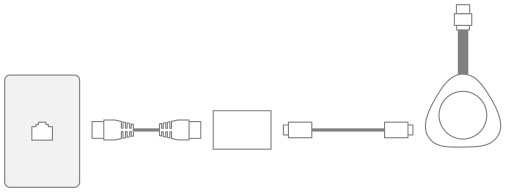
Ethernet z zasilaczem — dla administratorów, którzy potrzebują spójnego i wydajnego źródła zasilania.
-
Ethernet z zasilaniem przez Ethernet — dla administratorów, którzy potrzebują stałego źródła zasilania, ale potrzebują tylko jednego kabla. PoE jest łatwiejszy w zarządzaniu, ale może zużywać więcej energii elektrycznej. Upewnij się, że urządzenie łączy się z portem RJ-45 obsługującym PoE.
Jeśli Twoja organizacja korzysta z ulepszonych zabezpieczeń, możesz generować certyfikaty i zarządzać nimi, aby zakończyć uwierzytelnianie nowego urządzenia w sieci firmowej.
Podczas instalacji urządzenia należy pamiętać o następujących najlepszych praktykach:
-
Twoje urządzenie potrzebuje suchej, dobrze wentylowanej przestrzeni, która jest wolna od jakichkolwiek przeszkód. Webex Sharedziała w zewnętrznej temperaturze roboczej od 32° do 140° F (0° do 60° C), więc po dotknięciu jest ciepło.
-
Kabel HDMI jest przeznaczony do utrzymania ciężaru urządzenia. Unikaj niepotrzebnego ciągnięcia, zginania lub naprężenia kabla. Użyj dołączonego uchwytu przewodu, aby podtrzymać kabel złącza i zmniejszyć obciążenie urządzenia. Nie pozwól, aby Webex Share zawieszał się swobodnie, ponieważ powoduje to obciążenie kabla złącza i uszkadza urządzenie.
-
Webex Shareposiada klakson akustyczny, który umożliwia parowanie zbliżeniowe ultradźwięków. Nigdy nie blokuj klaksonu. Aby uzyskać najlepszą wydajność, skieruj go z dala od podłogi i innych powierzchni pochłaniających, takich jak dywany lub tkaniny.
-
Webex Sharedziała najlepiej, gdy jest to jedyne urządzenie do parowania ultradźwięków w pomieszczeniu. Niektóre laptopy mają domyślnie włączoną automatyczną redukcję szumów dla wejścia mikrofonu. Zapobiega to parowaniu ultradźwiękowym.
-
Podczas instalacji trzymaj Webex Share go w jednej ręce i chwyć obudowę kabla złącza w drugiej ręce. Wciśnij złącze kabla do portu wyświetlacza ekranu HDMI. Nie chwytaj korpusu kabla.
Po podłączeniu urządzenia Webex Share do telewizora lub ekranu wyświetlacza wprowadź kod aktywacyjny, aby zarejestrować urządzenie.
Niektóre Webex Share funkcje wymagają kontroli elektroniki użytkowej (CEC), więc podłącz go Webex Share do portu HDMI-CEC na ekranie wyświetlacza. Aby uzyskać dodatkowe informacje, zapoznaj się z dokumentacją ekranu.
Jeśli korzystasz z certyfikatów zabezpieczeń, wdrażaj je Webex Share przed aktywacją urządzenia. Potrzebujesz adresu IP urządzenia, który pojawia się na ekranie wyświetlacza po nawiąz Webex Share aniu połączenia z siecią.
Wdraż Webex Share aj Wi-Fi, jeśli nie chcesz kabli w biurze. Webex Shareobsługuje następujące protokoły uwierzytelniania:
-
Extensible Authentication Protocol-Transport Layer Security (EAP-TLS) — nie wymaga uwierzytelniania nazwy użytkownika i hasła. EAP-TLS wymaga uwierzytelniania i walidacji certyfikatu. Certyfikaty wymagają uwierzytelnienia zarówno na kliencie, jak i serwerze, a także klucza publicznego i prywatnego.
-
Rozszerzalny protokół uwierzytelniania — elastyczne uwierzytelnianie za pomocą bezpiecznego tunelowania (EAP-FAST) — wymaga uwierzytelniania nazwy użytkownika i hasła.
-
Protected Extensible Authentication Protocol — Microsoft Challenge Handshake Authentication Protocol wersja 2 (PEAP-MS-CHAP-v2) — Wymaga uwierzytelniania nazwy użytkownika i hasła.
-
Protected Extensible Authentication Protocol — Generic Token Card (PEAP-GTC) — Wymaga uwierzytelniania nazwy użytkownika i hasła.
Możesz także wybrać Automatyczny , który wykrywa dostępne metody uwierzytelniania i wybiera jedną w następującej kolejności:
-
Metody Extensible Authentication Protocol (EAP) (patrz poprzednia lista)
-
Bezprzewodowy klucz prywatny (WPK) — wymaga współdzielonych haseł do uwierzytelniania
-
Wired Equivalent Privacy (WEP) — wymaga współdzielonych haseł do uwierzytelniania
-
Otwórz — brak uwierzytelniania
Niektóre Webex Share funkcje wymagają kontroli elektroniki użytkowej (CEC), więc podłącz go Webex Share do portu HDMI-CEC na ekranie wyświetlacza. Aby uzyskać dodatkowe informacje, zapoznaj się z dokumentacją ekranu.
Zanim zaczniesz
-
Wybierz, czy będziesz używać laptopa, czy urządzenia mobilnego, aby zakończyć konfigurację.
-
Upewnij się, że masz odpowiedni sprzęt.
-
Dodaj Webex Sharedo miejsca.
-
Ustaw proxy, jeśli Twoja organizacja go używa.
-
Uzyskaj kod aktywacyjny.
| 1 |
Podłącz urządzenie, jak pokazano w wydrukowanym dokum encie Zaczni jmy, który znajduje się w pudełku. Użyj wyświetlonego tutaj adaptera Wi-Fi:
|
| 2 |
Użyj urządzenia mobilnego lub laptopa, aby połączyć się z hostowanym punktem dostępu (AP). Po wyświetleniu monitu wprowadź swoje dane uwierzytelniające Wi-Fi. Jeśli nie widzisz swojej sieci Wi-Fi, odśwież listę sieci Wi-Fi. Ukryte sieci nie pojawiają się na liście. |
| 3 |
Kliknij Wprowadź kod aktyw acyjny, aby wprowadzić kod aktywacyjny. Jeśli korzystasz z certyfikatów zabezpieczeń, wdrażaj je Webex Share przed aktywacją urządzenia. |
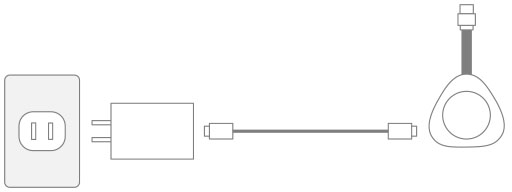
Włącz Webex Share zasilacz, jeśli chcesz mieć spójne źródło zasilania dla swojego urządzenia.
Niektóre Webex Share funkcje wymagają kontroli elektroniki użytkowej (CEC), więc podłącz go Webex Share do portu HDMI-CEC na ekranie wyświetlacza. Aby uzyskać dodatkowe informacje, zapoznaj się z dokumentacją ekranu.
Zanim zaczniesz
-
Wybierz, czy będziesz używać laptopa, czy urządzenia mobilnego, aby zakończyć konfigurację.
-
Upewnij się, że masz odpowiedni sprzęt.
-
Dodaj Webex Share do obszaru roboczego.
-
Ustaw proxy, jeśli Twoja organizacja go używa.
-
Uzyskaj kod aktywacyjny.
| 1 |
Podłącz urządzenie, jak pokazano w wydrukowanym dokum encie Zaczni jmy, który znajduje się w pudełku. Użyj wyświetlonego tutaj adaptera Ethernet:
Telewizor wyświetla adres Webex Share IP i wyświetla monit o wprowadzenie tego adresu IP w przeglądarce internetowej.
|
| 2 |
W przeglądarce internetowej (laptopie lub urządzeniu mobilnym) wprowadź adres IP, aby uzyskać dostęp do strony urządzenia. |
| 3 |
W przeglądarce internetowej dodaj i potwierdź wyjątek zabezpieczający dla strony internetowej. |
| 4 |
Kliknij przycisk Konfiguracja w przeglądarce internetowej. |
| 5 |
Kliknij Wprowadź kod aktyw acyjny, aby wprowadzić kod aktywacyjny. Jeśli korzystasz z certyfikatów zabezpieczeń, wdrażaj je Webex Share przed aktywacją urządzenia. |
| 6 |
Postępuj zgodnie z pozostałymi instrukcjami w przeglądarce internetowej, aby zakończyć konfigurację. |
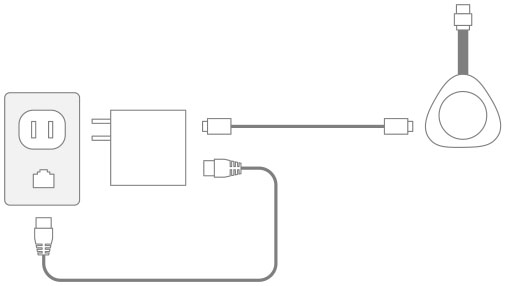
Wdraż Webex Share aj urządzenie Power over Ethernet (PoE), jeśli potrzebujesz źródła zasilania, ale chcesz podłączyć tylko jeden kabel do urządzenia.
Niektóre Webex Share funkcje wymagają kontroli elektroniki użytkowej (CEC), więc podłącz go Webex Share do portu HDMI-CEC na ekranie wyświetlacza. Aby uzyskać dodatkowe informacje, zapoznaj się z dokumentacją ekranu.
Zanim zaczniesz
-
Wybierz, czy będziesz używać laptopa, czy urządzenia mobilnego, aby zakończyć konfigurację.
-
Upewnij się, że masz odpowiedni sprzęt.
-
Dodaj Webex Share do miejsca.
-
Ustaw proxy, jeśli Twoja organizacja go używa.
-
Uzyskaj kod aktywacyjny.
| 1 |
PodłączWebex Share, jak pokazano w wydrukowanym dokumencie Z aczni jmy, znajdującym się w pudełku. Użyj wyświetlonego tutaj adaptera Power over Ethernet (PoE):
Telewizor wyświetla adres Webex Share IP i wyświetla monit o wprowadzenie tego adresu IP w przeglądarce internetowej.
|
| 2 |
W przeglądarce internetowej (laptopie lub urządzeniu mobilnym) wprowadź adres Webex Share IP, aby uzyskać dostęp do strony urządzenia. |
| 3 |
W przeglądarce internetowej dodaj i potwierdź wyjątek zabezpieczający dla strony internetowej. |
| 4 |
Kliknij przycisk Konfiguracja w przeglądarce internetowej. |
| 5 |
Kliknij Wprowadź kod aktyw acyjny, aby wprowadzić kod aktywacyjny. Jeśli korzystasz z certyfikatów zabezpieczeń, wdrażaj je Webex Share przed aktywacją urządzenia. |
| 6 |
Postępuj zgodnie z pozostałymi instrukcjami w przeglądarce internetowej, aby zakończyć konfigurację. |