
Děkujeme za vaši zpětnou vazbu.
Zajištění správy obsahu
 Zpětná vazba?
Když nakonfigurujete nastavení správy obsahu v Řídicím centru, můžete ovládat nastavení úložiště Webex, Disk Google, Microsoft a Box na jednom místě. U možností správy obsahu třetích stran můžete vybrat výchozí chování sdílení. K dispozici je také ovládací prvek, který umožňuje uživatelům změnit výchozí nebo jim zabránit v jeho změně.
Ve výchozím nastavení jsou místní soubory a snímky obrazovky, které uživatelé sdílejí v aplikaci Webex App, uloženy v úložišti aplikace Webex. Když si zakoup íte Pro Pack pro Cisco Webex Control Hub, můžete tuto možnost zakázat, abyste zabránili uživatelům v nahrávání místních souborů a obsah již není uložen v úložišti aplikace Webex. Můžete také zakázat možnost snímání obrazovky v aplikaci Webex a obsah snímání obrazovky není uložen v úložišti aplikace Webex.
Tabule a poznámky jsou vždy uloženy v úložišti aplikace Webex.
Podporujeme následující platformy pro správu podnikového obsahu:
-
Microsoft — OneDrive, SharePoint Online
Uživatelům můžete povolit přístup k obsahu na platformě pro správu podnikového obsahu.
Volitelně si můžete vybrat konkrétního ten Active Directory anta Azure (AD) a vaši uživatelé mohou používat pracovní nebo školní účet od tohoto zadaného tenanta Azure AD, pouze když se přihlásí k vaší platformě pro správu obsahu.
Podrobnější informace o klientovi Azure Active Directory (AD) naleznete na adrese https://docs.microsoft.com/en-us/azure/active-directory/develop/active-directory-v2-protocols#endpoints
-
Krabice
Uživatelům můžete povolit přístup k obsahu na platformě pro správu podnikového obsahu.
-
Disk Google
Uživatelům aplikace Webex můžete povolit sdílet soubory Disku Google, zobrazit náhled a spolupracovat na nich přímo v jednom prostoru.
DŮLEŽITÉ: Společnost Cisco používá k aktivaci této funkce rozhraní API Google Workspace, ale tato API ne používáme k vývoji, školení nebo vylepšování generalizovaných modelů AI nebo velkých jazykových modelů (LLM).
Úvahy o přístupu
Níže jsou uvedeny požadavky na přístup, které je třeba vzít v úvahu pro uživatele, kteří přistupují k vaší platformě pro správu podnikového obsahu:
-
Přístup mimo firemní síť
Když správce tenanta Azure AD nakonfiguruje podmíněný přístup tak, že uživatelům umožní přístup pouze k obsahu v jejich podnikové síti nebo připojení k podnikové síti přes VPN, zobrazí se následující chybová zpráva: Přihlášení bylo úspěšné, ale nesplňuje kritéria pro přístup k tomuto prostředku.
Další informace naleznete na adrese https://docs.microsoft.com/en-us/azure/active-directory/conditional-access/.
-
Podpora podmíněného přístupu pro signály zařízení
Vzhledem k tomu, že Webex Teams podporuje signály zařízení pro podmíněný přístup, může správce Azure použít zásady, které zajistí, aby se uživatelé přihlásili k vašemu systému správy podnikového obsahu z Webex Teams na konkrétních zařízeních, která mají povolený podmíněný přístup. To je podporováno v Webex Teams pro Windows a Mac.
Další informace naleznete na adrese https://docs.microsoft.com/en-us/azure/active-directory/conditional-access/.
-
Podpora proxy pro správu podnikového obsahu
Pokud používáte proxy pro připojení k aplikaci Webex, musíte kontaktovat naši zákaznickou podporu a povolit podporu proxy pro správu podnikového obsahu pro vaši organizaci.
-
Oprávnění pro aplikace třetích stran
-
Oprávnění pro Microsoft — OneDrive, SharePoint Online
Ve výchozím nastavení jsou tenanti Azure AD nakonfigurováni tak, aby uživatelům umožňovali udělovat souhlas s aplikacemi třetích stran pro více tenantů. Pokud se však správce tenanta rozhodne omezit souhlas, koncový uživatel se nemůže přihlásit ke svému účtu Azure AD v aplikaci Webex a zobrazí se následující chybová zpráva:
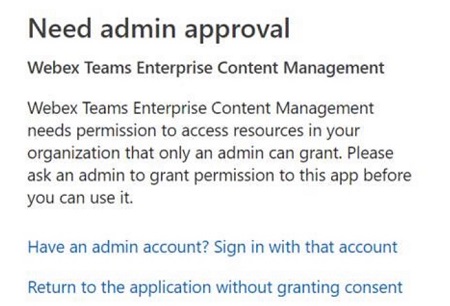
Tento souhlas neopravňuje aplikaci Webex k výslovnému přístupu k údajům kohokoli. Aplikace Webex požaduje delegovaná oprávnění jménem přihlášeného uživatele.
Zvolte jeden z následujících způsobů, jak udělit souhlas správce:
-
V prohlížeči můžete zadat:
https://login.microsoftonline.com/common/adminconsent?client_id=40830e92-8323-4b43-abd5-ca6b81d39b75&state=12345&redirect_uri=https%3A%2F%2Fbinaries.webex.com%2Fstatic-content-pipeline%2Fenterprise-content-management%2Fproduction%2Fmicrosoft%2Fwxt-ecm.htmlDalší informace naleznete v tématu Opráv nění a souhlas v koncovém bodě Azure Active Directory v2.0
Po udělení oprávnění se zobrazí pole URL vašeho prohlížeče:
https://login.microsoftonline.com/common/oauth2/nativeclient?admin_consent=True&tenant=fc7e9060-290c-4c4d-923c-da313cfbb318&state=12345 -
-
ID aplikace (klienta) —
40830e92-8323-4b43-abd5-ca6b81d39b75 -
Název — Správa podnikového obsahu Webex Teams
-
-
-
Oprávnění pro Box
Pokud se uživatelům zobrazí chybová zpráva, že aplikace je zakázána správ cem, musí správce organizačního boxu povolit aplikaci v konzole správce Box. Další informace naleznete v tématu Box Community — Zakázáno správcem: Nelze použít aplikaci.
-
ID aplikace —
edlb17wq7wf72rokk81e6lz2wt2pay8k -
Název —WebExTeam sBox
-
-
Než začnete
Jakékoli změny těchto nastavení mohou trvat až 24 hodin, než se zobrazí v aplikacích, nebo se použijí, když uživatelé restartují aplikaci nebo se odhlásí a znovu se přihlásí.
| 1 |
Přihlaste se do Control Hub. |
| 2 |
V nabídce vyberte . |
| 3 |
Přejděte na Správa obsahu. 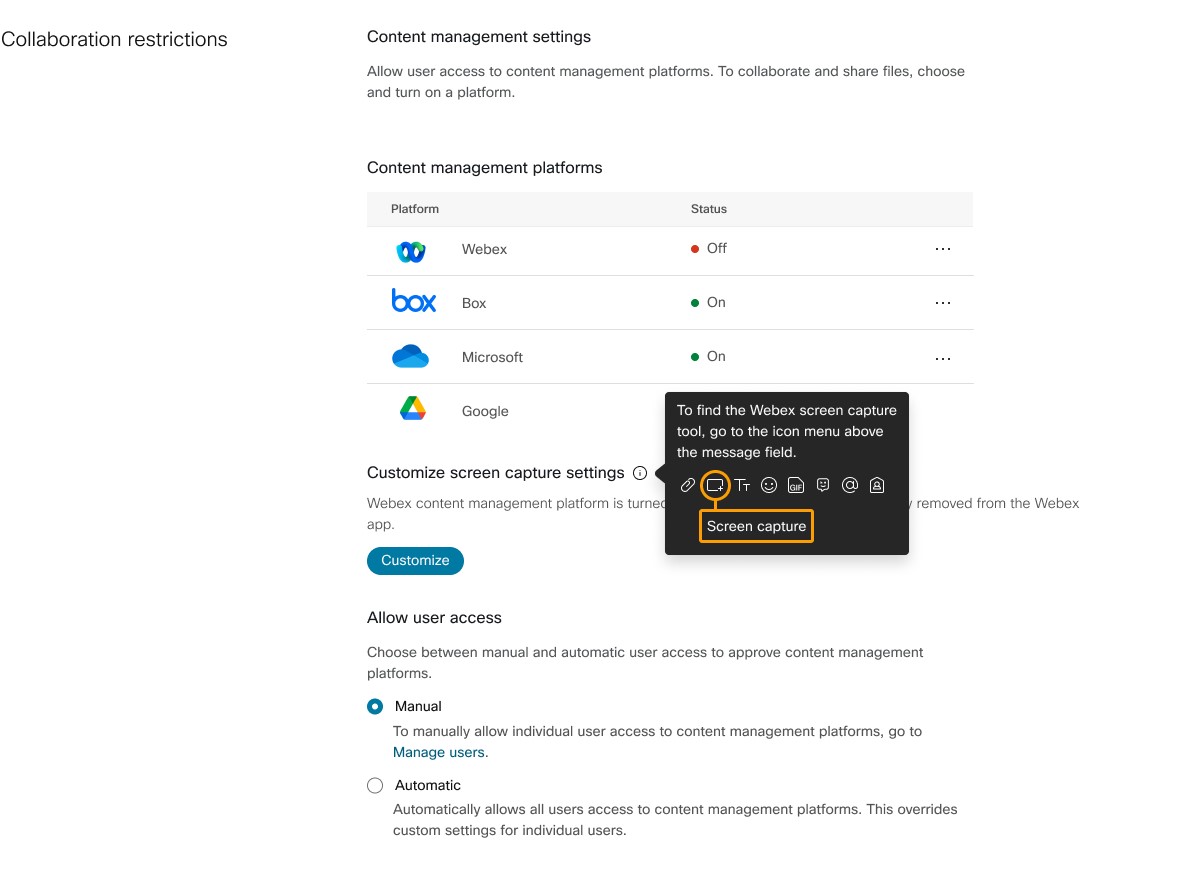
|
| 4 |
Vyhledejte platformu pro správu obsahu, klikněte na tlačítko... a vyberte možnost Upravit nastavení: |
| 5 |
Snímání obrazovky lze přizpůsobit pouze tehdy, když je Webex Native Storage vypnuto. Kromě toho lze nativní úložiště Webex zakázat, pouze pokud je zapnuta alternativní platforma pro správu obsahu (například Box). Chcete-li nakonfigurovat nastavení snímání obrazovky, klikněte na Př izpůsobit.
Vyberte si z:
|
| 6 |
Chcete-li nakonfigurovat přístup uživatele, vyberte v části Pov olit přístup uživatele z následujících možností:
|
| 7 |
Klikněte na tlačítko Uložit. |
Společná známá omezení správy obsahu
-
Když uživatelé kliknou na Přílohu ke sdílení ze svého účtu ECM, mohou být vyzváni k výběru účtu, než budou moci pokračovat ve výběru souboru.
-
Když někdo sdílí soubor a uživatelé kliknou na Ob novit, někdy se jim nemusí zobrazit náhled miniatur. Pokud mají uživatelé oprávnění, mohou stále kliknout na soubor a zobrazit jej nebo upravit.
-
Když někdo přejmenuje soubor poté, co je sdílen v prostoru aplikace Webex a uživatelé kliknou na Aktualiz ovat, miniatura může zmizet. Pokud mají uživatelé oprávnění, mohou stále kliknout na soubor a zobrazit jej nebo upravit.
-
Podpora vysokého DPI na více monitorech není podporována.
-
Podporujeme pouze ověřování na webu.
-
Nepodporované ověřování bez webu, například Kerberos.
-
Ověření integrovaná se správou mobilních zařízení nejsou podporována, například Microsoft Intune.
-
Ověřování SSO, které brání ověřování vloženého prohlížeče, není podporováno.
-
-
Plný přístup k nastavení správy vyžaduje klienta Webex 42.4 nebo vyšší.
Omezení souborů Microsoft OneDrive nebo SharePoint online
-
Podporujeme všechny plány Microsoft OneDrive a SharePoint Online, kromě Office 365 GCC High a DoD, Office 365 Germany a Office 365 provozovaných společností 21Vianet v Číně.
-
V systému macOS někteří uživatelé aplikace Webex nemohou upravovat soubory OneDrive/SharePoint Online (.docx) v aplikaci Webex.
Omezení boxu
-
Uživatelé mohou pomocí nástrojů Box upravovat soubory sdílené v aplikaci Webex v systému Windows, ale uživatelé nemohou používat nástroje Box k úpravě souborů sdílených v aplikaci Webex pro Mac.
-
Pokud v systému macOS organizace uživatele povolila zásady kontroly důvěryhodnosti zařízení Boxu, uživatel Webex nemůže pracovat se soubory Box v aplikaci Webex.
- Vzhledem k tomu, že uživatelé mohou nahrávat nebo stahovat soubory do a z BOXu prostřednictvím Webex, pokud potřebujete pokročilou ochranu proti malwaru, podívejte se prosím na Box Shield Malware Deep Scan v konzoli pro správu BOX.


