- Domů
- /
- Článek

Děkujeme za vaši zpětnou vazbu.

Povolit rezervaci pokojů pro zařízení ve sdíleném režimu
 V tomto článku
 Zpětná vazba?
Díky rezervaci pokojů si uživatelé mohou rezervovat zasedací prostory přímo prostřednictvím sdíleného zařízení, což eliminuje potřebu vyhledávat dostupné místnosti v kalendáři.
-
Řada Board and Desk — Rezervace pokojů je k dispozici pouze pro sdílená zařízení, která jsou registrována v cloudu nebo s nimi propojená zařízení Webex Edgepro zařízení.
-
Ujistěte se, že jsou nastaveny konfigurace zařízení pro zařízení Board, Desk a Room Series, pokud je zařízení propojeno s programem Edge for Devices.
-
Desk Series — Rezervace venkovních místností je k dispozici pro sdílená zařízení, která jsou registrována v cloudu. Zařízení nemůže mít povoleno hot-desking.
-
Nemůžete povolit rezervaci pokoje, když je zařízení v hovoru.
Chcete-li povolit rezervaci pokoje, postupujte podle následujících kroků v následujícím pořadí:
-
Konfigurace hybridního kalendáře.
-
Nakonfigurujte účet plánování.
-
Nakonfigurujte zařízení s kalendářem v Řídicím centru.
Můžete také povolit místní rezervace pokojů bez kalendáře Webex. Další informace naleznete v části Room Navigatorjako samostatné zařízení.
Konfigurace hybridního kalendáře
Chcete-li povolit rezervaci pokojů, musíte nakonfigurovat hybridní kalendář pro vaši organizaci. Můžete jej nakonfigurovat pro Microsoft Exchange Microsoft 365 nebo Kalendář Google.
Viz Prů vodce nasazením hybridního kalendáře.
Pokud nejsou plánovače schůzek pro službu Hybridní kalendář povoleny a jediní pozvaní, kteří jsou pro tuto službu povoleni, jsou prostředky místnosti, musíte zajistit, aby Exchange neobsahoval zásadu automatického odstraňování komentářů ke schůzce. Nastavit možnost Odstranit komentáře na hodnotu Fal se
Microsoft Exchange: Konfigurace účtu plánování
Je nutné nakonfigurovat účet plánování, aby zařízení místnosti mohla plánovat schůzky.
Účet plánování se používá jako organizátor schůzky pro všechny schůzky rezervované ze zařízení RoomOS. Tento účet zaúčtuje místnost stejným způsobem jako obvykle uživatel. Rezervace schůzek z účtu plánování a pozváním místnosti jsou respektovány zásady místností v kalendářním systému. Ujistěte se, že jste zadali platnou e-mailovou adresu, která má oprávnění k rezervaci pokojů, pro které povolíte rezervaci pokoje.
Vzhledem k tomu, že tento účet slouží k rezervaci schůzek pro všechny místnosti pro danou konfiguraci Exchange, je důležité zajistit, aby byla jeho poštovní schránka pravidelně vyčištěna. Vyčištění je nezbytné, aby nedošlo k překročení limitů Exchange. Pokud je váš Exchange již nastaven s vhodnými zásadami uchovávání údajů, ujistěte se, že platí pro tento účet. Pokud ne, musíte nakonfigurovat poštovní schránku tak, aby všechny výchozí složky (e-maily, odeslané položky a schůzky) byly po několika dnech automaticky odstraněny. Vyčištění zajišťuje, že účet může udržovat plánování schůzek jménem zařízení místnosti.
Zkontrolujte následující zdroje pro Exchange:
| 1 |
Přihlaste se do webového rozhraní Expressway. |
| 2 |
Přejděte do . |
| 3 |
V části Plá nování zadejte platnou e-mailovou adresu účtu plánování, která se používá pro rezervaci zasedacích místností. 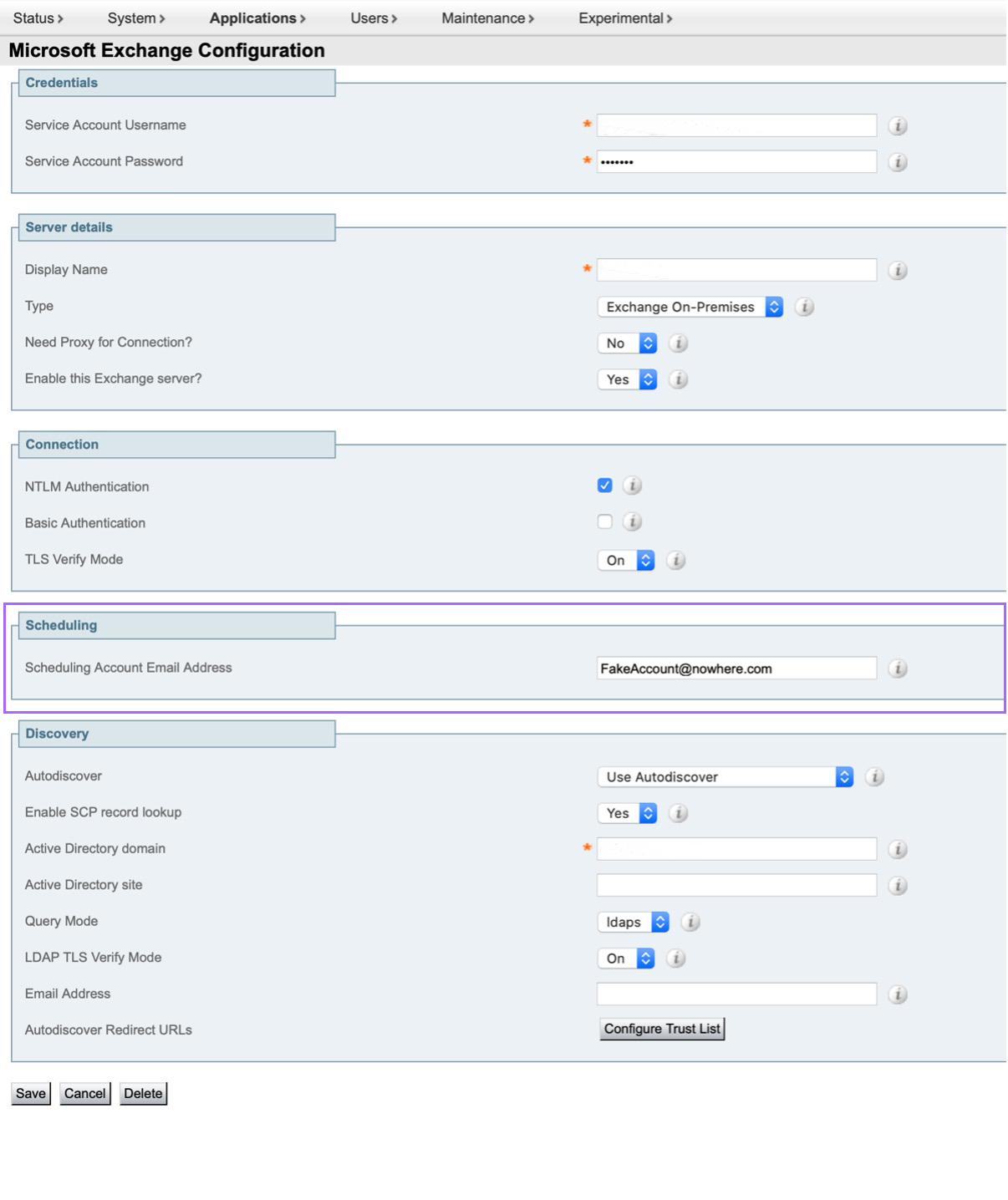
|
Microsoft 365: Konfigurace účtu plánování
Je nutné nakonfigurovat účet plánování, aby zařízení místnosti mohla plánovat schůzky.
Účet plánování se používá jako organizátor schůzky pro všechny schůzky rezervované ze zařízení RoomOS. Tento účet zaúčtuje místnost stejným způsobem jako obvykle uživatel. Rezervace schůzek z účtu plánování a pozváním místnosti jsou respektovány zásady místností v kalendářním systému. Ujistěte se, že jste zadali platnou e-mailovou adresu, která má oprávnění k rezervaci pokojů, pro které povolíte rezervaci pokoje.
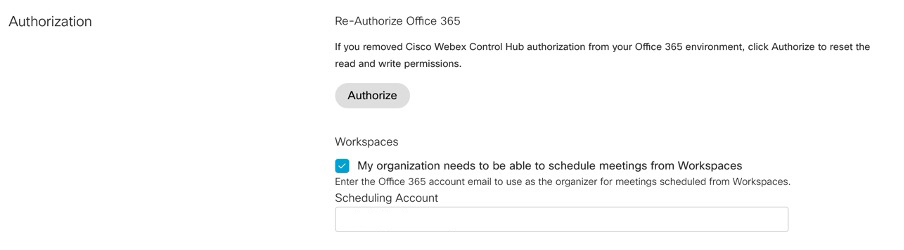
Postup konfigurace účtu plánování pro Microsoft 365 z Řídicího centra:
- Přihlaste se do ovládacího centra a přejděte do nabídky .
- Na kartě Hybridní kalendář pro Microsoft 365 klikněte na tlačítko Upravit nastavení.
- Zaškrtnutím políčka povolíte pracovním prostorům naplánovat schůzky.
- Zadejte platnou e-mailovou adresu pro účet plánování.
Aby bylo možné nakonfigurovat účet plánování, je třeba ověřit nebo reklamovat e-mailovou doménu v Řídicím centru.
Kalendář Google: Nakonfigurujte účet plánování
Je nutné nakonfigurovat účet plánování, aby zařízení místnosti mohla plánovat schůzky.
Účet plánování se používá jako organizátor schůzky pro všechny schůzky rezervované ze zařízení RoomOS. Tento účet zaúčtuje místnost stejným způsobem jako obvykle uživatel. Rezervace schůzek z účtu plánování a pozváním místnosti jsou respektovány zásady místností v kalendářním systému. Ujistěte se, že jste zadali platnou e-mailovou adresu, která má oprávnění k rezervaci pokojů, pro které povolíte rezervaci pokoje.
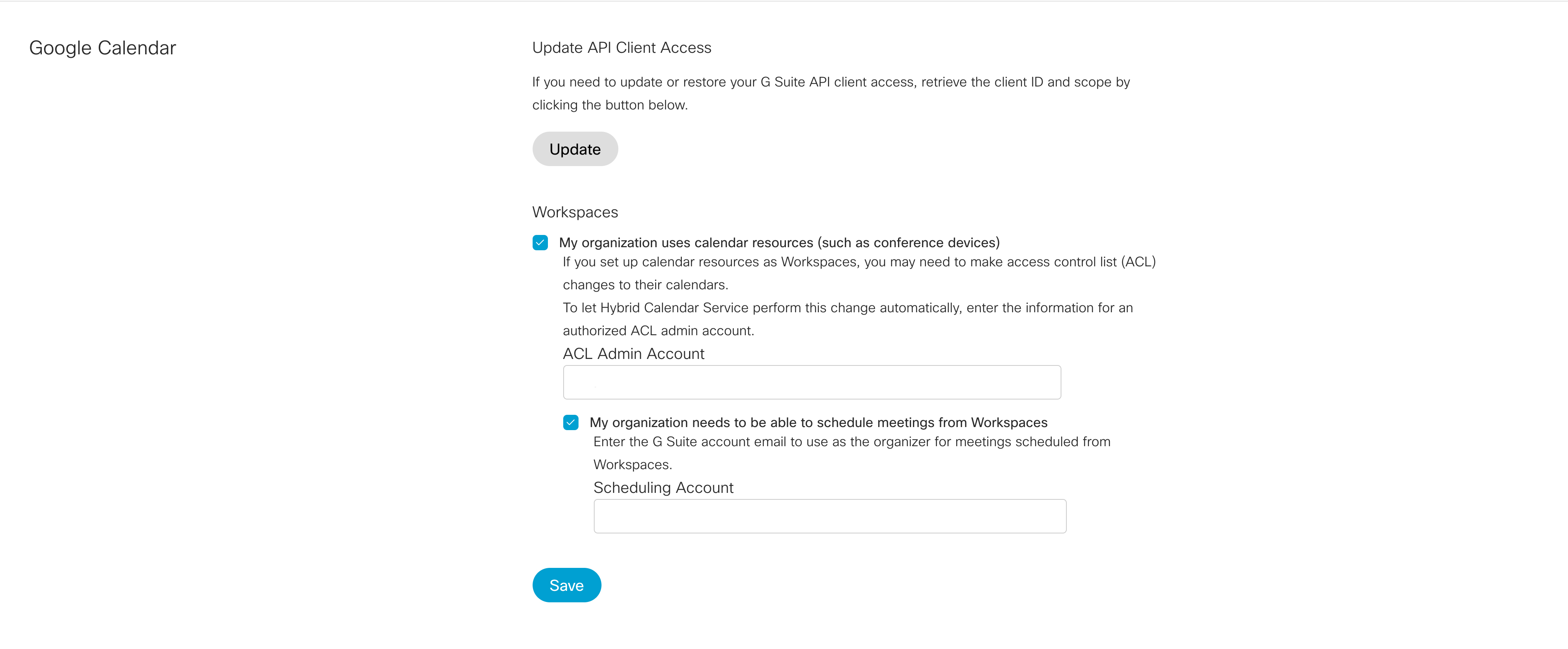
Postup konfigurace účtu plánování pro Kalendář Google z ovládacího centra:
- Přihlaste se do ovládacího centra a přejděte do nabídky .
- Na kartě Hybridní kalendář pro Google klikněte na Upravit nastavení.
- Zaškrtnutím políček povolíte organizaci používat prostředky kalendáře a povolíte pracovním prostorům plánovat schůzky.
- Ujistěte se, že jste nakonfigurovali účet ACL, a zadejte e-mail pro tento účet.
Povolit rezervaci pokoje z Control Hub
Než povolíte rezervaci pokoje, musíte zkontrolovat, zda bylo pro tato zařízení povoleno jedno tlačítko pro stisknutí (OBTP). Pokud chcete, aby lidé ve vaší organizaci používali hlasové příkazy pro rezervaci pokojů a další ovládací prvky zařízení, povolteWebex Assistant.
Zkontrolujte, zda je kalendář povolen pro pracovní prostory, pro které povolujete rezervaci pokojů.
| 1 |
Přihlaste se do ovládacího centra a přejděte do nabídky S . |
| 2 |
Vyberte pracovní prostory, které chcete konfigurovat ze seznamu pracovních prostorů, a klepněte na tlačítko Upravit. |
| 3 |
Chcete-li povolit rezervaci na pokoji pro pracovní prostor, klikněte na pracovní prostor a poté v části Plánování zaškrtněte políčko Ad-hoc rezervace. |
Povolit rezervaci dopředu
Bookings AdhocBooking BookAhead Enabled: <True, False> (Default:False)Book Ahead umožňuje uživatelům naplánovat sdílené prostory pro budoucí časy. Dříve bylo možné rezervovat sdílené prostory pouze pro okamžité použití, kde čas zahájení je aktuální čas. Nyní, s rezervací dopředu, si uživatelé mohou rezervovat pokoje na časy později během dne, i když je místo aktuálně rezervováno, prostřednictvím ovladače, desky nebo plánovače.
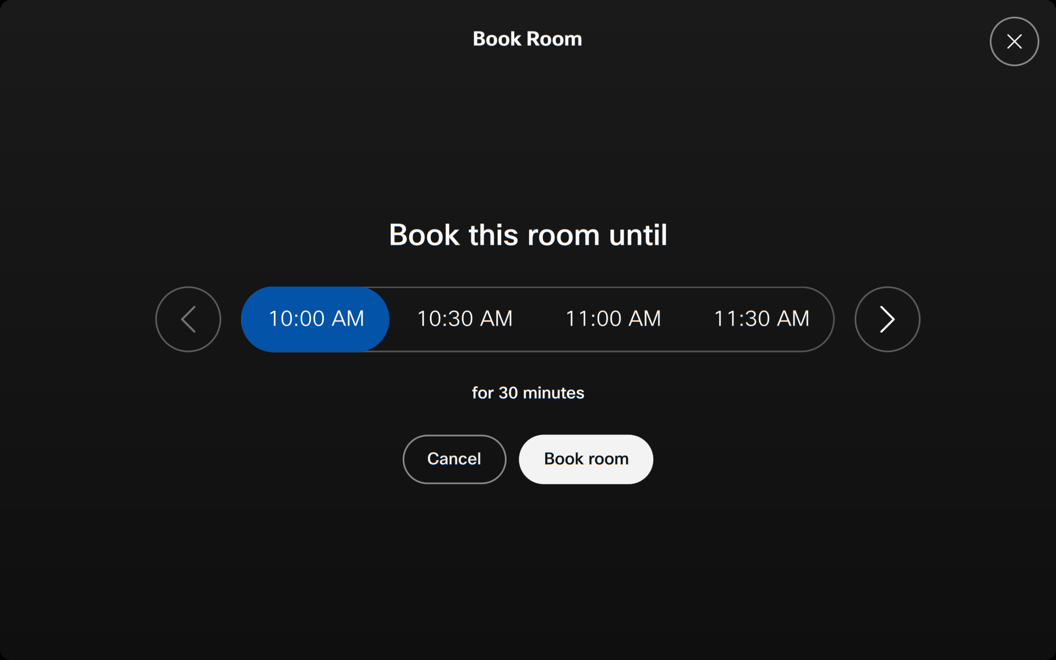
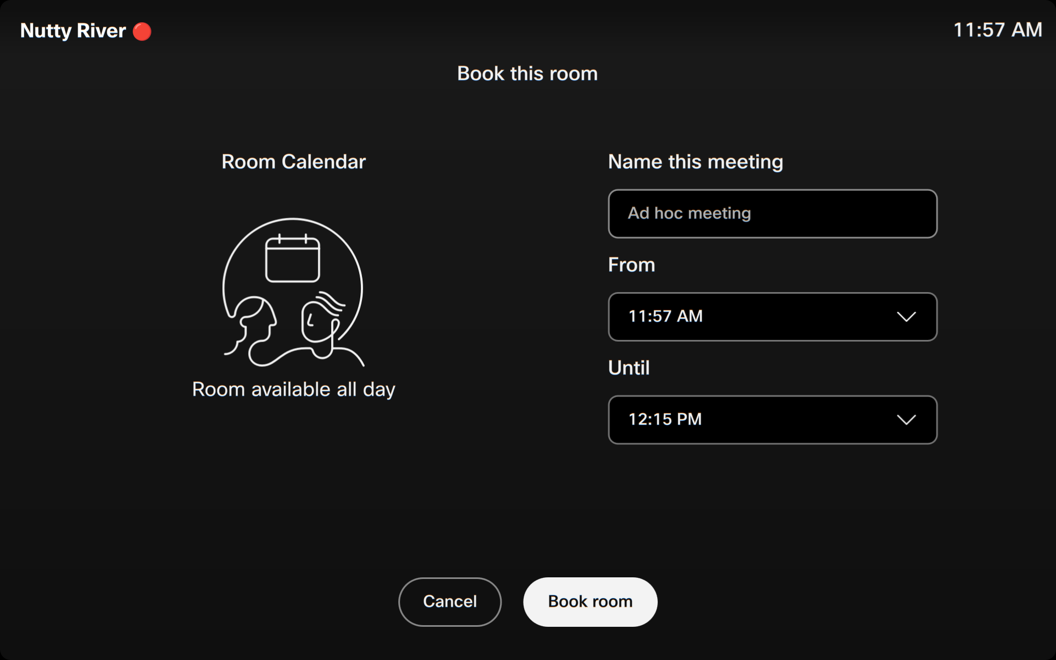
Velikost časového úseku pro plánování rezervací může být nakonfigurována tak, aby umožňovala 15,30 nebo 60minutové intervaly. Velikost časového úseku se vztahuje k předem stanoveným intervalům, ve kterých si můžete vybrat počáteční nebo koncový čas rezervace
UserInterface Bookings AdhocBooking TimeSlotSize: <15, 30, 60> (Default:30)
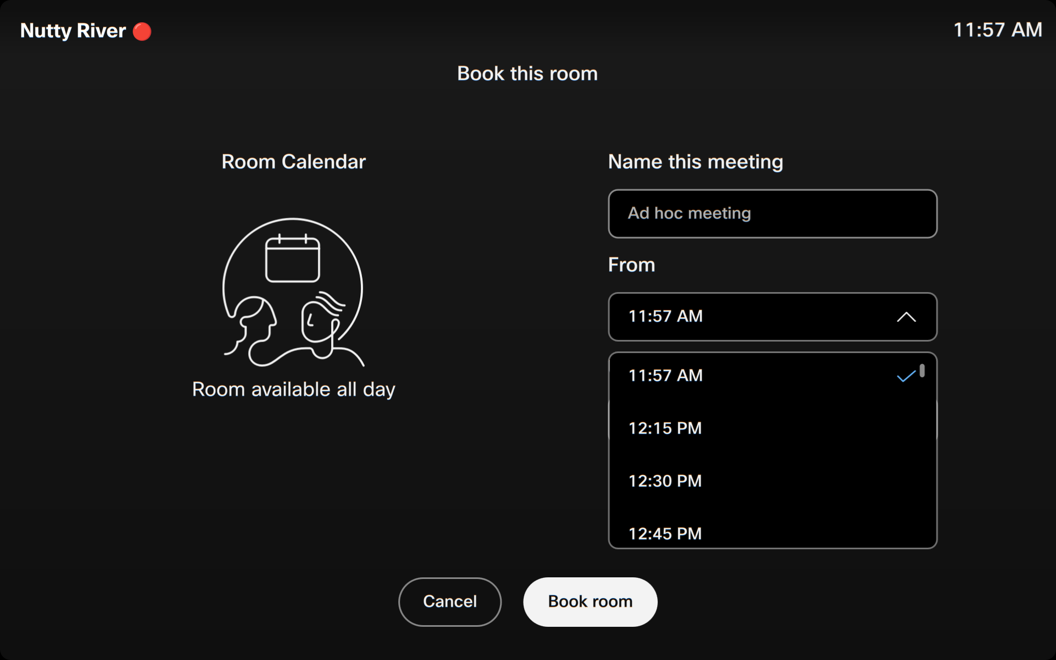

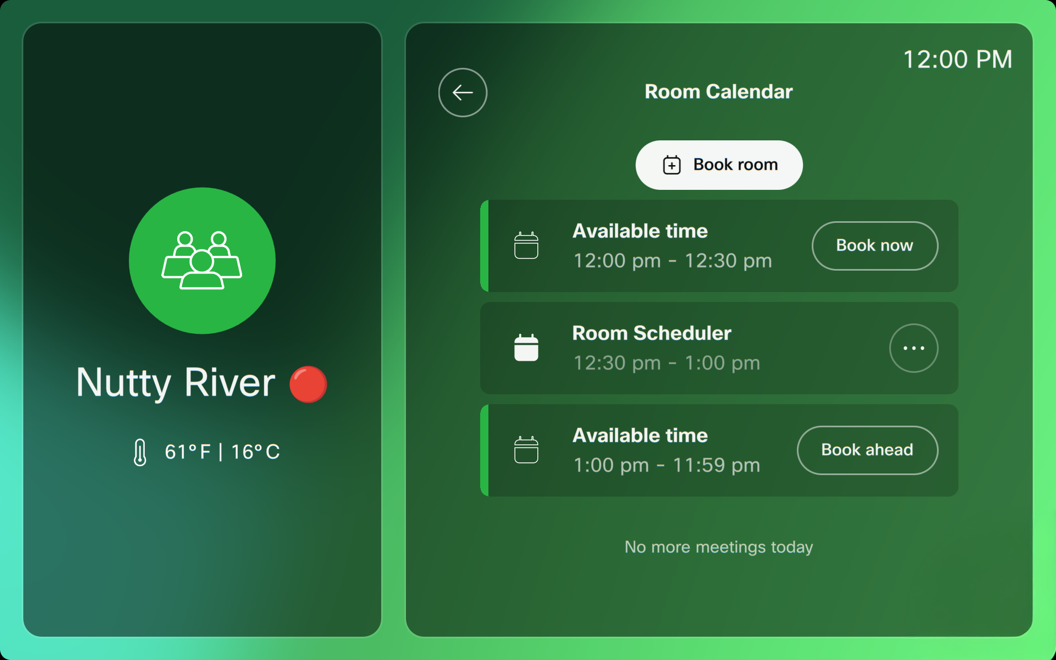
Kromě toho kalendář nyní zobrazuje dostupné sloty a zobrazuje uživatelům časové intervaly, během kterých lze místo rezervovat předem. Tyto sloty umožňují uživatelům snadno identifikovat otevřené časové úseky a naplánovat schůzky předem pro určené časové intervaly. Po výběru slotu lze čas v případě potřeby upravit.

Povolit přihlášení a odhlášení
Významné procento schůzek vede k duchovým schůzkám, což znamená, že se nikdo neobjeví a zdroje schůzky jsou během rezervace zbytečné. Povolení možnosti Zaš krtnout pomůže tento problém zmírnit. Uživatelé se mohou přihlásit do své rezervace, jakmile dorazí do zasedací místnosti, která rezervaci potvrzuje. Pokud nikdo nepřijde na rezervaci, zasedací místnost je uvolněna a ostatní si mohou rezervovat bezplatnou zasedací místnost.
Přihlášení a odhlášení je k dispozici na sdílených rezervovatelných zařízeních a samostatněRoom Navigator.
Pokud je povoleno, objeví se na dotykovém panelu uvnitř a vně místnosti tlačítko pro přihlášení. Ve vnitřní místnosti se pro spárované dotykové panely zobrazí tlačítko pro odhlášení. Pokud jde o samostat Room Navigator nou, tlačítka pro odhlášení se zobrazí také na panelu vnější místnosti. Pokud byla rezervována společná schůzka (OBTP), tlačítko pro přihlášení je viditelné pouze mimo místnost.
Počínaje 5 minut před rezervací se na venkovní místnosti a dotykových panelech na pokoji zobrazí tlačítko pro přihlášení.
Uživatel má 10 minut od začátku rezervace na přihlášení. Pokud se během 10 minut nikdo nepřihlásí, ručně nebo automaticky, místnost se automaticky uvolní. 30 sekund před koncem přihlašovacího okna se na dotykovém panelu zobrazí 30sekundové upozornění na automatické odpočítávání místnosti. Okno pro přihlášení je konfigurovatelné.
Když je místnost přihlášena a hovor skončí (nejméně pět minut po zahájení schůzky), objeví se upozornění, které uživateli připomene, aby se odhlásil, pokud si to přeje. Pokud uživatel upozornění zruší nebo ignoruje, pokoj zůstane rezervován. Pokud uživatel prodlouží rezervaci, zařízení pokoje zůstane po dobu prodloužení rezervace přihlášeno.
Když rezervace dosáhne posledních 5 minut plánovaného času a dojde k vzájemné schůzce, objeví se upozornění informující uživatele, že rezervace brzy skončí.
Jakmile je rezervace uvolněna, hostiteli je zasláno oznámení, které ho informuje o zrušené rezervaci.
Automatické přihlášení
Automatický check-in začíná 4 minuty po zahájení rezervace.
Pokojové zařízení se automaticky přihlásí na:
-
Rezervace ad hoc
-
Připojení k hovoru
-
Relace sdílení byla spuštěna (připojená k bezdrátové síti)
-
Počet osob je 1 nebo více (počet lidí se považuje za 1 nebo více po 1 minutě nepřetržitého pokoje v nás.)
Ruční přihlášení
Uživatel může ručně vybrat přihlášení klepnutím na tlačítko pro přihlášení.
Konfigurace přihlášení a odhlášení
Povolte, aby uživatel mohl přihlásit se do rezervovaných pokojů a potvrdit, že pokoj je v provozu. Pokud se uživatel nepřihlásí ručně nebo automaticky, rezervace pokoje se uvolní a pořadatel obdrží e-mail s informacemi o zrušení.
Počínaje 5 minutami před rezervací se na dotykovém panelu vně místnosti a na pokoji objeví tlačítko pro přihlášení a zůstane tam po dobu nastavenou v okně RezervaceTrvání.
Bookings CheckIn Enabled: <True/False>Výchozí: False
Okno pro přihlášení je čas, kdy je možnost přihlášení k dispozici na dotykovém panelu. Doba trvání přihlášení může být stanovena na 5,10,15,20,30 nebo 60 minut.
Bookings CheckIn WindowDuration: <5, 10, 15, 20, 30, 60>Výchozí: 10
Nakonfigurujte, zda je tlačítko pro odhlášení zobrazeno venku a uvnitř místnosti, uvnitř místnosti nebo vůbec ne.
Bookings AllowDecline: <All, InsideOnly, None>Výchozí: Vše
Povolit horké stolování
Podpora předběžné rezervace pro hot desking umožňuje hot desking jako funkci kalendáře. To umožňuje uživateli rezervovat pracovní stůl před vstupem do kanceláře pomocí řešení pro rezervaci stolu, jako je Cisco Spaces, rezervační služba třetí strany, nebo hybridní kalendář pracovního prostoru, jako je Outlook nebo Gmail.

Hybridní kalendář

Hybridní kalendář pracovního prostoru lze použít k rezervaci stolů nebo tichých místností, jako jsou konferenční místnosti, a bezproblémově se integruje se zařízeními RoomOS.
Pokud vaše organizace používá hybridní kalendář, můžete nakonfigurovat tichou místnost se zařízením podporujícím pracovní stůl. Uživatelé si pak mohou zarezervovat zařízení prostřednictvím Outlooku, a pokud je povolena rezervace ad-hoc, mohou se přihlásit ad hoc a rezervovat přímo na zařízení. Rezervace se automaticky synchronizuje s Exchange/Office 365 nebo Google Calendar.
Když uživatel přijde a rezervuje zařízení ad hoc, rezervace je spojena s jeho účtem a rezervuje si pokoj. V kalendáři uživatele se jeho stav zobrazí jako „Zdarma“ po dobu rezervace hot desk. Chcete-li vzdáleně rezervovat prostor s hybridním kalendářem, uživatel může jednoduše přidat pracovní prostor do své rezervace jako pozvaný.
Uživatelé mohou naskenovat QR kód pomocí svého mobilního telefonu, potvrdit rezervaci a přihlásit se do předem rezerv ovaného zařízení hot desking.
Zařízení hot desking zobrazí osobní schůzky v kalendáři uživatele po přihlášení:

Přihlásit se může pouze uživatel, který si místo rezervoval, protože přístup je ověřen shodou e-mailové adresy pořadatele.
U objednávek typu „walk up“ mají uživatelé možnost se přihlásit ad hoc a zarezervovat zařízení.

Ad-hoc rezervaci lze deaktivovat, aby se zabránilo procházkám. Pokud zařízení nikdo nezarezervoval a rezervace ad-hoc je zakázána, uživatel dostane zprávu, aby si zařízení zarezervoval předem.

Místní rezervace
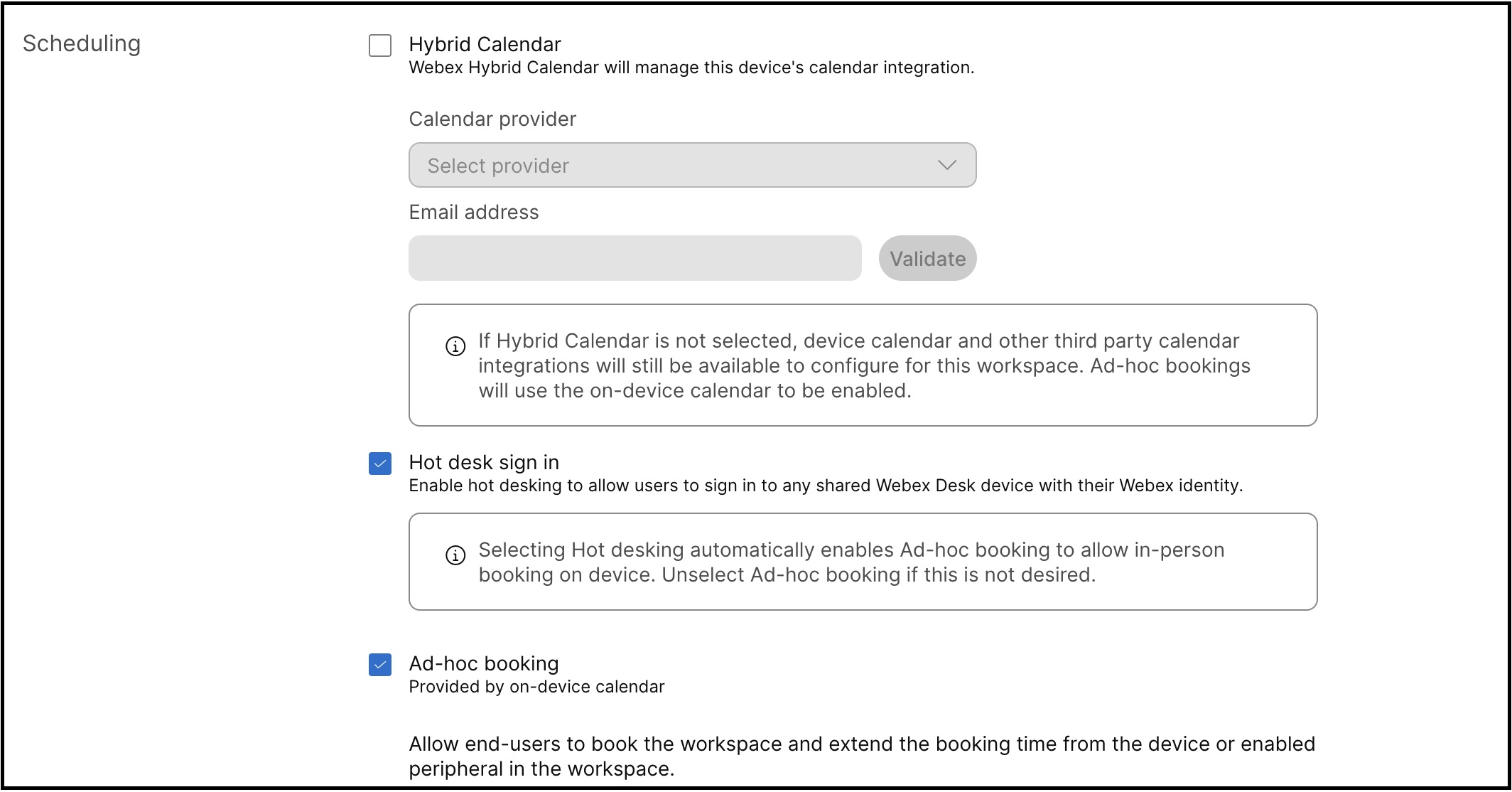
Umožňuje vytváření rezervací přímo v kalendáři zařízení. Pokud hybridní kalendář není pro pracovní prostor povolen, budou místo toho využity místní rezervace.
Když je povolena rezervace ad-hoc, uživatelé se mohou přihlásit na zařízení a rezervovat přímo. Tyto rezervace jsou uloženy lokálně na zařízení. Pokud je rezervace ad-hoc zakázána, aby se zabránilo vstupům, je nutné k rezervaci místa použít buď Cisco Spaces nebo rezervační řešení třetí strany .
Prostory Cisco
Cisco Spaces poskytuje řešení pro rezervaci stolu, které podporuje předběžnou rezervaci prostřednictvím mobilu a bezproblémově se integruje se zařízeními RoomOS.
Rezervační služby třetích stran
RoomOS nabízí rozsáhlé XAPI pro vzdálenou předběžnou rezervaci, což umožňuje rezervačním službám třetích stran integro vat se zařízeními prostřednictvím integrace pracovního prostoru.
Další informace naleznete na adrese https://developer.webex.com/docs/workspace-integrations


