- Hjem
- /
- Artikel

Tak for din feedback.


 I denne artikel
 Har du feedback?
Diagnostiser og løs problemer med Webex for Cisco BroadWorks-kunder ved hjælp af loganalyse, supportarbejdsgange, fejlfindingsvejledning og fejlkodereferencer.
Denne artikel er beregnet til teknisk supportteam hos tjenesteudbyderorganisationen, der forsørger sig selv og deres kunder. De skal være fortrolige med generel fejlfinding, læse logfiler og arbejde med abonnentsager.
Denne artikel er opdelt i tre hovedafsnit:
- Ressourcer — indeholder en liste over værktøjer, læsemateriale, logfiler og kontakter, du muligvis har brug for.
- Processer — beskriver nogle af de handlinger, du kan udføre, mens du foretager fejlfinding af et kundeproblem.
- Specifikke problemer — kategoriserer og viser problemer, der har været kendt for at opstå, hvordan man finder dem, og hvordan du potentielt kan løse dem.
Ressourcer til fejlfinding
Nyttige logfiler
|
Lognavn |
Kilde |
Nyttig til fejlfinding |
|---|---|---|
|
PSlog |
Applikationsserver |
Gennemstrømningsklargøring |
|
tomcat adgangslogfil |
XSP |
Webex-app-login |
| XSIActionLog |
XSP |
Webex App-login-interaktioner med Webex IDP Proxy, klientinteraktioner til forespørgsel til enhedsprofiler |
| GodkendelseServicelog |
XSP |
Webex App login (tokenvalidering og udstedelse) |
| XSlog |
Applikationsserver |
Mobilabonnementer til push-meddelelser Opkaldssignalering |
| Webex-appstartlog |
Windows: Mac: Mobil: Brug Send logfiler |
Opstart (sekvens) Rettighedskontrol for brugeren Initialisering af BWC bibliotek til tilslutning til BroadWorks Logning af hentning af getUserProfile og jWT-token |
| BroadWorks-opkald Webex-applog |
Klient Windows: Mac: Mobil: Brug Send logfiler |
Al SIP-trafik til registrering og opkald Hold levende trafik til BWKS Backend Midtopkaldsfunktioner, der kræver signalering (Hold/genoptag, overførsel osv.) |
| Medielogfil (Webex Media Engine) |
Klient Windows: Mac: Mobil: Brug Send logfiler |
Alle medielogning Codecs forhandlet til et opkald Mid Call-funktioner |
Læseliste
- Webex til Cisco BroadWorks-partnervidensportal
- XSP-platformskonfigurationsvejledning (R23)
- BroadWorks-softwarestyringsvejledning (R23)
- Konfigurationsvejledning til Cisco BroadWorks Device Management (R23)
- Administrationsvejledning til Broadworks Xsp kommandolinjegrænseflade
- Beskrivelse af funktionsbeskrivelse for autentificeringstoken med lang levetid Udgivelse 23.0
- SAML-godkendelsesintegrationsvejledning, R23
- Vejledning til Cisco BroadWorks SSL Supportindstillinger
- Beskrivelse af Cisco CI Support
- Meddelelsespush-server (funktionsbeskrivelse)
- Push-understøttelse af opkald Funktionsbeskrivelse Udgivelse 22.0
- Tilslut (Android) Migrering til Firebase-proceduremetode
- Cisco BroadWorks-lagring af enhedstokener til push-meddelelser Funktionsbeskrivelse Udgivelse 22.0
- Cisco BroadworksSystemkapacitetsplanlægger (regneark)
- Cisco BroadWorks Platform Dimensioneringsvejledning
- Cisco Broadworks-systemingeniørvejledning
- Krav til understøttelse af CI-godkendelse Dokument Version 1.0 MR-7136
Kendte problemer og begrænsninger
Artikl en Kendte problemer og begrænsninger indeholder opdaterede oplysninger om kendte problemer, som vi har identificeret i Webex for BroadWorks-løsningen.
Serviceværdighedsstik
Webex Serviceability-tjenesten øger den hastighed, hvormed Ciscos tekniske assistancemedarbejdere kan diagnosticere problemer med infrastrukturen. Det automatiserer opgaverne med at finde, hente og gemme diagnostiske logfiler og information i en SR-sag. Tjenesten udløser også analyse mod diagnostiske signaturer, så TAC mere effektivt kan identificere og løse problemer med dit lokale udstyr.
Du kan finde flere oplysninger om, hvordan du installerer Serviceability-stikket, i Installations vejledning for Cisco Webex Serviceability Connec tor.
Fejlfindingsproces
Eskalering af et problem
Når du har fulgt nogle af vejledningen til fejlfinding, skal du have en rimelig idé om, hvor problemet er rodfæstet.
Fremgangsmåde
- Indsamle så mange oplysninger som muligt fra systemerne relateret til problemet.
- Kontakt det relevante team hos Cisco for at åbne en sag.
Hvilke kundeoplysninger skal indsamles
Hvis du mener, at du har brug for at åbne en sag eller eskalere et problem, skal du indsamle følgende oplysninger, mens du foretager fejlfinding med brugeren:
- Brugeridentifikator: CI-e-mail-adresse eller bruger-UUID (dette er Webex-identifikatoren, men hvis du også får brugerens BroadWorks-id, skal du medtage det i sagsoplysningerne).
- Organisationsidentifikator.
- Omtrentlig tidsramme, hvor problemet blev oplevet.
- Klientplatform og version.
- Send eller indsaml logfiler fra klienten.
- Registrer sporings-id'et, hvis det vises på klienten.
Tjek brugeroplysninger i Help Desk
Partneradministratorer, der har Help Desk-administratorrettigheder (grundlæggende eller avancerede), kan bruge denne procedure til at kontrollere brugeroplysninger ved hjælp af Help Desk-visningen.
Fremgangsmåde
- Log ind på Help Desk.
- Søg efter, og klik derefter på brugeren. Dette åbner brugeroversigtsskærmen.
- Klik på brugernavnet for at se den detaljerede brugerkonfiguration. Nyttige oplysninger i denne visning omfatter brugerens UUID, CI-klynge (fælles identitet), Webex App-klynge, Opkaldsadfærd, BroadWorks-konto GUID
- Klik på Kop ier, hvis du har brug for at bruge disse oplysninger i et andet værktøj, eller vedhæft dem til en Cisco-sag.
Se kundeorganisation i Help Desk
Partneradministratorer, der har Help Desk-administratorrettigheder (grundlæggende eller avancerede), kan bruge denne procedure til at få vist oplysninger om kundeorganisation i Help Desk-visningen.
Fremgangsmåde
- Log ind på Help Desk.
- Søg efter, og klik derefter på navnet på kundeorganisationen.
- Rul ned, indtil du ser Kundeportalvisning, og klik på Vis kundenavn for at se en skrivebeskyttet visning af kundeorganisationen — inklusive brugere og konfiguration.
Hent brugerlogfiler fra Partner Hub
Ved fejlfinding af problemer med desktop- og mobilklienter er det vigtigt for partnere (og TAC) at kunne se klientlogfilerne.
Fremgangsmåde
- Bed brugeren om at sende logfiler. Du kan få hjælp i: Webex-app | Rapporter et problem.
- Bed brugeren om at eksportere opkaldsmiljøet og sende dig filen ced.dat.
- Hent klientlogfilerne fra Partner Hub eller Help Desk.
Mulighed for Partner Hub:
- Log ind på Partner Hub, og find brugerens kundeorganisation.
- Vælg Fej lfinding.
- Vælg Logfiler.
- Søg efter brugeren (via e-mail).
- Se og download klientlogfilerne som en zip-fil.
Help Desk mulighed:
- Log ind på Help Desk.
- Søg efter organisationen.
- Klik på organisationen (åbner oversigtsskærmen).
- Rul ned for at klikke på Se kunde.
- Vælg Fej lfinding.
- Vælg Logfiler.
- Søg efter brugeren (via e-mail).
- Se og download klientlogfilerne som en zip-fil.
Sådan finder du klientversion
Fremgangsmåde
- Del dette link med brugeren: https://help.webex.com/njpf8r5
- Bed brugeren om at sende dig versionsnummeret.
Klientkontrol for opkaldstjeneste
Fremgangsmåde
- Log ind på Webex-klienten.
- Kontroller, at ikonet Opkaldsindstillinger (et håndsæt med et gear over det) er til stede i sidebjælken. Hvis ikonet ikke er til stede, er brugeren muligvis endnu ikke aktiveret for opkaldstjenesten i Control Hub.
- Åbn menuen Indstillinger/Inds tillinger, og gå til afsnittet Telefontjenester. Du skal se status SSO-session Du er logget på. (Hvis en anden telefontjeneste, f.eks.Webex Calling, vises, bruger brugeren ikke Webex til Cisco BroadWorks.)
Denne verifikation betyder:
- Klienten har med succes gennemgået de nødvendige Webex-mikrotjenester.
- Brugeren har godkendt med succes.
- Klienten får udstedt et langlivet JSON-webtoken af dit BroadWorks-system.
- Klienten har hentet sin enhedsprofil og har registreret sig på BroadWorks.
Få klientlogfiler eller feedback
- Se afsnittet Ressourcer for at finde specifikke klientlogfiler på Webex-desktopklienter, eller bede brugerne om at sende logfiler. Du kan få hjælp i: Webex-app | Rapporter et problem.
- Bed brugere af mobilklienter om at sende logfiler, så kan du få dem via Partner Hub eller Help Desk.Send logfiler er tavs. Men hvis en bruger sender feedback, går den til Webex App devops-teamet. Sørg for at registrere brugerens feedbacknummer, hvis du vil følge op med Cisco. For eksempel:

Få opkaldsmiljødata
Webex-klientlogfiler redigeres kraftigt for at fjerne personligt identificerbare oplysninger. Du skal eksportere opkaldsmiljødataene fra klienten i den samme session, som du bemærker problemet.
Fremgangsmåde
- Klik på Hjælp > Health Checker på klienten.
- Vælg Nulstil database. Dette udløser en fuld nulstilling af klienten og indlæser loginskærmen til Webex App.
Bekræft, at Webex skal registrere sig på BroadWorks
Webex-appen kontrollerer følgende oplysninger for at afgøre, om der skal registreres hos BroadWorks:
- Brugerret til broad works-connector.
- Opkaldsadfærd for organisation og bruger.
Kontrollere en brugers opkaldsadfærd og forbindelsesret
- Log på Help Desk med dine partneradministratorlegitimationsoplysninger.
- Søg efter brugeren.
- Klik på brugeren, og tjek indgangen Opkaldsadfærd. Det skal være „Calling in Webex“.
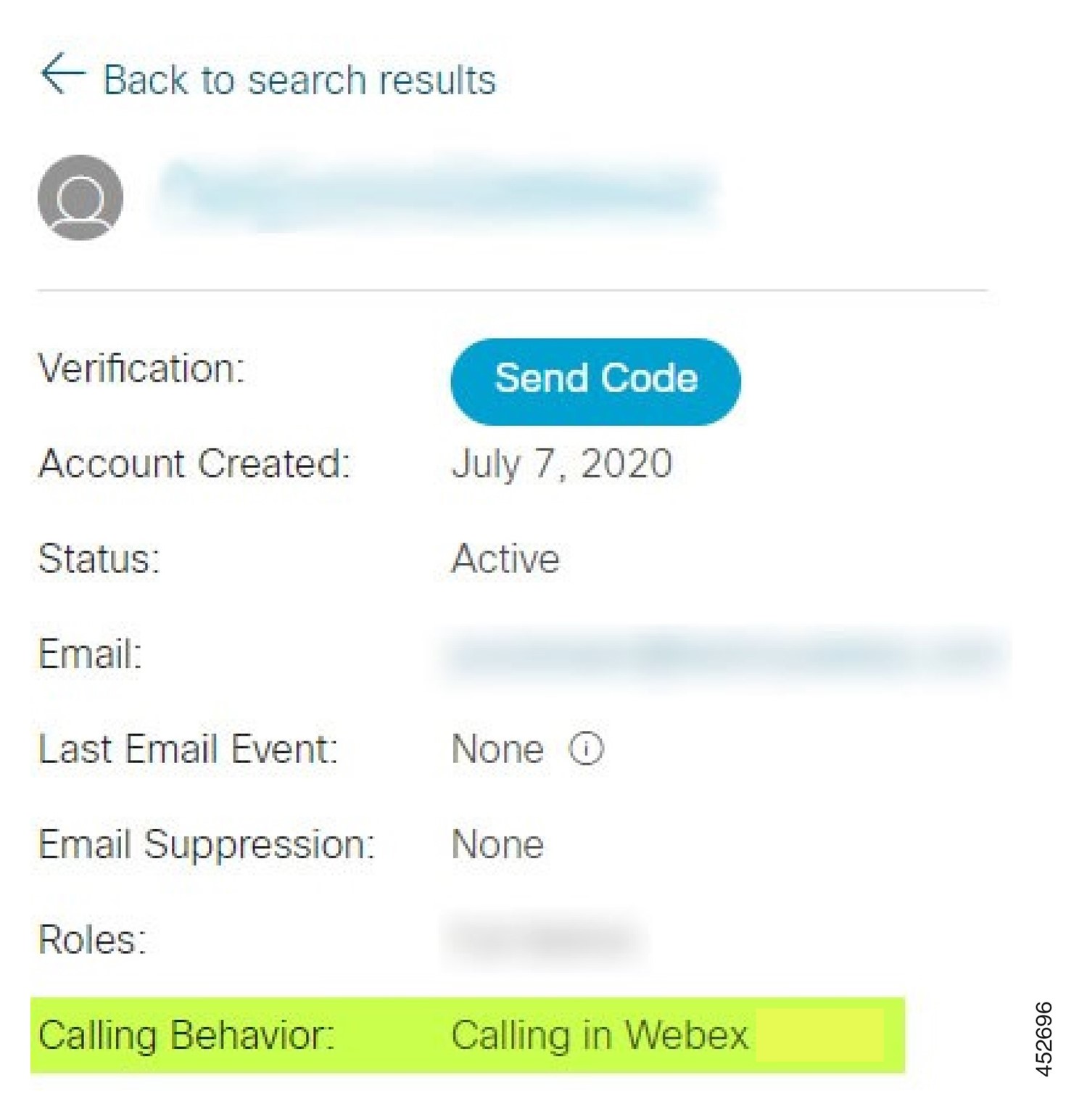
- Klik på brugernavnet for at åbne skærmbilledet Brugeroplysninger.
- Rul ned for at finde sektionen
med rettigheder, og kontroller, atbroadworks-connector er inkluderet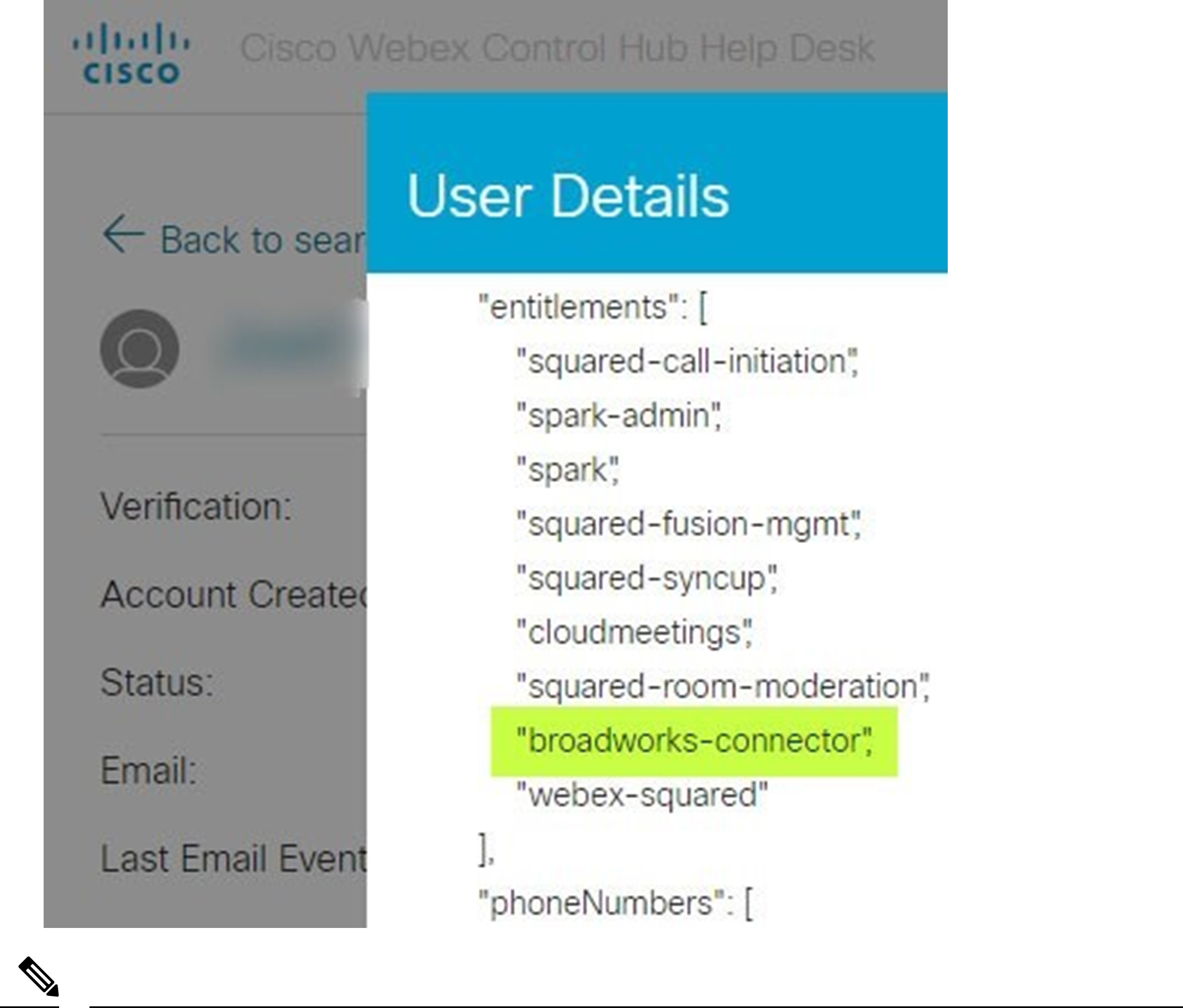
En Webex til Cisco BroadWorks-bruger bør ikke have
bc-sp-standardrettigheden, hvis de har til hensigtat bruge Webex til Cisco BroadWorks. Dette er retten til „Webex Calling(Broadcloud)“, som er Webex App-opkald via en Cisco-administreret cloud-opkaldstjeneste.
Kontroller organisationens opkaldsadfærd
- Log på Help Desk med dine partneradministratorlegitimationsoplysninger.
- Søg efter organisationen.
- Klik på organisationen, og tjek indgangen Opkaldsadfærd. Det skal være „Calling in Webex“.
Analyser PSLog for problemer med brugerklargøring
Brug applikationsserverens PSlog til at se HTTP POST-anmodningen til klargøringsbroen og svaret fra Webex. I et korrekt fungerende tilfælde er svaret 200 OK, og efter et par minutter kan du se brugeren - og ny kundeorganisation, hvis det er første bruger - er blevet oprettet i Webex. Du kan bekræfte dette ved at søge i Help Desk efter den e-mail-adresse, du ser i POST.
Før du begynder
Indsamle en PSlog fra applikationsserveren under et flowthrough-klargøringsforsøg med en testbruger.
Fremgangsmåde
- Kontroller først HTTP-svarkoden:
- Alt andet end 200 OK er en brugerklargøringsfejl.
- 200 OK kan stadig indikere en fejl, hvis noget ved abonnentprofilen ikke fungerer i Webex-tjenesterne opstrøms for klargøringsbroen.
- 400 kan indeholde en
meddelelsesnode i svaret. Klargøringsbroen kunne ikke behandle noget i SubscriberProfile. Der kan være noget galt med abonnentoplysningerne eller uforenelighed med en indstilling i skabelonen. - 401 betyder, at de klargøringsoplysninger, der er angivet i AS'en, ikke stemmer overens med dem, der er angivet i skabelonen i Partner Hub.
- 403 kunne indikere noget forkert konfigureret på Application Server. Kontroller målet for anmodningen. det skal ikke være en IP-adresse, det skal være den provisioneringsbro-URL, du kan se på din skabelon i Partner Hub.
- 409 angiver en konflikt mellem den medfølgende Subscri
berProfileog eksisterende Webex-data. Der kan være en eksisterende bruger med denne e-mail-adresse. Kontrollermeddelelseni svaret.
- Du kan også kontrollere den oprindelige HTTP POST for eventuelle mistænkelige værdier, der kan medføre, at k
largøring mislykkes. POST indeholder en Subscri
berProfile XML-
 struktur
. Inde i dette er nyttige noder at kontrollere:bwuserid: Brug dette til at finde abonnentprofilen, hvis du har brug for at redigere den i BroadWorks.gruppe: Hvis skabelonen er i „Tjenesteudbydertilstand“, skrives dette med små bogstaver og bliver navnet på den kundeorganisation, du ser i Partner Hub.ServiceProvider: Hvis skabelonen er i „Enterprise-tilstand“, skrives dette med små bogstaver og bliver navnet på den kundeorganisation, du ser i Partner Hub.PrimaryPhoneNumber: Skal eksistere. Tilvejebringelse mislykkes uden det.e-mail: Bliver bruger-id i Webex. Skal være gyldig og unik for Webex, ellers mislykkes klargøring.Ignorer
tjenestestrofen: den er oprettet af AS og accepteret, men ikke brugt af Webex.
Analyser XSP-logfiler for at foretage fejlfinding af abonnentlogin
Dette flow beskriver tilstanden BroadWorks-godkendelse. Du kan se godkendelsestilstanden på BroadWork s-skabelonen i Partner Hub. Se Konfigurer dine kundeskabeloner på https://help.webex.com/en-us/z9gt5j/Webex-for-BroadWorks-Solution-Guide#id_137726.
Følgende stigediagram viser interaktionen mellem brugeren, klienten, Webex-tjenester og BroadWorks-systemet, når brugeren udfører BroadWorks-godkendelse i Webex-appen. Forbindelsen mellem Webex og XSP er også sikret af MTLS.
Diskussionen, der følger, forklarer, hvad du kan forvente at se, når du undersøger log
filerne for et vellykket login. 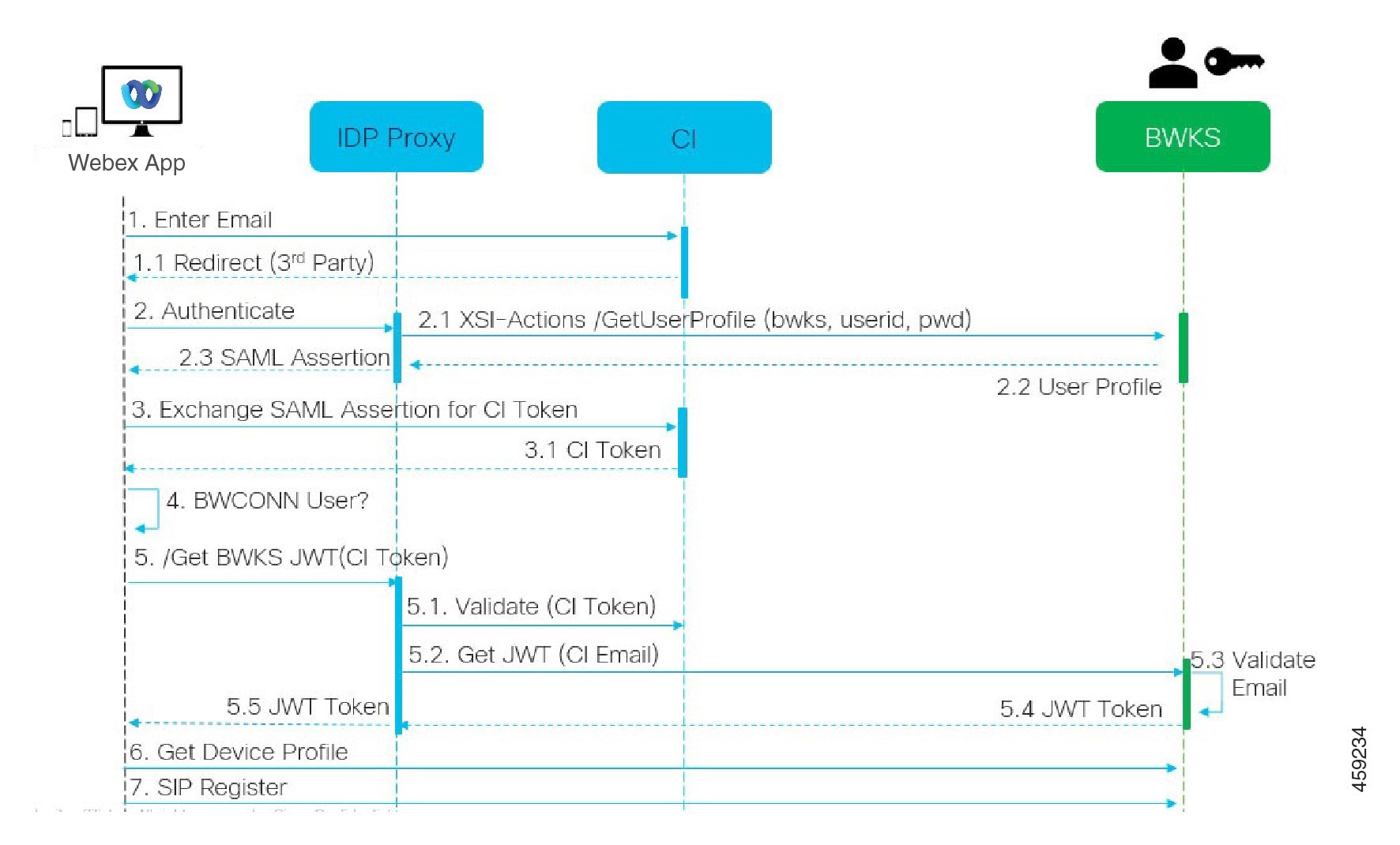
Bruger interagerer med klienten, klienten interagerer med Webex-tjenester:
- Brugeren angiver sin e-mail-adresse til Webex-appen (1 i diagram).
- CI ved at omdirigere denne bruger til at indtaste deres BroadWorks-adgangskode (via UAP) (2 i diagram).
- IDP-proxyen sender en anmodning om hent-profil til Xsi-grænsefladen på XSP.
I tomcat access_log:
- Se efter GET-anmodningen til abonnentprofilen, fra Webex mod Xsi-Actions-grænsefladen (2.1 i diagram). Det har Webex-bruger-id'et. For eksempel:
FÅ /com.broadsoft.xsi-actions/v2.0/bruger/ webexuserid@example.com /profil
I XSIActionsLog:
- Kig efter profilen GET-anmodning fra Webex (2.1 i diagram). Det har Webex-bruger-id'et. For eksempel:
GET /com.broadsoft.xsi-actions/v2.0/user/ webexuserid@example.com /profile Overskrifterne inkluderer autorisation: Grundlæggende og brugeragent: BroadworkSteamsClient - XSP udfører derefter OCI-P Basic-godkendelse mod BroadWorks (AuthenticationVerifyRequest og AuthenticationVerifyResponse, ligesom enhver anden applikation, der udfører grundlæggende godkendelse via Xsi) og også en UserGetRequest og ServiceProviderGetRequest for at indsamle abonnentoplysningerne.
- Xsi-svaret på Webex indeholder en XML-
profilblok, der indeholder (BroadWorks)UserIdog andre detaljer (2.2 i diagram).
Interaktioner mellem klient- og Webex-tjenester:
- IDP-proxy matcher brugerprofil modtaget fra BroadWorks og udsteder SAML-påstand til klienten (2.3 i diagram).
- Klient udveksler SAML-påstand med et CI-token (3 i diagram).
- Klienten kontrollerer, at den loggede bruger har broadworks-connector-rettighederne (4 i diagrammet). Du kan kontrollere brugerrettigheder i Help Desk.
- Klienten bruger CI-token til at anmode om en JSON Web Token (JWT) fra IDP-proxy (5 i diagram).
- IDP-proxy validerer CI-token ved CI.
- IDP-proxy anmoder JWT fra godkendelsestjenesten.
I logfilen AuthenticationService:
- Kig efter tokenanmodningen fra Webex (5.2 i diagrammet), For eksempel:
GET/AuthService/token, som harheader og andre.http_bw_userid - XSP udfører OCI-P
UserGetLoginInForequestfor at validere, at det medfølgende bruger-id svarer til en BroadWorks-bruger (5.3 i diagram). AuthService har etableret tillid til Webex i kraft af MTLS-forbindelsen, så kan udstede LLT. Se efter svaret (5.4 i diagram) fraLongLivedTokenManager - Token genereret, emne: bwksUserId@example.com, udsteder: BroadWorks... ogsom du kan knytte til den oprindelige anmodning ved hjælp af trackingid: CLIENT... header.statusCode=200,
I XSIActionsLog:
- Klienten er i stand til at præsentere det langlivede token ved Xsi-Actions-grænsefladen for at få sin enhedsprofil (6 i diagram).
For eksempel:GET /com.broadsoft.xsi-actions/v2.0/user/bwksuSerid %40example.com/profile/device Med overskrifterne autorisation: Bærer-token og brugeragent: WebExteams (variant/version) Xsi-Actions-grænsefladen POSTER tokenet til authservice (konfigureret til at være på loopback-grænsefladen) For eksempel:127.0.0. 1:80 POST http://127.0.0.1:80/authService/token, som du kan korrelere medtrackingid: CLIENT... header iheader i POST.GETog X-BROADSOFT-CORRELATION-ID: CLIENT...
I logfilen AuthenticationService:
-
Modtagelse af POST fra Xsi (loopback)
-
A
StatusCode=200 tilbage til Xsi -
Og et tokenvalideringssvar, der har en "
token" JSON-blok i kroppen. -
Korreleret ved hjælp af
trackingid: CLIENT...
I XSIActionsLog:
Efter at have modtaget 200 OK fra authservice, som validerede klientstoken, sender
 Xsi-Actions-applikationen nu OCI-P-anmodning til UserPrimaryAndScaDeviceGetListRequest
Modtager OCI-PUserPrimaryAndScadeviceGetListResponse, der indeholder AccessDeviceTable XML-strukturen.OCI-P-svaret er kodet som Xsi-svar til klienten, herunderFor eksempel:AccessDevicesXML-struktur, som har DeviceTypes.Business Communicator - PCog de webadresser, hvor klienten kan hente enhedens konfigurationsfiler.
Klienten fortsætter som normalt:
- Vælger en enhedspost og interagerer med DMS for at få enhedsprofil (6 i diagram).
- Registrerer til BroadWorks via SBC hentet i konfiguration fra DMS (7 i diagram).
Fejlfinding af specifikke problemer
Problemer med Partner Hub
1. Administratoren kan ikke se kundeorganisationer
Som administrator for din partnerorganisation i Webex skal du have rollen Fuld administrator. Denne rolle bruges til at administrere din partnerorganisation, herunder tildele administrative rettigheder til dig selv og andre. Hvis du vil administrere kundeorganisationer, skal du tildele dig selv (eller andre personer) rollen Fuld salgs administrator eller salgsadministrator. Du kan finde flere oplysninger i Tildele organisationskontoroller i Control Hub.
Problemer med brugerklargøring
1. Integrerede IM&P-fejl for specifikke virksomheder/kunder
Hvis du har en blanding af virksomheder, der bruger forskellige cloud-samarbejdstjenester, f.eks. UC-One SaaS og Webex til Cisco BroadWorks, har du muligvis valgt at ændre klargøringsadapteren for hver virksomhed.
Hvis du vil kontrollere, hvad der er konfigureret til Integreret IM&P (standard for virksomheder, medmindre der findes en mere
specifik indstilling), skal du køre AS _CLI/Interface/Messaging> get. For en
bestemt virksomheds klargøringsparametre skal du åbne virksomheden og gå til
Services > Integreret IM&P.
Kontroller, at den integrerede IM&P-konfiguration for den pågældende virksomhed svarer nøjagtigt til det, der vises i Kundeskabelonen i Partner Hub. Følgende indstillinger skal matche, ellers mislykkes klargøring for alle brugere i virksomheden:
| BroadWorks Enterprise Integreret IM&P-indstilling | Indstilling af kundeskabelon for Partner Hub |
|---|---|
| URL-adresse til meddelelsesserver | URL-adresse til klargøring |
| Brugernavn til Messaging Server | Navn på klargøringskonto |
| Adgangskode til meddelelsesserver | Adgangskode til klargøring af konto, bekræft adgangskode |
2. Integrerede IM&P-fejl for specifikke brugere
Dette gælder, hvis du bruger flowthrough-klargøring og antager, at provisionering fungerer for noge/de fleste brugere (så du kan udelukke et konfigurationsproblem). Hvis du får vist integrerede IM&P-fejl i BroadWorks, f.eks. „[Error 18215] Provisioning error with Messaging server“ og „[Error 18211] Communication error with Messaging server“, bør du undersøge følgende potentielle årsager:
- Brugerens e-mail-adresse kunne allerede eksistere CI. Søg efter brugeren i Help Desk for at kontrollere, om vedkommendes e-mail-adresse allerede er der. Dette er ikke nødvendigvis afgørende, fordi brugeren muligvis findes i en organisation, hvis data du ikke har tilladelse til at se i Help Desk.
- Brugeren tilmeldte sig uafhængigt Webex, før han blev tildelt den integrerede IM&P-tjeneste. I dette tilfælde er en mulighed at få brugeren til at slette deres gratis konti, så de kan blive en del af den kundeorganisation, du klargør. Instruktioner findes på https://help.webex.com/5m4i4y
- Brugeren har ikke tildelt et primært telefonnummer til sin profil (alle Webex for Cisco BroadWorks-abonnenter skal have en primær DID). Se emnet om analyse af PSlog fra AS.
3. Fejl i brugerklargøring som reaktion fra klargøringsbro
Hvis brugerne ikke vises i Control Hub, skal du inden for få minutter efter tildeling af integreret IM&P se på svarkoderne fra provisioning-brotjenesten. Kør en PSlog for at se på HTTP-svarkoderne.
200 OK
Et svar på 200 OK betyder ikke, at brugeren er klargjort med succes. Det betyder, at klargøringstjenesten modtog anmodningen og med succes sendte den tilsvarende anmodning om brugeroprettelse til opstrømstjenester. Klargøringstransaktionen er asynkron af design. Tjenesten svarer 200 OK, fordi brugeroprettelsesprocessen kan tage flere minutter, og af ydeevneårsager ønsker vi ikke at modtage flere anmodninger om at oprette den samme bruger. Men hvis brugeren ikke i sidste ende vises i kundeorganisationen efter et svar på 200 OK, kan det indikere, at brugeroprettelsen mislykkedes i Webex-tjenesterne opstrøms for klargøringstjenesten. Du skal eskalere en klargøringsfejl, der har et svar på 200 OK.
400 Dårlig anmodning
Kontroller HTTP-svaret, som skal have flere detaljer om potentielle problemer, der kan forårsage dette svar fra klargøringstjenesten. Nogle eksempler på noden:
- „Kan ikke stole på BroadWorks-e-mail med ældre klargørings-API.“ Den mailadresse, der er knyttet til den mislykkede anmodning om brugerklargøring, er ikke gyldig eller er indtastet forkert, men du har i skabelonen hævdet, at der er tillid til mailadresserne. Kontroller brugernes profiler i BroadWorks, specifikt e-mail-id'et.
- Kundeorganisation findes ikke i databasen, og også nyt flag til oprettelse af organisation er ikke aktiveret.“ Denne mislykkede anmodning om klargøring skal oprette en ny kundeorganisation i Webex, men din skabelon er konfigureret til at forhindre oprettelse af nye kundeorganisationer. Hvis du vil tillade nye organisationer for e-mail-domæner, der ikke matcher eksisterende kunder i Webex, kan du omkonfigurere din skabelon i Partner Hub og genprøve klargøringsanmodningen . Men hvis du ikke forventer, at der oprettes en ny organisation for denne bruger, er e-mail-adressen måske indtastet forkert (specifikt domænedelen). Kontroller bruger ens e-mail-id i BroadWorks.
403 Forbudt
Anmodningen om klargøring kan ikke lykkes, før du retter konfigurationen. Du bliver nødt til at undersøge anmodningen og svaret i denne sag. Hvis du f.eks. ser en IP-adresse som mål for klargøringsanmodningen — i stedet for den relevante URL-adresse til klargøringsbroen for din organisation (se emnerne om firewallkonfiguration i Løsningsvejledning) — kan det indikere, at programserveren mangler en påkrævet programrettelse (ap373197).
Kontroller, at alle nødvendige programrettelser er anvendt på programserveren, og at du har gennemført den relaterede konfiguration for vellykket gennemstrømningsklargøring.
409 Konflikt
Klargøringsanmodningen kan ikke fortsætte, fordi der er en eksisterende bruger i Webex, der matcher e-mail-adressen i anmodningen.
4. Bruger allerede i CI
Få abonnentens e-mail ud af HTTP POST-anmodningen, og søg efter den i Help Desk. Du kan muligvis ikke se brugeren, hvis du ikke har tilladelse, men du kan også se, at brugeren er i en 'fri' organisation, f.eks. „Forbruger“. Du kan bede denne bruger om at slette deres gratis konto, eller du kan bruge en anden e-mail-adresse til at levere dem. Se https://help.webex.com/ndta402.
Problemer med brugerlogin
1. Brugeraktiveringsportalen indlæses ikke
Det normale Webex til Cisco BroadWorks login-flow inkluderer en brugeraktiveringsportal, hvor brugerne indtaster deres adgangskoder. Nogle gange indlæses denne portal ikke, efter at brugeren har angivet sin e-mail-adresse på Webex App-login-skærmen. Dette problem kan være forårsaget på klientsiden eller på servicesiden. På klientsiden er det typisk forårsaget af, at klientens oprindelige browser på en eller anden måde er inkompatibel med tjenesten.
2. Enkelt login mislykkedes
- I BroadWorks skal du kontrollere, at brugeren er blevet tildelt enhedstyperne til Webex-appen (se afsnittet Enhedsprofiler i afsnittet Forbered dit miljø i løsningsvejledningen).
- Kontroller, at brugeren bruger den korrekte adgangskode. Hvis den skabelon, du brugte til at klarlægge brugerens kundeorganisation (i Partner Hub), er konfigureret til BroadWorks- godkendelse, skal brugeren indtaste sin BroadWorks „Web Access“ -adgangskode. Bru geren skal muligvis også indtaste sit BroadWorks-bruger-id, hvis deres e-mail-adresse ikke er konfigureret som et alternativt bruger-id. Sørg for, at brugeren har indtastet store og små bogstaver korrekt.
Problemer med opkaldskonfiguration og registrering
Når en bruger er klargjort i Webex, og vedkommende har logget ind på Webex-appen, registrerer appen sig på BroadWorks. Følgende er den forventede registreringssekvens og de resulterende tegn på en sund registrering (som set fra Webex-appen):
1. Forventet registreringssekvens
- Klienten ringer til XSI for at få et enhedsstyringstoken og URL'en til DMS.
- Klienten anmoder om sin enhedsprofil fra DMS ved at præsentere tokenet fra trin 1.
- Klienten læser enhedsprofilen og henter SIP-legitimationsoplysninger, adresser og porte.
- Klienten sender et SIP REGISTER til SBC ved hjælp af oplysningerne fra trin 3.
- SBC sender SIP-REGISTER til AS (SBC kan udføre et opslag i NS for at finde et AS, hvis SBC ikke allerede kender SIP-brugeren.).
2. Forventede tegn på vellykket klientregistrering
Ikonet Opkaldsindstillinger vises i Webex-grænsefladen.
På fanen Webex App-telefontjenester (f.eks. Inds tillinger > Telefontjenester på Windows, Inds tillinger > Telefontjenester på Mac) betyder meddelelsen „SSO-session: Du er logget ind“, at appen er registreret korrekt (i dette tilfælde til BroadWorks).
3. Klienten har ikke noget opkaldsik on
Det meste af tiden betyder det, at brugeren ikke har den korrekte licens/rettigheder.
Klienten viser fanen Telefontjenester, men ingen SSO-session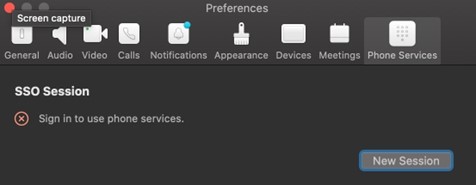
Dette er en mislykket registrering. Der er flere grunde til, at en Webex App-klient mislykkes i registrering med BroadWorks:
4. Flere opkaldstjenester testes med samme klienter
Dette kendte problem kan skyldes, at klienten skifter mellem forskellige opkaldsenheder. Det forekommer mest sandsynligt under forsøg med forskellige opkaldstjenester, der tilbydes via (de samme) Webex App-klienter. Du kan nulstille klientdatabasen (link) for at afhjælpe dette problem.
5. Fejlkonfiguration af godkendelsestjenesten
Kontroller XSP (erne), der er vært for godkendelsestjenesten, i Løsningsvejledningen (se Konfigurere tjenester på din Webex til Cisco BroadWorks XSP'er). Specifikt:
- RSA-nøglerne (som du genererer på en XSP) kopieres til alle XSP'erne
- Godkendelsestjenestens URL er blevet leveret til webcontaineren på alle XSP'er og indtastet korrekt i klyngen i Partner Hub
- Ekstern godkendelse efter certifikater er konfigureret:
xsp_CLI/System/CommunicationUtility/Standardindstillinger/Ekstern autentificering/CertificateAuthentication>HentallowUserApp = falseallowClientApp = true - Når du bruger MTLS, skal du uploade Webex-klientcertifikatet til XSP'erne (du kan hente certifikatet fra Partner Hub på siden BroadWorks Settings).
6. Fejlkonfiguration af BroadWorks-tags
Kontroller, at du har konfigureret de nødvendige BroadWorks-tags til Webex-appen. Se konfigurationsvejledningen til Webex til Cisco BroadWorks for at få oplysninger om konfigur ationskoder. Sørg for, at der ikke er konflikter eller forkerte værdier. Specifikt skal koden %SBC_ADDRESS_WXT% være SBC til din SIP-registrar for Webex App-klienter.
7. Desktop-klient afbryder telefontjenester efter vellykket SSO-forbindelse
Dette problem kan skyldes, at den samme bruger logger ind på flere klienter på den samme platformtype. Hvis en bruger f.eks. logger på med succes på Webex-appen på Windows og derefter logger på Webex-appen på en anden Windows-computer, er der kun en aktiv SSO-session på en af maskinerne. Dette er ved design. Hvis du absolut har brug for at løse dette problem, kan du konfigurere BroadWorks til at have flere forekomster af samme enhedstype, men de skal have unikke SIP-adresser. Denne konfiguration er uden for anvendelsesområdet for Webex til Cisco BroadWorks.
8. Desktop-enhed er ikke klargjort til brugeren
Denne signatur ses i klientloggen:
[0x70000476b000] BroadworksConfigDownloader.cpp: 106 <Error>
onAccessDeviceListSucceded:bwc:scf: configDownload - enhedsprofilen 'Business Communicator - PC' blev ikke fundet.
9. Indgående mobilopkald ringer én gang eller kan ikke besvares
Indgående opkald til Webex-mobiltelefonen ringer kun én gang, ellers kan brugeren ikke besvare det indgående opkald. Andre slutpunkter for den samme bruger kan fortsætte med at ringe.
Hvordan identificeres?
I Webex-mobilklientlogfilerne skal du kigge efter XSI-fejlkode 101002 i push-opkaldsflowet. For eksempel:
Svarskode: 400
<callID>HandlePushCallInfoFailure:bwc:Internal: Push-opkald: xsi-status for callId: xsi fejlkode: 101002
<callID>ClosePushCallWithReason:bwc:Internal: Prøv at lukke push-opkald med id =, reason = callAbandoned
Årsag: Fejlkode 101002 kan indikere, at den forkerte Application Server (AS) returneres i Loc ateUser-svaret. Dette kan ske, når brugeren har migreret til et sekundært AS.
Anbefalede kontroller:
Fra den ADP eller XSP, hvor Push er implementeret, skal du køre LocateUser for den berørte bruger:
<FQDN or IP address of NS Server>curl 'http: //:80/servlet/locateUser? <BW userID @domain >url=&returncompatibleXSP=true&callpRequest=sand'
Eksempel: curl 'http://1.1.1.1:80/servlet/LocateUser? url= 9721112222@gmail.com &returnCompatibleXSP=True&callpRequest=sand'
Løsning: Hvis LocateUser returnerer det sekundære AS for brugeren, skal du køre scriptet MigrateUserToDefaultNode.pl på den primære NS-server for at overføre brugere tilbage til den primære programserver for klyngen.
Log ind på NS-serveren via SSH, gå til <hostingNE>/usr/local/broadworks/bw_base/bin mappe, og kør: migrateU serToDefaultNode.pl
Eksempel: Migrate UserToDefaultNode.pl bwas1
For at få HostingNE- værdien skal du køre: NS_CLI/System/Device/Hostingne> get
Scriptet kontrollerer først, om det kan finde den hosting NE, du angiver som et argument. Når den har verificeret, at hosting-NE er gyldig, opdaterer den DN, udvidelse og URL til standardnoden for den hosting-NE.
Kør scriptet i en periode med lav trafik, når det er muligt. Det er dog generelt acceptabelt at køre scriptet når som helst, hvis det er nødvendigt for at gendanne service for berørte brugere.
Scriptet kan ikke kun køres for en enkelt bruger. Det migrerer alle brugere, der er angivet i LocateUser output. Hvis du ikke kan køre scriptet, skal du slette og genopbygge den berørte bruger i BroadWorks, så brugeren genopbygges på det korrekte AS.
Enhver SIP-meddelelse fra brugerenheden til det sekundære AS kan få brugeren til at migrere. Brugere ruller typisk tilbage til det primære AS efter standardintervallet på 15 minutter, medmindre indgående anmodninger fortsat når det sekundære AS. Hvis SBC f.eks. ikke kan oprette forbindelse til AS1 og gentager sig til det sekundære AS, kan berørte brugere skifte til det sekundære AS. Afhængigt af installationen kan en enkelt trunkgruppe eller bruger forblive fastgjort til det sekundære AS, hvis SBC fortsat har problemer med at nå det primære AS.
Du kan finde flere oplysninger i følgende dokumenter:
9. Telefontjenester afbrudt
Hvis telefontjenester vises som afbrudt, efter at brugeren logger på Webex-appen, eller hvis telefontjenester afbrydes, mens brugeren bruger klienten, skal du kontrollere klienttypen og registreringsflowet.
For Windows- og Mac-klienter registrerer Webex App til SIP og bevarer en aktiv SIP-registrering, mens brugeren er logget ind.
Kontroller følgende:
1. Kontroller, at config-wxt.xml er downloadet med succes.
Søg efter ConfigDownload i klientlogfilerne.
En vellykket download viser:
ConfigDownload - fuldført med succes
Hvis logfilerne viser følgende fejl, skal du kontrollere AuthService-logfilerne for tokenrelaterede fejl:
ConfigDownload - mislykkedes med fejlkode: 1511
2. Kontroller, at Webex-enhedsprofilen er fundet.
Bekræft i klientlogfilerne, at adgangsenheden er fundet, og at used_value er 1. Hvis used_value er 0, skal du kontrollere, om Primær linje er aktiveret eller deaktiveret, og kontrollere tagværdien. Du kan finde flere oplysninger i afsnit 6.1.44 Primær profil i konfigurationsvejledningen til Webex for BroadWorks.
Eksempel på logposter:
:BWC:SCF: configDownload - adgangsenhed fundet
:BWC:SCF: configDownload - adgangsenhed: DeviceType=Business Communicator - PC, DeviceLevel=gruppe, allowTermination=1, isDeviceOwner [has_value: 0, used_value: 1], hasOwnerDevice: 1, EndpointType: Udseende af delt opkald
:BWC:SCF: configDownload - adgangsenhed: DeviceType=Connect - Mobil, DeviceLevel=gruppe, allowTermination=1, isDeviceOwner [has_value: 0, used_value: 1], hasOwnerDevice: 1, EndpointType: Udseende til delt opkald
:BWC:SCF: configDownload - adgangsenhed: DeviceType=Connect - Tablet, DeviceLevel=gruppe, allowTermination=1, isDeviceOwner [has_value: 0, used_value: 1], hasOwnerDevice: 1, EndpointType: Udseende til delt opkald
3. Kontroller for DNS-fejl, når du løser SIP-proxyadressen.
Du kan finde flere oplysninger om registrering af SIP-proxy i afsnit 6.1.6 Dynamisk SIP-proxy-søgning i konfigurationsvejledningen til Webex for BroadWorks.
En vellykket proxy-opdagelse viser:
Proxyopdagelse afsluttet, fik <number>resultater
4. Kontroller, om SIP-registrering mislykkes.
Hvis logfilerne viser MRegistration: TCPTimeout eller Reason: SIP; cause=200; text="last=TCP-timeout“, kan Webex-klienten ikke oprette en TCP-forbindelse på lavt niveau til SBC. SIP-registrering fuldføres ikke, når denne fejl opstår. Kontroller, om TCP er blokeret på brugerens netværk, eller om SBC afviser TCP-forbindelsen.
Hvis SIP REGISTER-anmodningen afvises eller ikke modtager et svar, skal du søge i logfilerne efter REGISTER sip og kontrollere, at SIP/2.0 200 OK returneres. Hvis det ikke returneres, skal du kontrollere, om brugerens netværk blokerer SIP, eller om SBC afviser anmodningen.
For Android- og iOS-mobilklienter registrerer Webex-appen ikke SIP, før der foretages eller modtages et opkald. Registreringen fjernes, når opkaldet er afsluttet. Mobilklienter tilmelder sig push-meddelelser.
For mobilklienter skal du kontrollere følgende:
1. Kontroller, at config-wxt.xml downloades korrekt, og at enhedsprofilen er fundet, som beskrevet for Windows- og Mac-klienter.
2. Kontroller, at push-registrering lykkes.
I Webex-logfilerne skal du kigge efter push-registreringstilstanden:
OnPushRegistrationStateChanged: :Push-registreringstilstand ændret, state=Uregistreret
OnPushRegistrationStateChanged: :Push-registreringstilstand ændret, state=registreret
Gå til i BroadWorks Admin og kontrollere, at der findes en gyldig push-registrering for Webex-klienten.
Problemer med webvisning af opkaldsindstillinger
1. Selvplejeknap/link vises ikke i Webex-appen
Et andet symptom på dette problem er, når knappen/linket vises, men hvis du klikker på det, åbnes en ekstern browser.
- Kontroller, at den krævede klientkonfigurationsskabelon er implementeret, og CSW-tags er korrekt indstillet. (Se afsnittet Webvisning af op kaldsindstillinger i Webex til Cisco BroadWorks Solution Guide).
- Bekræft, at Webex-appen er registreret til opkald i BroadWorks.
- Kontroller, at Webex-appen er en nyere version, der understøtter CSWV.
2. Tom side eller fejl efter at have klikket på Self Care knappen/link
Generelt angiver denne adfærd i Webex-appen et konfigurations- eller installationsproblem med CSWV-applikationen på BroadWorks XSP. Indsamle detaljer til yderligere undersøgelse, herunder CSWV-logfiler, adgangslogfiler, config-wxt.xml lager og skabelonfil, og tag derefter en sag op.
Problemer med domænekrav
Fejl i brugerregistrering kan opstå som følge af fejl, der foretages ved at kræve domæner. Før du gør krav på domæner, skal du sørge for, at du forstår følgende:
- Tjenesteudbydere bør ikke gøre krav på de domæner for kundeorganisationer, som de administrerer. De bør kun gøre krav på domænerne for de brugere, der er i tjeneste udbyderens interne organisation. At gøre krav på domænet for brugere i en separat organisation (selv en, som tjenesteudbyderen administrerer), kan resultere i registrerings fejl for brugerne i kundeorganisationen, da anmodninger om brugergodkendelse dirigeres gennem tjenesteudbyderen i stedet for kundeorganisationen.
- Hvis to kundeorganisationer (virksomhed A og firma B) deler det samme domæne, og
firma A har gjort krav på domænet, kan registreringen for virksomhed B-brugere mislykkes, fordi anmodninger om brugergodkendelse dirigeres gennem den organisation, der har gjort krav på
domænet (firma A).
Hvis du gør krav på et domæne ved en fejl og har brug for at fjerne et krav, skal du se Webex-artiklen Administrer dine domæner.
Fejlkoder for slutbrugere
Følgende tabel viser slutbrugerfejlkoder, der kan ses i klientbruger aktiveringsportalen.
|
Fejlkode |
Fejlmeddelelse |
Foreslået handling |
|---|---|---|
|
100006 |
Login mislykkedes: Brugerid/adgangskode er forkert. |
Kontroller, at brugeren bruger den korrekte adgangskode. Hvis den skabelon, du brugte til at klarlægge brugerens kundeorganisation (i Partner Hub), er konfigureret til BroadWorks- godkendelse, skal brugeren indtaste sin BroadWorks „Web Access“ -adgangskode. Bru geren skal muligvis også indtaste sit BroadWorks-bruger-id, hvis deres e-mail-adresse ikke er konfigureret som et alternativt bruger-id. Sørg for, at brugeren har indtastet store og små bogstaver korrekt. |
|
200010 |
Det lykkedes ikke at validere legitimationsoplysninger som BroadWorks-bruger uautoriseret. |
Brugeren skal prøve en anden kombination af brugernavn og adgangskode. Ellers skal admin nulstille adgangskoden i BroadWorks. |
| 200013 |
Beklager, at du ikke kan deltage <name of SP offer>med Webex lige nu. Prøv igen om et par minutter. Hvis problemet fortsætter, skal du kontakte din <kunde organisationsadministrator>. |
Kunne ikke opdatere brugeroplysningerne i Common Identity. Opdater brugeren igen ved hjælp af bruger-API'en. |
|
200014 |
Kontakt venligst din <Service Provider>administrator. | Kontroller, at konfigurationen er nøjagtig, og at klargøring s-id'et er korrekt i anmodningen. |
| 200016 | Det lykkedes ikke at validere legitimationsoplysninger, da sessionen ikke blev fundet. | Brugeren skal opdatere browseren og prøve brugernavnet/adgangskoden igen. |
| 200018 | Det lykkedes ikke at validere legitimationsoplysninger, da brugeren er låst ude. | Brugeren skal vente 10 minutter og derefter prøve igen. |
| 200019 | Det lykkedes ikke at validere legitimationsoplysninger, da tilføjelse af bruger mislykkedes ved selvaktivering. | Administrator bør kontrollere indstillingerne for selvaktivering i Control Hub. |
| 200022 | Det lykkedes ikke at sende e-mail, da brugeren ikke er godkendt. | Brugeren skal prøve onboarding igen og indtaste legitimationsoplysninger. |
| 200025 | Beklager, du kan ikke tilmeldeSelf-Activation lige nu. Prøv igen om et par minutter. Hvis problemet fortsætter, skal du kontakte din systemadministrator. | Lad brugeren prøve igen efter et par minutter. Hvis det ikke virker, skal du kontakte Cisco Support. |
| 200026 | Fejlede validering af e-mail på grund af fejl ved forudkontrol eller ukorrekt tilstand af ventende bruger for partnerOrgUUID: {partnerOrgUUID}, broadoworkSuuid: {broadworkSuuid}, configSetUUID: {configSetUUID} | Administratoren skal informere brugeren om, at vedkommende har indtastet den forkerte e-mail-adresse, da e-mail-adressen er knyttet til en anden organisation. |
| 200039 | Det lykkedes ikke at validere e-mail som EmailID, der allerede er i brug i en anden organisation. | Brugeren skal prøve onboarding igen til det samme bekræftelseslink, men ved hjælp af et
andet BroadWorks-bruger-id. Ellers skal kundeorganisationsadministratoren fra den anden organisation slette den eksisterende brugerkonto. |
| 200040 | Det lykkedes ikke at validere e-mail, da ConfigSet ikke stemmer overens med ConfigSet i CustomerConfig. | Administratoren skal sammenligne det bekræftelseslink, som brugeren brugte, med det link , der er konfigureret i Control Hub. De to links og configSets skal matche. |
| 200041 | Fejlede validering af e-mail, da brugeren allerede har ret til en anden tjeneste i konflikt, modstridende rettigheder. | Brugeren skal prøve onboarding igen til det samme bekræftelseslink ved hjælp af et
andet BroadWorks-bruger-id. Ellers skal den kundeorganisationsadministrator, der administr erer den konfliktende tjeneste, slette den eller de modstridende tjenester. |
| 200042 | Det lykkedes ikke at validere e-mail, da e-mail allerede er knyttet til et andet BroadWorks UserID. | Brugeren skal prøve igen med en anden e-mail-adresse. Ellers skal admin slette den anden bruger, der brugerdenne e-mail-adresse. |
| 200043 | Det lykkedes ikke at validere e-mail, da brugerkundekonfigurationskortlægningen er forkert. | Brugeren skal prøve igen med en anden e-mail-adresse. Ellers skal admin slette den anden bruger, der brugerdenne e-mail-adresse. |
| 200044 | Fejlede validering af e-mail, da userID allerede er i brug på denne Broad Works-klynge. | Brugeren skal prøve igen med en anden e-mail-adresse. Ellers skal den kunde organisationsadministrator, der administrerer den eksisterende brugerkonto, der bruger denne mailadresse, slette den pågældende brugerkonto. |
| 200045 | Det lykkedes ikke at tilføje bruger gennem selvaktivering, da brugeren allerede er en del af en anden organisation. | Brugeren skal prøve onboarding igen, men med en anden e-mail-adresse. Ellers skal den kundeorganisationsadministrator, der administrerer den anden organisation, slette den eksisterende konto. |
| 200046 | Det lykkedes ikke at tilføje bruger via selvaktivering, da der findes flere ventende brugere med samme BroadworksUserID under samme BroadWorks-klynge. | Administrator bør slette de ventende brugere fra Control Hub. |
| 200047 | Det lykkedes ikke at tilføje bruger via selvaktivering, da userID allerede er i brug på denne BroadWorks-klynge. | Brugeren skal prøve igen med en anden e-mail-adresse. Ellers skal den kunde organisationsadministrator, der administrerer den eksisterende brugerkonto, slette den eksisterende brugerkonto eller fjerne andre rettigheder. |
| 200048 | Det lykkedes ikke at tilføje bruger via selvaktivering, da e-mail-adressen allerede var klargjort med et andet BroadWorks UserID. | Brugeren skal prøve igen med en anden e-mail-adresse. |
| 200049 | Det lykkedes ikke at tilføje bruger via selvaktivering, da userID allerede er i brug på denne BroadWorks-klynge. | Brugeren skal prøve igen med en anden e-mail-adresse. Ellers skal den kunde organisationsadministrator, der administrerer den eksisterende brugerkonto, slette den eksisterende brugerkonto eller fjerne andre rettigheder. |
| 200050 | Det lykkedes ikke at tilføje bruger via selvaktivering, da ProvisioningID ikke svarer til forventet ProvisioningID for abonnentens virksomhed. | Administratoren skal sammenligne det bekræftelseslink, som brugeren brugte, med det link, der er konfigureret i Control Hub. De to links og configSets skal matche. |
| 200051 | Det lykkedes ikke at tilføje bruger via selvaktivering, da SPEnterpriseID angivet i denne anmodning er i konflikt med en tjenesteudbyder eller virksomhed, der allerede er klargjort fra denne BroadWorks-klynge. | Administratoren skal kontrollere eksisterende organisationer i Control Hub og sikre sig, at de ikke opretter en organisation med et navn, der allerede findes. |
| 200054 | Det lykkedes ikke at validere e-mail, da regionen for kundeorganisationen og partnerorganisationen ikke stemmer overens . | Administratoren skal kontrollere indstillingerne for partnerorganisation og kundeorganisation i Control Hub og kontrollere, at regionerne stemmer overens. |
| 200056 | Mislykkedes med brugeronboarding i gang med samme e-mail | Brugeronboarding er allerede i gang med den samme e-mail-adresse. Brugeren skal vente et par minutter og prøve igen. Hvis problemet fortsætter, skal administratoren kontrollere, om der er ventende eller duplikerede onboarding-poster for den pågældende e-mail-adresse, og rydde den ventende brugertilstand, før du prøver igen. |
| 300005 | Forhåndskontrolfejl, da brugeren allerede er i køen og er i færd med at blive klargjort. | Brugerklargøring er stadig i gang. Vent et par minutter og tjek igen. |
| 300006 | Du kan ikke deltage <name of SP offer>lige nu. Prøv igen om et par minutter. Hvis problemet fortsætter, skal du kontakte din <kunde organisationsadministrator>. Referencenummer: <reference ID> | Brugeren skal prøve igen efter et par minutter. Hvis det ikke virker, skal du kontakte Cisco API Support-teamet på https://developer.webex.com/ |
Fejlkoder for mappesynkronisering
Følgende fejlkoder gælder for Directory Sync.
|
Fejlkode |
Fejlmeddelelse |
|---|---|
|
600000 |
Uventet fejl i BroadWorks External Directory User Sync. |
|
600001 | Brugersynkronisering af BroadWorks eksterne kataloger mislykkedes. |
| 600002 |
BroadWorks External Directory User Sync skulle afsluttes inden færdiggørelsen. |
|
600003 |
BroadWorks External Directory User Sync lykkedes kun delvist. Nogle kundeorganisationer kunne ikke synkronisere. |
| 600004 | BroadWorks External Directory User Sync er ikke aktiveret for ConfigSet. |
| 600005 | Broadworks External Directory User Sync er i gang for ConfigSet. |
| 600006 | BroadWorks External Directory User Sync-tråde er optaget eller lukker ned, og accepterer derfor ikke flere synkroniseringsanmodninger. Prøv igen senere. |
| 600007 | Identitetsorgan for CustomerConfig findes ikke. |
| 600008 | CustomerConfig findes ikke i partnerorganisationen. |
| 600009 | BroadWorks External Directory User Sync kan ikke køres, da broadworks-klyngen, der er knyttet til CustomerConfig, er optaget. |
| 600010 | BroadWorks External Directory User Sync kan ikke køres, da der ikke er nogen broadworks-klynge tilknyttet CustomerConfig. |
| 600011 | BroadWorks External Directory User Sync er ikke aktiveret for CustomerConfig. |
| 600012 | BroadWorks External Directory User Sync kan ikke køres, da synkronisering af hybridkataloger allerede er aktiveret for CustomerConfig. |
| 600013 | Brugersynkronisering af BroadWorks eksterne kataloger kunne ikke føje brugere og maskinkonti til identitetslageret. |
| 600014 | BroadWorks External Directory User Sync mislykkedes under forsøget på at oprette forbindelse til en BroadWorks-klynge. Fejl fra Broadworks - %s. |
| 600015 | BroadWorks External Directory User Sync fandt ingen matchende bruger i identitetslagringen. |
| 600017 | BroadWorks Phone List Sync kunne ikke synkronisere alle bruger- og virksomheds-/organisationskontakter. |
| 600018 | BroadWorks Phone List Sync mislykkedes for brugere i virksomheden/organisationen . |
| 600019 | BroadWorks Phone List Sync kunne ikke synkronisere virksomheds-/organisationskontak ter. |
| 600020 | BroadWorks External Directory User Sync kan ikke deaktiveres, da CustomerConfig-synkroniseringen er i gang. |
| 600022 | BroadWorks External Directory Single User Sync er ikke mulig, da virksomheden ikke har nogen klargjort bruger. |
| 600023 | BroadWorks External Directory Single User Sync er ikke mulig, fordi brugeren allerede findes i denne organisation. |
| 600024 | BroadWorks External Directory Single User Sync er ikke mulig, fordi der ikke blev fundet nogen matchende bruger i BroadWorks. |
| 600025 | BroadWorks External Directory User Sync kunne ikke opdatere brugerkontoen i CI. |
| 600026 | BroadWorks External Directory User Sync kunne ikke opdatere computerkontoen i CI. |
| 600027 | BroadWorks External Directory Single User Sync er ikke mulig, fordi der blev fundet flere brugere i BroadWorks. |
| 600028 | BroadWorks External Directory Single User Sync er ikke mulig, da mindst én virksomhedsbibliotekssynkronisering skulle have været gennemført. |
| 600029 | Brugersynkronisering af BroadWorks eksterne kataloger mislykkedes, da virksomheden ikke har nogen klar gjort bruger. |
Ændringshistorik
Tabellen indeholder ændringshistorikken for denne vejledning.
| Dato | Ændre |
|---|---|
| Juli 28, 2026 |
|
| 29. oktober 2025 | Opdateret kolonnen Nyttige logfiler tabel XSL og kilde. |
| 23. april 2025 | Fjernet bwc-mappen fra BroadWorks Calling Webex-applogkilden. |
| Juli 29, 2023 | Tilføjet reference til Webex App | Rapporter et problem (for at generere logfiler) i afsnittet H ent brugerlogfiler fra partnerhub og Få klientlogfiler eller feedback. |
| Juni 27, 2022 | Opdat eret læseliste med manglende link på Connect (Android) Migration til Firebase Proceduremetode. |
| Juni 21, 2022 | Opdaterede læselistel inkene for at pege på nye webadresser på Cisco.com. Opdat erede problemer med opkaldskonfiguration og registrering ved at tilføje et link til Webex til Cisco BroadWorks-konfigurationsvejledning for problemer med BroadWorks-tags. |
| April 14, 2022 | Tilføjet konteksterklæringer til Check User Detail i Help Desk og til at se kundeorganisation i Help Desk for at afklare rollekrav til Help Desk. |
| Marts 26, 2022 | Tilføjet nye fejlkoder til Fejlkoder for Directory Sync. |
| November 15, 2021 | Tilføjet fejlkoder 200013, 200014, 200025 og 300005 til slut brugerfejlkoder. |
| september 28, 2021 | Tilfø jet fejlkoder til Directory Sync. |
| Juli 15, 2021 | Tilføjet fejlmeddelelse 100006 til slutbrugerfejlkoder. Også opdaterede problemer med brugerens login. |
| Juli 14, 2021 | Tilføjet emne med link til artiklen Kendte problemer og begrænsninger. |
| Juli 02, 2021 | Opdateret produktnavn til Webex rebranding. |
| Juni 18, 2021 | Opdateret Webex logo i grafik. |
| 8. juni 2021 | Tilføjet kolonne Foreslået handling til tabellen Slutbruger Fejlkoder. |
| Juni 4, 2021 | Korrektion til slutbrugerfejlkodet abellen. |
| Maj 19, 2021 | Tilføjet afsnit om problemer med domænekrav. |
| April 22, 2021 | Opdat erede slutbrugerfejlkoder med to yderligere koder: 200016 og 200054. |
| April 13, 2021 | Tilføjet oplysninger om Webex Serviceability Connection. |
| 8. december 2020 | Opdateret dokument. Rebranding af Webex Teams til Webex (app). Tilføjet slutbrugerfejl koder. |
| 03 november 2020 | Tilføjet Opkaldsindstillinger Webview. |
| oktober 22, 2020 | Nyt dokument indført. |


