- Ana Sayfa
- /
- Makale

Geri bildiriminiz için teşekkürler.


 Bu makalede
 Geri Bildirim?
Günlük analizi, destek iş akışları, sorun giderme kılavuzu ve hata kodu referanslarını kullanarak Cisco BroadWorks müşterileri için Webex sorunlarını teşhis edin ve çözün.
Bu makale, hizmet sağlayıcı kuruluşundaki kendilerini ve müşterilerini destekleyen teknik destek ekibine yöneliktir. Genel sorun giderme, günlükleri okuma ve abone durumlarıyla çalışma konusunda aşina olmalıdırlar.
Bu makale üç ana bölüme ayrılmıştır:
- Kaynaklar—İhtiyacınız olabilecek araçların, okuma materyallerinin, günlüklerin ve kişilerin listesini sağlar.
- İşlemler - bir müşteri sorununu giderirken yapabileceğiniz bazı eylemleri açıklar.
- Belirli sorunlar — oluştuğu bilinen sorunları, bunların nasıl tespit edileceğini ve potansiyel olarak nasıl çözebileceğinizi kategorilere ayırır ve listeler.
Sorun giderme kaynakları
Faydalı günlük dosyaları
|
Günlük adı |
Kaynak |
Sorun giderme için kullanışlıdır |
|---|---|---|
|
PSlog |
Uygulama sunucusu |
Akış yoluyla sağlama |
|
tomcat erişim günlüğü |
XSP |
Webex App girişi |
| XSIActionLog |
XSP |
Webex IDP Proxy ile Webex App oturum açma etkileşimleri, cihaz profilleri sorgusu için istemci etkileşimleri |
| Kimlik doğrulamasıHizmet günlüğü |
XSP |
Webex App oturum açma (belirteç doğrulama ve düzenleme) |
| XSLOG |
Uygulama sunucusu |
Anlık bildirimler için mobil abonelikler Çağrı sinyali |
| Webex App başlangıç günlüğü |
Windows: Mac: Mobil: Günlükleri Gönderme Kullan |
Başlangıç (sıra) Kullanıcı için yetkilendirme denetimleri BroadWorks'e bağlanmak için BWC kitaplığı başlatma GetUserProfile ve JWT belirteci getirme günlüğü |
| BroadWorks Çağrısı Webex Uygulama günlüğü |
İstemci Windows: Mac: Mobil: Günlükleri Gönderme Kullan |
Kayıt ve Aramalar için tüm SIP trafiği BWKS Backend'e trafiği Canlı Tutun Sinyalizasyon gerektiren orta çağrı özellikleri (Tut/Devamla, Aktar vb.) |
| Medya (Webex Medya Motoru) günlüğü |
İstemci Windows: Mac: Mobil: Günlükleri Gönderme Kullan |
Tüm Medya günlüğü Bir çağrı için müzakere edilen kodekler Mid Call özellikleri |
Okuma listesi
- Cisco BroadWorks İş Ortağı Bilgi Portalı için Webex
- XSP Platform Yapılandırma Kılavuzu (R23)
- BroadWorks Yazılım Yönetimi Kılavuzu (R23)
- Cisco BroadWorks Aygıt Yönetimi Yapılandırma Kılavuzu (R23)
- Broadworks Xsp Komut Satırı Arabirimi Yönetim Kılavuzu
- Uzun Ömürlü Kimlik Doğrulama Belirteci Özellik Açıklaması Sürüm 23.0
- SAML Kimlik Doğrulama entegrasyon kılavuzu, R23
- Cisco BroadWorks SSL Destek Seçenekleri Kılavuzu
- Cisco CI Destek Özelliği Açıklaması
- Bildirim Push Sunucusu (Özellik Açıklaması)
- Çağrılar için Push Bildirimi Desteği Özellik Açıklaması Sürüm 22.0
- Firebase Prosedür Yöntemine Bağlan (Android) Geçiş
- Anlık Bildirimler için Cihaz Belirteçlerinin Cisco BroadWorks Depolama Özelliği Açıklaması Sürüm 22.0
- Cisco BroadworksSistem Kapasite Planlayıcısı (elektronik tablo)
- Cisco BroadWorks Platform Boyutlandırma Kılavuzu
- Cisco Broadworks Sistem Mühendisliği Kılavuzu
- CI Kimlik Doğrulama Destek Gereksinimleri Belgesi Sürüm 1.0 MR-7136
Bilinen sorunlar ve sınırlamalar
Bilinen Sorunlar ve Sın ırlamalar makalesinde, Webex for BroadWorks çözümünde belirlediğimiz bilinen sorunlar hakkında güncel bilgiler bulunur.
Servis Yapılabilirlik Konektörü
Webex Serviceability hizmeti, Cisco teknik yardım personelinin altyapı ile ilgili sorunları teşhis etme hızını artırır. Tanılama günlüklerini ve bilgileri bir SR vakasına bulma, alma ve saklama görevlerini otomatikleştirir. Hizmet ayrıca, TAC'nin şirket içi ekipmanınızla ilgili sorunları daha verimli bir şekilde tanımlayabilmesi ve çözebilmesi için tanılama imzalarına karşı analizi tetikler.
Servislenebilirlik bağlayıcısının nasıl dağıtılacağına ilişkin ayrıntılar için bkz. Servis Edilebilirlik Bağlayıcısı Dağıtım Cisco Webex Kılavuzu.
Sorun giderme işlemi
Sorunu tırmandırmak
Sorun giderme kılavuzlarından bazılarını izledikten sonra, sorunun nerede kök saldığı konusunda makul bir fikre sahip olmalısınız.
Prosedür
- Konuyla ilgili sistemlerden olabildiğince fazla bilgi toplayın.
- Bir dava açmak için Cisco'daki uygun ekiple iletişime geçin.
Hangi müşteri bilgileri toplanmalı
Bir vakayı açmanız veya bir sorunu artırmanız gerektiğini düşünüyorsanız, kullanıcıyla sorun gider irken aşağıdaki bilgileri toplayın:
- Kullanıcı tanımlayıcısı: CI e-posta adresi veya Kullanıcı UUID (bu Webex tanımlayıcısıdır, ancak kullanıcının BroadWorks tanımlayıcısını da alırsanız, vaka ayrıntılarına ekleyin).
- Kuruluş tanımlayıcısı.
- Sorunun yaşandığı yaklaşık zaman dilimi.
- İstemci platformu ve sürümü.
- İstemciden günlükler gönderin veya toplayın.
- İstemcide gösterilirse izleme kimliğini kaydedin.
Yardım Masası'ndaki kullanıcı ayrıntılarını kontrol edin
Yardım Masası Yöneticisi (Temel veya Gelişmiş) rol ayrıcalıklarına sahip iş ortağı yönetic ileri, Yardım Masası görünümünü kullanarak kullanıcı ayrıntılarını kontrol etmek için bu yordamı kullanabilir.
Prosedür
- Yardım Masası'nda oturum açın.
- Kullanıcıyı arayın ve ardından tıklayın. Bu, kullanıcı özeti ekranını açar.
- Ayrıntılı kullanıcı yapılandırmasını görmek için kullanıcı adına tıklayın. Bu görünümdeki yararlı bilgiler arasında kullanıcının UUID'si, ortak kimlik (CI) kümesi, Webex Uygulama kümesi, Çağrı Davranışı, BroadWorks hesabı GUID'si bulunur
- Bu bilgileri başka bir araçta kullanmanız gerekiyorsa Kop yala'yı tıklayın veya bir Cisco kasasına ekleyin.
Müşteri organizasyonunu Yardım Masası'nda görüntüleme
Yardım Masası Yöneticisi (Temel veya Gelişmiş) rol ayrıcalıklarına sahip iş ortağı yönetic ileri, Yardım Masası görünümünde müşteri organizasyon ayrıntılarını görüntülemek için bu yordamı kullanabilir.
Prosedür
- Yardım Masası'nda oturum açın.
- Müşteri kuruluşunun adını arayın ve ardından tıklayın.
- Müşteri Portal ı Görünümü'nü görene kadar aşağı kaydırın ve Kullanıcılar ve yapılandırma dahil Müşteri kuruluşunun salt okunur görünümünü görmek için Müşteri Adını Görüntüle'yi tıklatın.
İş Ortağı Merkezi'nden kullanıcı günlüklerini alma
Masaüstü ve mobil istemci sorunlarını giderirken, İş Ortaklarının (ve TAC) istemci günlüklerini görüntüleyebilmesi önemlidir.
Prosedür
- Kullanıcıdan Günlük Göndermesini isteyin. Yardım için bkz. Webex Uygulaması | Sorun bildir.
- Kullanıcıdan Arama Ortamını Dışa Aktarmasını ve size ced.dat dosyasını göndermesini isteyin.
- Müşteri günlüklerini İş Ortağı Merkezi'nden veya Yardım Masası'ndan alın.
İş Ortağı Merkezi seçeneği:
- İş Ortağı Merkezi'nde oturum açın ve kullanıcının Müşteri Organizasyonunu bulun.
- Sorun Gider me öğesini seçin.
- Gün lükler'i seçin.
- Kullanıcıyı arayın (e-posta ile).
- İstemci günlüklerini zip dosyası olarak görüntüleyin ve indirin.
Yardım Masası seçeneği:
- Yardım Masası'nda oturum açın.
- Organizasyonu arayın.
- Kuruluşa tıklayın (özet ekranını açar).
- Müşteriyi görüntüle'yi tıklamak için aşağı kaydırın.
- Sorun Gider me öğesini seçin.
- Gün lükler'i seçin.
- Kullanıcıyı arayın (e-posta ile).
- İstemci günlüklerini zip dosyası olarak görüntüleyin ve indirin.
İstemci sürümü nasıl bulunur
Prosedür
- Bu bağlantıyı kullanıcıyla paylaşın: https://help.webex.com/njpf8r5
- Kullanıcıdan size sürüm numarasını göndermesini isteyin.
Çağrı hizmeti için müşteri kontrolü
Prosedür
- Webex istemcisinde oturum açın.
- Kenar çubuğunda Arama Seçenekleri simgesinin (üzerinde dişli bulunan bir ahizenin) bulunduğunu kontrol edin. Simge mevcut değilse, kullanıcı Control Hub'da arama hizmeti için henüz etkinleştirilmemiş olabilir.
- Ayarlar/Tercihler menüsünü açın ve Telefon Hizmetleri bölümüne gidin. Oturum açtığınız SSO Oturumu durumunu görmelisiniz. (Örneğin, farklı bir telefon hizmeti gösterilirseWebex Calling, kullanıcı Cisco BroadWorks için Webex kullanmıyor demektir.)
Bu doğrulama şu anlama gelir:
- İstemci, gerekli Webex mikro hizmetlerini başarıyla geçti.
- Kullanıcı başarıyla kimlik doğrulaması yaptı.
- İstemciye BroadWorks sisteminiz tarafından uzun ömürlü bir JSON web belirteci verilir.
- İstemci cihaz profilini aldı ve BroadWorks'e kaydoldu.
İstemci günlüklerini veya geri bildirimlerini alın
- Webex masaüstü istemcilerindeki belirli istemci günlüklerini bulmak veya kullanıcılardan günlük göndermelerini istemek için Kaynaklar bölümüne bakın. Yardım için bkz. Webex Uygulaması | Sorun bildir.
- Mobil istemcilerin kullanıcılarından günlük göndermelerini isteyin, ardından bunları İş Ortağı Merkezi veya Yardım Masası'ndan alabilirsiniz.Günlükleri gönder sessizdir. Ancak, bir kullanıcı geri bildirim gönderirse, Webex App devops ekibine gider. Cisco ile iletişime geçmek istiyorsanız kullanıcının geri bildirim numarasını kaydettiğinizden emin olun. Örneğin:

Arama ortamı verilerini alın
Webex istemci günlükleri, kişisel olarak tanımlanabilir bilgileri kaldırmak için büyük ölçüde düzenlenir. Sor unu fark ettiğiniz oturumda istemciden Arama Ortamı Verilerini dış a aktarmalısınız.
Prosedür
- İstemcide Yardım > Sağlık Denetleyicisi'ne tıklayın.
- Veritabanını Sıfırla'yı seçin. Bu, istemcinin tam sıfırlanmasını tetikler ve Webex App oturum açma ekranını yükler.
Webex'in BroadWorks'e kaydolması gerektiğini doğrulayın
Webex Uygulaması, BroadWorks'e kaydolup kaydolmayacağınızı belirlemek için aşağıdaki bilgileri denetler:
- Broad works bağlayıcısına kullanıcı hakkı.
- Kuruluş ve kullanıcı için arama davranışı.
Bir kullanıcının arama davranışını ve bağlayıcı yetkisini kontrol etme
- İş ortağı yönetici kimlik bilg iler inizle Yardım Masası'nda oturum açın.
- Kullanıcıyı ara.
- Kullanıcıya tıklayın ve Arama Davranışı girişini kontrol edin. “Webex'te Çağrı” olmalıdır.
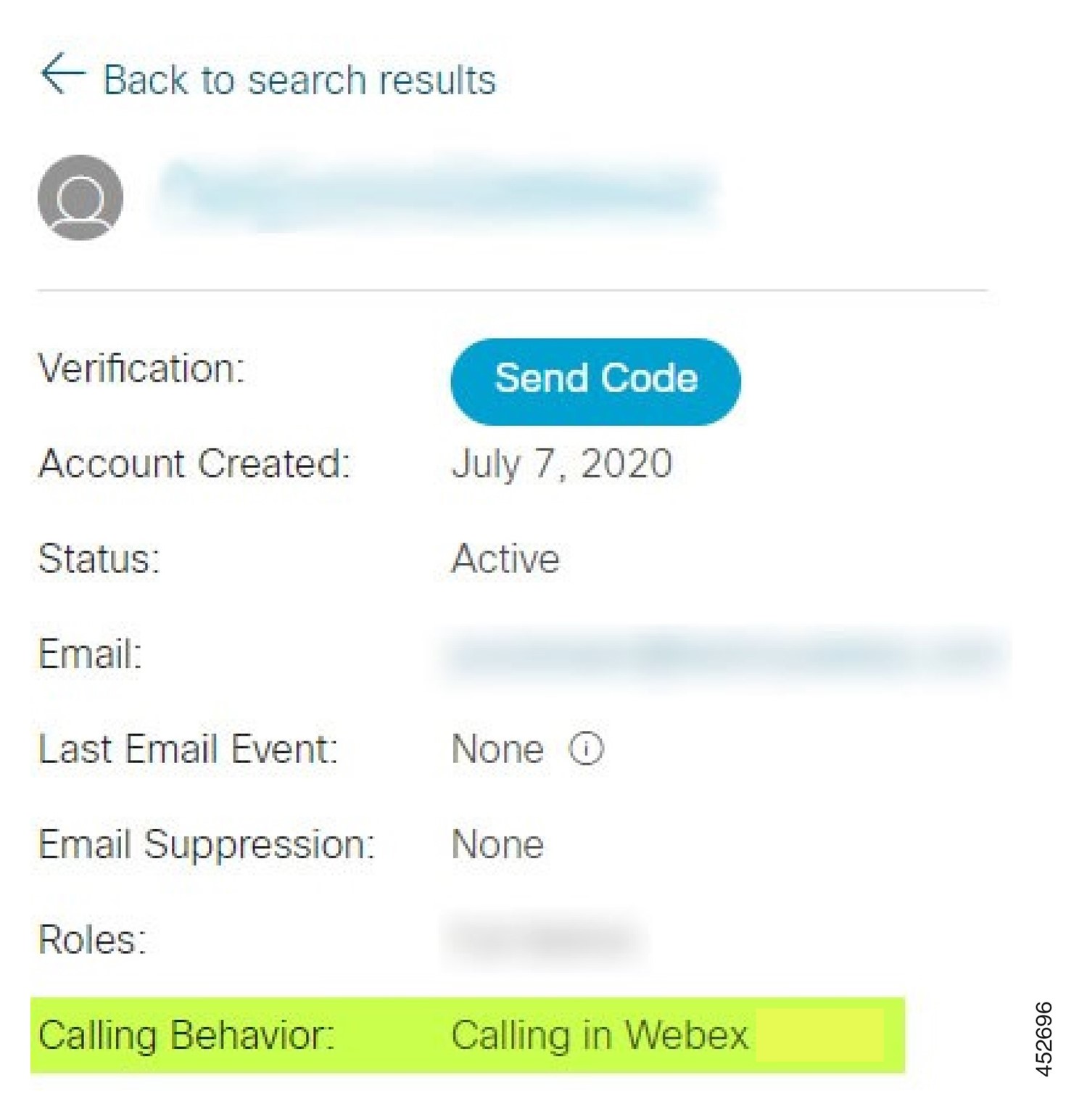
- Kullanıcı Ayrıntıları ekranını açmak için kullanıcı adını tıklayın.
- Yetkiler bölümünü bulmak için aşağı kaydır
ın vebroadworks bağlayıcısının dahil edildiğini doğrulayın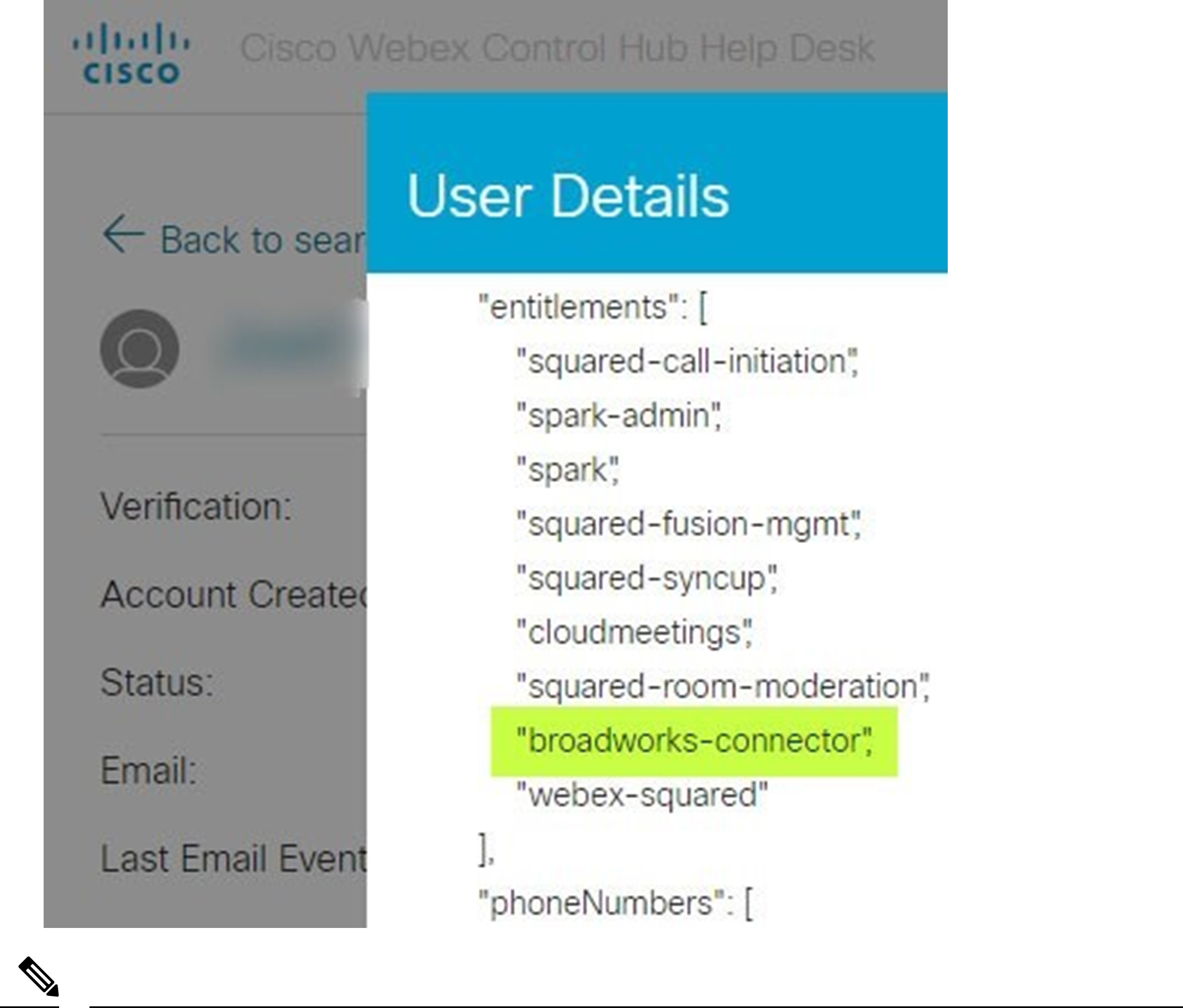
Cisco BroadWorks için bir Webex kullanıcısı, Cisco BroadWorks için Webex kullanmayı planlıyorsa
bc-sp standardı yetkisine sahip olmamalıdır. Bu, Cisco tarafından yönetilen bir bulut arama hizmeti aracılığıyla yapılan Webex App çağrısı olan “Webex Calling(Broadcloud)” hakkıdır.
Kuruluşun arama davranışını kontrol edin
- İş ortağı yönetici kimlik bilg iler inizle Yardım Masası'nda oturum açın.
- Organizasyonu arayın.
- Kuruluşa tıklayın ve Arama Davranışı girişini kontrol edin. “Webex'te Çağrı” olmalıdır.
Kullanıcı sağlama sorunları için PSLog'u analiz edin
Hazırlık köprüsüne HTTP POST isteğini ve Webex'ten gelen yanıtı görmek için Uygulama Sunucusunun PSLog'unu kullanın. Doğru bir çalışma durumunda, yanıt 200 Tamamdır ve birkaç dakika sonra kullanıcının - ve ilk kullanıcıysa yeni Müşteri kuruluşunun - Webex'te oluşturul duğunu görebilirsiniz. POST'ta gördüğünüz e-posta adresi için Yardım Masası'nı arayarak bunu doğrulayabilirsiniz.
Başlamadan önce
Bir test kullanıcısı ile akış sağlama denemesi sırasında Uygulama Sunucusundan bir PSLog toplayın.
Prosedür
- Öncelikle HTTP yanıt kodunu kontrol edin:
- 200 OK dışındaki herhangi bir şey kullanıcı sağlama hatasıdır.
- 200 OK, sağlama köprüsünün yukarısındaki Webex hizmetlerinde abone profiliyle ilgili bir şey çalışmıyorsa yine de bir hatayı gösterebilir.
- 400, yanıtta bir
mesajdüğümü içerebilir. Hazırlık köprüsü,subscriberProfile içindeki bir şeyi işleyemedi. Abone ayrıntılarında bir sorun olabilir veya şablondaki bir ayarla uyumsuzluk olabilir. - 401, AS'ye girilen provizyon kimlik bilgilerinin İş Ortağı Merkezi'ndeki şablona girilenlerle eşleşmediği anlamına gelir.
- 403, Uygulama Sunucusunda yanlış yapılandırılmış bir şeyi gösterebilir. İsteğin hedefini kontrol edin. Bu bir IP adresi olmamalı, Partner Hub'da şablonunuzda görebileceğiniz provizyon köprüsü URL'si olmalıdır.
- 409, sağlanan Subscri
berProfile ile mevcut Webex verileri arasında bir çakışma olduğunu gösterir. Bu e-posta adresine sahip mevcut bir kullanıcı olabilir. Yanıttaki mesajı kontrol edin.
- Ayrıca, sağlama işleminin başarısız olmasına neden olabilecek şüpheli değerler için orijinal HTTP POST'
unu da kontrol edebilirsiniz. POST, bir
subscriberProfile XML
 yapısı
içerir. Bunun içinde kontrol edilecek yararlı düğümler şunlardır:bwuserid: BroadWorks'te düzenlemeniz gerekirse abone profilini bulmak için bunu kullanın.group: Şablon “Hizmet Sağlayıcı modundaysa” küçük harfle yazılır ve İş Ortağı Merkezi'nde gördüğünüz Müşteri kuruluşunun adı olur.ServiceProvider: Şablon “Kurumsal moddaysa” küçük harfle yazılır ve İş Ortağı Merkezi'nde gördüğünüz Müşteri kuruluşunun adı olur.PrimaryPhoneNumber: Var olmalı. Provizyon onsuz başarısız olur.e-posta: Webex'te kullanıcı kimliği olur. Geçerli ve Webex için benzersiz olmalıdır, aksi takdirde sağlama başarısız olur.Hizmet stanzasınıyok sayın: AS tarafından oluşturulur ve kabul edilir ancak Webex tarafından kullanılmaz.
Abone oturum açma sorunlarını gidermek için XSP Günlüklerini analiz edin
Bu akış BroadWorks Kimlik Doğrulama modunu açıklar. Kimlik doğrulama modunu BroadWorks Şablon unda, İş Ortağı Merkezi'nde görebilirsiniz. https://help.webex.com/en-us/z9gt5j/Webex-for-BroadWorks-Solution-Guide#id_137726 adres indeki Müşteri Şablonlarınızı Yapıl andırma bölümüne bakın.
Aşağıdaki merdiven şeması, kullanıcı Webex Uygulamasında BroadWorks kimlik doğrulaması yaparken kullanıcı, istemci, Webex hizmetleri ve BroadWorks sistemi arasındaki etkileşimi gösterir. Ayrıca, Webex ve XSP arasındaki bağlantı MTLS tarafından güvence altına alınmıştır.
Aşağıdaki tartışma, başarılı bir oturum açma
için günlükleri incelerken görmeyi bekleyebileceğinizi açıklar. 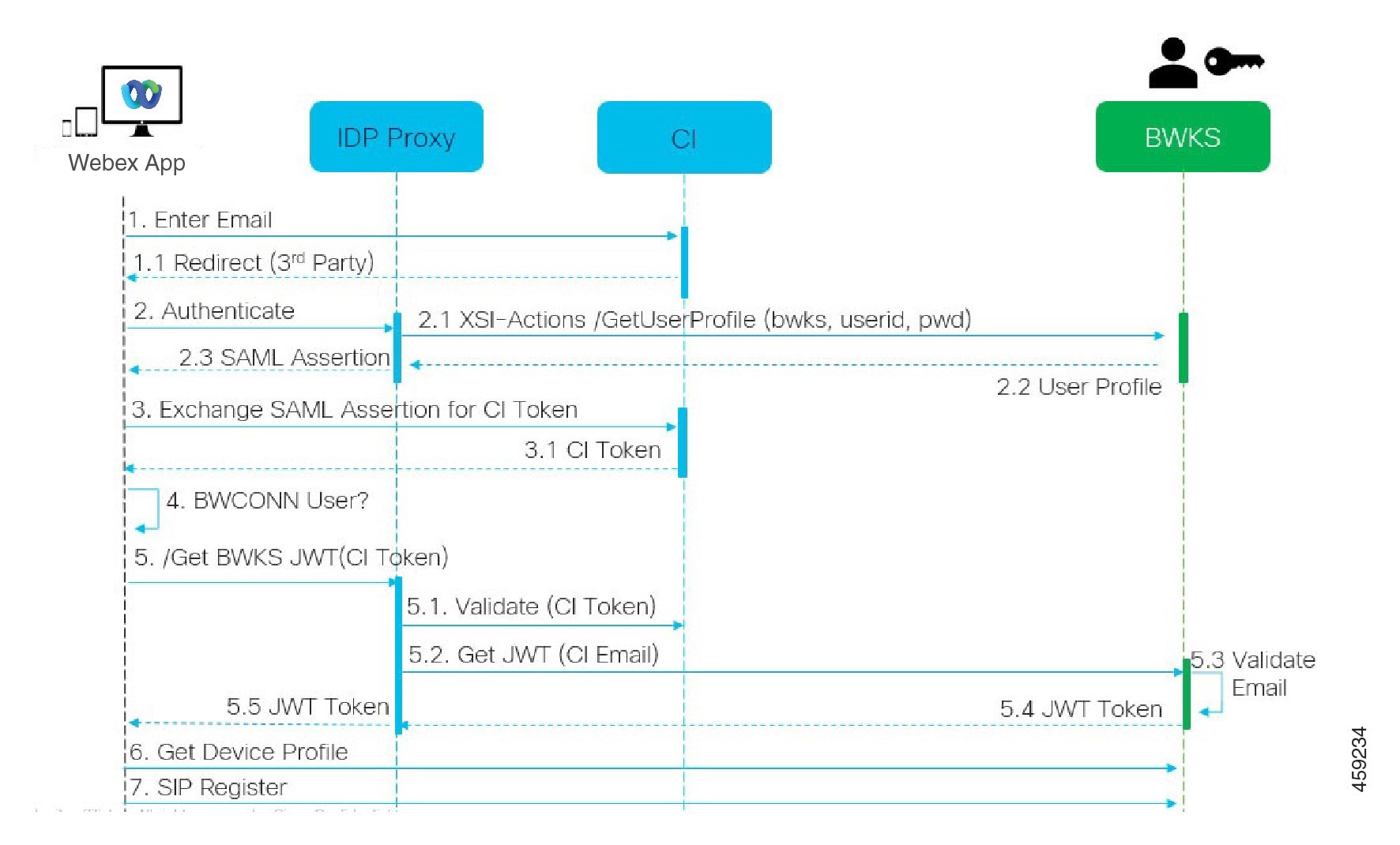
Kullanıcı istemciyle etkileşime girer, istemci Webex hizmetleriyle etkileşime girer:
- Kullanıcı e-posta adresini Webex Uygulamasına sağlar (diyagramda 1).
- CI, bu kullanıcıyı BroadWorks şifresini girmesi için yönlendirmeyi bilir (UAP aracılığıyla) ( diyagramda 2).
- IDP Proxy, XSP'deki Xsi arabirimine bir profil alma isteği gönderir.
Tomcat access_log'da:
- Webex'ten Xsi-Actions arayüzüne doğru abone profili için GET isteğini arayın (diyagramda 2.1). Webex kullanıcı kimliğine sahiptir. Örneğin:
/com.broadsoft.xsi-actions/v2.0/user/ webexuserid@example.com /profile al
XsiActionsLog'da:
- Webex'ten GET isteği profilini arayın (diyagramda 2.1). Webex kullanıcı kimliğine sahiptir. Örneğin:
GET /com.broadsoft.xsi-actions/v2.0/user/ webexuserid@example.com /profile Başlıklar yetkilendirmeyi içerir: Temel ve kullanıcıaracısı: BroadworkSteamsClient - XSP daha sonra BroadWorks (AuthenticationVerifyRequest ve AuthenticationVerifyResponse, Xsi aracılığıyla temel kimlik doğrulama yapan diğer uygulamalar gibi) ve ayrıca abone bilgilerini toplamak için bir UserGetRequest ve ServiceProviderGetRequest ve AuthenticationVerifyResponse karşı OCI-P Basic kimlik doğrulaması yapar.
- Webex'e Xsi yanıtı,
(BroadWorks)
kullanıcı kimliğini ve diğer ayrıntıları içeren bir XMLProfilbloğu içerir (diyagramda 2.2).
İstemci ve Webex hizmetleri etkileşimleri:
- IDP proxy, BroadWorks'ten alınan kullanıcı profiliyle eşleşir ve istemciye SAML iddiası verir (diyagramda 2.3).
- Müşteri, SAML iddiasını bir CI belirteci için değiştirir (diyagramda 3).
- İstemci, oturum açmış kullanıcının broadworks-connector yetkisine sahip olup olmadığını kontrol eder (diyagramda 4). Kullanıcı yetkinliklerini Yardım Masası'ndan kontrol edebilirsiniz.
- İstemci, IDP proxy'den bir JSON Web Token (JWT) istemek için CI belirtecini kullanır ( diyagramda 5).
- IDP proxy, CI belirtecini CI'da doğrular.
- IDP proxy, kimlik doğrulama hizmetinden JWT'yi ister.
AuthenticationService günlüğünde:
- Webex'ten belirteç isteğini arayın (şemada 5.2), Örneğin:
http_bw_userid başlığına ve diğerlerine sahip GET /AuthService/token. - XSP,
sağlanan
kullanıcı kimliğinin bir BroadWorks kullanıcısına karşılık geldiğini doğrulamak için OCI-P UserGetLoginInForequestyapar (diyagramda 5.3). AuthService, MTLS bağlantısı sayesinde Webex ile güven oluşturmuştur, bu nedenle LLT yayınlayabilir. trackingid: CLIENT... başlığını kullanarak orijinal istekle ilişkilendirebileceğinizLongLivedTokenManager - Token oluşturulmuş, konu: bwksUserId@example.com, yayıncı: BroadWorks...vestatusCode=200adresinden yanıtı (diyagramda 5.4) arayın.
XsiActionsLog'da:
- İstemci, cihaz profilini almak için uzun ömürlü belirteci Xsi-Actions arayüzünde sunabilir (diyagramda 6).
Örneğin:GET /com.broadsoft.xsi-actions/v2.0/user/bwksuSerid %40example.com/profile/device Başlık yetkilendirmesi ile: Taşıyıcı belirteci ve kullanıcı aracısı: WebExTeams (varyant/sürüm) Xsi-Actions arayüzü belirteci authservice'e gönderir (geri döngü arayüzünde olacak şekilde yapılandırılmıştır) Örneğin:127.0.0. 1:80 POST http://127.0.0.1:80/authService/token, GET'dekitrackingid: CLIENT... başlığı ve POST'daki X-BROADSOFT-CORRELATION-ID: CLIENT...başlığı ile ilişkilendirebilirsiniz.
AuthenticationService günlüğünde:
-
POST'un Xsi'den alınması (geri döngü)
-
A
StatusCode=200Xsi'ye geri dönüyor -
Ve vücutta bir “belirteç” JSON bloğu olan bir belirteç doğrulama yanıt ı. -
İzleme
kimliği kullanılarak ilişkilendirildi: CLIENT...
XsiActionsLog'da:
İstemcinin stoken'ini doğrulayan authservice'den 200 OK aldıktan sonra,
 Xsi-Actions uygulaması şimdi UserPrimaryAndScaDeviceGetListRequest için OCI-P isteği gönderir
AccessDeviceTable XML yapısını içeren OCI-PuserPrimaryAndScadeviceGetListResponse'ı alır.OCI-P yanıtı, DeviceTypes içerenÖrneğin:AccessDevicesXML yapısı da dahil olmak üzere istemciye Xsi yanıtı olarak kodlanır.Business Communicator - PCve istemcinin cihaz yapılandırma dosyalarını alabileceği URL'ler.
Müşteri normal şekilde devam eder:
- Bir cihaz girişi seçer ve cihaz profilini almak için DMS ile etkileşime girer (diyagramda 6).
- DMS'den yapılandırmada alınan SBC aracılığıyla BroadWorks'e kaydolur (diyagramda 7).
Belirli sorunları giderme
İş Ortağı Merkezi sorunları
1. Yönetici müşteri kuruluşlarını göremiyor
Webex'te İş Ortağı kuruluşunuz için yönetici olarak Tam Yönetici rolü ne sahip olmalısınız. Bu rol, kendinize ve başkalarına yönetici ayrıcalıkları atamak da dahil olmak üzere iş ortağı kuruluşunuzu yönetmek için kullanılır. Müşteri kuruluşlarını yönetmek için kendinize (veya diğer kişilere) Satış Tam Yöneticisi rolü veya Satış Yöne ticisi rolü vermeniz gerekir. Ayrıntılar için bkz. Control Hub'da kuruluş hesabı rolleri atama.
Kullanıcı sağlama sorunları
1. Belirli işletmeler/müşteriler için entegre IM&P hataları
UC-One SaaS ve Cisco BroadWorks için Webex gibi farklı bulut işbirliği hizmetleri kullanan bir şirketiniz varsa, tedarik bağdaştırıcısını kuruluş başına değiştirmeyi seçmiş olabilirsiniz.
Entegre IM&P için nelerin yapılandırıldığını kontrol etmek için (daha
spesifik bir ayar olmadıkça işletmeler için varsayılan), as _cli/interface/messaging> get komutunu çalıştırın. Belirli bir
kuruluşun provizyon parametreleri için kuruluşu açın ve Hizmetler > Tüm leşik IM
& P bölümüne gidin.
Söz konusu kuruluş için Tümleşik IM&P yapılandırmasının İş Ortağı Merkezi'ndeki Müşteri Şablonu'n da gösterilenlerle tam olarak eşleşip eşleşmediğini kontrol edin. Aşağıdaki ayarların eşleşmesi gerekir, aksi takdirde kuruluştaki tüm kullanıcılar için sağlama başarısız olur:
| BroadWorks Kurumsal Entegre IM&P ayarı | İş Ortağı Merkezi Müşteri Şablonu ayarı |
|---|---|
| Mesajlaşma Sunucusu URL'si | Sağlama URL'si |
| Mesajlaşma Sunucusu Kullanıcı Adı | Sağlama Hesabı Adı |
| Mesajlaşma Sunucusu Şifresi | Hesap Şifresi Sağlama, Parolayı Onayla |
2. Belirli kullanıcılar için entegre IM&P hataları
Bu, akıştan sağlama kullanıyorsanız ve sağlama işleminin bazıları/çoğu kullanıcı için çalıştığını varsayarsanız geçerlidir (böylece bir yapılandırma sorununu ortadan kaldırabilirsiniz). BroadWorks'te Entegre IM&P hataları görüyorsanız, örneğin “[Hata 18215] Mesajlaşma sunucusunda sağlama hatası” ve “[Hata 18211] Mesajlaşma sunucusu ile iletişim hatası” görüyorsanız, aşağıdaki olası nedenleri araştırmalısınız:
- Kullanıcının e-posta adresi zaten CI olabilir. E-posta adreslerinin zaten orada olup olmadığını kontrol etmek için Kullanıcıyı Yardım Masası'nda arayın. Bu mutlaka kesin değildir, çünkü kullanıcı, Verilerini Yardım Masası'nda görmenize izin verilmeyen bir kuruluşta bulunabilir.
- Kullanıcı, Entegre IM&P hizmeti atanmadan önce Webex'e bağımsız olarak kaydoldu. Bu durumda, bir seçenek, kullanıcının sağladığınız Müşteri Kuruluşunun bir parçası olabileceği ücretsiz hesaplarını silmesini sağlamaktır. Talimatlar https://help.webex.com/5m4i4y adresinde
- Kullanıcının profiline atanmış birincil telefon numarası yoktur (Cisco BroadWorks için tüm Webex abonelerinin birincil DID'si olmalıdır). AS'den PSlog'u analiz etme konusuna bakın.
3. Sağlama köprüsünden yanıt olarak kullanıcı sağlama hataları
Kullanıcılar Control Hub'da görünmüyorsa, Tümleşik IM&P atandıktan sonraki birkaç dakika içinde, provizyon köprüsü hizmetinden gelen yanıt kodlarına göz atın. HTTP yanıt kodlarına bakmak için bir PSlog çalıştırın.
200 OK
200 OK yanıtı, kullanıcının başarıyla sağlandığı anlamına gelmez. Bu, provizyon hizmetinin isteği aldığı ve ilgili kullanıcı oluşturma isteğini yukarı akış hizmetlerine başarıyla gönderdiği anlamına gelir. Hazırlık işlemi tasarım gereği eşzamansızdır. Hizmet 200 OK yanıtını veriyor çünkü kullanıcı oluşturma işlemi birkaç dakika sürebilir ve performans nedenleriyle aynı kullanıcıyı oluşturmak için birden fazla istek almak istemiyoruz. Ancak, kullanıcı 200 OK yanıtından sonra nihayetinde Müşteri Kuruluşunda görünmezse, kullanıcı oluşturmanın sağlama hizmetinin yukarısındaki Webex hizmetlerinde başarısız olduğunu gösterebilir. 200 OK yanıtı olan bir provizyon hatasını artırmanız gerekir.
400 Kötü İstek
Sağlama hizmetinden bu yanıta neden olabilecek olası sorunlar hakkında daha fazla ayrıntı içermesi gereken HTTP yanıtını kontrol edin. Düğümün bazı örnekleri:
- “Eski provizyon API'si ile BroadWorks e-postasına güvenilemiyor.” Başarısız kullanıcı sağlama isteğiyle ilişkili e-posta adresi geçerli değil veya yanlış yazılmış, ancak şablonda e-posta adreslerinin güvenilebileceğini belirtmişsinizdir. BroadWorks 'teki kullanıcı profillerini, özellikle e-posta kimliğini kontrol edin.
- Müşteri kuruluşu veritabanında bulunmuyor ve ayrıca yeni kuruluş oluşturma bayrağı etkin değil.” Bu başarısız sağlama isteği, Webex'te yeni bir Müşteri Organizasyonu oluşturuyor olmalı, ancak şablonunuz yeni Müşteri Kuruluşlarının oluşturulmasını önleyecek şekilde yapılandırılmıştır. Yeni kuruluşlara izin vermek istiyorsanız, Webex'teki mevcut müşterilerle eşleşmeyen e-posta etki alanları için şablonunuzu İş Ortağı Merkezi'nde yeniden yapılandırabilir ve sağlama isteğini yeniden test edebilirsiniz. Ancak, bu kullanıcı için yeni bir kuruluş oluşturulmasını beklemiyorsanız, e-posta adresi yanlış yazılmış olabilir (özellikle etki alanı kısmı). Broad Works'te kullanıcının e-posta kimliğini kontrol edin.
403 Yasak
Yapılandırmayı düzeltilene kadar provizyon isteği başarılı olamaz. Bu durumda talebi ve yanıtı araştırmanız gerekecek. Örneğin, kuruluşunuz için uygun provizyon köprüsü URL'si yerine (Çözüm Kılavuzu'ndaki güvenlik duvarı yapılandırma konularına bakın) bir IP adresi görürseniz, Uygulama Sunucunuzda gerekli bir yama (ap373197) eksik olduğunu gösterebilir.
Gerekli tüm yamaların Uygulama Sunucusuna uygulandığını ve başarılı akış sağlama için ilgili yapılandırmayı tamamladığınızı kontrol edin.
409 Çatışma
Webex'te istekteki e-posta adresiyle eşleşen mevcut bir kullanıcı olduğu için sağ lama isteği devam edemez.
4. Kullanıcı Zaten CI'de
Abone e-postasını HTTP POST isteğinden çıkarın ve Yardım Masası'nda arayın. İz in verilmiyorsa kullanıcıyı göremeyebilirsiniz, ancak kullanıcının 'özgür ' bir organizasyonda olduğunu da görebilirsiniz, örn. “Tüketici”. Bu kullanıcıdan ücretsiz hesabını silmesini isteyebilir veya bunları sağlamak için farklı bir e-posta adresi kullanabilirsiniz. Bk z. https://help.webex.com/ndta402.
Kullanıcı oturum açma sorunları
1. Kullanıcı Etkinleştirme Portalı yüklenmiyor
Cisco BroadWorks için normal Webex oturum açma akışı, kullanıcıların parolalarını girdikleri bir Kullanıcı Etkinleştirme Portalı içerir. Bazen bu portal, kullanıcı Webex App oturum açma ekranında e-posta adresini verdikten sonra yüklenmez. Bu sorun müşteri tarafında veya servis tarafında ortaya çıkabilir. İstemci tarafında, genellikle istemcinin yerel tarayıcısının hizmetle bir şekilde uyumsuz olmasından kaynaklanır.
2. Tek Oturum Açma başarısız oldu
- BroadWorks'te, kullanıcıya Webex Uygulaması için cihaz türlerinin atandığını kontrol edin (Çözüm Kılavuzu'nun Ortam ınızı Hazır lama bölüm ündeki Cihaz Pro filleri bölümüne bakın).
- Kullanıcının doğru şifreyi kullandığını kontrol edin. Kullanıcının Müşteri Organizasyonunu (İş Orta ğı Merkezi'nde) sağlamak için kullandığınız şablon BroadWorks kimlik doğrulaması için yapılandırılmışsa, kullanıcının BroadWorks “Web Erişimi” parolasını girmesi gerekir. E-posta adresi Alternatif Kullanıcı Kimliği olarak yapılandırılmamışsa, kullanıcının BroadWorks Kullanıcı Kimliğini de girmesi gerekebilir. Kullanıcının büyük harf ve küçük harf karakterleri doğru girdiğinden emin olun.
Arama yapılandırması ve kayıt sorunları
Bir kullanıcı Webex'te sağlandıktan ve Webex Uygulamasında başarıyla oturum açtıktan sonra, uygulama BroadWorks'e kaydolur. Aşağıdakiler beklenen kayıt sırası ve sağlıklı bir kayıt için ortaya çıkan işaretlerdir (Webex Uygulamasından görüldüğü gibi):
1. Beklenen kayıt sırası
- İstemci, bir cihaz yönetimi belirteci ve DMS'nin URL'sini almak için XSI'yi çağırır.
- İstemci, 1. adımdan belirteci sunarak cihaz profilini DMS'den ister.
- İstemci cihaz profilini okur ve SIP kimlik bilgilerini, adreslerini ve bağlantı noktalarını alır.
- İstemci, 3. adımdaki bilgileri kullanarak SBC'ye bir SIP REGISTER gönderir.
- SBC, SIP REGISTER'i AS'ye gönderir (SBC, SIP kullanıcısını zaten tanımıyorsa, bir AS'yi bulmak için NS'de bir arama yapabilir.).
2. Başarılı müşteri kaydının beklenen belirtileri
Arama Seçenekleri simgesi Webex arayüzünde görünür.
Webex App telefon hizmetleri sekmesinde (örneğin, Windows'ta Ayar lar > Telefon Hizmetleri, Mac'te Ter cih ler > Telefon Hizmetleri), “SSO Oturumu: Oturum açtınız” mesajı, uygulamanın başarıyla kaydedildiği anlamına gelir (bu durumda BroadWorks'e).
3. İstemcinin Arama simgesi yok
Çoğu zaman bu, kullanıcının doğru lisans/yetkinliklere sahip olmadığı anlamına gelir.
İstemci Telefon Hizmetleri sekmesini gösterir ancak SSO oturumu yok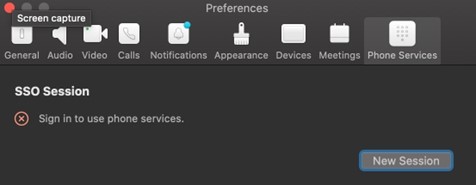
Bu başarısız bir kayıt. Bir Webex App istemcisinin BroadWorks'e kaydolmaması için birden fazla neden vardır:
4. Çoklu Arama hizmetleri aynı istemcilerle test ediliyor
Bu bilinen sorun, istemcinin farklı geri arama uçları arasında geçiş yapmasından kaynaklanabilir. Büyük olasılıkla (aynı) Webex App istemcileri aracılığıyla sunulan farklı arama hizmetlerinin denemeleri sırasında ortaya çıkması muhtemeldir. Bu sorunu gidermek için istemci veritabanını (bağlantı) sıfırlayabilirsiniz.
5. Kimlik doğrulama hizmetinin yanlış yapılandır ılması
Kimlik doğrulama hizmetini barındıran XSP'leri Çözüm Kılavuzu'na göre kontrol edin (bkz. Cisco BroadWorks XSP'ler için Webex üzerinde Hizmetleri Yapılandırma). Özellikle:
- RSA anahtarları (bir XSP'de oluşturduğunuz) tüm XSP'lere kopyalanır
- Kimlik doğrulama hizmeti URL'si tüm XSP'lerde web kapsayıcısına sağlandı ve İş Ortağı Merkezi'ndeki kümeye doğru şekilde girildi
- Sertifikalara göre harici kimlik doğrulama yapılandırılmıştır:
XSP_CLI/Sistem/İletişim Yardımcı Programı/Varsayılan Ayarlar/Harici Kimlik Doğrulama/SertifikaKimlik Doğrulaması>GETallowUserApp = falseallowClientApp = true - MTLS kullanırken, Webex istemci sertifikasını XSP'lere yüklemeniz gerekir (sertifikayı BroadWorks Ayarları sayfasındaki İş Ortağı Merkezi'nden alabilirsiniz).
6. BroadWorks etiketlerinin yanlış yapılandır ılması
Webex Uygulaması için gerekli BroadWorks etiketlerini yapılandırdığınızı kontrol edin. Yapılandırma etiketleri hakkında bilgi için Cisco BroadWorks için Webex Yapılandırma Kılavuzu'na bakın. Çakışma veya yanlış değerler olmadığından emin olun. Özellikle %SBC_ADDRESS_WXT% etiketi, Webex App istemcileri için SIP kayıt kuruluşunuza yönelik SBC olmalıdır.
7. Masaüstü istemcisi başarılı SSO bağlantısından sonra telefon hizmetlerinin bağlantısını keser
Bu sorun, aynı kullanıcının aynı platform türünde birden fazla istemciye oturum açmasından kaynaklanabilir. Örneğin, bir kullanıcı Windows'ta Webex Uygulamasında başarıyla oturum açarsa ve ardından farklı bir Windows makinesinde Webex Uygulamasında oturum açarsa, makinelerden birinde yalnızca etkin bir SSO oturumu vardır. Bu tasarım gereği. Bu sorunu kesinlikle çözmeniz gerekiyorsa, BroadWorks"ü aynı aygıt türünde birden fazla örneğe sahip olacak şekilde yapılandırabilirsiniz, ancak benzersiz SIP adreslerine sahip olmaları gerekir. Bu yapılandırma Cisco BroadWorks için Webex kapsamı dışındadır.
8. Masaüstü aygıtı kullanıcı için sağlanmadı
Bu imza istemci günlüğünde görülür:
[0x70000476b000] BroadworksConfigDownloader.cpp: 106 <Error>
onAccessDeviceListSucceded:bwc:scf: configDownload - 'Business Communicator - PC' aygıt profili bulunamadı.
9. Gelen mobil aramalar bir kez çalıyor veya cevaplanamıyor
Webex mobil cihazına gelen aramalar yalnızca bir kez çalar veya kullanıcı gelen aramayı cevaplayamaz. Aynı kullanıcı için diğer uç noktalar çalmaya devam edebilir.
Nasıl tanımlanır?
Webex mobil istemci günlüklerinde, push çağrısı akışında XSI hata kodunu 101002 arayın. Örneğin:
Yanıt Kodu: 400
<callID>HandlePushCallInfoFailure:bwc:internal: Push çağrısı: CalliD için xsi durumu: xsi hata kodu: 101002
<callID>closePushCallWithReason:bwc:internal: id =, reason = callAbandoned ile push çağrısını kapatmayı deneyin
Neden: Hata kodu 101002, Loc ateUser yanıtında yanlış Uygulama Sunucusunun (AS) döndürüldüğünü gösterebilir. Bu, kullanıcı ikincil bir AS'ye geçtiğinde olabilir.
Önerilen kontroller:
Push'un dağıtıldığı ADP veya XSP'den etkilenen kullanıcı için LocateUser çalıştırın:
<FQDN or IP address of NS Server>curl 'http: //:80/servlet/locateUser? <BW userID @domain >url=&returncompatibleXSP=true&callpRequest=tru'
Örnek: curl 'http://1.1.1.1:80/servlet/LocateUser? url= 9721112222@gmail.com &returnCompatibleXSP=true&callpRequest=doğru'
Çözüm: LocateUser kullanıcı için ikincil AS'yi döndürürse, kullanıcıları kümenin birincil Uygulama Sunucusuna geri taşımak için birincil NS sunucusunda MigrateUserToDefaultNode.pl komut dosyasını çalıştırın.
SSH üzerinden NS sunucusuna giriş yapın, <hostingNE>/usr/local/broadworks/bw_base/bin dizinine gidin ve çalıştırın: migrateU serToDefaultNode.pl
Örnek: Migrate UserToDefaultNode.pl bwas1
HostingNE değerini almak için şunu çalıştırın: NS_CLI/System/Device/Hosting ne> get
Komut dosyası önce argüman olarak sağladığınız barındırma NE'sini bulup bulamayacağını kontrol eder. Barındırma NE'nin geçerli olduğunu doğruladıktan sonra, DN'yi, uzantıyı ve URL'yi o barındırma NE için varsayılan düğüme günceller.
Mümkünse komut dosyasını düşük trafikli bir dönemde çalıştırın. Ancak, etkilenen kullanıcılar için hizmeti geri yüklemek için gerektiğinde komut dosyasını istediğiniz zaman çalıştırmak genellikle kabul edilebilir.
Komut dosyası yalnızca tek bir kullanıcı için çalıştırılamaz. Locate User çıktısında listelenen tüm kullanıcıları taşır. Komut dosyasını çalıştıramıyorsanız, etkilenen kullanıcıyı BroadWorks'te silin ve yeniden oluşturun, böylece kullanıcı doğru AS üzerinde yeniden oluşturulur.
Kullanıcı aygıtından ikincil AS'ye herhangi bir SIP iletisi kullanıcının geçmesine neden olabilir. Gelen istekler ikincil AS'ye ulaşmaya devam etmedikçe, kullanıcılar genellikle varsayılan 15 dakikalık aralıktan sonra birincil AS'ye geri dönerler. Örneğin, SBC AS1'e bağlanamazsa ve ikincil AS'ye yinelezse, etkilenen kullanıcılar ikincil AS'ye geçebilir. Dağıtıma bağlı olarak, SBC birincil AS'ye ulaşmada sorun yaşamaya devam ederse, tek bir ana grup veya kullanıcı ikincil AS'ye sabitlenmiş olarak kalabilir.
Daha fazla bilgi için aşağıdaki belgelere bakın:
9. Telefon Hizmetleri bağlantısı kesildi
Kullanıcı Webex Uygulamasında oturum açtıktan sonra telefon hizmetleri bağlantısı kesilirse veya kullanıcı istemciyi kullanırken telefon hizmetlerinin bağlantısı kesilirse, istemci türünü ve kayıt akışını kontrol edin.
Windows ve Mac istemcileri için Webex App SIP için kayıt olur ve kullanıcı oturum açarken etkin bir SIP kaydı tutar.
Aşağıdakileri kontrol edin:
1. config-wxt.xml dosyasının başarıyla indirildiğini doğrulayın.
İstemci günlüklerinde config Download'u arayın.
Başarılı bir indirme şunları gösterir:
ConfigDownload - başarıyla tamamlandı
Günlükler aşağıdaki hatayı gösteriyorsa, belirteçle ilgili hatalar için AuthService günlüklerinde kontrol edin:
ConfigDownload - hata koduyla başarısız oldu: 1511
2. Webex cihaz profilinin bulunduğunu doğrulayın.
İstemci günlüklerinde, erişim aygıtının bulunduğunu ve used_value değerinin 1 olduğunu onaylayın. used_value 0 ise, Birincil Satırın etkin mi yoksa devre dışı mı olduğunu kontrol edin ve etiket değerini doğrulayın. Daha fazla ayrıntı için, BroadWorks için Webex Yapılandırma Kılavuzu'ndaki 6.1.44 Birincil Profil bölümüne bakın.
Örnek günlük girişleri:
:BWC:SCF: configDownload - erişim cihazı bulundu
:BWC:SCF: configDownload - erişim aygıtı: deviceType=İş İletişimcisi - PC, DeviceLevel=grup, allowTermination=1, isDeviceOwner [has_value: 0, used_value: 1], hasOwnerDevice: 1, EndpointType: Paylaşılan Arama Görünümü
:BWC:SCF: configDownload - erişim aygıtı: deviceType=Bağlan - Mobil, DeviceLevel=grup, allowTermination=1, isDeviceOwner [has_value: 0, used_value: 1], hasOwnerDevice: 1, EndpointType: Paylaşılan Arama Görünümü
:BWC:SCF: configDownload - erişim aygıtı: deviceType=Bağlan - Tablet, DeviceLevel=grup, allowTermination=1, isDeviceOwner [has_value: 0, used_value: 1], hasOwnerDevice: 1, EndpointType: Paylaşılan Çağrı Görünümü
3. SIP proxy adresini çözerken DNS hatalarını kontrol edin.
SIP proxy bulma hakkında ayrıntılar için, BroadWorks için Webex Yapılandırma Kılavuzu'ndaki 6.1.6 Dinamik SIP Proxy Bulma böl ümüne bakın.
Başarılı bir proxy keşfi şunları gösterir:
Proxy keşfi tamamlandı, <number>sonuç aldı
4. SIP kaydının başarısız olup olmadığını kontrol edin.
Günlüklerde mRegistration: TCPTimeout veya Reason: SIP; cause=200; text="last=TCP-Timeout” gösteriliyorsa, Webex istemcisi SBC'ye düşük seviyeli bir TCP bağlantısı kuramaz. Bu hata oluştuğunda SIP kaydı tamamlanmıyor. Kullanıcının ağında TCP'nin engellenip engellenmediğini veya SBC'nin TCP bağlantısını reddedip reddetmediğini kontrol edin.
SIP REGISTER isteği reddedilirse veya yanıt almazsa, kayıtlarda REGISTER sip için arama yapın ve SIP/2.0 200 OK döndürüldüğünü doğrulayın. Döndürülmezse, kullanıcının ağının SIP'i engelleyip engellemediğini veya SBC'nin isteği reddedip reddetmediğini kontrol edin.
BroadWorks Yöneticisi'nde ve Webex istemcisi için geçerli bir SIP kaydının mevcut olduğunu doğrulayın.
Android ve iOS mobil istemcileri için, Webex Uygulaması bir arama yapılana veya alınana kadar SIP'ye kaydolmaz. Arama tamamlandığında kayıt kaldırılır. Mobil istemciler push bildirimleri için kayıt olur.
Mobil istemciler için aşağıdakileri kontrol edin:
1. Windows ve Mac istemcileri için açıklandığı gibi config-wxt.xml dosyasının başarıyla indirildiğini ve aygıt profilinin bulunduğunu doğrulayın.
2. Push kaydının başarılı olduğunu doğrulayın.
Webex günlüklerinde, push kayıt durumunu arayın:
OnPushRegistrationStateChanged: :Push kayıt durumu değişti, state=Kayıtsız
OnPushRegistrationStateChanged: :Push kayıt durumu değişti, state=Kayıtlı
BroadWorks Yöneticisi'nde ve Webex istemcisi için geçerli bir push kaydının mevcut olduğunu doğrulayın.
Arama ayarları web görünümü sorunları
1. Kişisel Bakım düğmesi/bağlantısı Webex Uygulamasında gösterilmiyor
Bu sorunun farklı bir belirtisi, düğme/bağlantının gösterilmesidir, ancak tıklatıldığında harici bir tarayıcı açılır.
- Gerekli istemci yapılandırma şablonunun dağıtıldığını ve CSW etiketlerinin doğru ayarlandığını doğrulayın. (Cisco BroadWorks için Webex Çöz üm Kılavuzu'n daki Çağrı Ayarları Web Görünümü bölümüne bakın).
- Webex Uygulamasının BroadWorks'te arama yapmak için kayıtlı olduğunu doğrulayın.
- Webex Uygulamasının CSWV'yi destekleyen yeni bir sürüm olup olmadığını kontrol edin.
2. Kişisel Bakım düğmesi/bağlantısını tıkladıktan sonra boş sayfa veya hata
Genel olarak, Webex Uygulamasındaki bu davranış, BroadWorks XSP'deki CSWV uygulamasıyla ilgili bir yapılandırma veya dağıtım sorununu gösterir. CSWV günlükleri, erişim günlükleri, config-wxt.xml deposu ve şablon dosyası dahil olmak üzere daha fazla araştırma için ayrıntıları toplayın ve ardından bir dava açın.
Alan adı talebi sorunları
Alan adlarını talep ederken yapılan hataların bir sonucu olarak kullanıcı kayıt hataları oluşabilir. Herhangi bir alan adı talep etmeden önce aşağıdakileri anladığınızdan emin olun:
- Hizmet Sağlayıcılar, yönettikleri müşteri kuruluşlarının etki alanlarını talep etmemelidir. Yalnızca Hizmet Sağlayıcının iç organizasyonunda bulunan kullanıcıların etki alanlarını talep etmelidirler. Kullanıcı kimlik doğrulama istekleri müşteri kuruluşundan ziy ade Hizmet Sağlayıcısı aracılığıyla yönlendirildiğinden, kullanıcıların ayrı bir kuruluştaki etki alanını talep etmek (hatta Hizmet Sağlayıcısının yönettiği bir kuruluşta bile) kullanıcıların etki alanını talep etmek, müşteri kuruluşundaki kullanıcılar için kayıt hatalarına neden olabilir.
- İki müşteri kuruluşu (Şirket A ve Şirket B) aynı etki alanını paylaşıyorsa ve A
Şirketi alan adını talep etmişse, kullanıcı kimlik doğrulama isteklerinin
etki alanı
talep edilen kuruluş (Şirket A) aracılığıyla yönlendirilmesi nedeniyle B Şirketi kullanıcıları için kayıt başarısız olabilir.
Yanlışlıkla herhangi bir etki alanı talep ediyorsanız ve bir talebi kaldırmanız gerekiyorsa, Etki Alan larınızı Yönetme Webex makalesine bakın.
Son kullanıcı hata kodları
Aşağıdaki tablo, istemci kullanıcı etkin leştirme portalında görülebilecek son kullanıcı hata kodlarını özetlemektedir.
|
Hata kodu |
Hata mesajı |
Önerilen eylem |
|---|---|---|
|
100006 |
Giriş başarısız oldu: Kullanıcı kimliği/şifre yanlış. |
Kullanıcının doğru şifreyi kullandığını kontrol edin. Kullanıcının Müşteri Organizasyonunu (İş Orta ğı Merkezi'nde) sağlamak için kullandığınız şablon BroadWorks kimlik doğrulaması için yapılandırılmışsa, kullanıcının BroadWorks “Web Erişimi” parolasını girmesi gerekir. E-posta adresi Alternatif Kullanıcı Kimliği olarak yapılandırılmamışsa, kullanıcının BroadWorks Kullanıcı Kimliğini de girmesi gerekebilir. Kullanıcının büyük harf ve küçük harf karakterleri doğru girdiğinden emin olun. |
|
200010 |
BroadWorks kullanıcısı yetkisiz olduğu için kimlik bilgileri doğrulanamadı. |
Kullanıcı farklı bir kullanıcı adı ve şifre kombinasyonu denemelidir. Aksi takdirde, yönetici BroadWorks'te şifreyi sıfırlamalıdır. |
| 200013 |
Şu anda <name of SP offer>Webex'e katılamadığınız için üzgünüz. Lütfen birkaç dakika sonra tekrar deneyin. Sorun devam ederse, lütfen <müşteri kuruluş yöneticiniz> ile iletişime geçin. |
Ortak Kimlik'te kullanıcı bilgileri güncellenemedi. Lütfen kullanıcı API'sini kullanarak kullanıcıyı tekrar güncelleyin. |
|
200014 |
Lütfen <Service Provider>yöneticinize başvurun. | Yapılandırmanızın doğru olduğundan ve istekte sağlama kim liğinin doğru olduğundan emin olmak için kontrol edin. |
| 200016 | Oturum bulunamadığı için kimlik bilgileri doğrulanamadı. | Kullanıcı tarayıcıyı yenilemeli ve kullanıcı adı/şifreyi yeniden denemelidir. |
| 200018 | Kullanıcı kilitlendiği için kimlik bilgileri doğrulanamadı. | Kullanıcı 10 dakika beklemeli ve sonra tekrar denemelidir. |
| 200019 | Kullanıcı ekleme kendi kendine etkinleştirme için başarısız olduğu için kimlik bilgileri doğrulanamadı. | Yönetici, Control Hub'da kendi kendini etkinleştirme ayarlarını kontrol etmelidir. |
| 200022 | Kullanıcı kimliği doğrulanmadığı için e-posta gönderilemedi. | Kullanıcı yeniden katılmayı ve kimlik bilgilerini girmeyi denemelidir. |
| 200025 | Üzgünüz, şu anda Self Activation'a katılamıyorsunuz.Lütfen birkaç dakika sonra tekrar deneyin. Sorun devam ederse, sistem yöneticinize başvurun. | Kullanıcının birkaç dakika sonra tekrar denemesini sağlayın. Bu işe yaramazsa, Cisco Desteği'ne danışın. |
| 200026 | PartnerOrgUUID için ön kontrol hatası veya bekleyen kullanıcı hatalı durumu nedeniyle e-posta doğrulanamadı: {partnerOr gUUID}, broadoworkSuuid: {broadworkSuuid}, configSetUUID: {configSetUUID} | Yönetici, e-posta adresi farklı bir kuruluşla ilişkilendirildiği için kullanıcıyı yanlış e-posta adresi girdiğini bildirmelidir. |
| 200039 | E-posta zaten farklı bir Kuruluşta kullanılmakta olan EmailID olarak doğrulanamadı. | Kullanıcı aynı doğrulama bağlantısına tekrar katılmayı denemeli, ancak
farklı bir BroadWorks Kullanıcı Kimliği kullanarak. Aksi takdirde, farklı kuruluş taki müşteri kuruluşu yöneticisi mevcut kullanıcı hesabını silmelidir. |
| 200040 | ConfigSet, CustomerConfig'daki ConfigSet ile eşleşmediğinden e-posta doğrulanamadı. | Yönetici, kullanıcının kullandığı doğrulama bağlantısını Control Hub'da yapılandır ılan bağlantıyla karşılaştırmalıdır. İki bağlantı ve ConfigSets eşleşmelidir. |
| 200041 | Kullanıcı zaten çakışan başka bir hizmet, çakışan yetkiler için yetkilendirildiği için e-posta doğrulanamadı. | Kullanıcı,
farklı bir BroadWorks Kullanıcı Kimliği kullanarak aynı doğrulama bağlantısına tekrar katılmayı denemelidir. Aksi takdirde, çakışan hizmeti yöneten müşteri kuruluş yöneticisi çakışan hizmeti veya yetkileri sil melidir. |
| 200042 | E-posta zaten başka bir BroadWorks kullanıcı kimliği ile ilişkilendirildiği için e-posta doğrulanamadı. | Kullanıcı farklı e-posta adresiyle tekrar denemelidir. Aksi takdirde, yönetici bu e-posta adresini kullanan diğer kullanıcıyı silmelidir. |
| 200043 | Kullanıcı müşteri yapılandırma eşlemesi yanlış olduğu için e-posta doğrulanamadı. | Kullanıcı farklı e-posta adresiyle tekrar denemelidir. Aksi takdirde, yönetici bu e-posta adresini kullanan diğer kullanıcıyı silmelidir. |
| 200044 | Kullanıcı Kimliği zaten bu Broad Works kümesinde kullanıldığı için e-posta doğrulanamadı. | Kullanıcı farklı e-posta adresiyle tekrar denemelidir. Aksi takdirde, bu e-posta adresini kullanan mevcut kullanıcı hesabını yöneten müşteri kuruluşu yöneticisinin bu kullanıcı hesabını silmesi gerekir. |
| 200045 | Kullanıcı zaten farklı bir kuruluşun parçası olduğu için kendi etkinleştirme yoluyla kullanıcı eklenemedi. | Kullanıcı, farklı bir e-posta adresiyle yeniden katılmayı denemelidir. Aksi takdirde, farklı kuruluşu yöneten müşteri kuruluşu yöneticisi mevcut hesab ı silmelidir. |
| 200046 | Aynı BroadWorks kümesi altında aynı BroadworksUserID ile birden fazla bekleyen kullanıcı bulunduğundan, kendi etkinleştirme yoluyla kullanıcı eklenemedi. | Yönetici bekleyen kullanıcıları Control Hub'dan silmelidir. |
| 200047 | Kullanıcı Kimliği bu BroadWorks kümesinde zaten kullanıldığı için kendi etkinleştirme yoluyla kullanıcı eklenemedi. | Kullanıcı farklı e-posta adresiyle tekrar denemelidir. Aksi takdirde, mevcut kullanıcı hesabını yöneten müşteri kuruluşu yöneticisi, mevcut kullanıcı hesabını silmeli veya diğer yetkileri kaldırmalıdır. |
| 200048 | E-posta adresi zaten farklı bir BroadWorks kullanıcı kimliği ile sağlandığından, kendi etkinleştirme yoluyla kullanıcı eklenemedi. | Kullanıcı farklı e-posta adresiyle tekrar denemelidir. |
| 200049 | Kullanıcı Kimliği bu BroadWorks kümesinde zaten kullanıldığı için kendi etkinleştirme yoluyla kullanıcı eklenemedi. | Kullanıcı farklı e-posta adresiyle tekrar denemelidir. Aksi takdirde, mevcut kullanıcı hesabını yöneten müşteri kuruluşu yöneticisi, mevcut kullanıcı hesabını silmeli veya diğer yetkileri kaldırmalıdır. |
| 200050 | ProvisioningID, abonenin kuruluşunun beklenen ProvisioningID ile eşleşmediğinden, kendi etkinleştirme yoluyla kullanıcı eklenemedi. | Yönetici, kullanıcının kullandığı doğrulama bağlantısını Control Hub'da yapılandırılan bağlantıyla karşılaştırmalıdır. İki bağlantı ve ConfigSets eşleşmelidir. |
| 200051 | Bu istekte belirtilen SPEnterpriseID, bu BroadWorks Kümesinden halihazırda sağlanan bir Hizmet Sağlayıcı veya Kuruluş ile çakıştığı için kendi kendine etkinleştirme yoluyla kullanıcı eklenemedi . | Yönetici, Control Hub'daki mevcut kuruluşları kontrol etmeli ve zaten var olan bir adla bir kuruluş oluştur madıklarından emin olmalıdır. |
| 200054 | Müşteri kuruluşu ve iş ortağı kuruluşunun uyumsuzluğu bölgesi olarak e-posta doğrulanamadı . | Yönetici, Control Hub'daki iş ortağı kuruluşu ve müşteri kuruluşu ayarlarını kontrol et meli ve bölgelerin eşleştiğinden emin olmalıdır. |
| 200056 | Aynı e-posta ile kullanıcı katılımı devam ederken başarısız oldu | Aynı e-posta adresiyle kullanıcı katılımı zaten devam ediyor. Kullanıcı birkaç dakika beklemeli ve tekrar denemelidir. Sorun devam ederse, yönetici söz konusu e-posta adresi için bekleyen veya yinelenen katılım kayıtlarını kontrol etmeli ve yeniden denemeden önce bekleyen kullanıcı durumunu temizlemelidir. |
| 300005 | Kullanıcı zaten kuyrukta olduğundan ve sağlanma sürecinde olduğundan ön kontrol hatası. | Kullanıcı sağlama işlemi hala devam ediyor. Lütfen birkaç dakika bekleyin ve tekrar kontrol edin. |
| 300006 | Şu anda katıl <name of SP offer>amazsın. Lütfen birkaç dakika sonra tekrar deneyin. Sorun devam ederse, lütfen <müşteri kuruluş yöneticiniz> ile iletişime geçin. Referans numarası: <reference ID> | Kullanıcı birkaç dakika sonra tekrar denemelidir. Bu işe yaramazsa, https://developer.webex.com/ adresinden Cisco API Destek ekibine danışın. |
Dizin Eşitleme için hata kodları
Aşağıdaki hata kodları Dizin Eşitleme için geçerlidir.
|
Hata kodu |
Hata mesajı |
|---|---|
|
600000 |
BroadWorks Harici Dizin Kullanıcı Senkronizasyonu beklenmeyen hata. |
|
600001 | BroadWorks Harici Dizin Kullanıcı Senkronizasyonu başarısız oldu. |
| 600002 |
BroadWorks Harici Dizin Kullanıcı Senkronizasyonunun tamamlanmadan önce sonlandırılması gerekiyordu. |
|
600003 |
BroadWorks Harici Dizin Kullanıcı Senkronizasyonu yalnızca kısmen başarılı oldu. Bazı Müşteri Kuruluşları senkronize edilemedi. |
| 600004 | BroadWorks Harici Dizin Kullanıcı Eşitlemesi, ConfigSet için etkinleştirilmemiştir. |
| 600005 | Broadworks Harici Dizin Kullanıcı Senkronizasyonu ConfigSet için devam ediyor. |
| 600006 | BroadWorks Harici Dizin Kullanıcı Senkronizasyonu iş parçacıkları meşgul veya kapanıyor, bu nedenle daha fazla senkronizasyon isteği kabul etmiyor, daha sonra tekrar deneyin. |
| 600007 | CustomerConfig'in Kimlik Kuruluşu bulunamadı. |
| 600008 | CustomerConfig iş ortağı kuruluşunda bulunmaz. |
| 600009 | CustomerConfig ile ilişkili broadworks kümesi meşgul olduğundan BroadWorks Harici Dizin Kullanıcı Eşitlemesi çalıştırılamaz. |
| 600010 | BroadWorks Harici Dizin Kullanıcı Eşitlemesi, CustomerConfig ile ilişkili bir broadworks kümesi olmadığından çalıştırılamaz. |
| 600011 | BroadWorks Harici Dizin Kullanıcı Eşitlemesi, CustomerConfig için etkinleştirilmemiştir. |
| 600012 | Hibrit Dizin eşitlemesi CustomerConfig için zaten etkinleştirildiğinden BroadWorks Harici Dizin Kullanıcı Eşitlemesi çalıştırılamaz. |
| 600013 | BroadWorks Harici Dizin Kullanıcı Eşitlemesi kimlik deposuna kullanıcı ve makine hesapları ekleyemedi. |
| 600014 | BroadWorks kümesine bağlanmaya çalışırken BroadWorks Harici Dizin Kullanıcı Eşitlemesi başarısız oldu. Broadworks'ten hata oluştu - %s. |
| 600015 | BroadWorks Harici Dizin Kullanıcı Eşitlemesi kimlik deposunda eşleşen herhangi bir kullanıcı bulamadı. |
| 600017 | BroadWorks Telefon Listesi Eşitleme, tüm kullanıcı ve kuruluş /kuruluş kişilerini senkronize edemedi. |
| 600018 | BroadWorks Telefon Listesi Eşitleme, kuruluş/kuruluştaki kullanıcılar için başarısız oldu . |
| 600019 | BroadWorks Telefon Listesi Senkronizasyonu, kuruluş/kuruluş kişilerini senkronize edemedi . |
| 600020 | CustomerConfig senkronizasyonu devam ederken BroadWorks Harici Dizin Kullanıcı Eşitlemesi devre dışı bırakılamaz. |
| 600022 | Kuruluşun sağlanan kullanıcısı olmadığından BroadWorks Harici Dizin Tek Kullanıcı Senkronizasyonu mümkün değildir. |
| 600023 | Kullanıcı zaten bu kuruluşta bulunduğundan BroadWorks Harici Dizin Tek Kullanıcı Senkronizasyonu mümkün değildir. |
| 600024 | BroadWorks Harici Dizini Tek Kullanıcı Senkronizasyonu mümkün değildir, çünkü BroadWorks'te eşleşen bir kullanıcı bulunamadı. |
| 600025 | BroadWorks Harici Dizin Kullanıcı Eşitlemesi CI'deki kullanıcı hesabını güncelleyemedi. |
| 600026 | BroadWorks Harici Dizin Kullanıcı Eşitlemesi CI'deki makine hesabını güncelleyem edi. |
| 600027 | BroadWorks Harici Dizini Tek Kullanıcı Senkronizasyonu mümkün değildir, çünkü BroadWorks'te birden fazla kullanıcı bulundu. |
| 600028 | En az bir kurumsal dizin eşitlemesinin tamamlanmış olması gerektiğinden BroadWorks Harici Dizin Tek Kullanıcı Senkronizasyonu mümkün değildir. |
| 600029 | Kuruluşun sağlanan kullanıcısı olmadığından BroadWorks Harici Dizin Kullanıcı Eşitlemesi başarısız oldu. |
Geçmişi değiştir
Tablo, bu kılavuzun değişiklik geçmişine sahiptir.
| TARİH | Değişim |
|---|---|
| 28 Temmuz 2026 |
|
| 29 Ekim 2025 | Faydalı günlük dosyaları tablosu XSLog kaynak sütunu güncellendi. |
| Nisan 23, 2025 | BroadWorks Calling Webex uygulama günlüğü kaynağından bwc klasörü kaldırıldı. |
| Temmuz 29, 2023 | Webex Uygulaması | İş Ortağı Merkezi'nden Kullanıcı Günlüklerini Al ve İstemci Günlüklerini veya Geri Bildirim Al bölümünde bir sorun bildir in (günlükler oluşturmak için) referansı eklendi. |
| Haziran 27, 2022 | Connect (Android) Firebase Prosedür Yöntemine Geçişinde eksik bağlantı içeren güncellenmiş Okuma Listesi. |
| Haziran 21, 2022 | O kuma Listesi bağlantıları, Cisco.com'daki yeni URL'lere işaret edecek şekilde güncellendi. BroadWorks etiketleriyle ilgili sorunlar için Cisco BroadWorks için Webex Yapılandırma Kılavuzu'na bir bağlantı ekleyerek Arama Yapılandırması ve Kayıt Sorunlarını Güncellendi. |
| Nisan 14, 2022 | Yardım Masası için rol gereksin imini netleştirmek için Yardım Masası'nda Kullanıcı Ayrıntılarını Kontrol Etmek ve Yardım Masası'nda Müşteri Organiz asyonunu Görüntülemek için bağlam ifad eleri eklendi. |
| 26 Mart, 2022 | Dizin Sen kronizasyonu için Hata Kodlarına yeni hata kodları eklendi. |
| Kasım 15, 2021 | Son Kullanıcı Hata Kodlarına 200013, 200014, 200025 ve 300005 hata kodları eklendi. |
| Eylül 28, 2021 | Dizin Sen kronizasyonu için Hata Kodları Eklendi. |
| Temmuz 15, 2021 | Son Kullanıcı Hata Kodlarına 100006 hata mesajı eklendi. Ayrıca güncellenmiş Kullanıcı Oturum Açma Sorunları. |
| Temmuz 14, 2021 | Bilinen Sorunlar ve Sınırlamalar makalesine bağlantı içeren konu eklendi. |
| Temmuz 02, 2021 | Webex yeniden markalaşması için güncellenmiş ürün adı. |
| Haziran 18, 2021 | Grafiklerde güncellenmiş Webex logosu. |
| Haziran 8, 2021 | Son Kullanıcı Hata Kodları tablosuna Önerilen Eylem sütunu eklendi. |
| Haziran 4, 2021 | Son Kullanıcı Hata Kodları tablosunda düzeltme. |
| Mayıs 19, 2021 | Etki Alan ı Talebi Sorunları bölümü eklendi. |
| Nisan 22, 2021 | Son Kullanıcı Hata Kodları iki ek kodla güncellendi: 200016 ve 200054. |
| Nisan 13, 2021 | Webex Servislenebilirlik Bağlantısı hakkında bilgi eklendi. |
| 08 Aralık 2020 | Güncellenmiş belge. Webex Teams'i Webex olarak yeniden markalaştırma (uygulama). Son Kullanıcı Hata Kodları Eklendi. |
| 03 Kasım 2020 | Arama Ayarları Web Görünümü eklendi. |
| 22 Ekim 2020 | Yeni belge tanıtıldı. |


