- Strona główna
- /
- Artykuł

Dziękujemy za opinię.


 W tym artykule
 Opinia?
Diagnozuj i rozwiązuj problemy z Webex dla klientów Cisco BroadWorks za pomocą analizy dzienników, przepływów pracy wsparcia, wskazówek dotyczących rozwiązywania problemów i odniesień do kodów błędów.
Ten artykuł jest przeznaczony dla zespołu wsparcia technicznego w organizacji usługodawców, którzy wspierają siebie i swoich klientów. Powinni znać ogólne rozwiązywanie problemów, odczytywanie dzienników i pracę z przypadkami subskrybentów.
Ten artykuł jest podzielony na trzy główne sekcje:
- Zasoby — zawiera listę narzędzi, materiałów do czytania, dzienników i kontaktów, których możesz potrzebować.
- Procesy — opisuje niektóre czynności, które można podjąć podczas rozwiązywania problemów z klientem.
- Konkretne problemy — kategoryzuje i wymienia problemy, o których wiadomo, że wystąpiły, jak je wykryć i jak potencjalnie je rozwiązać.
Zasoby rozwiązywania problemów
Przydatne pliki dziennika
|
Nazwa dziennika |
Źródło |
Przydatne do rozwiązywania problemów |
|---|---|---|
|
PSlog |
Serwer aplikacji |
Zaopatrzenie przepływowe |
|
dziennik dostępu tomcat |
XSP |
Logowanie do aplikacji Webex |
| XSiActionSlog |
XSP |
Interakcje logowania do aplikacji Webex za pomocą Webex IDP Proxy, interakcje klienta dla zapytania o profile urządzeń |
| UwierzytelnianieDziennik usługi |
XSP |
Logowanie do aplikacji Webex (walidacja i wydawanie tokenów) |
| XSLog |
Serwer aplikacji |
Subskrypcje mobilne dla powiadomień push Sygnalizacja połączeń |
| Dziennik uruchamiania aplikacji Webex |
Windows: Mac: Telefon komórkowy: Użyj dzienników wysyłania |
Uruchamianie (sekwencja) Kontrole uprawnień dla użytkownika Inicjalizacja biblioteki BWC do łączenia się z BroadWorks Rejestracja pobierania tokenów GetUserProfile i JWT |
| BroadWorks dzwonienie Dziennik aplikacji Webex |
Klient Windows: Mac: Telefon komórkowy: Użyj dzienników wysyłania |
Cały ruch SIP do rejestracji i połączeń Keep Alive ruch do zaplecza BWKS Funkcje połączeń średnich wymagające sygnalizacji (zatrzymanie/wznowienie, transfer itd .) |
| Dziennik mediów (Webex Media Engine) |
Klient Windows: Mac: Telefon komórkowy: Użyj dzienników wysyłania |
Rejestracja wszystkich mediów Kodeki negocjowane dla połączenia Funkcje Mid Call |
Lista czytania
- Webex dla portalu wiedzy partnerów Cisco BroadWorks
- Przewodnik konfiguracji platformy XSP (R23)
- Przewodnik zarządzania oprogramowaniem BroadWorks (R23)
- Przewodnik konfiguracji zarządzania urządzeniami Cisco BroadWorks (R23)
- Przewodnik administracji interfejsu wiersza poleceń Broadworks Xsp
- Opis funkcji długotrwałego tokena uwierzytelniania Wydanie 23.0
- Przewodnik integracji uwierzytelniania SAML, R23
- Przewodnik po opcjach pomocy technicznej Cisco BroadWorks SSL
- Opis funkcji wsparcia Cisco CI
- Serwer powiadomień Push (opis funkcji)
- Obsługa powiadomień push dla połączeń Opis funkcji Wersja 22.0
- Migracja połączenia (Android) do metody procedury Firebase
- Przechowywanie tokenów urządzeń Cisco BroadWorks dla powiadomień push Opis funkcji Wydanie 22.0
- Planer pojemności systemu Cisco BroadworksSystem (arkusz kalkulacyjny)
- Podręcznik wymiarowania platformy Cisco BroadWorks
- Przewodnik po inżynierii systemów Cisco Broadworks
- Wymagania dotyczące obsługi uwierzytelniania CI Wersja dokumentu 1.0 MR-7136
Znane problemy i ograniczenia
Artykuł Znane problemy i ograniczenia zawiera aktualne informacje o znanych problemach, które zidentyfikowaliśmy w rozwiązaniu Webex dla BroadWorks.
Złącze serwisowe
Usługa Webex Serviceability zwiększa szybkość, z jaką pracownicy pomocy technicznej Cisco mogą diagnozować problemy z infrastrukturą. Automatyzuje zadania wyszukiwania, pobierania i przechowywania dzienników diagnostycznych oraz informacji w przypadku SR. Usługa uruchamia również analizę sygnatur diagnostycznych, dzięki czemu TAC może skuteczniej identyfikować i rozwiązywać problemy z urządzeniami lokalnymi.
Aby uzyskać szczegółowe informacje na temat wdrażania złącza Serviceability, zobacz Podręcz nik wdrażania złącza Cisco Webex serwisowalności.
Proces rozwiązywania problemów
Eskalacja problemu
Po zastosowaniu się do niektórych wskazówek dotyczących rozwiązywania problemów powinieneś mieć rozsądne pojęcie o tym, gdzie problem jest zakorzeniony.
Procedura
- Zbierz jak najwięcej informacji z systemów związanych z problemem.
- Skontaktuj się z odpowiednim zespołem Cisco, aby otworzyć sprawę.
Jakie informacje o klientach zbierać
Jeśli uważasz, że musisz otworzyć sprawę lub eskalować problem, zbierz następujące informacje podczas rozwiązywania problemów z użytkownikiem:
- Identyfikator użytkownika: adres e-mail CI lub UUID użytkownika (jest to identyfikator Webex, ale jeśli otrzymasz również identyfikator BroadWorks użytkownika, dołącz go do szczegółów sprawy).
- Identyfikator organizacji.
- Przybliżone ramy czasowe, w których wystąpił problem.
- Platforma kliencka i wersja.
- Wysyłaj lub zbieraj dzienniki od klienta.
- Zapisz identyfikator śledzenia, jeśli jest wyświetlony na kliencie.
Sprawdź dane użytkownika w Help Desk
Administratorzy partnerów posiadający uprawnienia roli Help Desk Administrator (podstawowy lub zaawansowany) mogą za pomocą tej procedury sprawdzać dane użytkownika za pomocą widoku Help Desk.
Procedura
- Zaloguj się do Help Desk.
- Wyszukaj, a następnie kliknij użytkownika. Spowoduje to otwarcie ekranu podsumowania użytkownika.
- Kliknij nazwę użytkownika, aby zobaczyć szczegółową konfigurację użytkownika. Przydatne informacje w tym widoku obejmują UUID użytkownika, klaster wspólnej tożsamości (CI), klaster aplikacji Webex, zachowanie wywoływania, identyfikator GUID konta BroadWorks
- Kliknij Kopiuj, jeśli chcesz użyć tych informacji w innym narzędziu lub dołączyć je do obudowy Cisco.
Wyświetlanie organizacji klienta w Help Desk
Administratorzy partnerów posiadający uprawnienia roli Administrator działu pomocy technicznej (podstawowy lub zaawansowany) mogą używać tej procedury do wyświetlania szczegółów organizacji klienta w widoku Help Desk.
Procedura
- Zaloguj się do Help Desk.
- Wyszukaj, a następnie kliknij nazwę organizacji klienta.
- Przewiń w dół, aż zobaczysz Widok portalu klienta, a następnie kliknij Wyświetl nazwę klienta, aby wyświetlić widok organizacji klienta tylko do odczytu — w tym użytkowników i konfigurację.
Pobieranie dzienników użytkowników z Partner Hub
Podczas rozwiązywania problemów z klientami stacjonarnymi i mobilnymi ważne jest, aby partnerzy (i TAC) mogli przeglądać dzienniki klienta.
Procedura
- Poproś użytkownika o wysłanie dzienników. Aby uzyskać pomoc, zobacz: Aplikacja Webex | Zgłoś błąd.
- Poproś użytkownika o wyeksportowanie środowiska wywołującego i przesłanie pliku ced.dat.
- Pobierz dzienniki klientów z Centrum partnerów lub Help Desk.
Opcja Partner Hub:
- Zaloguj się do Partner Hub i znajdź organizację klienta użytkownika.
- Wybierz Rozwiązywanie problemów.
- Wybierz Dzi enniki.
- Wyszukaj użytkownika (pocztą elektroniczną).
- Wyświetl i pobierz dzienniki klienta jako plik zip.
Opcja Help Desk:
- Zaloguj się do Help Desk.
- Wyszukaj organizację.
- Kliknij organizację (otwiera ekran podsumowania).
- Przewiń w dół, aby klik nąć Wyświetl klienta.
- Wybierz Rozwiązywanie problemów.
- Wybierz Dzi enniki.
- Wyszukaj użytkownika (pocztą elektroniczną).
- Wyświetl i pobierz dzienniki klienta jako plik zip.
Jak znaleźć wersję klienta
Procedura
- Udostępnij ten link użytkownikowi: https://help.webex.com/njpf8r5
- Poproś użytkownika o przesłanie numeru wersji.
Kontrola klienta pod kątem usługi dzwonienia
Procedura
- Zaloguj się do klienta Webex.
- Sprawdź, czy ikona Opcje połączeń (słuchawka z przekładnią nad nią) znajduje się na pasku bocznym. Jeśli ikona nie jest obecna, użytkownik może nie być jeszcze włączony dla usługi dzwonienia w Centrum sterowania.
- Otwórz menu U stawienia/Preferencje i przejdź do sekcji Usługi telefon iczne. Powinieneś zobaczyć status Ses ja SSO Jesteś zalogowany. (Jeśli wyświetlana jest inna usługa telefoniczna, taka jakWebex Calling, użytkownik nie korzysta z Webex dla Cisco BroadWorks).
Weryfikacja ta oznacza:
- Klient pomyślnie przeszedł wymagane mikrousługi Webex.
- Użytkownik został pomyślnie uwierzytelniony.
- Klient otrzymuje długotrwały token internetowy JSON przez Twój system BroadWorks.
- Klient odzyskał swój profil urządzenia i zarejestrował się w BroadWorks.
Otrzymuj dzienniki klientów lub opinie
- Zobacz sekcję Zasoby, aby znaleźć określone dzienniki klientów w klientach stacjonarnych Webex lub poprosić użytkowników o wysyłanie dzienników. Aby uzyskać pomoc, zobacz: Aplikacja Webex | Zgłoś błąd.
- Poproś użytkowników klientów mobilnych o wysyłanie dzienników, a następnie możesz je uzyskać za pośrednictwem Partner Hub lub Help Desk.Wysyłanie dzienników jest ciche. Jeśli jednak użytkownik wyśle informację zwrotną, trafia ona do zespołu devops aplikacji Webex. Pamiętaj, aby zapisać numer opinii użytkownika, jeśli chcesz skontaktować się z Cisco. Na przykład:

Pobieranie danych środowiska połączeń
Dzienniki klientów Webex są mocno zredagowane w celu usunięcia danych osobowych. Należy wyeksportować dane środowiska wywołującego z klienta w tej samej sesji, w której zauważy łeś problem.
Procedura
- Na kliencie kliknij Pomoc > Kontroler stanu.
- Wybierz opcję Resetuj bazę danych. Spowoduje to pełny reset klienta i ładuje ekran logowania do aplikacji Webex.
Sprawdź, czy Webex powinien zarejestrować się w BroadWorks
Aplikacja Webex sprawdza następujące informacje, aby ustalić, czy zarejestrować się w BroadWorks:
- Uprawnienie użytkownika do złącza szerokopasmo wego.
- Zachowanie wywołujące dla organizacji i użytkownika.
Sprawdzanie zachowania wywoływania użytkownika i uprawnień do łącznika
- Zaloguj się do Help Desk za pomocą danych uwierzytelniających administratora partnera.
- Wyszukaj użytkownika.
- Kliknij użytkownika i sprawdź wpis Zachowanie wywołujące. Powinno to być „Calling in Webex”.
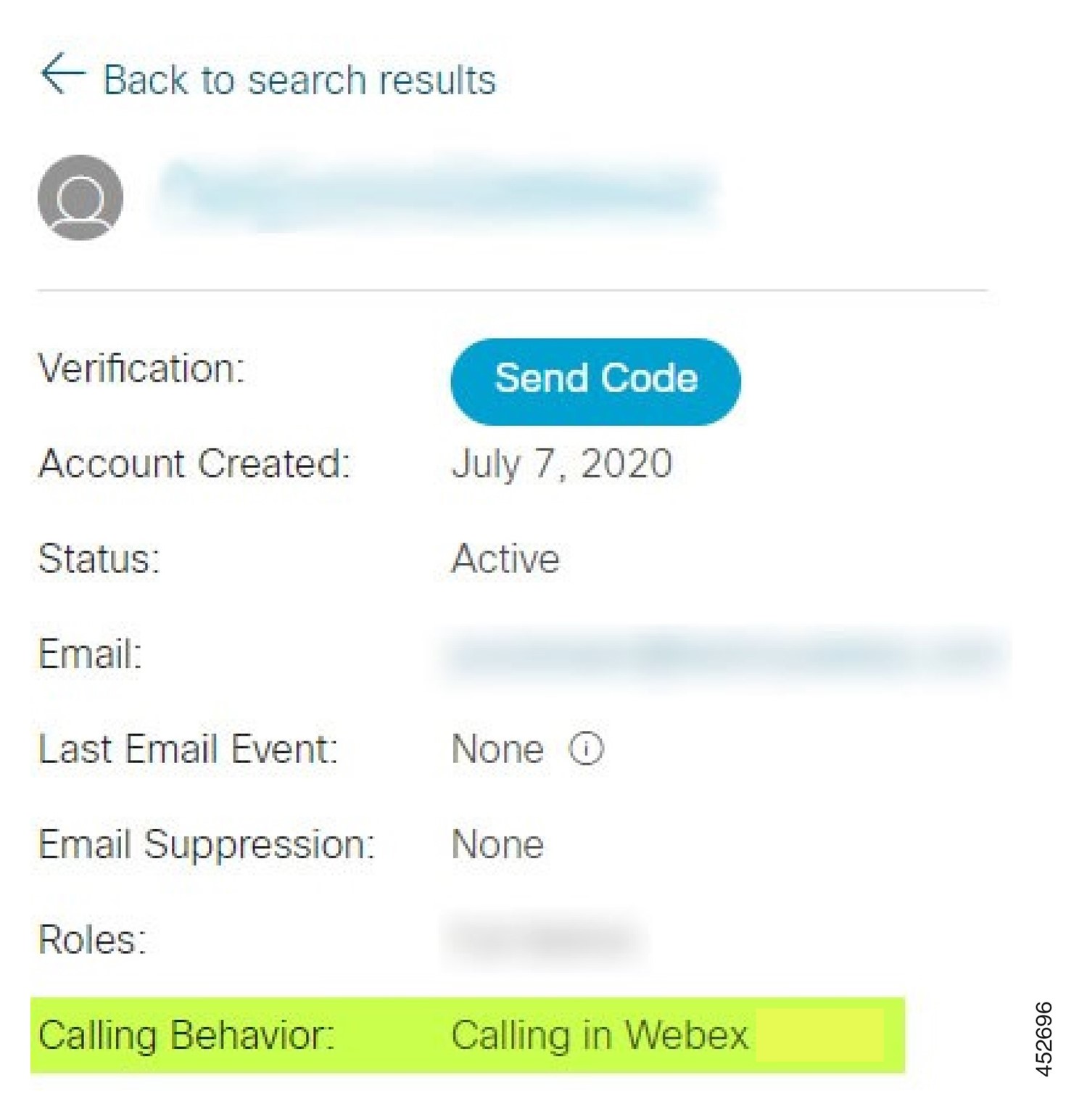
- Kliknij nazwę użytkownika, aby otworzyć ekran Szczegóły użytkownika.
- Przewiń w dół, aby znaleźć sekcję
uprawnieńi sprawdź, czy dołączone jest złącze szerokopasmowe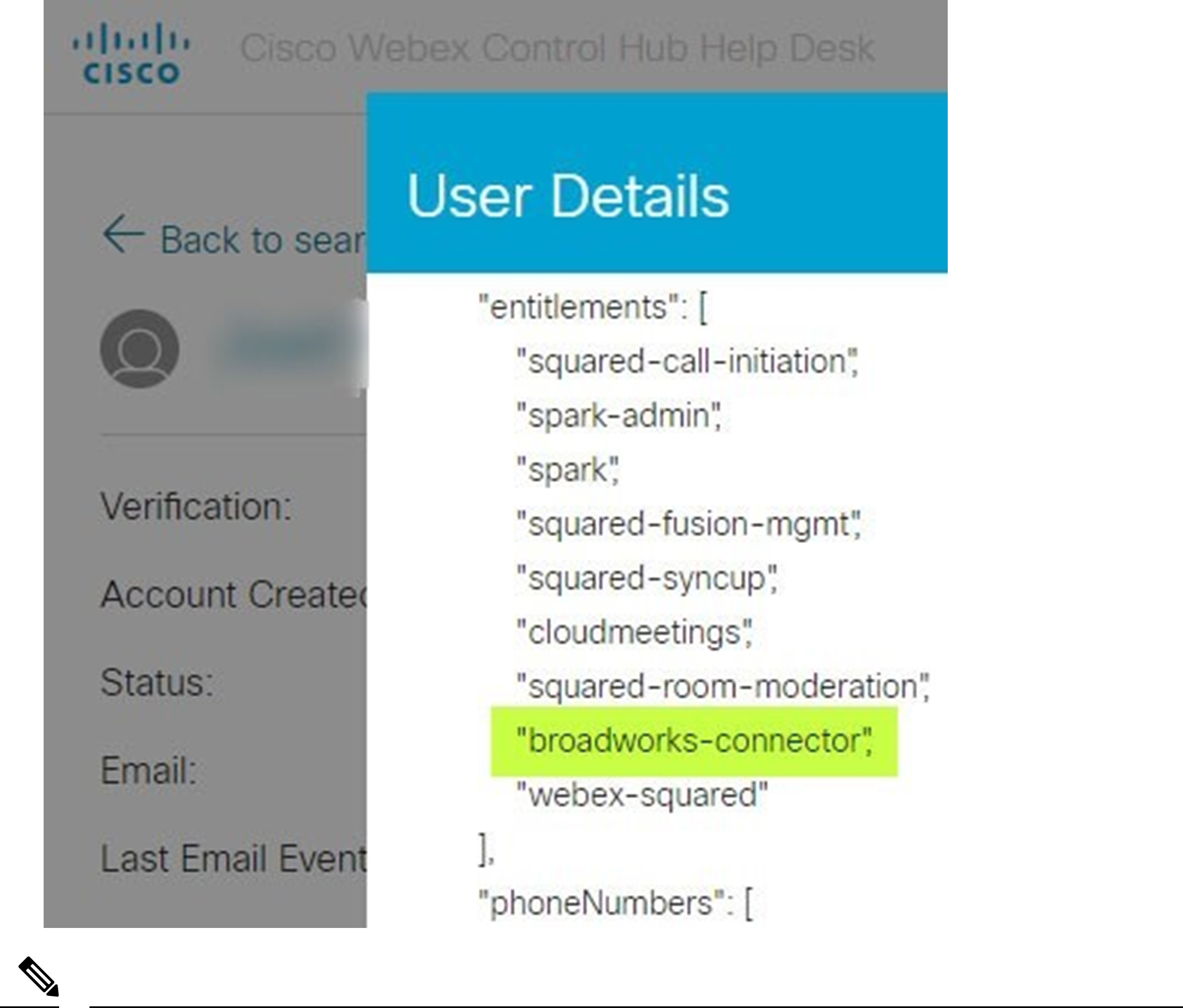
Użytkownik Webex for Cisco BroadWorks nie powinien mieć uprawnień do
standardu bc-sp, jeśli zamierza używaćWebex dla Cisco BroadWorks. Jest to uprawnienie do „Webex Calling(Broadcloud)”, czyli połączenia aplikacji Webex za pośrednictwem usługi połączeń w chmurze zarządzanej przez Cisco.
Sprawdź zachowanie wywoływania organizacji
- Zaloguj się do Help Desk za pomocą danych uwierzytelniających administratora partnera.
- Wyszukaj organizację.
- Kliknij organizację i sprawdź wpis Z achowanie wywoł ujące. Powinno to być „Calling in Webex”.
Analizuj PSlog pod kątem problemów z udostępnianiem użytkowników
Użyj PSlog serwera aplikacji, aby wyświetlić żądanie HTTP POST do mostu zaopatrzenia i odpowiedź Webex. W prawidłowym przypadku roboczym odpowiedź wynosi 200 OK i po kilku minutach możesz zobaczyć, że użytkownik - i nowa organizacja klienta, jeśli jest pierwszym użytkownikiem - została utworzona w Webex. Możesz to zweryfikować, wyszukując Help Desk pod kątem adresu e-mail widocznego w POST.
Zanim zaczniesz
Zbieranie PSlog z serwera aplikacji podczas próby udostępniania przepływu przez użytkownika testowego.
Procedura
- Najpierw sprawdź kod odpowiedzi HTTP:
- Wszystko inne niż 200 OK jest błędem udostępniania przez użytkownika.
- 200 OK może nadal wskazywać na awarię, jeśli coś w profilu abonenta nie działa w usługach Webex przed mostkiem zaopatrzenia.
- 400 może zawierać węzeł
wiadomościw odpowiedzi.Mostek zaopatrzenia nie mógł przetworzyć czegoś w profilu subskrybenta.Może być coś nie tak ze szczegółami subskrybenta lub niezgodność z ustawieniem w szablonie. - 401 oznacza, że dane uwierzytelniające udostępniania wprowadzone w serwisie AS nie są zgodne z poświadczeniami wprowadzonymi w szablonie w centrum partnerskim.
- 403 może wskazywać na coś błędnie skonfigurowanego na serwerze aplikacji. Sprawdź docelowy żądanie. nie powinien to być adres IP, powinien to być adres URL mostu zapewniającego, który możesz zobaczyć na szablonie w Partner Hub.
- 409 wskazuje konflikt między dostarczonym Subscri
berProfile a istniejącymi danymi Webex. Może istnieć istniejący użytkownik z tym adresem e-mail. Sprawdźwiadomośćw odpowiedzi.
- Można również sprawdzić oryginalny HTTP POST pod kątem wszelkich podejrzanych wartości, które mogłyby spowodować nie
powodzenie udostępniania. POST zawiera strukturę XML
SubscriberProfile. Wewnątrz przydatne węzły do sprawdzenia to:bwuserid: Użyjtego, aby znaleźć profil subskrybenta, jeśli chcesz go edytować w BroadWorks.grupa: Jeśli szablon jest w trybie „Usługodawcy”, jest to małe litery i staje się nazwą organizacji klienta widocznej w Centrum partnerskim.ServiceProvider: Jeśli szablon jest w trybie „Enterprise”, jest to małe litery i staje się nazwą organizacji klienta widocznej w Centrum partnerskim.PrimaryPhoneNumber: Musi istnieć. Bez tego zaopatrzenie kończy się niepowodzeniem.e-mail: Staje się identyfikatorem użytkownika w Webex. Musi być ważny i unikalny dla Webex, w przeciwnym razie udostępnianie nie powiedzie się.Zignoruj
zwrotkę usług: jest tworzona przez AS i akceptowana, ale nie używana przez Webex.
Analizuj dzienniki XSP, aby rozwiązać problemy z logowaniem subskrybenta
Ten przepływ opisuje tryb uwierzytelniania BroadWorks. Tryb uwierzytelniania można zobaczyć w szablonie BroadWorks w Centrum partnerów. Zobacz Konfigurowanie szablonów klientów na stronie https://help.webex.com/en-us/z9gt5j/Webex-for-BroadWorks-Solution-Guide#id_137726.
Poniższy schemat drabinkowy pokazuje interakcję między użytkownikiem, klientem, usługami Webex i systemem BroadWorks, gdy użytkownik dokonuje uwierzytelniania BroadWorks w aplikacji Webex. Ponadto połączenie między Webex a XSP jest zabezpieczone przez MTLS.
Poniższa dyskusja wyjaśnia, czego możesz się spodziewać podczas badania dzienników pod
kątem pomyślnego logowania. 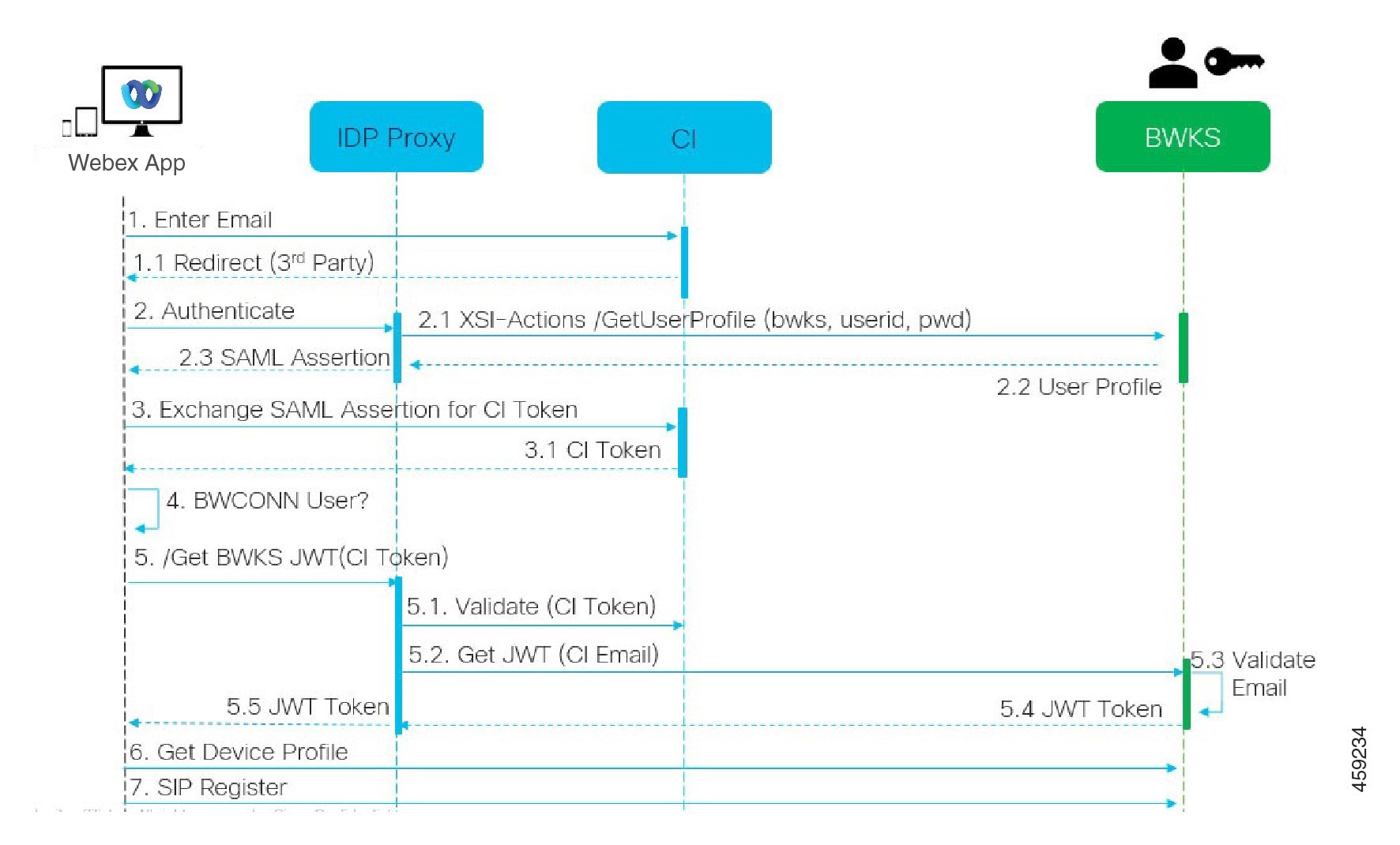
Użytkownik wchodzi w interakcje z klientem, klient współpracuje z usługami Webex:
- Użytkownik podaje swój adres e-mail do aplikacji Webex (1 na schemacie).
- CI wie, jak przekierować tego użytkownika, aby wprowadził hasło BroadWorks (przez UAP) (2 na schemacie).
- Serwer proxy IDP przesyła żądanie uzyskania profilu do interfejsu Xsi w XSP.
W log_access_log tomcat:
- Poszukaj żądania GET dla profilu subskrybenta, od Webex do interfejsu Xsi-Actions (2.1 na schemacie). Posiada identyfikator użytkownika Webex. Na przykład:
POBIERZ /com.broadsoft.xsi-actions/v2.0/user/ webexuserid@example.com /profil
W XSiActionsLog:
- Poszukaj żądania GET profilu od Webex (2.1 na schemacie). Posiada identyfikator użytkownika Webex. Na przykład:
GET /com.broadsoft.xsi-actions/v2.0/user/ webexuserid@example.com /profile Nagłówki zawierają autoryzację: Basic i user-agent: BroadworkSteamsClient - Następnie XSP przeprowadza uwierzytelnianie OCI-P Basic przeciwko BroadWorks (AuthenticationVerifyRequest i AuthenticationVerifyResponse, jak każda inna aplikacja wykonująca uwierzytelnianie podstawowe za pośrednictwem Xsi), a także UserGetRequest i ServiceProviderGetRequest w celu zebrania informacji o subskrybentach.
- Odpowiedź Xsi na Webex zawiera blok
profiluXML zawierający identyfikator użytkownika (BroadWorks) i inne szczegóły(2.2 naschemacie).
Interakcje z klientem i usługami Webex:
- Serwer proxy IDP dopasowuje profil użytkownika otrzymany od BroadWorks i wydaje klientowi potwierdzenie SAML (2.3 na schemacie).
- Klient wymienia twierdzenie SAML na token CI (3 na wykresie).
- Klient sprawdza, czy zalogowany użytkownik ma uprawnienie do łącznika szerokopasmowego (4 na schemacie). Uprawnienia użytkowników można sprawdzić w Help Desk.
- Klient używa tokena CI do żądania tokena internetowego JSON (JWT) z serwera proxy IDP (5 na diagramie).
- Serwer proxy IDP weryfikuje token CI w CI.
- Serwer proxy IDP żąda JWT z usługi uwierzytelniania.
W dzienniku usługi AuthenticationService:
Poszukaj żądania tokena z Webex (5.2 na diagramie), Na przykład:GET /authservice/token, który ma nagłówek http_bw_userid i inne.- XSP wykonuje OCI-P
UserGetLoginInForEquest, aby sprawdzić, czy dostarczony identyfikator użytkownika odpowiada użytkownikowi BroadWorks (5.3 na schemacie). AuthService ustanowił zaufanie do Webex dzięki połączeniu MTL, więc może wydawać LLT. Poszukaj odpowiedzi (5.4 na schemacie) zLongLiveDTokenManager - Token generowany, temat: bwksUserId@example.com, emitent: BroadWorks... iktóre możesz skojarzyć z oryginalnym żądaniem za pomocą nagłówka trackingid: CLIENT....StatusCode=200,
W XSiActionsLog:
- Klient może zaprezentować długotrwały token w interfejsie Xsi-Actions, aby uzyskać profil urządzenia (6 na schemacie).
Na przykład:GET /com.broadsoft.xsi-actions/v2.0/user/bwksuserID %40example.com/profile/device Z autoryzacją nagłówków: token okaziciela i agent użytkownika: WebExTeams (wariant/wersja) Interfejs Xsi-Actions umieszcza token do usługi authservice (skonfigurowany do interfejsu pętli zwrotnej) Na przykład:127.0.0. 1:80 POST http://127.0.0.1:80/authService/token, który można skorelować z nagłówkiemtrackingid: CLIENT... ww POST.GETi nagłówkiem X-BROADSOFT-CORRELATION-ID: CLIENT...
W dzienniku usługi AuthenticationService:
-
Otrzymanie POST od Xsi (pętla zwrotna)
-
A
StatusCode=200powrót do Xsi -
I odpowiedź na walidację tokenów, mająca blok JSON „
token” w ciele. -
Skorelowane za pomocą
trackingid: CLIENT...
W XSiActionsLog:
Po otrzymaniu 200 OK od usługi authservice, która zweryfikowała stoken klienta, aplikacja
 XSI-Actions wysyła teraz żądanie OCI-P dla UserPrimaryAndScadeviceGetListRequest
Otrzymuje OCI-PUserPrimaryAndScadeviceGetListResponse zawierającą strukturę XML AccessDeviceTable.Odpowiedź OCI-P jest kodowana jako odpowiedź Xsi na klienta, w tym strukturęNa przykład:AccessDevices XML, która ma DeviceTypes.Business Communicator — komputer PCi adresy URL, w których klient może pobrać pliki konfiguracyjne urządzenia.
Klient kontynuuje normalnie:
- Wybiera wpis urządzenia i współpracuje z DMS, aby uzyskać profil urządzenia (6 na schemacie).
- Rejestry do BroadWorks przez SBC pobrane w konfiguracji z DMS (7 na schemacie).
Rozwiązywanie określonych problemów
Problemy z Partner Hub
1. Administrator nie widzi organizacji klientów
Jako administrator organizacji partnerskiej w Webex powinieneś pełnić rolę Pełnego Administratora. Ta rola służy do zarządzania organizacją partnerską, w tym do przydzielania uprawnień administracyjnych sobie i innym osobom. Aby zarządzać organizacjami klientów, musisz przyznać sobie (lub innym osobom) rolę pełnego administratora sprzedaży lub rolę Administratora sprzedaży. Aby uzyskać szczegółowe informacje, z obacz Przypisywanie ról kont organizacji w Centrum sterowania.
Problemy z udostępnianiem użytkowników
1. Zintegrowane błędy IM&P dla określonych przedsiębiorstwów/klientów
Jeśli masz wiele przedsiębiorstw korzystających z różnych usług współpracy w chmurze, na przykład UC-One SaaS i Webex dla Cisco BroadWorks, być może zdecydowałeś się modyfikować adapter udostępniania w zależności od przedsiębiorstwa.
Aby sprawdzić, co jest skonfigurowane dla zintegrowanego IM&P (domyślnie dla przedsiębiorstw, chyba że istnieje bardziej
szczegółowe ustawienie), uruchom AS _CLI/Interface/Messaging> get. Aby zapoznać się
z parametrami zaopatrzenia określonego przedsiębiorstwa, otwórz przedsiębiorstwo i przejdź do opcji
Usługi > Zintegrowane IM&P.
Sprawdź, czy zintegrowana konfiguracja IM&P dla danego przedsiębiorstwa jest dokładnie zgodna z tym, co jest wyświetlane w szablonie klienta w centrum partnerskim. Następujące ustawienia muszą być zgodne lub udostępni anie nie powiodło się dla wszystkich użytkowników w przedsiębiorstwie:
| Zintegrowane ustawienie IM&P BroadWorks Enterprise | Ustawienie szablonu klienta Partner Hub |
|---|---|
| Adres URL serwera wiadomości | Udostępnianie adresu URL |
| Nazwa użytkownika serwera wiadomości | Udostępnianie nazwy konta |
| Hasło serwera wiadomości | Udostępnianie hasła do konta, Potwierdź hasło |
2. Zintegrowane błędy IM&P dla określonych użytkowników
Ma to zastosowanie w przypadku korzystania z udostępniania przepływowego i zakłada, że udostępnianie działa dla niektórych lub większości użytkowników (więc można wykluczyć problem z konfiguracją). Jeśli w programie BroadWorks są wyświetlane błędy zintegrowane IM&P, na przykład „[Error 18215] Provisioning error with Messaging server” i „[Błąd 18211] Błąd komunikacji z serwerem wiadomości”, należy zbadać następujące potencjalne przyczyny:
- Adres e-mail użytkownika może już istnieć CI. Wyszukaj użytkownika w Help Desk, aby sprawdzić, czy jego adres e-mail już tam jest. Niekoniecznie jest to rozstrzygające, ponieważ użytkownik może istnieć w organizacji, której dane nie są widoczne w Help Desk.
- Użytkownik samodzielnie zarejestrował się w Webex przed przydzieleniem Zintegrowanej usługi IM&P. W takim przypadku jedną z opcji jest usunięcie przez użytkownika swoich bezpłatnych kont, które mogą stać się częścią Organizacji Klienta, którą udostępniasz. Instrukcje znajdują się pod adresem https://help.webex.com/5m4i4y
- Użytkownik nie ma przypisanego podstawowego numeru telefonu do swojego profilu (wszyscy abonenci Webex for Cisco BroadWorks muszą mieć podstawowy DID). Zobacz temat na temat analizy PSlog z AS.
3. Błąd udostępniania przez użytkownika w odpowiedzi na mostek zaopatrzeniowy
Jeśli użytkownicy nie pojawiają się w Centrum sterowania, w ciągu kilku minut od przypisania zintegrowanego systemu IM&P przyjrzyj się kodom odpowiedzi z usługi mostka zaopatrzenia. Uruchom PSlog, aby spojrzeć na kody odpowiedzi HTTP.
200 OK
Odpowiedź 200 OK nie oznacza, że użytkownik został pomyślnie udostępniony. Oznacza to, że usługa świadczeniowa otrzymała żądanie i pomyślnie przesłała odpowiednie żądanie utworzenia użytkownika do usług upstream. Transakcja zaopatrzenia jest asynchroniczna z założenia. Usługa odpowiada 200 OK, ponieważ proces tworzenia użytkownika może zająć kilka minut, a ze względów wydajności nie chcemy otrzymywać wielu żądań utworzenia tego samego użytkownika. Jeśli jednak użytkownik nie pojawi się ostatecznie w Organizacji Klienta po odpowiedzi 200 OK, może to oznaczać, że utworzenie użytkownika nie powiodło się w usługach Webex przed usługą udostępniania. Musisz eskalować awarię zaopatrzenia, która ma odpowiedź 200 OK.
400 Złe żądanie
Sprawdź odpowiedź HTTP, która powinna zawierać więcej szczegółów na temat potencjalnych problemów, które mogą spowodować tę odpowiedź ze strony usługi udostępniania. Kilka przykładów węzła:
- „Nie można ufać poczcie e-mail BroadWorks ze starszym interfejsem API udostępniania.” Adres e-mail powiązany z nieudanym żądaniem udostępniania użytkownika jest nieprawidłowy lub został błędnie wpisany, ale w szablonie stwierdzono, że adresy e-mail mogą być zaufane. Sprawdź profile użytkowników w BroadWorks, w szczególności identyfikator e-mail.
- Organizacja klienta nie znajduje się w bazie danych, a także nowa flaga tworzenia organizacji nie jest włączona.” To nieudane żądanie udostępniania powinno spowodować tworzenie nowej organizacji klienta w Webex, ale szablon jest skonfigurowany tak, aby uniemożliwiał tworzenie nowych organizacji klientów. Jeśli chcesz zezwolić na nowe organizacje, w przypadku domen e-mail, które nie pasują do istniejących klientów w Webex, możesz ponownie skonfigurować szablon w Centrum partnerów i ponownie przetestować żądanie udostępniania. Jeśli jednak nie spodziewasz się utworzenia nowej organizacji dla tego użytkownika, być może adres e-mail jest błędnie wpisany (w szczególności część domeny). Sprawdź identyfikator e-mail użytkownika w BroadWorks.
403 Zakazane
Żądanie udostępniania nie powiodło się, dopóki nie naprawisz konfiguracji. W tym przypadku będziesz musiał zbadać prośbę i odpowiedź. Na przykład, jeśli adres IP jest wyświetlany jako cel żądania udostępniania — zamiast odpowiedniego adresu URL mostu zaopatrzenia dla organizacji (patrz tematy konfiguracji zapory w Przewodniku po rozwiązaniach) — może to oznaczać, że na serwerze aplikacji brakuje wymaganej poprawki (ap373197).
Sprawdź, czy wszystkie wymagane poprawki zostały zastosowane na serwerze aplikacji i czy została ukończona powiązana konfiguracja w celu pomyślnego udostępniania przepływu.
409 Konflikt
Żądanie udostępnienia nie może być kontynuowane, ponieważ istnieje istniejący użytkownik w Webex, który pasuje do adresu e-mail w żądaniu.
4. Użytkownik już w CI
Pobierz wiadomość e-mail subskrybenta z żądania HTTP POST i wyszukaj go w Help Desk. Możesz nie widzieć użytkownika, jeśli nie masz pozwolenia, ale możesz również zobaczyć, że użytkownik znajduje się w „bezpłatnej” organizacji, np. „Konsument”. Możesz poprosić tego użytkownika o usunięcie bezpłatnego konta lub możesz użyć innego adresu e-mail, aby je podać. Zobacz https://help.webex.com/ndta402.
Problemy z logowaniem użytkownika
1. Portal aktywacji użytkownika nie ład uje się
Normalny przepływ logowania Webex dla Cisco BroadWorks obejmuje portal aktywacji użytkowników, w którym użytkownicy wprowadzają swoje hasła. Czasami ten portal nie ładuje się po podaniu przez użytkownika adresu e-mail na ekranie logowania aplikacji Webex. Ten problem może być spowodowany po stronie klienta lub po stronie serwisu. Po stronie klienta jest to zwykle spowodowane tym, że natywna przeglądarka klienta jest w jakiś sposób niekompatybilna z usługą.
2. Pojedyncze logowanie nie powi odło się
- W programie BroadWorks sprawdź, czy użytkownikowi przypisano typy urządzeń dla aplikacji Webex (patrz sekcja Profile urządzeń w sekcji Przygotuj środowisko w Przewodniku po rozwiązaniach).
- Sprawdź, czy użytkownik używa poprawnego hasła. Jeśli szablon użyty do udostępnienia Organiz acji Klienta użytkownika (w Partner Hub) jest skonfigurowany do uwierzytelniania BroadWorks, użytkownik powinien wprowadzić hasło BroadWorks „Web Access”. Użytkownik może również potrzebować wprowadzenia identyfikatora użytkownika BroadWorks, jeśli jego adres e-mail nie jest skonfigurowany jako alternatywny identyfikator użytkownika. Upewnij się, że użytkownik poprawnie wprowadził wielkie i małe litery.
Problemy z konfiguracją i rejestracją wywołań
Po tym, jak użytkownik został udostępniony w Webex i pomyślnym zalogowaniu się do aplikacji Webex, aplikacja rejestruje się w BroadWorks. Poniżej przedstawiono oczekiwaną sekwencję rejestracji i wynikające z tego oznaki zdrowej rejestracji (jak widać z aplikacji Webex):
1. Oczekiwana sekwencja rejestracji
- Klient wywołuje XSI, aby uzyskać token zarządzania urządzeniem i adres URL do DMS.
- Klient żąda swojego profilu urządzenia od DMS, przedstawiając token z kroku 1.
- Klient odczytuje profil urządzenia i pobiera poświadczenia SIP, adresy i porty.
- Klient wysyła rejestr SIP do SBC, korzystając z informacji z kroku 3.
- SBC wysyła rejestr SIP do AS (SBC może przeprowadzić wyszukiwanie w NS w celu zlokalizowania AS, jeśli SBC nie zna jeszcze użytkownika SIP).
2. Oczekiwane oznaki pomyślnej rejestracji klienta
Ikona opcji wywołania pojawi się w interfejsie Webex.
Na karcie Usługi telefoniczne aplikacji Webex (np. Ustawienia > Usługi telefon iczne w systemie Windows, Preferencje > Usługi telefon iczne na komputerze Mac) komunikat „SSO Session: You are zalogowany” oznacza pomyślnie zarejestrowaną aplikację (w tym przypadku do BroadWorks).
3. Klient nie ma ikony wywołania
W większości przypadków oznacza to, że użytkownik nie ma prawidłowej licencji lub uprawnień.
Klient pokazuje kartę Usługi telefoniczne, ale nie ma sesji SSO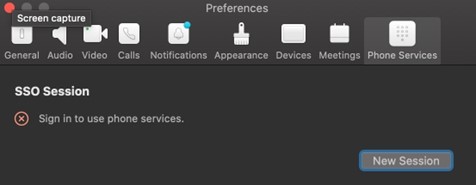
To nieudana rejestracja. Istnieje wiele powodów, dla których klient aplikacji Webex nie powiodłby się rejestracji w BroadWorks:
4. Usługi wielokrotnego połączenia testowane z tymi samymi klient ami
Ten znany problem może być spowodowany zmianą klienta między różnymi końcami połączeń zwrotnych. Najprawdopodobniej nastąpi to podczas prób różnych usług połączeń oferowanych za pośrednictwem (tych samych) klientów Webex App. Możesz zresetować bazę danych klienta (link), aby rozwiązać ten problem.
5. Błędna konfiguracja usługi uwierzytelniania
Sprawdź XSP obsługujące usługę uwierzytelniania w Przewodniku po rozwiązaniach (patrz Konfigurowanie usług na urządzeniu Webex for Cisco Broad Works XSP). W szczególności:
- Klucze RSA (generowane na jednym XSP) są kopiowane na wszystkie XSP
- Adres URL usługi uwierzytelniania został dostarczony do kontenera internetowego we wszystkich XSP i wprowadzony poprawnie w klastrze w Partner Hub
- Uwierzytelnianie zewnętrzne przez certyfikaty jest skonfigurowane:
XSP_CLI/System/Narzędzie komunikacyjne/Ustawienia domyślne/Uwierzytelnianie zewnętrzne/Uwierzytelnianie certyfikatu>GetallowUserApp = falseallowClientApp = true - Podczas korzystania z MTLS należy przesłać certyfikat klienta Webex do XSP (certyfikat można uzyskać z Partner Hub, na stronie Ustawienia BroadWorks).
6. Błędna konfiguracja tagów BroadWorks
Sprawdź, czy skonfigurowałeś wymagane tagi BroadWorks dla aplikacji Webex. Informacje na temat znaczników konfiguracyjnych można znaleźć w Przewodniku konfiguracji Webex for Cisco BroadWor ks. Upewnij się, że nie ma konfliktów ani nieprawidłowych wartości. W szczególności tag %SBC_ADDRESS_WXT% powinien być znakiem SBC do rejestratora SIP dla klientów aplikacji Webex.
7. Klient stacjonarny odłącza usługi telefoniczne po udanym połączeniu SSO
Ten problem może być spowodowany tym, że ten sam użytkownik loguje się do wielu klientów na tym samym typie platformy. Na przykład, jeśli użytkownik zaloguje się pomyślnie do aplikacji Webex w systemie Windows, a następnie zaloguje się do aplikacji Webex na innym komputerze z systemem Windows, na jednym z komputerów jest aktywna sesja SSO. To jest z założenia. Jeśli absolutnie musisz obejść ten problem, możesz skonfigurować BroadWorks tak, aby miał wiele instancji tego samego typu urządzenia, ale muszą one mieć unikalne adresy SIP. Ta konfiguracja jest poza zakresem Webex dla Cisco BroadWorks.
8. Urządzenie stacjonarne nie jest przydzielone użytkownikowi
Ten podpis jest widoczny w dzienniku klienta:
[0x70000476b000] BroadworksConfigDownloader.cpp:106 <Error>
onAccessDeviceListSucceed:bwc:scf: configDownload - profil urządzenia 'Business Communicator - PC' nie został odnaleziony.
9. Przychodzące połączenia komórkowe dzwonią raz lub nie można ich odebrać
Połączenia przychodzące z Webex mobile dzwonią tylko raz, w przeciwnym razie użytkownik nie może odebrać połączenia przychodzącego. Inne punkty końcowe dla tego samego użytkownika mogą nadal dzwonić.
Jak rozpoznać?
W dziennikach klientów mobilnych Webex poszukaj kodu błędu XSI 101002 w przepływie połączeń push. Na przykład:
Kod Odpowiedzi: 400
<callID>HandlePushCallInfoFailure:BWC:Internal: Wywołanie push: stan xsi dla CalliD: kod błędu xsi: 101002
<callID>ClosePushCallWithReason:BWC:Internal: Spróbuj zamknąć wywołanie push za pomocą id =, reason = callAbandoned
Przyczyna: Kod błędu 101002 może wskazywać, że nieprawidłowy serwer aplikacji (AS) został zwrócony w odpowiedzi Loc ateUser. Może się to zdarzyć, gdy użytkownik przeniósł się do dodatkowego systemu AS.
Zalecane kontrole:
Z poziomu ADP lub XSP, w którym jest wdrożony Push, uruchom LocateUser dla użytkownika, którego dotyczy problem:
<FQDN or IP address of NS Server>curl 'http: //:80/servlet/locateUser? <BW userID @domain >url=&returnCompatibleXSP=True&callPrequest=True'
Przykład: curl 'http://1.1.1.1:80/servlet/LocateUser? url= 9721112222@gmail.com &returnCompatibleXSP=true&callPrequest=true'
Rozdzielczość: Jeśli LocateUser zwraca dodatkowy AS dla użytkownika, uruchom skrypt MigrateUserToDefaultNode.pl na głównym serwerze NS, aby przenieść użytkowników z powrotem do głównego Serwera aplikacji dla klastra.
Zaloguj się do serwera NS przez SSH, przejdź do katalogu <hostingNE>/usr/local/broadworks/bw_base/bin i uruchom: MigrateU serToDefaultNode.pl
Przykład: Migrate UserToDefaultNode.pl bwas1
Aby uzyskać wartość HostingNE, uruchom: NS_CLI/System/Device/Hostingne> get
Skrypt najpierw sprawdza, czy może znaleźć hosting NE, który podajesz jako argument. Po sprawdzeniu, czy hostingowe NE jest prawidłowe, aktualizuje DN, rozszerzenie i adres URL do domyślnego węzła dla tego hostingowego NE.
Jeśli to możliwe, uruchom skrypt w okresie niskiego ruchu. Jednak ogólnie dopuszczalne jest uruchomienie skryptu w dowolnym momencie, jeśli jest to konieczne, aby przywrócić usługę dla dotkniętych użytkowników.
Skrypt nie może być uruchomiony tylko dla jednego użytkownika. Migruje wszystkich użytkowników wymienionych w wyjściu LocateUser. Jeśli nie możesz uruchomić skryptu, usuń i przebuduj użytkownika, którego dotyczy problem, w programie BroadWorks, aby użytkownik został przebudowany na prawidłowym AS.
Każdy komunikat SIP z urządzenia użytkownika do dodatkowego AS może spowodować migrację użytkownika. Użytkownicy zazwyczaj wracają do podstawowego systemu AS po domyślnym 15-minutowym odstępie czasu, chyba że przychodzące żądania nadal docierają do dodatkowego AS. Na przykład, jeśli SBC nie może połączyć się z AS1 i powraca do dodatkowego AS, użytkownicy, których dotyczy problem, mogą przejść do dodatkowego AS. W zależności od wdrożenia pojedyncza grupa magistralna lub użytkownik może pozostać przypięty do dodatkowego systemu AS, jeśli SBC nadal ma problemy z dotarciem do podstawowego systemu AS.
Aby uzyskać więcej informacji, zobacz następujące dokumenty:
9. Usługi telefoniczne odłączone
Jeśli usługi telefoniczne pokazują się jako odłączone po zalogowaniu się użytkownika do aplikacji Webex lub jeśli usługi telefoniczne rozłączają się podczas korzystania z klienta, sprawdź typ klienta i przepływ rejestracji.
W przypadku klientów z systemem Windows i Mac aplikacja Webex rejestruje SIP i zachowuje aktywną rejestrację SIP, gdy użytkownik jest zalogowany.
Sprawdź, co następuje:
1. Sprawdź, czy plik config-wxt.xml pobrany pomyślnie.
W dziennikach klienta wyszukaj ConfigDownload.
Udane pobranie pokazuje:
ConfigDownload - zakończone pomyślnie
Jeśli dzienniki wykazują następujący błąd, sprawdź w dziennikach AuthService pod kątem błędów związanych z tokenami:
ConfigDownload - nie powiodło się z kodem błędu: 1511
2. Sprawdź, czy znaleziono profil urządzenia Webex.
W dziennikach klienta potwierdź, że urządzenie dostępowe zostało znalezione i że wartość used_value to 1. Jeśli wartość użytka_wartości wynosi 0, sprawdź, czy Linia podstawowa jest włączona, czy wyłączona, i zweryfikuj wartość znacznika. Aby uzyskać więcej informacji, zobacz sekcję 6.1.44 Profil podstawowy w Przewodniku konfiguracji Webex for BroadWorks.
Przykładowe wpisy do dziennika:
:BWC:SCF: ConfigDownload - znaleziono urządzenie dostępu
:BWC:SCF: ConfigDownload - urządzenie dostępu: deviceType=Komunikator biznesowy - PC, deviceLevel=grupa, allowTermination=1, isDeviceOwner [has_value: 0, used_value: 1], hasOwnerDevice: 1, endpointType: Wygląd połączenia współdzielonego
:BWC:SCF: configDownload - urządzenie dostępu: deviceType=Połącz - Mobile, deviceLevel=Group, allowTermination=1, isDeviceOwner [has_value: 0, used_value: 1], hasOwnerDevice: 1, endpointType: Wygląd połączenia współdzielonego
:BWC:SCF: ConfigDownload - urządzenie dostępu: deviceType=Połącz - tablet, deviceLevel=grupa, allowTermination=1, isDeviceOwner [has_value: 0, used_value: 1], hasOwnerDevice: 1, endpointType: Wygląd połączenia współdzielonego
3. Sprawdź błędy DNS podczas rozwiązywania adresu proxy SIP.
Aby uzyskać szczegółowe informacje na temat wykrywania serwera proxy SIP, zobacz sekcję 6.1.6 Dynamiczne wykrywanie serwera proxy SIP w Przewodniku konfigur acji Webex for BroadWorks.
Udane odkrycie serwera proxy pokazuje:
Odkrywanie proxy zakończyło się, otrzyma <number>łem wyniki
4. Sprawdź, czy rejestracja SIP nie powiodła się.
Jeśli dzienniki pokazują mRegistration: TCPTimeout lub Reason: SIP; cause=200; text="last=TCP-Timeout”, klient Webex nie może nawiązać połączenia T CP niskiego poziomu z SBC. Rejestracja SIP nie kończy się, gdy wystąpi ten błąd. Sprawdź, czy protokół TCP jest zablokowany w sieci użytkownika, czy też SBC odrzuca połączenie TCP.
Jeśli żądanie REJESTR SIP zostanie odrzucone lub nie otrzyma odpowiedzi, przeszukaj w dziennikach wyszukiwania REJESTR sip i sprawdź, czy SIP/2.0 200 OK został zwrócony. Jeśli nie zostanie zwrócony, sprawdź, czy sieć użytkownika blokuje SIP, czy też SBC odrzuca żądanie.
W przypadku klientów mobilnych z systemem Android i iOS aplikacja Webex nie rejestruje się na SIP, dopóki połączenie nie zostanie nawiązane lub odebrane. Rejestracja jest usuwana po zakończeniu połączenia. Klienci mobilni rejestrują się w celu uzyskania powiadomień push.
W przypadku klientów mobilnych sprawdź następujące elementy:
1. Sprawdź, czy plik config-wxt.xml został pobrany pomyślnie i czy znaleziono profil urządzenia, zgodnie z opisem dla klientów Windows i Mac.
2. Sprawdź, czy rejestracja push się powiodła.
W dziennikach Webex poszukaj stanu rejestracji push:
onPushRegistrationStateChanged: :Zmieniono stan rejestracji Push, state=Niezarejestrowany
onPushRegistrationStateChanged: :Zmieniono stan rejestracji Push, state=Zarejestrowany
W panelu administracyjnym BroadWorks przejdź do opcji ush i sprawdź, czy dla klienta Webex istnieje prawidłowa rejestracja push.
Problemy z wyświetlaniem sieci Web z ustawieniami połączeń
1. Przycisk/link samoopieki nie jest wyświetlany w aplikacji We bex
Innym objawem tego problemu jest wyświetlenie przycisku/łącza, ale kliknięcie go otwiera zewnętrzną przeglądarkę.
- Sprawdź, czy wymagany szablon konfiguracji klienta został wdrożony i poprawnie ustawione znaczniki CSW. (Zobacz sekcję Webview ustawień połączeń w przewodniku dotyczącym rozwiązań Webex for Cisco BroadWorks).
- Sprawdź, czy aplikacja Webex jest zarejestrowana do dzwonienia w BroadWorks.
- Sprawdź, czy aplikacja Webex jest najnowszą wersją obsługującą CSWV.
2. Pusta strona lub błąd po kliknięciu przycisku/linku Self Care
Ogólnie rzecz biorąc, takie zachowanie w aplikacji Webex wskazuje na problem konfiguracji lub wdrażania aplikacji CSWV na BroadWorks XSP. Zbierz szczegóły do dalszego dochodzenia, w tym dzienniki CSWV, dzienniki dostępu, repozytorium config-wxt.xml i plik szablonu, a następnie wnieś sprawę.
Problemy z roszczeniem domeny
Błędy rejestracji użytkowników mogą wystąpić w wyniku błędów popełnianych w domenach domenowych. Przed zgłoszeniem jakichkolwiek domen upewnij się, że rozumiesz następujące kwestie:
- Usługodawcy nie powinni ubiegać się o domeny organizacji klientów, którymi zarządzają. Powinny one ubiegać się o domeny tylko tych użytkowników, którzy znajdują się w wewnętrznej organizacji Usłu godawcy. Otrzymanie domeny użytkowników w odrębnej organizacji (nawet tej, którą zarządza Usługodawca) może skutkować błędami rejestracji użytkowników w organizacji klienta, ponieważ żądania uwierzytelniania użytkowników są kier owane przez Usługodawcę, a nie przez organizację klienta.
- Jeśli dwie organizacje klientów (firma A i firma B) mają tę samą domenę, a
firma A zażądała domeny, rejestracja użytkowników Firmy B może się nie udać ze względu na
fakt, że żądania uwierzytelniania użytkowników są kierowane przez organizację, która ma
domenę zażądaną (Firma A).
Jeśli zgłosisz jakąkolwiek domenę błędnie i chcesz usunąć ro szczenie, zapoznaj się z artykułem Zarządzaj domenami Webex.
Kody błędów użytkownika końcowego
Poniższa tabela przedstawia kody błędów użytkownika końcowego, które mogą być widoczne w portalu aktywacji użytkownika klienta.
|
Kod błędu |
Komunikat o błędzie |
Sugerowane działanie |
|---|---|---|
|
100006 |
Logowanie nie powiodło się: identyfikator użytkownika/hasło jest nieprawidłowe. |
Sprawdź, czy użytkownik używa poprawnego hasła. Jeśli szablon użyty do udostępnienia Organiz acji Klienta użytkownika (w Partner Hub) jest skonfigurowany do uwierzytelniania BroadWorks, użytkownik powinien wprowadzić hasło BroadWorks „Web Access”. Użytkownik może również potrzebować wprowadzenia identyfikatora użytkownika BroadWorks, jeśli jego adres e-mail nie jest skonfigurowany jako alternatywny identyfikator użytkownika. Upewnij się, że użytkownik poprawnie wprowadził wielkie i małe litery. |
|
200010 |
Nie udało się sprawdzać danych uwierzytelniających jako nieautoryzowany użytkownik BroadWorks. |
Użytkownik powinien wypróbować inną kombinację nazwy użytkownika i hasła. W przeciwnym razie administrator musi zresetować hasło w BroadWorks. |
| 200013 |
Przepraszam, że nie możesz teraz dołączyć do <name of SP offer>Webex. Spróbuj ponownie za kilka minut. Jeśli problem nadal występuje, skontaktuj się z administratorem organizacji klienta>. |
Nie udało się zaktualizować informacji o użytkowniku w Common Identity. Zaktualizuj użytkownika ponownie za pomocą interfejsu API użytkownika. |
|
200014 |
Skontaktuj się z <Service Provider>administratorem. | Sprawdź, czy konfiguracja jest dokładna i czy identyfikator udostępni ania jest poprawny w żądaniu. |
| 200016 | Nie udało się sprawdzać danych uwierzytelniających, ponieważ sesja nie została znaleziona. | Użytkownik powinien odświeżyć przeglądarkę i ponownie spróbować nazwy użytkownika/hasła. |
| 200018 | Sprawdzanie danych uwierzytelniających nie powiodło się, ponieważ użytkownik jest zablokowany. | Użytkownik powinien odczekać 10 minut, a następnie spróbować ponownie. |
| 200019 | Sprawdzanie danych uwierzytelniających nie powiodło się, ponieważ dodanie użytkownika nie powiodło się w przypadku | Administrator powinien sprawdzić ustawienia samoaktywacji w Control Hub. |
| 200022 | Wysłanie wiadomości e-mail nie powiodło się, ponieważ użytkownik nie został uwierzytelniony. | Użytkownik powinien ponownie spróbować wdrożyć i wprowadzić dane uwierzytelniające. |
| 200025 | Przepraszamy, nie możesz teraz dołączyć do aktywacji własnej. Spróbuj ponownie za kilka minut. Jeśli problem nadal występuje, skontaktuj się z administratorem systemu. | Niech użytkownik spróbuje ponownie po kilku minutach. Jeśli to nie zadziała, sprawdź pomoc techniczną Cisco. |
| 200026 | Sprawdzanie poprawności wiadomości e-mail nie powiodło się z powodu błędu kontroli wstępnej lub oczekującego nieprawid łowego stanu użytkownika dla programu PartnerorGuUID: {PartnerorGuuid}, BroadoworksUUID: {BroadworksUUID}, configSetUUID: {configSetUUID} | Administrator powinien poinformować użytkownika, że wprowadził niewłaściwy adres e-mail, ponieważ adres e-mail jest powiązany z inną organizacją. |
| 200039 | Nie powiodło się sprawdzanie poprawności wiadomości e-mail jako identyfikatora EmailID już używanego w innej organizacji. | Użytkownik powinien spróbować ponownie włączyć się do tego samego łącza weryfikacyjnego, ale używając
innego identyfikatora użytkownika BroadWorks. W przeciwnym razie administrator organizacji klienta z innej organizacji powinien usunąć istniejące konto użytkownika. |
| 200040 | Sprawdzanie poprawności wiadomości e-mail nie powiodło się, ponieważ ConfigSet nie pasuje do ConfigSet w programie CustomerConfig. | Administrator powinien porównać łącze weryfikacyjne użyte przez użytkownika z łącz em skonfigurowanym w Centrum sterowania. Dwa łącza i ConfigSets muszą się zgadzać. |
| 200041 | Sprawdzanie poprawności wiadomości e-mail nie powiodło się, ponieważ użytkownik jest już uprawniony do innej sprzecznej usługi, sprzecznych uprawnień. | Użytkownik powinien spróbować ponownie włączyć się do tego samego łącza weryfikacyjnego przy użyciu
innego identyfikatora użytkownika BroadWorks. W przeciwnym razie administrator organizacji klienta, który zarządza sprzeczną usługą, powinien usunąć sprzeczne usługi lub uprawnienia. |
| 200042 | Sprawdzanie poprawności wiadomości e-mail nie powiodło się, ponieważ wiadomość e-mail jest już skojarzona z innym identyfikatorem użytkownika BroadWorks . | Użytkownik powinien spróbować ponownie, używając innego adresu e-mail. W przeciwnym razie administrator musi usunąć innego użytkownika, który używatego adresu e-mail. |
| 200043 | Sprawdzanie poprawności wiadomości e-mail nie powiodło się, ponieważ mapowanie konfiguracji klienta użytkownika jest nieprawidłowe. | Użytkownik powinien spróbować ponownie, używając innego adresu e-mail. W przeciwnym razie administrator musi usunąć innego użytkownika, który używatego adresu e-mail. |
| 200044 | Sprawdzanie poprawności wiadomości e-mail nie powiodło się, ponieważ identyfikator użytkownika jest już używany w tym klastrze BroadWorks. | Użytkownik powinien spróbować ponownie, używając innego adresu e-mail. W przeciwnym razie administrator organizacji klienta, który zarządza istniejącym kontem użytkownika używającym tego adresu e-mail, musi usunąć to konto użytkownika. |
| 200045 | Nie udało się dodać użytkownika poprzez samodzielną aktywację, ponieważ użytkownik jest już częścią innej organizacji. | Użytkownik powinien ponownie spróbować wdrażania, ale z innym adresem e-mail. W przeciwnym razie administrator organizacji klienta, który administruje inną organizacją, powinien usunąć istniej ące konto. |
| 200046 | Dodawanie użytkownika przez samodzielną aktywację nie powiodło się, ponieważ wielu oczekujących użytkowników istnieje z tym samym identyfikatorem BroadworksUserID w tym samym klastrze BroadWorks. | Administrator powinien usunąć oczekujących użytkowników z Control Hub. |
| 200047 | Dodawanie użytkownika nie powiodło się poprzez samodzielną aktywację, ponieważ identyfikator użytkownika jest już używany w tym klastrze BroadWorks. | Użytkownik powinien spróbować ponownie, używając innego adresu e-mail. W przeciwnym razie administrator organizacji klienta, który zarządza istniejącym kontem użytkownika, powinien usunąć istniejące konto użytkownika lub usunąć inne uprawnienia. |
| 200048 | Dodawanie użytkownika przez samodzielną aktywację nie powiodło się, ponieważ adres e-mail był już dostarczony z innym identyfikatorem użytkownika BroadWorks. | Użytkownik powinien spróbować ponownie, używając innego adresu e-mail. |
| 200049 | Dodawanie użytkownika nie powiodło się poprzez samodzielną aktywację, ponieważ identyfikator użytkownika jest już używany w tym klastrze BroadWorks. | Użytkownik powinien spróbować ponownie, używając innego adresu e-mail. W przeciwnym razie administrator organizacji klienta, który zarządza istniejącym kontem użytkownika, powinien usunąć istniejące konto użytkownika lub usunąć inne uprawnienia. |
| 200050 | Dodawanie użytkownika nie powiodło się poprzez samodzielną aktywację, ponieważ ProvisionInID nie odpowiada oczekiwanemu identyfikatorowi ProvisionInID przedsiębiorstwa subskrybenta. | Administrator powinien porównać łącze weryfikacyjne użyte przez użytkownika z łączem skonfigurowanym w Centrum sterowania. Dwa łącza i ConfigSets muszą się zgadzać. |
| 200051 | Nieudane dodanie użytkownika poprzez samodzielną aktywację, ponieważ spEnterpriseID określony w tym żądaniu koliduje z dostawcą usług lub przedsiębiorstwem już udostępnionym z tego klastra BroadWorks. | Administrator powinien sprawdzić istniejące organy w Control Hub i upewnić się, że nie tworzą organizacji o nazwie, która już istnieje. |
| 200054 | Nie udało się sprawdzać poprawności wiadomości e-mail jako regionu niedopasowania organizacji klienta i organizacji partnerskiej . | Administrator powinien sprawdzić ustawienia organizacji partnerów i organizacji klienta w Centrum sterowania i upewnić się, że regiony są zgodne. |
| 200056 | Nie powiodło się w przypadku wdrażania użytkownika z tą samą pocztą e-mail | Wdrażanie użytkowników jest już w toku z tym samym adresem e-mail. Użytkownik powinien poczekać kilka minut i spróbować ponownie. Jeśli problem będzie nadal występował, administrator powinien sprawdzić, czy nie ma oczekujących lub zduplikowanych rekordów wdrażania dla tego adresu e-mail i wyczyścić stan oczekującego użytkownika przed ponowną próbą. |
| 300005 | Błąd wstępnego sprawdzania, ponieważ użytkownik jest już w kolejce i jest w trakcie u zyskiwania zaopatrzenia. | Udostępnianie przez użytkownika jest nadal w toku. Poczekaj kilka minut i sprawdź ponownie. |
| 300006 | Nie możesz <name of SP offer>teraz dołączyć. Spróbuj ponownie za kilka minut. Jeśli problem nadal występuje, skontaktuj się z administratorem organizacji klienta>. Numer referencyjny: <reference ID> | Użytkownik powinien spróbować ponownie po kilku minutach. Jeśli to nie zadziała, skontaktuj się z zespołem pomocy technicznej Cisco API pod adresem https://developer.webex.com/ |
Kody błędów dla synchronizacji katalogów
Następujące kody błędów mają zastosowanie do synchronizacji katalogów.
|
Kod błędu |
Komunikat o błędzie |
|---|---|
|
600000 |
Nieoczekiwany błąd synchronizacji użytkownika katalogu zewnętrznego BroadWorks. |
|
600001 | Synchronizacja użytkownika katalogu zewnętrznego BroadWorks nie powiodła się. |
| 600002 |
Synchronizacja użytkowników katalogu zewnętrznego BroadWorks musiała zostać zakończona przed zakończeniem. |
|
600003 |
Synchronizacja użytkowników katalogu zewnętrznego BroadWorks powiodła się tylko częściowo. Niektóre organizacje klientów nie zostały zsynchronizowane. |
| 600004 | Synchronizacja użytkownika katalogu zewnętrznego BroadWorks nie jest włączona dla programu ConfigSet. |
| 600005 | Synchronizacja użytkowników katalogu zewnętrznego Broadworks dla programu ConfigSet jest w toku. |
| 600006 | Wątki synchronizacji użytkowników katalogu zewnętrznego BroadWorks są zajęte lub wyłączają się, dlatego nie zaakceptuje więcej żądań synchronizacji, spróbuj ponownie później. |
| 600007 | Organizacja tożsamości CustomerConfig nie została odnaleziona. |
| 600008 | CustomerConfig nie znajduje się w organizacji partnerskiej. |
| 600009 | Synchronizacja użytkowników katalogu zewnętrznego BroadWorks nie może być uruchomiona, ponieważ klaster broadworks skojarzony z CustomerConfig jest zajęty. |
| 600010 | Synchronizacja użytkowników katalogu zewnętrznego BroadWorks nie może być uruchomiona, ponieważ nie ma klastra broadworks skojarzonego z programem CustomerConfig. |
| 600011 | Synchronizacja użytkownika katalogu zewnętrznego BroadWorks nie jest włączona w programie CustomerConfig. |
| 600012 | Synchronizacja użytkownika katalogu zewnętrznego BroadWorks nie może być uruchomiona, ponieważ synchronizacja katalogów hybrydowych jest już włączona dla CustomerConfig. |
| 600013 | Synchronizacja użytkowników katalogu zewnętrznego BroadWorks nie dodała się dodawania użytkowników i kont komputerowych do magazynu tożsamości. |
| 600014 | Synchronizacja użytkownika katalogu zewnętrznego BroadWorks nie powiodła się podczas próby połączenia z klastrem BroadWorks. Błąd z Broadworks - %s. |
| 600015 | BroadWorks External Directory User Sync nie znalazł pasującego użytkownika w magazynie tożsamości. |
| 600017 | Synchronizacja listy telefonów BroadWorks nie udało się zsynchronizować wszystkich kontaktów użytkownika i przedsiębiorstwa/organizacji. |
| 600018 | Synchronizacja listy telefonów BroadWorks nie powiodła się dla użytkowników w przedsiębiorstwie/organizacji. |
| 600019 | Synchronizacja listy telefonów BroadWorks nie powiodła się synchronizacji kontaktów korporacyjnych/organizacji. |
| 600020 | Synchronizacja użytkownika katalogu zewnętrznego BroadWorks nie może być wyłączona, ponieważ trwa synchronizacja CustomerConfig. |
| 600022 | Synchronizacja pojedynczego użytkownika katalogu zewnętrznego BroadWorks nie jest możliwa, ponieważ przedsiębiorstwo nie ma zaproponowanego użytkownika. |
| 600023 | Synchronizacja pojedynczego użytkownika katalogu zewnętrznego BroadWorks nie jest możliwa, ponieważ użytkownik istnieje już w tej organizacji. |
| 600024 | Synchronizacja pojedynczego użytkownika katalogu zewnętrznego BroadWorks nie jest możliwa, ponieważ w BroadWorks nie znaleziono pasującego użytkownika. |
| 600025 | Synchronizacja użytkownika katalogu zewnętrznego BroadWorks nie mogła zaktualizować konta użytkownika w CI. |
| 600026 | Synchronizacja użytkownika katalogu zewnętrznego BroadWorks nie mogła zaktualizować konta komputera w CI. |
| 600027 | Synchronizacja pojedynczego użytkownika katalogu zewnętrznego BroadWorks nie jest możliwa, ponieważ w BroadWorks znaleziono wielu użytkowników. |
| 600028 | Synchronizacja pojedynczego użytkownika katalogu zewnętrznego BroadWorks nie jest możliwa, ponieważ co najmniej jedna synchronizacja katalogów korporacyjnych powinna zostać zakończona. |
| 600029 | Synchronizacja użytkownika katalogu zewnętrznego BroadWorks nie powiodła się, ponieważ przedsiębiorstwo nie ma zapro ponowanego użytkownika. |
Zmień historię
Tabela zawiera historię zmian dla tego przewodnika.
| Data | Zmień |
|---|---|
| 28 lipca 2026 |
|
| Październik 29, 2025 | Zaktualizowano kolum nę źródłową tabeli Przydatne pliki dziennika XSL og. |
| Kwiecień 23, 2025 | Usunięto folder bwc ze źródła dziennika aplikacji BroadWorks Calling Webex. |
| Lipiec 29, 2023 | Dodano odniesienie do aplikacji Webex | Zgłoś błąd (w celu wygenerowania dzienników) w sekcji Pobier anie dzienników użytkowników z centrum partner skiego i pobier anie dzienników klienta lub opinii . |
| 27 czerwca, 2022 | Zaktualiz owana lista odczy tów z brakującym łączem podczas migracji Connect (Android) do metody procedury Firebase. |
| 21 czerwca, 2022 | Zaktualizowano łącza listy czytania, aby wskazywać nowe adresy URL na Cisco.com. Zaktualiz owano problemy z konfiguracją i rejestracją wywoł ań poprzez dodanie łącza do Przewodnika konfiguracji Webex for Cisco BroadWor ks dotyczącego problemów z tagami BroadWorks. |
| Kwiecień 14, 2022 | Dodano instrukcje kontekstowe do sprawdzania szczegółów użytkownika w Help Desk i do wyświetlania organizacji klienta w Help Desk w celu wyjaśnienia wymagań dotyczących roli w Hel p Desk. |
| Marzec 26, 2022 | Dodano nowe kody błędów do kod ów błędów dla synchronizacji katalog ów. |
| Listopad 15, 2021 | Dodano kody błędów 200013, 200014, 200025 i 300005 do kodów błędów użytkownika końcowego. |
| wrzesień 28, 2021 | Dodano kody błędów dla synchronizacji katalogów. |
| 15 lipca, 2021 | Dodano komunikat o błędzie 100006 do kodów błędów użytkownika końcowego. Zaktualizowano również problemy z logowaniem użytkowników. |
| 14 lipca, 2021 | Dodano temat z linkiem do artykułu Znane problemy i ograniczenia. |
| Lipiec 02, 2021 | Zaktualizowana nazwa produktu dla rebrandingu Webex. |
| 18 czerwca, 2021 | Zaktualizowano logo Webex w grafice. |
| 8 czerwca, 2021 | Dodano kolumnę Sugerowane działanie do tabeli Kody błędów użytkownika końco wego. |
| 4 czerwca, 2021 | Korekta tabeli kodów błędów użytkownika końco wego. |
| 19 maja 2021 | Dodano sekcję Probl emy z roszczeniami domeny. |
| kwiecień 22, 2021 | Zaktualiz owano kody błędów użytkownika końcowego z dwoma dodatkowymi kodami: 200016 i 200054. |
| Kwiecień 13, 2021 | Dodano informacje na temat połączenia serwisowalności Webex. |
| 08 grudnia, 2020 | Zaktualizowany dokument. Zmiana marki Webex Teams na Webex (aplikacja). Dodano kody błędów użytkownika końcowego. |
| 03 listopada, 2020 | Dodano Webview ustawień połączeń. |
| Październik 22, 2020 | Wprowadzono nowy dokument. |


