- Hjem
- /
- Artikkel

Takk for tilbakemeldingen.


 I denne artikkelen
 Tilbakemelding?
Diagnostiser og løse problemer med Webex for Cisco BroadWorks-kunder ved hjelp av logganalyse, støttearbeidsflyter, veiledning for feilsøking og feilkodereferanser.
Denne artikkelen er ment for teknisk støtteteam i tjenesteleverandørorganisasjonen som støtter seg selv og sine kunder. De bør være kjent med generell feilsøking, lese logger og jobbe med abonnentsaker.
Denne artikkelen er delt inn i tre hovedseksjoner:
- Ressurser — inneholder en liste over verktøy, lesestoff, logger og kontakter du kan trenge.
- Prosesser — beskriver noen av handlingene du kan utføre når du feilsøker et kundeproblem.
- Spesifikke problemer — kategoriserer og lister opp problemer som har vært kjent for å oppstå, hvordan du oppdager dem, og hvordan du potensielt kan løse dem.
Feilsøkingsressurser
Nyttige loggfiler
|
Loggnavn |
Kilde |
Nyttig for feilsøking |
|---|---|---|
|
PSLog |
Applikasjonsserver |
Gjennomstrømningstilveiebringelse |
|
tomcat tilgangslogg |
XSP |
Webex-app-pålogging |
| XSIActionslogg |
XSP |
Webex App-påloggingsinteraksjoner med Webex IDP Proxy, klientinteraksjoner for spørring om enhetsprofiler |
| AutentiseringTjenestelogg |
XSP |
Webex App-pålogging (tokenvalidering og utstedelse) |
| XSlog |
Applikasjonsserver |
Mobilabonnementer for push-varsler Anropssignalering |
| Oppstartslogg for Webex App |
Windows: Mac: Mobil: Bruk Send logger |
Oppstart (sekvens) Rettighetskontroller for brukeren Initialisering av BWC bibliotek for tilkobling til BroadWorks GetUserProfile & JWT-token hentning logging |
| BroadWorks ringer Webex-applogg |
Klient Windows: Mac: Mobil: Bruk Send logger |
All SIP-trafikk for registrering og samtaler Hold levende trafikk til BWKS Backend Midtsamtalefunksjoner som krever signalering (Hold/Resume, Transfer, og så videre.) |
| Medielogg (Webex Media Engine) |
Klient Windows: Mac: Mobil: Bruk Send logger |
All medielogging Kodeker forhandlet for en samtale Mid Call funksjoner |
Leseliste
- Webex for Cisco BroadWorks partnerkunnskapsportal
- Konfigurasjonsveiledning for XSP-plattform (R23)
- BroadWorks programvareadministrasjonsveiledning (R23)
- Konfigurasjonsveiledning for Cisco BroadWorks enhetsadministrasjon (R23)
- Administrasjonsveiledning for Broadworks Xsp kommandolinjegrensesnitt
- Funksjonsbeskrivelse for langlivet autentiseringstoken Versjon 23.0
- SAML-godkjenningsintegrasjonsveiledning, R23
- Veiledning for Cisco BroadWorks SSL-støttealternativer
- Cisco CI-støttefunksjonsbeskrivelse
- Varsling Push Server (funksjonsbeskrivelse)
- Push-varslingsstøtte for samtaler Funksjonsbeskrivelse Versjon 22.0
- Koble til (Android) Migrering til Firebase-prosedyremetode
- Cisco BroadWorks Lagring av enhetstokener for push-varsler Funksjonsbeskrivelse Versjon 22.0
- Cisco BroadworksSystemkapasitetsplanlegger (regneark)
- Cisco BroadWorks-plattformdimensjoneringsveiledning
- Veiledning for Cisco Broadworks systemteknikk
- Krav til støtte for CI-autentisering Dokument versjon 1.0 MR-7136
Kjente problemer og begrensninger
Artikkelen Kjente problemer og begrensninger inneholder oppdatert informasjon om kjente problemer som vi har identifisert i Webex for BroadWorks-løsningen.
Servicevennlighetskontakt
Webex Serviceability-tjenesten øker hastigheten som Ciscos tekniske assistansepersonell kan diagnostisere problemer med infrastrukturen. Den automatiserer oppgavene med å finne, hente og lagre diagnostiske logger og informasjon i en SR-sak. Tjenesten utløser også analyse mot diagnostiske signaturer slik at TAC mer effektivt kan identifisere og løse problemer med det lokale utstyret.
Hvis du vil ha mer informasjon om hvordan du distribuerer Serviceability-kontakten, kan du se Distri busjonsveiledning for Cisco Webex Serviceability Connec tor.
Feilsøkingsprosess
Eskalerer et problem
Etter at du har fulgt noen av feilsøkingsveiledningene, bør du ha en rimelig ide om hvor problemet er forankret.
Prosedyre
- Samle så mye informasjon du kan fra systemene knyttet til problemet.
- Kontakt det aktuelle teamet hos Cisco for å åpne en sak.
Hvilken kundeinformasjon som skal samles inn
Hvis du mener at du må åpne en sak eller eskalere et problem, samler du inn følgende informasjon mens du feilsøker med brukeren:
- Brukeridentifikator: CI-e-postadresse eller User UUID (dette er Webex-identifikatoren, men hvis du også får brukerens BroadWorks-identifikator, ta den med i saksdetaljene).
- Organisasjonsidentifikator.
- Omtrentlig tidsramme der problemet ble opplevd.
- Klientplattform og versjon.
- Send eller samle logger fra klienten.
- Registrer sporings-ID-en hvis den vises på klienten.
Sjekk brukerdetaljer i Help Desk
Partneradministratorer som har rollerettigheter for brukerstøtte (grunnleggende eller avansert), kan bruke denne fremgangsmåten til å sjekke brukerdetaljer ved hjelp av Help Desk-visningen.
Prosedyre
- Logg på Help Desk.
- Søk etter og klikk deretter brukeren. Dette åpner skjermbildet for brukersammendrag.
- Klikk på brukernavnet for å se detaljert brukerkonfigurasjon. Nyttig informasjon i denne visningen inkluderer brukerens UUID, CI-klynge (Common Identity), Webex App-klynge, Anropsatferd, BroadWorks-konto GUID
- Klikk Kop ier hvis du trenger å bruke denne informasjonen i et annet verktøy, eller legg den til en Cisco-sak.
Vise kundeorganisasjon i Help Desk
Partneradministratorer som har rollerettigheter for brukerstøtte (grunnleggende eller avansert), kan bruke denne fremgangsmåten til å vise kundeorganisasjonsdetaljer i Help Desk-visningen.
Prosedyre
- Logg på Help Desk.
- Søk etter og klikk deretter navnet på kundeorganisasjonen.
- Rull ned til du ser Kundeportalvisning, og klikk Vis kundenavn for å se en skrivebeskyttet visning av kundeorganisasjonen — inkludert brukere og konfigurasjon.
Hent brukerlogger fra Partner Hub
Når du feilsøker problemer med stasjonære og mobile klienter, er det viktig for partnere (og TAC) å kunne se klientloggene.
Prosedyre
- Be brukeren om å sende logger. Hvis du vil ha hjelp, kan du se: Webex-app | Rapporter et problem.
- Be brukeren om å eksportere anropsmiljøet og sende deg filen ced.dat.
- Få klientloggene fra Partner Hub eller Help Desk.
Alternativ for Partner Hub:
- Logg på Partner Hub og finn brukerens kundeorganisasjon.
- Velg Fe ilsøking.
- Velg Logger.
- Søk etter brukeren (via e-post).
- Vis og last ned klientloggene som en zip-fil.
Help Desk-alternativ:
- Logg på Help Desk.
- Søk etter organisasjonen.
- Klikk på organisasjonen (åpner oppsummeringsskjermbildet).
- Rull ned for å klikke Vis kunde.
- Velg Fe ilsøking.
- Velg Logger.
- Søk etter brukeren (via e-post).
- Vis og last ned klientloggene som en zip-fil.
Hvordan finne klientversjon
Prosedyre
- Del denne lenken med brukeren: https://help.webex.com/njpf8r5
- Be brukeren sende deg versjonsnummeret.
Klientsjekk for ringetjeneste
Prosedyre
- Logg på Webex-klienten.
- Kontroller at ikonet Samtalealternativer (et håndsett med et gir over det) er til stede på sidefeltet. Hvis ikonet ikke er til stede, kan det hende at brukeren ennå ikke er aktivert for anropstjenesten i Control Hub.
- Åpne Inn stillinger/Innstill inger-menyen og gå til delen Telefontjenester. Du bør se stat usen SSO-økt Du er logget på. (Hvis en annen telefontjeneste, for eksempelWebex Calling, vises, bruker ikke brukeren Webex for Cisco BroadWorks.)
Denne bekreftelsen betyr:
- Klienten har vellykket krysset de nødvendige Webex-mikrotjenestene.
- Brukeren har godkjent.
- Klienten utstedes et JSON-netttoken med lang levetid av BroadWorks-systemet ditt.
- Klienten har hentet enhetsprofilen sin og har registrert seg på BroadWorks.
Få klientlogger eller tilbakemeldinger
- Se Ressurser-delen for å finne spesifikke klientlogger på Webex-skrivebordsklienter, eller be brukere om å sende logger. Hvis du vil ha hjelp, kan du se: Webex-app | Rapporter et problem.
- Be brukere av mobilklienter om å sende logger, så kan du få dem gjennom Partner Hub eller Help Desk.Send logger er stille. Men hvis en bruker sender tilbakemelding, går den til Webex App devops-teamet. Husk å registrere brukerens tilbakemeldingsnummer hvis du vil følge opp med Cisco. For eksempel:

Få anropsmiljødata
Webex-klientlogger er sterkt redigert for å fjerne personlig identifiserbar informasjon. Du bør eksportere anropsmiljødataene fra klienten i samme økt som du merker problemet.
Prosedyre
- På klienten klikker du Hjelp > Helse kontroll.
- Velg Tilbakestill database. Dette utløser en fullstendig tilbakestilling av klienten og laster inn påloggingsskjermen for Webex App.
Bekreft at Webex skal registrere seg på BroadWorks
Webex-appen sjekker følgende informasjon for å avgjøre om du skal registrere deg i BroadWorks:
- Brukerrett til broad works-connector.
- Anropsatferd for organisasjon og bruker.
Kontroller en brukers anropsadferd og tilkoblingsrettigheter
- Logg på Help Desk med legitimasjonen for partneradministratoren.
- Søk etter brukeren.
- Klikk på brukeren og sjekk Calling Behavior-oppføringen. Det skal være «Calling in Webex».
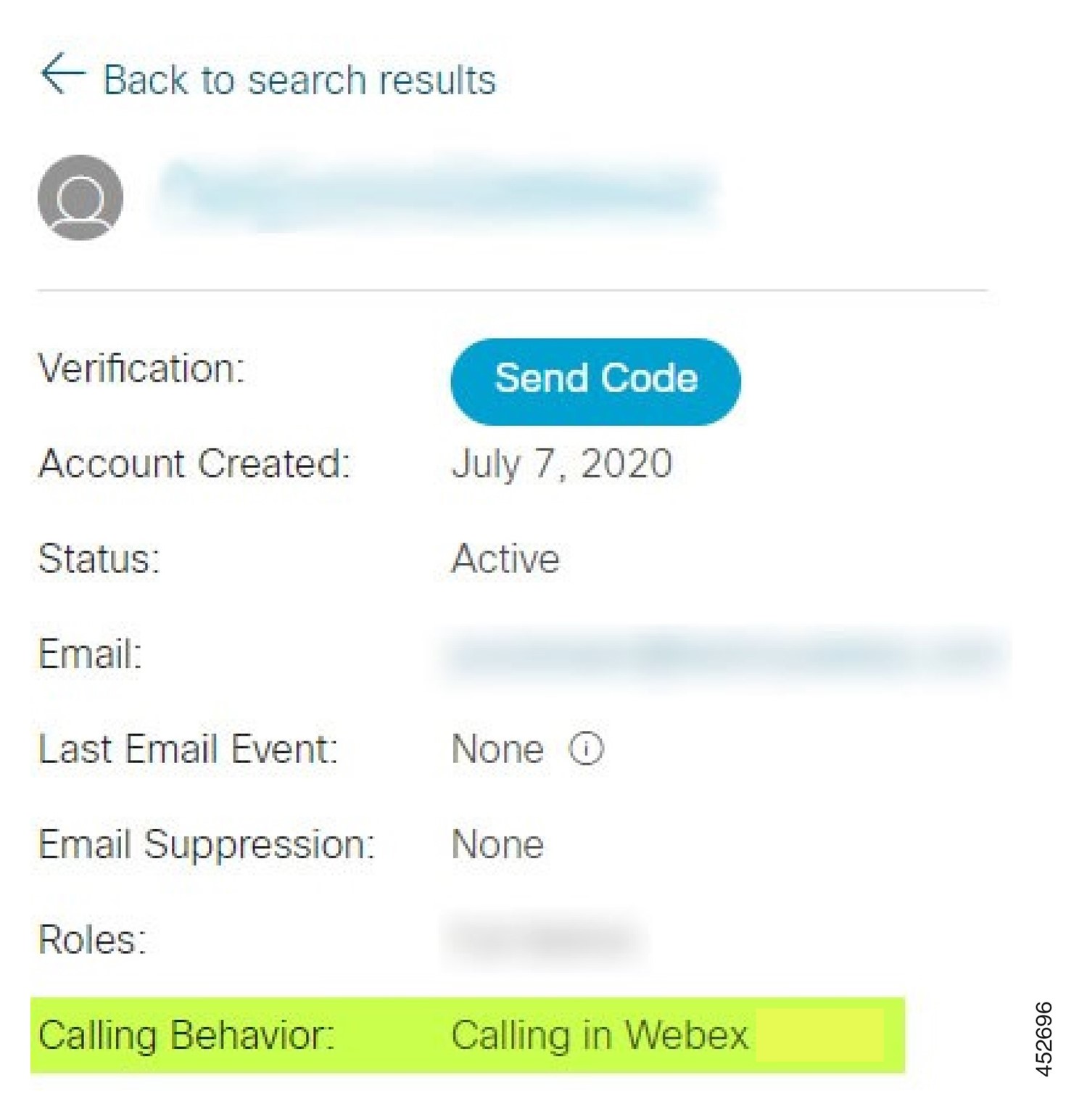
- Klikk på brukernavnet for å åpne skjermbildet Brukerdetaljer.
- Rull ned for å finne ret
tighetsdelen,og kontroller atbroadworks-connector er inkludert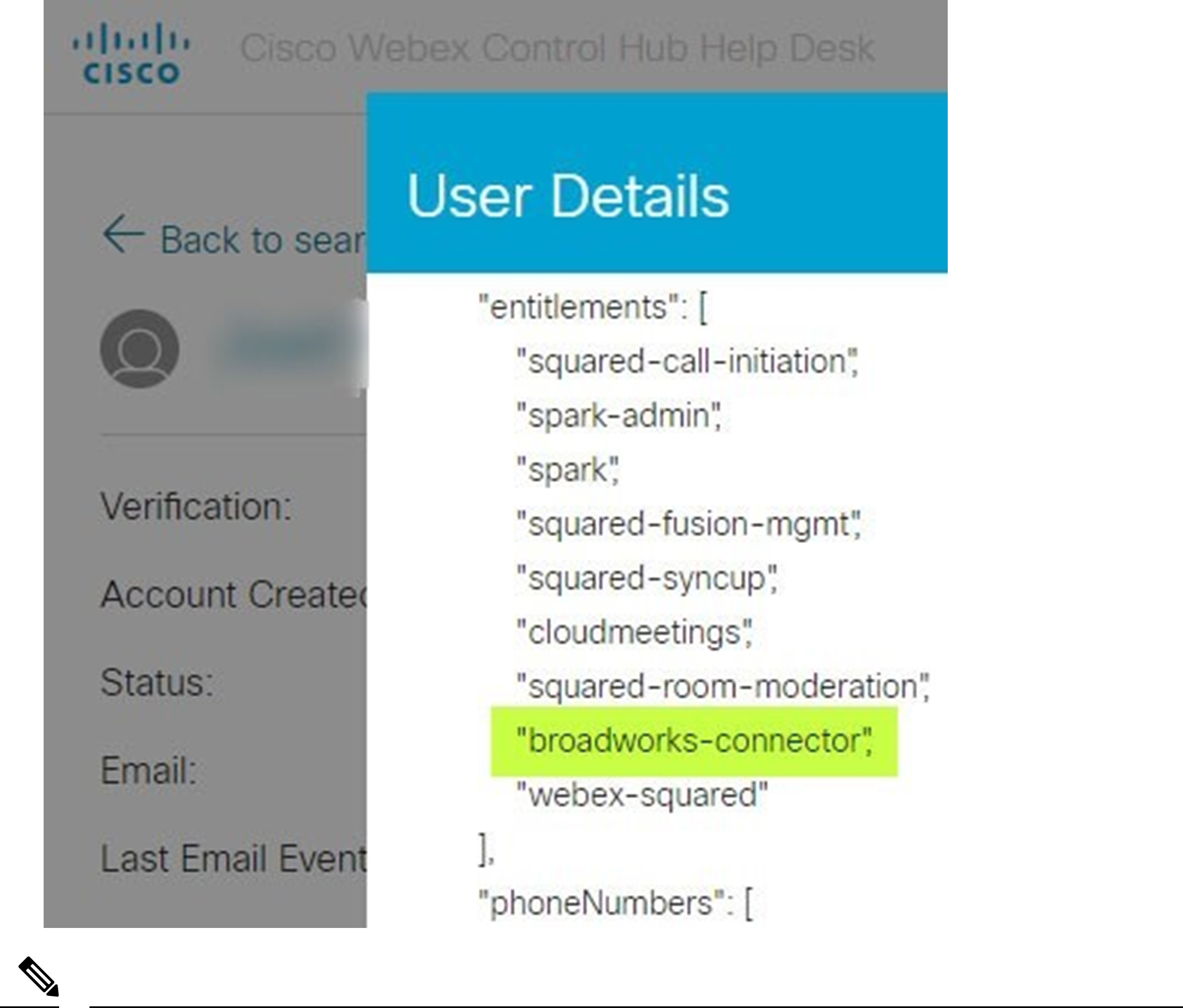
En Webex for Cisco BroadWorks-bruker bør ikke ha
bc-sp-standardretten hvis de har til hensiktå bruke Webex for Cisco BroadWorks. Dette er retten til «Webex Calling(Broadcloud)», som er Webex-app-anrop gjennom en Cisco-administrert skysamtaletjeneste.
Sjekk organisasjonens anropsadferd
- Logg på Help Desk med legitimasjonen for partneradministratoren.
- Søk etter organisasjonen.
- Klikk på organisasjonen og sjekk Calling Beha vior-oppfør ingen. Det skal være «Calling in Webex».
Analyser PSLog for problemer med klargjøring av brukere
Bruk applikasjonsserverens PSlog til å se HTTP POST-forespørselen til klargjøringsbroen og svaret fra Webex. I et riktig arbeidstilfelle er svaret 200 OK, og etter noen minutter kan du se brukeren - og ny kundeorganisasjon hvis det er første bruker - er opprettet i Webex. Du kan bekrefte dette ved å søke i Help Desk etter e-postadressen du ser i POST.
Før du begynner
Samle en PSlog fra applikasjonsserveren under et gjennomstrømningsklargjøringsforsøk med en testbruker.
Prosedyre
- Kontroller først HTTP-svarkoden:
- Alt annet enn 200 OK er en brukerklargjøringsfeil.
- 200 OK kan fortsatt indikere en feil hvis noe om abonnentprofilen ikke fungerer i Webex-tjenestene oppstrøms for klargjøringsbroen.
- 400 kan inneholde en
meldingsknutepunkt i responsen. Klargjøringsbroen kunne ikke behandle noe i SubscriberProfile. Det kan være noe galt med abonnentdetaljene, eller inkompatibilitet med en innstilling i malen. - 401 betyr at klargjøringsinformasjonen som er angitt i AS, ikke samsvarer med dem som er angitt på malen i Partner Hub.
- 403 kan indikere noe feilkonfigurert på Application Server. Sjekk målet for forespørselen. Det skal ikke være en IP-adresse, det skal være klargjøringsbro-URL-adressen du kan se på malen din i Partner Hub.
- 409 indikerer en konflikt mellom den medfølgende Subscri
berProfileog eksisterende Webex-data. Det kan være en eksisterende bruker med den e-postadressen. Sjekkmeldingeni svaret.
- Du kan også sjekke den opprinnelige HTTP POST for mistenkte verdier som kan føre til at klar
gjøring mislykkes. POST inneholder en Subscri
berProfile XML-
 struktur
. Inne i dette er nyttige noder å sjekke:bwuserid: Bruk dette til å finne abonnentprofilen hvis du trenger å redigere den i BroadWorks.gruppe: Hvis malen er i «Tjenesteleverandørmodus», skrives dette med små bokstaver og blir navnet på kundeorganisasjonen du ser i Partner Hub.ServiceProvider: Hvis malen er i «Enterprise-modus», skrives denne med små bokstaver og blir navnet på kundeorganisasjonen du ser i Partner Hub.PrimaryPhoneNumber: Må eksistere. Tilveiebringelse mislykkes uten det.e-post: Blir bruker-ID i Webex. Må være gyldig og unik for Webex, ellers mislykkes klargjøring.Ignorer
tjenestestrofen: den er opprettet av AS, og akseptert, men ikke brukt av Webex.
Analyser XSP-logger for å feilsøke abonnentinnlogging
Denne flyten beskriver BroadWorks-godkjenningsmodus. Du kan se godkjenningsmodusen på Broad Works-malen, i Partner Hub. Se Konfigurere kundemaler på https://help.webex.com/en-us/z9gt5j/Webex-for-BroadWorks-Solution-Guide#id_137726.
Følgende stigediagram viser samspillet mellom brukeren, klienten, Webex-tjenestene og BroadWorks-systemet, når brukeren utfører BroadWorks-godkjenning i Webex-appen. Forbindelsen mellom Webex og XSP er også sikret av MTLS.
Diskusjonen som følger forklarer hva du kan forvente å se når du undersøker loggene
for en vellykket pålogging. 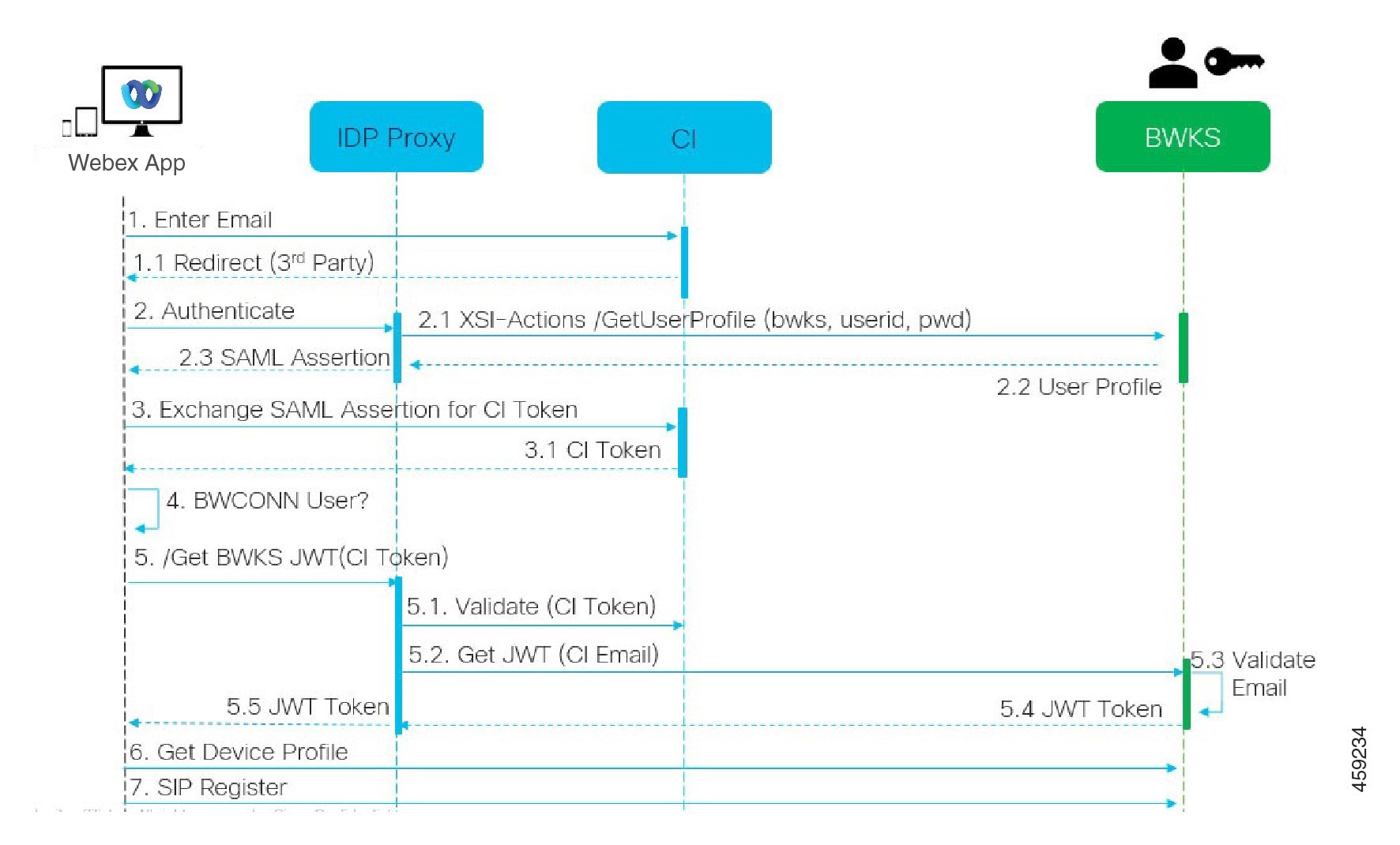
Bruker samhandler med klienten, klienten samhandler med Webex-tjenester:
- Brukeren oppgir e-postadressen sin til Webex-appen (1 i diagram).
- CI vet å omdirigere denne brukeren til å skrive inn BroadWorks-passordet sitt (via UAP) (2 i diagram).
- IDP-proxyen sender en hent-profilforespørsel til Xsi-grensesnittet på XSP.
I tomcat access_log:
- Se etter GET-forespørselen for abonnentprofilen, fra Webex mot Xsi-Actions-grensesnittet (2.1 i diagram). Den har Webex bruker-ID. For eksempel:
FÅ /com.broadsoft.xsi-actions/v2.0/bruker/ webexuserid@example.com /profil
I XSIActionsLog:
- Se etter profilen GET-forespørsel fra Webex (2.1 i diagram). Den har Webex bruker-ID. For eksempel:
GET /com.broadsoft.xsi-actions/v2.0/user/ webexuserid@example.com /profile Overskriftene inkluderer autorisasjon: Grunnleggende og brukeragent: BroadworkSteamsClient - XSP gjør deretter OCI-P Basic-autentisering mot BroadWorks (AuthenticationVerifyRequest og AuthenticationVerifyResponse, som alle andre applikasjoner som gjør grunnleggende autentisering via Xsi) og også en UserGetRequest og ServiceProviderGetRequest for å samle abonnentinformasjonen.
- Xsi-svaret til Webex inneholder en XML-
profilblokk som inneholder (BroadWorks)brukerIDog andre detaljer (2.2 i diagram).
Interaksjoner med klient- og Webex-tjenester:
- IDP-proxy samsvarer med brukerprofilen mottatt fra BroadWorks og utsteder SAML-påstand til klienten (2.3 i diagram).
- Klienten utveksler SAML-påstand for et CI-token (3 i diagram).
- Klienten kontrollerer at den påloggede brukeren har bredverks-connector-rettighetene (4 i diagrammet). Du kan sjekke brukerrettigheter i Help Desk.
- Klienten bruker CI-token til å be om en JSON Web Token (JWT) fra IDP-proxy (5 i diagram).
- IDP-proxy validerer CI-token ved CI.
- IDP-proxy ber om JWT fra autentiseringstjeneste.
I AuthenticationService-loggen:
- Se etter tokenforespørselen fra Webex (5.2 i diagrammet), for eksempel:
GET/AuthService/token som harheader og andre.http_bw_userid - XSP utfører OCI-P
UserGetLoginInForequest, for å validere at den medfølgende bruker-ID-en tilsvarer en BroadWorks-bruker (5.3 i diagram). AuthService har etablert tillit med Webex i kraft av MTLS-tilkoblingen, så kan utstede LLT. Se etter svaret (5.4 i diagram) fraLongLivedTokenManager - Token generert, emne: bwksUserId@example.com, utsteder: BroadWorks...ogstatusCode=200som du kan knytte til den opprinnelige forespørselen ved å bruke trackingid: CLIENT... header.
I XSIActionsLog:
- Klienten er i stand til å presentere det langlivede tokenet på Xsi-Actions-grensesnittet for å få enhetsprofilen (6 i diagram).
For eksempel:GET /com.broadsoft.xsi-actions/v2.0/bruker/bwksuSerid %40example.com/profile/device Med overskriftene autorisasjon: Bearer-token og brukeragent: WebExTeams (variant/versjon) Xsi-Actions-grensesnittet POSTER tokenet til authservice (konfigurert til å være på loopback-grensesnittet) For eksempel:127.0.0. 1:80 POST http://127.0.0.1:80/authService/tokensom du kan korrelere medtrackingid: CLIENT... header iheader i POST.GETog X-BROADSOFT-CORRELATION-ID: CLIENT...
I AuthenticationService-loggen:
-
Kvitteringen av POST fra Xsi (loopback)
-
A
StatusCode=200 tilbake til Xsi -
Og et tokenvalideringssvar, med en "
token" JSON-blokk i kroppen. -
Korrelert ved hjelp av
sporingid: CLIENT...
I XSIActionsLog:
Etter å ha mottatt 200 OK fra authservice, som validerte klientstoken, sender
 Xsi-Actions-applikasjonen nå OCI-P-forespørsel for UserPrimaryAndScaDeviceGetListRequest
Mottar OCI-PUserPrimaryAndScadeviceGetListResponse som inneholder AccessDeviceTable XML-strukturen.OCI-P-responsen er kodet som Xsi-respons til klienten, inkludertFor eksempel:AccessDevicesXML-struktur, som har DeviceTypes.Business Communicator - PCog nettadressene der klienten kan hente enhetskonfigurasjonsfilene.
Klienten fortsetter som normalt:
- Velger en enhetsoppføring og samhandler med DMS for å få enhetsprofil (6 i diagram).
- Registrerer til BroadWorks via SBC hentet i konfigurasjon fra DMS (7 i diagram).
Feilsøking av spesifikke problemer
Problemer med Partner Hub
1. Administratoren kan ikke se kundeorganisasjoner
Som administrator for partnerorganisasjonen din i Webex, bør du ha full administratorrolle. Denne rollen brukes til å administrere partnerorganisasjonen, inkludert tildeling av administrative rettigheter til deg selv og andre. Hvis du vil administrere kundeorganisasjoner, må du gi deg selv (eller andre personer) rollen Fullstendig salgsadministrator eller salgsadministrator rolle. Hvis du vil ha mer informasjon, kan du se Tilordne organisasjonskontoroller i Control Hub.
Problemer med klargjøring av brukere
1. Integrerte IM&P-feil for spesifikke virksomheter/kunder
Hvis du har en blanding av bedrifter som bruker forskjellige skysamarbeidstjenester, for eksempel UC-One SaaS og Webex for Cisco BroadWorks, har du kanskje valgt å endre klargjøringsadapteren for hver bedrift.
Hvis du vil sjekke hva som er konfigurert for Integrert IM&P (standard for bedrifter, med mindre det finnes en mer
spesifikk innstilling), kjører du AS _CLI/Interface/Messaging> get. Hvis du vil ha en
bestemt virksomhets klargjøringsparametere, åpner du bedriften og går til T
jenester > Integrert IM&P.
Kontroller at den integrerte IM&P-konfigurasjonen for den bedriften samsvarer nøyaktig med det som vises i Kundemalen i Partner Hub. Følgende innstillinger må samsvare, ellers mis lykkes klargjøring for alle brukere i bedriften:
| BroadWorks Enterprise-integrert IM&P-innstilling | Innstilling for kundemal for Partner Hub |
|---|---|
| URL-adresse for meldingsserver | URL-adresse for klargjøring |
| Brukernavn for meldingsserver | Navn på klargjøringskontoen |
| Passord for meldingsserver | Klargjøring av kontopassord, bekreft passord |
2. Integrerte IM&P-feil for bestemte brukere
Dette gjelder hvis du bruker gjennomstrømningsklargjøring, og antar at klargjøring fungerer for noen/de fleste brukere (slik at du kan utelukke et konfigurasjonsproblem). Hvis du ser integrerte IM&P-feil i BroadWorks, for eksempel «[Feil 18215] Klargjøringsfeil med meldingsserver» og «[Feil 18211] Kommunikasjonsfeil med meldingsserver», bør du undersøke følgende mulige årsaker:
- Brukerens e-postadresse kan allerede eksistere CI. Søk etter brukeren i Help Desk for å sjekke om e-postadressen deres allerede er der. Dette er ikke nødvendigvis avgjørende, fordi brukeren kan eksistere i en organisasjon hvis data du ikke har lov til å se i brukerstøtten.
- Brukeren registrerte seg uavhengig av Webex før han ble tildelt den integrerte IM&P-tjenesten. I dette tilfellet er et alternativ å få brukeren til å slette gratiskontoene sine slik at de kan bli en del av kundeorganisasjonen du klargjør. Instruksjoner er på https://help.webex.com/5m4i4y
- Brukeren har ikke et primært telefonnummer tildelt profilen sin (alle Webex for Cisco BroadWorks-abonnenter må ha en primær DID). Se emnet om analyse av PSlog fra AS.
3. Feil ved klargjøring av brukere som svar fra klargjøringsbro
Hvis brukere ikke vises i Control Hub, kan du se på svarkodene fra klargjøringstjenesten innen få minutter etter tildeling av integrert IM&P. Kjør en PSlog for å se på HTTP-svarkodene.
200 OK
Et svar på 200 OK betyr ikke at brukeren er klargjort. Det betyr at klargjøringstjenesten mottok forespørselen og vellykket sendte den tilsvarende brukeropprettingsforespørselen til oppstrømstjenester. Klargjøringstransaksjonen er asynkron av design. Tjenesten svarer 200 OK fordi brukeropprettingsprosessen kan ta flere minutter, og av ytelsesgrunner ønsker vi ikke å motta flere forespørsler om å opprette den samme brukeren. Hvis brukeren ikke til slutt vises i kundeorganisasjonen etter et svar på 200 OK, kan det imidlertid indikere at brukeropprettelsen mislyktes i Webex-tjenestene oppstrøms for klargjøringstjenesten. Du må eskalere en klargjøringsfeil som har 200 OK-svar.
400 Dårlig forespørsel
Sjekk HTTP-svaret som bør ha mer detaljer om potensielle problemer som kan forårsake dette svaret fra klargjøringstjenesten. Noen eksempler på noden:
- «Kan ikke stole på BroadWorks-e-post med eldre klargjørings-API.» E-postadressen som er knyttet til den mislykkede forespørselen om klargjøring av brukere, er ikke gyldig, eller det er skrevet feil, men du har hevdet i malen at e-postadressene kan klareres. Sjekk brukerprofilene i BroadWorks, spesielt e-post-ID-en.
- Kundeorganisasjon finnes ikke i databasen, og flagget for oppretting av ny organisasjon er ikke aktivert.» Denne mislykkede klargjøringsforespørselen bør opprette en ny kundeorganisasjon i Webex, men malen din er konfigurert til å forhindre at nye kundeorganisasjoner opprettes. Hvis du vil tillate nye organisasjoner, for e-postdomener som ikke samsvarer med eksisterende kunder i Webex, kan du konfigurere malen på nytt i Partner Hub og teste klargjøringsforespørselen på nytt. Men hvis du ikke forventer at en ny organisasjon skal opprettes for denne brukeren, er kanskje e-postadressen feilskrevet (spesielt domenedelen). Sjekk bruker ens e-post-ID i BroadWorks.
403 Forbudt
Klargjøringsforespørselen kan ikke lykkes før du fikser konfigurasjonen. Du må undersøke forespørselen og svaret i dette tilfellet. Hvis du for eksempel ser en IP-adresse som mål for klargjøringsforespørselen — i stedet for den aktuelle URL-adressen for klargjøringsbroen for organisasjonen din (se emnene for brannmurkonfigurasjon i løsningsveiledningen) — kan det indikere at Application Server mangler en nødvendig oppdatering (ap373197).
Kontroller at alle nødvendige oppdateringer brukes på Programtjeneren, og at du har fullført den relaterte konfigurasjonen for vellykket gjennomstrømningsklargjøring.
409 Konflikt
Klargjøringsforespørselen kan ikke fortsette fordi det er en eksisterende bruker i Webex som sam svarer med e-postadressen i forespørselen.
4. Bruker allerede i CI
Få abonnentens e-post ut av HTTP POST-forespørselen og søk etter den i Help Desk. Du kan ikke se brukeren hvis du ikke har tillatelse, men du kan også se at brukeren er i en «fri» organisasjon f.eks. «Forbruker». Du kan be denne brukeren om å slette sin gratis konto, eller du kan bruke en annen e-postadresse for å klargjøre dem. Se https://help.webex.com/ndta402.
Problemer med brukerpålogging
1. Brukeraktiveringsportalen lastes ikke inn
Den vanlige påloggingsflyten for Webex for Cisco BroadWorks inkluderer en brukeraktiveringsportal der brukere skriver inn passordene sine. Noen ganger lastes ikke denne portalen inn etter at brukeren har oppgitt e-postadressen sin i påloggingsskjermen for Webex App. Dette problemet kan være forårsaket på klientsiden eller på servicesiden. På klientsiden er det vanligvis forårsaket av at klientens opprinnelige nettleser er inkompatibel på en eller annen måte med tjenesten.
2. Enkel pålogging mislyktes
- I BroadWorks kontrollerer du at brukeren har blitt tildelt enhetstypene for Webex-appen (se Enhetsprofil er-delen i delen Forbered miljøet i løsningsveiledningen).
- Kontroller at brukeren bruker riktig passord. Hvis malen du brukte til å klar gjøre brukerens kundeorganisasjon (i Partner Hub) er konfigurert for BroadWorks-god kjenning, bør brukeren angi BroadWorks «Web Access» -passord. Bru keren må kanskje også oppgi BroadWorks bruker-ID hvis e-postadressen ikke er konfigurert som en alternativ bruker-ID. Forsikre deg om at brukeren har skrevet inn store og små bokstaver riktig.
Problemer med anropskonfigurasjon og registrering
Etter at en bruker er klargjort i Webex og de har logget på Webex-appen, registrerer appen seg til BroadWorks. Følgende er den forventede registreringssekvensen og de resulterende tegnene på en sunn registrering (som sett fra Webex-appen):
1. Forventet registreringssekvens
- Klienten ringer XSI for å få et enhetsstyringstoken og URL-en til DMS.
- Klienten ber om sin enhetsprofil fra DMS ved å presentere tokenet fra trinn 1.
- Klienten leser enhetsprofilen og henter SIP-legitimasjon, adresser og porter.
- Klienten sender et SIP-REGISTER til SBC ved hjelp av informasjonen fra trinn 3.
- SBC sender SIP-REGISTER til AS (SBC kan utføre et oppslag i NS for å lokalisere en AS hvis SBC ikke allerede kjenner SIP-brukeren.).
2. Forventede tegn på vellykket klientregistrering
Anropsalternativer-ikonet vises i Webex-grensesnittet.
I kategorien Webex App-telefontjenester (f.eks. Inn stillinger > Telefontjenester på Windows, Inn stillinger > Telefontjenester på Mac) betyr meldingen «SSO-økt: Du er logget på» at appen er registrert vellykket (til BroadWorks i dette tilfellet).
3. Klienten har ikke noe ringeikon
Det meste av tiden betyr dette at brukeren ikke har riktig lisens /rettigheter.
Klienten viser kategorien Telefontjenester, men ingen SSO-økt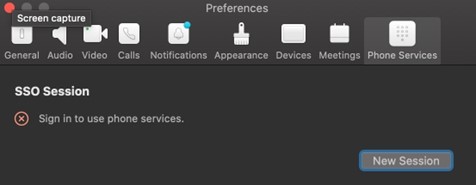
Dette er en mislykket registrering. Det er flere grunner til at en Webex App-klient mislykkes i registrering med BroadWorks:
4. Flere samtaletjenester testes med samme klienter
Dette kjente problemet kan være forårsaket av at klienten bytter mellom forskjellige tilbakeringende ender. Det er mest sannsynlig at det oppstår under prøveversjoner av forskjellige samtaletjenester som tilbys via (de samme) Webex App-klienter. Du kan tilbakestille klientdatabasen (lenke) for å løse dette problemet.
5. Feil konfigurasjon av godkjenningstjeneste
Kontroller XSP (e) som er vert for godkjenningstjenesten mot løsningsveiledningen (se Konfigurere tjenester på Webex for Cisco BroadWorks XSP-er). Nærmere bestemt:
- RSA-nøklene (som du genererer på en XSP) kopieres til alle XSP-ene
- Autentiseringstjenestens URL er gitt til webbeholderen på alle XSP-er, og angitt riktig i klyngen i Partner Hub
- Ekstern godkjenning etter sertifikater er konfigurert:
XSP_CLI/System/Kommunikasjonsutstyr/Standardinnstillinger/Ekstern autentisering/Certificate Authentication>GetallowUserApp = falseallowClientApp = true - Når du bruker MTLS, må du laste opp Webex-klientsertifikatet til XSP-ene (du kan hente sertifikatet fra Partner Hub, på siden BroadWorks Settings).
6. Feilkonfigurasjon av BroadWorks-koder
Kontroller at du har konfigurert de nødvendige BroadWorks-kodene for Webex-appen. Se konfigurasjonsveiledningen for Webex for Cisco BroadWorks for informasjon om konfigur asjonskoder. Forsikre deg om at det ikke er konflikter eller feil verdier. Spesifikt bør %SBC_ADDRESS_WXT% taggen være SBC mot SIP-registraren for Webex App-klienter.
7. Desktop-klienten kobler fra telefontjenester etter vellykket SSO-tilkobling
Dette problemet kan skyldes at samme bruker logger på flere klienter på samme plattformtype. Hvis en bruker for eksempel logger på Webex-appen på Windows, og deretter logger på Webex-appen på en annen Windows-maskin, er det bare en aktiv SSO-økt på en av maskinene. Dette er av design. Hvis du absolutt trenger å omgå dette problemet, kan du konfigurere BroadWorks til å ha flere forekomster av samme enhetstype, men de må ha unike SIP-adresser. Denne konfigurasjonen er utenfor omfanget av Webex for Cisco BroadWorks.
8. Den stasjonære enheten er ikke klargjort for brukeren
Denne signaturen sees i klientloggen:
[0x70000476b000] BroadworksConfigDownloader.cpp: 106 <Error>
onAccessDeviceListSucceded:bwc:scf: configDownload - enhetsprofilen 'Business Communicator - PC' ble ikke funnet.
9. Inngående mobilsamtaler ringer én gang eller kan ikke besvares
Innkommende anrop til Webex mobil ringer bare én gang, eller brukeren kan ikke svare på det innkommende anropet. Andre endepunkter for samme bruker kan fortsette å ringe.
Hvordan identifisere?
I Webex-mobilklientloggene ser du etter XSI-feilkode 101002 i flyten for push-anrop. For eksempel:
Svarskode: 400
<callID>HandlePushCallInfoFailure:bwc:intern: Trykkanrop: xsi-status for callID: xsi feilkode: 101002
<callID>ClosePushCallWithReason:bwc:Internal: Prøv å lukke push-anrop med id =, reason = callAbandoned
Årsak: Feilkode 101002 kan indikere at feil Application Server (AS) returneres i Loc ateUser-svaret. Dette kan skje når brukeren har migrert til et sekundært AS.
Anbefalte kontroller:
Kjør LocateUser for den berørte brukeren fra ADP eller XSP der Push er distribuert:
<FQDN or IP address of NS Server>curl 'http: //:80/servlet/locateUser? <BW userID @domain >url=&returncompatibleXSP=true&callpRequest=True'
Eksempel: curl 'http://1.1.1.1:80/servlet/LocateUser? url= 9721112222@gmail.com &returnCompatibleXSP=True&callpRequest=sant'
Løsning: Hvis LocateUser returnerer det sekundære AS for brukeren, kjører du MigrateUserToDefaultNode. pl-skriptet på den primære NS-tjeneren for å overføre brukere tilbake til den primære applikasjonsserveren for klyngen.
Logg inn på NS-serveren via SSH, gå til <hostingNE>/usr/local/broadworks/bw_base/bin katalog, og kjør: migrateU serToDefaultNode.pl
Eksempel: Migrate UserToDefaultNode.pl bwas1
For å få HostingNE- verdien, kjør: NS_CLI/System/Device/Hostingne> get
Skriptet sjekker først om det kan finne vertsnett NE som du oppgir som et argument. Etter at den har bekreftet at vertsnett NE er gyldig, oppdaterer den DN, utvidelse og URL til standardnoden for vertsnavnet NE.
Kjør skriptet i en periode med lite trafikk når det er mulig. Imidlertid er det generelt akseptabelt å kjøre skriptet når som helst hvis det er nødvendig for å gjenopprette tjenesten for berørte brukere.
Skriptet kan ikke kjøres bare for en enkelt bruker. Den migrerer alle brukere som er oppført i Locate User-utgangen. Hvis du ikke kan kjøre skriptet, sletter og gjenoppbygger den berørte brukeren i BroadWorks slik at brukeren gjenoppbygges på riktig AS.
Enhver SIP-melding fra brukerenheten til det sekundære AS kan føre til at brukeren migrerer. Brukere ruller vanligvis tilbake til det primære AS etter standardintervallet på 15 minutter, med mindre innkommende forespørsler fortsetter å nå det sekundære AS. Hvis SBC for eksempel ikke kan koble til AS1 og gjentar seg til det sekundære AS, kan berørte brukere skifte til det sekundære AS. Avhengig av distribusjonen kan en enkelt trunkgruppe eller bruker forbli festet til det sekundære AS hvis SBC fortsetter å ha problemer med å nå det primære AS.
Hvis du vil ha mer informasjon, kan du se følgende dokumenter:
9. Telefontjenester frakoblet
Hvis telefontjenester vises som frakoblet etter at brukeren logger på Webex-appen, eller hvis telefontjenester kobles fra mens brukeren bruker klienten, kontrollerer du klienttypen og registreringsflyten.
For Windows- og Mac-klienter registrerer Webex App for SIP og beholder en aktiv SIP-registrering mens brukeren er logget på.
Sjekk følgende:
1. Kontroller at config-wxt.xml er lastet ned.
I klientloggene søker du etter ConfigDownload.
En vellykket nedlasting viser:
ConfigDownload - fullført
Hvis loggene viser følgende feil, må du kontrollere AuthService-loggene for tokenrelaterte feil:
ConfigDownload - mislyktes med feilkode: 1511
2. Kontroller at Webex-enhetsprofilen er funnet.
Bekreft at tilgangsenheten er funnet og at used_value er 1 i klientloggene. Hvis used_value er 0, kontrollerer du om Primærlinje er aktivert eller deaktivert, og kontroller taggeverdien. Hvis du vil ha mer informasjon, kan du se avsnitt 6.1.44 Primær profil i konfigur asjonsveiledningen for Webex for BroadWorks.
Eksempel på loggoppføringer:
:BWC:SCF: configDownload - tilgangsenhet funnet
:BWC:SCF: configDownload - tilgangsenhet: DeviceType=Business Communicator - PC, DeviceLevel=gruppe, allowTermination=1, isDeviceOwner [has_value: 0, used_value: 1], hasOwnerDevice: 1, EndpointType: Utseende for delt samtale
:BWC:SCF: configDownload - tilgangsenhet: DeviceType=Koble til - Mobil, DeviceLevel=gruppe, allowTermination=1, isDeviceOwner [has_value: 0, used_value: 1], hasOwnerDevice: 1, EndpointType: Utseende for delt samtale
:BWC:SCF: configDownload - tilgangsenhet: DeviceType=Koble til - Nettbrett, DeviceLevel=gruppe, allowTermination=1, IsDeviceOwner [has_value: 0, used_value: 1], hasOwnerDevice: 1, EndpointType: Utseende for delt samtale
3. Se etter DNS-feil når du løser SIP-proxy-adressen.
Hvis du vil ha mer informasjon om SIP-proxy-oppdagelse, kan du se avsnitt 6.1.6 Dynamisk SIP-proxy-oppdagelse i konfigurasjons veiledningen for Webex for BroadWorks.
En vellykket proxy-oppdagelse viser:
Proxy-oppdagelse fullført, fikk <number>resultater
4. Sjekk om SIP-registrering mislykkes.
Hvis loggene viser MRegistration: TCPTimeout eller Reason: SIP; cause=200; text="last=TCP-timeout», kan ikke Webex-klienten opprette en TCP-tilkobling på lavt nivå til SBC. SIP-registreringen fullføres ikke når denne feilen oppstår. Sjekk om TCP er blokkert i brukerens nettverk, eller om SBC avviser TCP-tilkoblingen.
Hvis SIP REGISTER-forespørselen blir avvist eller ikke mottar svar, søker du etter REGISTER sip i loggene og kontrollerer at SIP/2.0 200 OK returneres. Hvis den ikke returneres, må du kontrollere om brukerens nettverk blokkerer SIP eller om SBC avviser forespørselen.
For Android- og iOS-mobilklienter registrerer ikke Webex-appen seg for SIP før en samtale er plassert eller mottatt. Registreringen fjernes når samtalen er fullført. Mobilklienter registrerer seg for push-varsler.
For mobilklienter, sjekk følgende:
1. Kontroller at config-wxt.xml last es ned, og at enhetsprofilen er funnet, som beskrevet for Windows- og Mac-klienter.
2. Bekreft at push-registrering lykkes.
I Webex-loggene ser du etter push-registreringstilstanden:
OnPushRegistrationStateChanged: :Push-registreringsstatus endret, state=Uregistrert
OnPushRegistrationStateChanged: :Push-registreringsstatus endret, state=registrert
Problemer med webvisning for anropsinnstillinger
1. Self Care-knappen/lenke vises ikke i Webex-appen
Et annet symptom på dette problemet er når knappen/lenken vises, men hvis du klikker på den, åpnes en ekstern nettleser.
- Kontroller at den nødvendige klientkonfigurasjonsmalen er distribuert og at CSW-koder er riktig angitt. (Se delen Nett visning for an ropsinnstillinger i løsningsveiledningen for Webex for Cisco BroadWorks).
- Bekreft at Webex-appen er registrert for å ringe i BroadWorks.
- Kontroller at Webex-appen er en nyere versjon som støtter CSWV.
2. Tom side eller feil etter å ha klikket på Self Care-knappen/lenke
Vanligvis indikerer denne virkemåten i Webex-appen et konfigurasjons- eller distribusjonsproblem med CSWV-applikasjonen på BroadWorks XSP. Samle inn detaljer for videre etterforskning, inkludert CSWV-logger, tilgangslogger, config-wxt.xml depot og malfil, og ta deretter opp en sak.
Problemer med domenekrav
Brukerregistreringsfeil kan oppstå som følge av feil som gjøres ved å kreve domener. Før du gjør krav på noen domener, må du forsikre deg om at du forstår følgende:
- Tjenesteleverandører bør ikke gjøre krav på domenene til kundeorganisasjoner som de administrerer. De bør bare kreve domenene til de brukerne som er i tjenest eleverandørens interne organisasjon. Å kreve domenet til brukere i en egen organisasjon (selv en som tjenesteleverandøren administrerer) kan føre til registrerings feil for brukerne i kundeorganisasjonen ettersom brukergodkjenningsforespørsler blir rutet gjennom tjenesteleverandøren i stedet for kundeorganisasjonen.
- Hvis to kundeorganisasjoner (selskap A og selskap B) deler det samme domenet og
selskap A har gjort krav på domenet, kan registrering for selskap B-brukere mislykkes på grunn av
at brukergodkjenningsforespørsler rutes gjennom organisasjonen som har
domenet gjort krav på (selskap A).
Hvis du gjør krav på noen domener ved en feil og trenger å fjerne et krav, kan du se Webex-artikkelen Administrer domenene dine.
Feilkoder for sluttbrukere
Tabellen nedenfor viser sluttbrukerfeilkoder som kan vises i klientbruker aktiveringsportalen.
|
Feilkode |
Feilmelding |
Foreslått handling |
|---|---|---|
|
100006 |
Pålogging mislyktes: Bruker-ID/passord er feil. |
Kontroller at brukeren bruker riktig passord. Hvis malen du brukte til å klar gjøre brukerens kundeorganisasjon (i Partner Hub) er konfigurert for BroadWorks-god kjenning, bør brukeren angi BroadWorks «Web Access» -passord. Bru keren må kanskje også oppgi BroadWorks bruker-ID hvis e-postadressen ikke er konfigurert som en alternativ bruker-ID. Forsikre deg om at brukeren har skrevet inn store og små bokstaver riktig. |
|
200010 |
Kunne ikke validere legitimasjon som BroadWorks-bruker uautorisert. |
Brukeren bør prøve en annen brukernavn og passordkombinasjon. Ellers må admin tilbakestille passordet i BroadWorks. |
| 200013 |
Beklager at du ikke kan bli <name of SP offer>med på Webex akkurat nå. Prøv igjen om noen minutter. Hvis problemet fortsetter, vennligst kontakt din <kunde organisasjonsadministrator>. |
Kan ikke oppdatere brukerinformasjonen i Common Identity. Oppdater brukeren igjen ved hjelp av bruker-API. |
|
200014 |
Ta kontakt med <Service Provider>administratoren din. | Kontroller at konfigurasjonen er korrekt og at klargjørings- ID-en er riktig i forespørselen. |
| 200016 | Kunne ikke validere legitimasjon da økten ikke ble funnet. | Brukeren bør oppdatere nettleseren og prøve brukernavnet/passordet på nytt. |
| 200018 | Kunne ikke validere legitimasjon ettersom brukeren er låst ute. | Brukeren bør vente 10 minutter og deretter prøve igjen. |
| 200019 | Kunne ikke validere legitimasjon da tilleggsbruker mislyktes for selvaktivering. | Administrator bør sjekke innstillinger for selvaktivering i Control Hub. |
| 200022 | Kan ikke sende e-post ettersom brukeren ikke er godkjent. | Brukeren bør prøve onboarding og angi legitimasjon på nytt. |
| 200025 | Beklager, du kan ikke bli med på Self-Activation akkurat nå. Prøv igjen om noen minutter. Hvis problemet vedvarer, kontakter du systemadministratoren. | La brukeren prøve igjen etter noen minutter. Hvis det ikke fungerer, sjekk med Cisco Support. |
| 200026 | Kan ikke validere e-post på grunn av feil ved forhåndssjekking eller feil tilstand av ventende bruker for partnerOrgUUID: {partnerOrgUUID}, broadoworksuuID: {broadworkSuuid}, configSetUUID: {configSetUUID} | Administrator bør informere brukeren om at de oppga feil e-postadresse ettersom e-postadressen er tilknyttet en annen organisasjon. |
| 200039 | Kan ikke validere e-post som EmailID som allerede er i bruk i en annen organisasjon. | Brukeren bør prøve onboarding igjen til den samme bekreftelseskoblingen, men bruke en
annen BroadWorks-bruker-ID. Ellers bør kundeorganisasjonsadministratoren fra den andre organisasjonen slette den eksisterende brukerkontoen. |
| 200040 | Kan ikke validere e-post ettersom ConfigSet ikke samsvarer med ConfigSet i CustomerConfig. | Administratoren bør sammenligne bekreftelseskoblingen som brukeren brukte med koblingen som er konfigurert i Control Hub. De to koblingene og ConfigSets må samsvare. |
| 200041 | Kan ikke validere e-post ettersom brukeren allerede har rett til en annen motstridende tjeneste, motstridende rettigheter. | Brukeren bør prøve onboarding på nytt til den samme bekreftelseskoblingen ved hjelp av en
annen BroadWorks bruker-ID. Ellers bør kundeorganisasjonsadministratoren som administr erer tjenesten i konflikt slette den motstridende tjenesten eller rettigh etene. |
| 200042 | Kan ikke validere e-post ettersom e-post allerede er knyttet til en annen BroadWorks brukerID . | Brukeren bør prøve igjen med en annen e-postadresse. Ellers må admin slette den andre brukeren som brukerdenne e-postadressen. |
| 200043 | Kan ikke validere e-post ettersom tilordning av brukerkundekonfigurasjon er feil. | Brukeren bør prøve igjen med en annen e-postadresse. Ellers må admin slette den andre brukeren som brukerdenne e-postadressen. |
| 200044 | Kan ikke validere e-post ettersom brukerID allerede er i bruk på denne Broad Works-klyngen. | Brukeren bør prøve igjen med en annen e-postadresse. Ellers må kunde organisasjonsadministratoren som administrerer den eksisterende brukerkontoen som bruker denne e-postadressen, slette brukerkontoen. |
| 200045 | Kunne ikke legge til bruker gjennom selvaktivering ettersom brukeren allerede er en del av en annen organisasjon. | Brukeren bør prøve onboarding på nytt, men med en annen e-postadresse. Ellers bør kundeorganisasjonsadministratoren som administrerer den forskjellige organisasjonen slette den eksisterende kontoen. |
| 200046 | Kunne ikke legge til bruker gjennom selvaktivering ettersom flere ventende brukere eksisterer med samme BroadworksUserID under samme BroadWorks-klynge. | Administrator bør slette ventende brukere fra Control Hub. |
| 200047 | Kunne ikke legge til bruker gjennom selvaktivering ettersom brukerID allerede er i bruk på denne BroadWorks-klyngen. | Brukeren bør prøve igjen med en annen e-postadresse. Ellers bør kunde organisasjonsadministratoren som administrerer den eksisterende brukerkontoen slette den eksisterende brukerkontoen eller fjerne andre rettigheter. |
| 200048 | Kunne ikke legge til bruker gjennom selvaktivering da e-postadressen allerede var klargjort med en annen BroadWorks brukerID. | Brukeren bør prøve igjen med en annen e-postadresse. |
| 200049 | Kunne ikke legge til bruker gjennom selvaktivering ettersom brukerID allerede er i bruk på denne BroadWorks-klyngen. | Brukeren bør prøve igjen med en annen e-postadresse. Ellers bør kunde organisasjonsadministratoren som administrerer den eksisterende brukerkontoen slette den eksisterende brukerkontoen eller fjerne andre rettigheter. |
| 200050 | Kunne ikke legge til bruker gjennom selvaktivering da ProvisioningID ikke samsvarer med forventet ProvisioningID for abonnentens bedrift. | Administratoren bør sammenligne bekreftelseskoblingen som brukeren brukte med koblingen som er konfigurert i Control Hub. De to koblingene og ConfigSets må samsvare. |
| 200051 | Kunne ikke legge til bruker gjennom egenaktivering ettersom SPEnterpriseID angitt i denne forespørselen er i konflikt med en tjenesteleverandør eller bedrift som allerede er klargjort fra denne BroadWorks-klyngen. | Administratoren bør sjekke eksisterende organisasjoner i Control Hub og sørge for at de ikke oppretter en organisasjon med et navn som allerede eksisterer. |
| 200054 | Kan ikke validere e-post fordi regionen for kundeorganisasjonen og partnerorganisasjonen ikke stemmer overens . | Administratoren bør sjekke innstillingene for partnerorganisasjon og kundeorganisasjon i Control Hub og kontrollere at regionene stemmer overens. |
| 200056 | Mislyktes med brukerinnføring pågår med samme e-post | Bruker onboarding pågår allerede med samme e-postadresse. Brukeren bør vente i noen minutter og prøve igjen. Hvis problemet fortsetter, bør administratoren se etter ventende eller dupliserte oppstartsposter for den e-postadressen og fjerne den ventende brukertilstanden før du prøver på nytt. |
| 300005 | Forhåndskontroll mislyktes ettersom brukeren allerede er i køen og er i ferd med å bli klargjort. | Brukerklargjøring pågår fortsatt. Vent noen minutter og sjekk igjen. |
| 300006 | Du kan ikke bli med <name of SP offer>akkurat nå. Prøv igjen om noen minutter. Hvis problemet fortsetter, vennligst kontakt din <kunde organisasjonsadministrator>. Referanse nr.: <reference ID> | Brukeren bør prøve igjen etter noen minutter. Hvis det ikke fungerer, kan du ta kontakt med Cisco API Support Team på https://developer.webex.com/ |
Feilkoder for katalogsynkronisering
Følgende feilkoder gjelder for katalogsynkronisering.
|
Feilkode |
Feilmelding |
|---|---|
|
600000 |
Uventet feil ved brukersynkronisering av BroadWorks ekstern katalog. |
|
600001 | Brukersynkronisering av BroadWorks ekstern katalog mislyktes. |
| 600002 |
BroadWorks External Directory User Sync måtte avsluttes før fullføring. |
|
600003 |
BroadWorks External Directory User Sync lyktes bare delvis. Enkelte kundeorganisasjoner klarte ikke å synkronisere. |
| 600004 | BroadWorks External Directory User Sync er ikke aktivert for ConfigSet. |
| 600005 | Broadworks External Directory User Sync pågår for ConfigSet. |
| 600006 | BroadWorks External Directory User Sync-tråder er opptatt eller slås av, og godtar derfor ikke flere synkroniseringsforespørsler. Prøv igjen senere. |
| 600007 | Identitetsorgan for CustomerConfig ble ikke funnet. |
| 600008 | CustomerConfig finnes ikke i partnerorganisasjonen. |
| 600009 | BroadWorks External Directory User Sync kan ikke kjøres ettersom broadworks-klyngen tilknyttet CustomerConfig er opptatt. |
| 600010 | BroadWorks External Directory User Sync kan ikke kjøres ettersom det ikke er noen broadworks-klynge tilknyttet CustomerConfig. |
| 600011 | BroadWorks External Directory User Sync er ikke aktivert for CustomerConfig. |
| 600012 | BroadWorks External Directory User Sync kan ikke kjøres ettersom Hybrid Directory-synkronisering allerede er aktivert for CustomerConfig. |
| 600013 | BroadWorks External Directory User Sync kunne ikke legge til brukere og maskinkontoer i identitetslageret. |
| 600014 | Brukersynkronisering av BroadWorks ekstern katalog mislyktes mens du prøvde å koble til en BroadWorks-klynge. Feil fra Broadworks - %s. |
| 600015 | BroadWorks External Directory User Sync fant ingen samsvarende bruker i identitetslageret. |
| 600017 | BroadWorks Phone List Sync kunne ikke synkronisere alle bruker- og bedrifts- /organisasjonskontakter. |
| 600018 | BroadWorks telefonlistesynkronisering mislyktes for brukere i bedriften/organisasjonen . |
| 600019 | BroadWorks telefonlistesynkronisering kunne ikke synkronisere virksomhets-/organisasjonskontakter . |
| 600020 | Brukersynkronisering av BroadWorks eksterne kataloger kan ikke deaktiveres ettersom CustomerConfig-synkroniseringen pågår. |
| 600022 | BroadWorks External Directory Single User Sync er ikke mulig siden bedriften ikke har noen klargjort bruker. |
| 600023 | BroadWorks External Directory Single User Sync er ikke mulig fordi brukeren allerede finnes i denne organisasjonen. |
| 600024 | BroadWorks External Directory Single User Sync er ikke mulig fordi ingen samsvarende bruker ble funnet i BroadWorks. |
| 600025 | BroadWorks External Directory User Sync kunne ikke oppdatere brukerkontoen i CI. |
| 600026 | BroadWorks External Directory User Sync kunne ikke oppdatere maskinkontoen i CI. |
| 600027 | BroadWorks External Directory Single User Sync er ikke mulig fordi flere brukere ble funnet i BroadWorks. |
| 600028 | BroadWorks External Directory Single User Sync er ikke mulig fordi minst én bedriftskatalogsynkronisering burde ha blitt fullført. |
| 600029 | Brukersynkronisering av BroadWorks eksterne kataloger mislyktes siden bedriften ikke har noen klar gjort bruker. |
Endre historikk
Tabellen har endringshistorikken for denne veiledningen.
| Dato | Endre |
|---|---|
| 28. juli 2026 |
|
| 29. oktober 2025 | Oppdatert XSL og-kildekolonnen Nyttige loggfiler tabell. |
| 23. april 2025 | Fjernet bwc-mappen fra BroadWorks Calling Webex-apploggkilden. |
| Juli 29, 2023 | Lagt til referanse til Webex-appen | Rapporter et problem (for å generere logger) i seksjonen Hent brukerlogger fra partnerhub og Få klientlogger eller tilbakemelding . |
| Juni 27, 2022 | Oppdat ert leseliste med manglende lenke på Connect (Android) Migrering til Firebase-prosedyremetode. |
| Juni 21, 2022 | Oppdaterte leselistek oblingene for å peke på nye nettadresser på Cisco.com. Oppdat erte anropskonfigurasjon og registreringsproblemer ved å legge til en lenke i konfigurasjonsveiledningen for Webex for Cisco BroadWorks for problemer med BroadWorks-koder. |
| April 14, 2022 | Lagt til kontekstuttalelser for å sjekke brukerdetaljer i Help Desk og for å vise kundeorganisasjon i Help Desk for å avklare rollekravet for Help Desk. |
| Mars 26, 2022 | Lagt til nye feilkoder til feilkoder for katalogsynkronisering. |
| November 15, 2021 | Lagt til feilkoder 200013, 200014, 200025 og 300005 til slutt brukerfeilkoder. |
| september 28, 2021 | Lagt til feilkoder for katalogsynkronisering. |
| Juli 15, 2021 | Lagt til feilmelding 100006 til sluttbrukerfeilkoder. Også oppdaterte brukerpåloggingsproblemer. |
| Juli 14, 2021 | Lagt til emne med lenke til artikkelen Kjente problemer og begrensninger. |
| Juli 02, 2021 | Oppdatert produktnavn for Webex rebranding. |
| Juni 18, 2021 | Oppdatert Webex-logo i grafikk. |
| 8. juni 2021 | Lagt til kolonnen Foreslått handling i tabellen Feilkoder for sluttbrukere. |
| Juni 4, 2021 | Korrigering til sluttbrukerfeilkodet abellen. |
| 19. mai 2021 | Lagt til delen Domenekrav Probl emer. |
| April 22, 2021 | Oppdat erte sluttbrukerfeilkoder med to tilleggskoder: 200016 og 200054. |
| April 13, 2021 | Lagt til informasjon om Webex Serviceability Connection. |
| Desember 08, 2020 | Oppdatert dokument. Ommerking av Webex Teams til Webex (app). Lagt til sluttbrukerfeil koder. |
| 03 november 2020 | Lagt til anropsinnstillinger Webview. |
| oktober 22, 2020 | Nytt dokument introdusert. |


