- Etusivu
- /
- Artikkeli

Kiitos palautteestasi.


 Tässä artikkelissa
 Onko sinulla palautetta?
Diagnosoi ja ratkaise Webex for Cisco BroadWorks -asiakkaiden ongelmat lokianalyysin, tuen työnkulkujen, vianmääritysohjeiden ja virhekoodiviittausten avulla.
Tämä artikkeli on tarkoitettu palveluntarjoajaorganisaation tekniselle tukitiimille, joka tukee itseään ja asiakkaitaan. Heidän tulisi tuntea yleinen vianmääritys, lokien lukeminen ja tilaajatapausten käsittely.
Tämä artikkeli on jaettu kolmeen pääosaan:
- Resurssit — sisältää luettelon työkaluista, lukuaineistoista, lokeista ja yhteystiedoista, joita saatat tarvita.
- Prosessit — kuvaa joitain toimintoja, joita voit tehdä asiakkaan ongelman vianmäärityksessä.
- Erityiset ongelmat — luokittelee ja luettelee ongelmat, joiden tiedetään esiintyvän, miten ne havaitaan ja miten voit ratkaista ne.
Vianmääritysresurssit
Hyödyllisiä lokitiedostoja
|
Lokin nimi |
Lähde |
Hyödyllinen vianmäärityksessä |
|---|---|---|
|
PSLOG |
Sovelluspalvelin |
Läpivirtauksen varmentaminen |
|
tomcat-käyttöoikeusloki |
XSP |
Webex-sovelluksen sisäänkirjautuminen |
| XSIActionLog |
XSP |
Webex-sovelluksen kirjautumisvuorovaikutukset Webex IDP Proxy -välityspalvelimen kanssa, asiakasvuorovaikutukset laiteprofiilikyselyyn |
| AuthenticationService-loki |
XSP |
Webex-sovelluksen sisäänkirjautuminen (tunnuksen vahvistaminen ja myöntäminen) |
| XSLOG |
Sovelluspalvelin |
Mobiilitilaukset push-ilmoituksia varten Puhelun signalointi |
| Webex-sovelluksen käynnistysloki |
Windows: Mac: Mobiili: Käytä lähetyslokeja |
Käynnistys (järjestys) Käyttäjän oikeuustarkistukset BWC-kirjaston alustus yhteyden muodostamiseksi BroadWorksiin GetUserProfile- ja JWT-tunnuksen hakulokit |
| BroadWorks-puhelut Webex-sovellusloki |
Asiakas Windows: Mac: Mobiili: Käytä lähetyslokeja |
Kaikki SIP-liikenne rekisteröintiin ja puheluihin Pidä liikenne elossa BWKS Backendiin Keskipuhelun ominaisuudet, jotka vaativat signalointia (Pidä/jatka, Siirrä ja niin edelleen.) |
| Median (Webex Media Engine) loki |
Asiakas Windows: Mac: Mobiili: Käytä lähetyslokeja |
Kaikki Median kirjaaminen Soittoa varten neuvotellut koodekit Mid Call -ominaisuudet |
Lukulista
- Webex for Cisco BroadWorks Partner Knowledge Portal
- XSP-alustan kokoonpano-opas (R23)
- BroadWorks-ohjelmiston hallintaopas (R23)
- Cisco BroadWorks -laitehallinnan määritysopas (R23)
- Broadworks Xsp -komentoriviliitännän hallintaopas
- Pitkäikäisen todennustunnuksen ominaisuuden kuvaus Julkaisu 23.0
- SAML-todennuksen integrointiopas, R23
- Cisco BroadWorks SSL -tukiasetusten opas
- Cisco CI -tuen ominaisuuden kuvaus
- Ilmoitusten push-palvelin (ominaisuuden kuvaus)
- Push Notification -tuki puheluille Ominaisuuden kuvaus Julkaisu 22.0
- Yhdistä (Android) siirtyminen Firebase-menettelytapaan
- Cisco BroadWorks -laitemerkkien tallennus push-ilmoituksia varten Ominaisuuden kuvaus Julkaisu 22.0
- Cisco BroadworksJärjestelmän kapasiteetin suunnittelija (laskentataulukko)
- Cisco BroadWorks -alustan mitoitusopas
- Cisco Broadworks -järjestelmäsuunnitteluopas
- CI-todennuksen tukivaatimusten asiakirja versio 1.0 MR-7136
Tunnetut ongelmat ja rajoitukset
Tunnet ut ongelmat ja rajoitukset -artikkelissa on ajantasaista tietoa tunnetuista ongelmista, jotka olemme tunnistaneet Webex for BroadWorks -ratkaisussa.
Huoltokelpoisuusliitin
Webex Servicability -palvelu lisää nopeutta, jolla Ciscon teknisen avun henkilöstö voi diagnosoida infrastruktuuriin liittyviä ongelmia. Se automatisoi diagnostiikkalokien ja tietojen etsimisen, hakemisen ja tallentamisen tehtävät SR-tapaukseen. Palvelu käynnistää myös diagnostisten allekirjoitusten analysoinnin, jotta TAC pystyy tunnistamaan ja ratkaisemaan paikallisten laitteiden ongelmat tehokkaammin.
Lisätietoja huollettavuusliittimen käyttöönotosta on ohjeaiheessa Servic Cisco Webexability Connector -sovelluksen käyttöönotto-opas.
Vianmääritysprosessi
Ongelman kärjistäminen
Kun olet noudattanut joitain vianmääritysohjeita, sinulla pitäisi olla kohtuullinen käsitys ongelman juurtumisesta.
Menettely
- Kerää mahdollisimman paljon tietoa ongelmaan liittyvistä järjestelmistä.
- Ota yhteyttä Ciscon asianmukaiseen tiimiin tapauksen avaamiseksi.
Mitä asiakastietoja kerätään
Jos epäilet, että sinun on avattava tapaus tai eskaloitava ongelma, kerää seuraavat tiedot vianmäärityksen aikana käyttäjän kanssa:
- Käyttäjätunnus: CI-sähköpostiosoite tai käyttäjän UUID (tämä on Webex-tunniste, mutta jos saat myös käyttäjän BroadWorks-tunnisteen, sisällytä se tapauksen tietoihin).
- Organisaation tunniste.
- Arvioitu aikataulu, jonka aikana ongelma koettiin.
- Asiakasalusta ja versio.
- Lähetä tai kerää lokeja asiakkaalta.
- Tallenna seurantatunnus, jos se näkyy asiakkaassa.
Tarkista käyttäjätiedot Help Deskissä
Kumppanien järjestelmänvalvojat, joilla on Help Desk -järjestelmänvalvojan (perus- tai lisäro olioikeudet) -roolin oikeudet, voivat käyttää tätä menettelyä käyttäjätietojen tarkistamiseen Help Desk -näkymässä.
Menettely
- Kirjaudu sisään Help Deskiin.
- Etsi käyttäjä ja napsauta sitä. Tämä avaa käyttäjän yhteenvetoruudun.
- Napsauta käyttäjänimeä nähdäksesi yksityiskohtaiset käyttäjän määritykset. Hyödyllisiä tietoja tässä näkymässä ovat käyttäjän UUID, CI-klusteri, Webex-sovellusklusteri, soittokäyttäytyminen, BroadWorks-tilin GUID
- Valitse Kop ioi, jos haluat käyttää näitä tietoja toisessa työkalussa tai liittää ne Cisco-koteloon.
Asiakasorganisaation tarkasteleminen Help Deskissä
Kumppanien järjestelmänvalvojat, joilla on Help Desk -järjestelmänvalvojan (perus- tai lisäroolin) oikeudet, voivat käyttää tätä menettelyä tarkastellakseen asiakasorganisaation tietoja Help Desk -näkymässä.
Menettely
- Kirjaudu sisään Help Deskiin.
- Etsi asiakasorganisaation nimeä ja napsauta sitä.
- Vieritä alaspäin, kunnes näet Asiakasportaalin näky män, ja napsauta Näytä asiakkaan nimi nähdäksesi vain lukun äkymän Asiakasorganisaatiosta — mukaan lukien käyttäjät ja määritykset.
Nouda käyttäjälokeja Partner Hubista
Työpöytä- ja mobiiliasiakasongelmien vianmäärityksessä on tärkeää, että kumppanit (ja TAC) voivat tarkastella asiakaslokeja.
Menettely
- Pyydä käyttäjää lähettämään lokeja. Ohjeita on ohjeaiheessa: Webex-sovellus | Ilmoita ongelmasta.
- Pyydä käyttäjää viemään puheluympäristö ja lähettämään sinulle ced.dat -tiedosto.
- Hanki asiakaslokit Partner Hubista tai Help Desk -palvelusta.
Partner Hub -vaihtoehto:
- Kirjaudu sisään Partner Hubiin ja etsi käyttäjän asiakasorganisaatio.
- Valitse Vi anmäärit ys.
- Valitse Lokit.
- Etsi käyttäjää (sähköpostitse).
- Tarkastele ja lataa asiakaslokeja zip-tiedostona.
Help Desk -vaihtoehto:
- Kirjaudu sisään Help Deskiin.
- Etsi organisaatiota.
- Napsauta organisaatiota (avaa yhteenvetonäytön).
- Vieritä alaspäin ja napsauta Näytä asiakas.
- Valitse Vi anmäärit ys.
- Valitse Lokit.
- Etsi käyttäjää (sähköpostitse).
- Tarkastele ja lataa asiakaslokeja zip-tiedostona.
Kuinka löytää asiakasversio
Menettely
- Jaa tämä linkki käyttäjän kanssa: https://help.webex.com/njpf8r5
- Pyydä käyttäjää lähettämään sinulle versionumero.
Puhelupalvelun asiakastarkistus
Menettely
- Kirjaudu sisään Webex-asiakasohjelmaan.
- Tarkista, että puheluasetukset-kuvake (luuri, jonka yläpuolella on vaihde) on sivupalkissa. Jos kuvaketta ei ole, käyttäjä ei ehkä ole vielä otettu käyttöön soittopalvelussa Ohjauskeskuksessa.
- Avaa Asetukset/Asetukset- valikko ja siirry Puhelinpalvelut- osioon. Sinun pitäisi nähdä tila SSO-istunto Olet kirjautunut sisään. (Jos näyttöön tulee toinen puhelinpalvelu, kutenWebex Calling, käyttäjä ei käytä Webex for Cisco BroadWorks -ohjelmaa.)
Tämä todentaminen tarkoittaa:
- Asiakas on onnistuneesti läpäissyt vaaditut Webex-mikropalvelut.
- Käyttäjä on todennut onnistuneesti.
- BroadWorks-järjestelmä antaa asiakkaalle pitkäikäisen JSON-verkkotunnuksen.
- Asiakas on hakenut laiteprofiilinsa ja rekisteröitynyt BroadWorksiin.
Asiakaslokien tai palautteen saaminen
- Katso Resurssit-osiosta tietyt asiakaslokit Webex-työpöytäasiakkaista tai pyydä käyttäjiä lähettämään lokeja. Ohjeita on ohjeaiheessa: Webex-sovellus | Ilmoita ongelmasta.
- Pyydä mobiiliasiakkaiden käyttäjiä lähettämään lokeja, niin saat ne Partner Hubin tai Help Deskin kautta.Lähetä lokit on hiljaista. Jos käyttäjä kuitenkin lähettää palautetta, se menee Webex App devops -tiimille. Muista tallentaa käyttäjän palautteen numero, jos haluat seurata Ciscon kanssa. Esimerkiksi:

Hanki puheluympäristön tiedot
Webex-asiakaslokeja muokataan voimakkaasti henkilökohtaisten tunnistetietojen poistamiseksi. Sinun pitäisi viedä puheluympäristön tiedot asiakkaalta samassa istunnossa, kun huom aat ongelman.
Menettely
- Valitse asiakkaasta Oh je > Terveyden tarkistus.
- Valitse Pal auta tietokanta. Tämä käynnistää asiakkaan täydellisen nollauksen ja lataa Webex-sovelluksen kirjautumisnäytön.
Varmista, että Webexin pitäisi rekisteröityä BroadWorksiin
Webex-sovellus tarkistaa seuraavat tiedot määrittääkseen, haluatko rekisteröityä BroadWorksiin:
- Käyttäjän oikeus laaj a-alaiseen liittimeen.
- Soittokäyttäytyminen organisaatiolle ja käyttäjälle.
Käyttäjän soittokäyttäytymisen ja liittimen oikeuksien tarkistaminen
- Kirjaudu Help Deskiin kumppanin järjestelmänvalvojan tunnistetiedoilla.
- Etsi käyttäjää.
- Napsauta käyttäjää ja tarkista Puhelukäyttäytyminen -merkintä. Sen pitäisi olla ”Soittaminen Webexiin”.
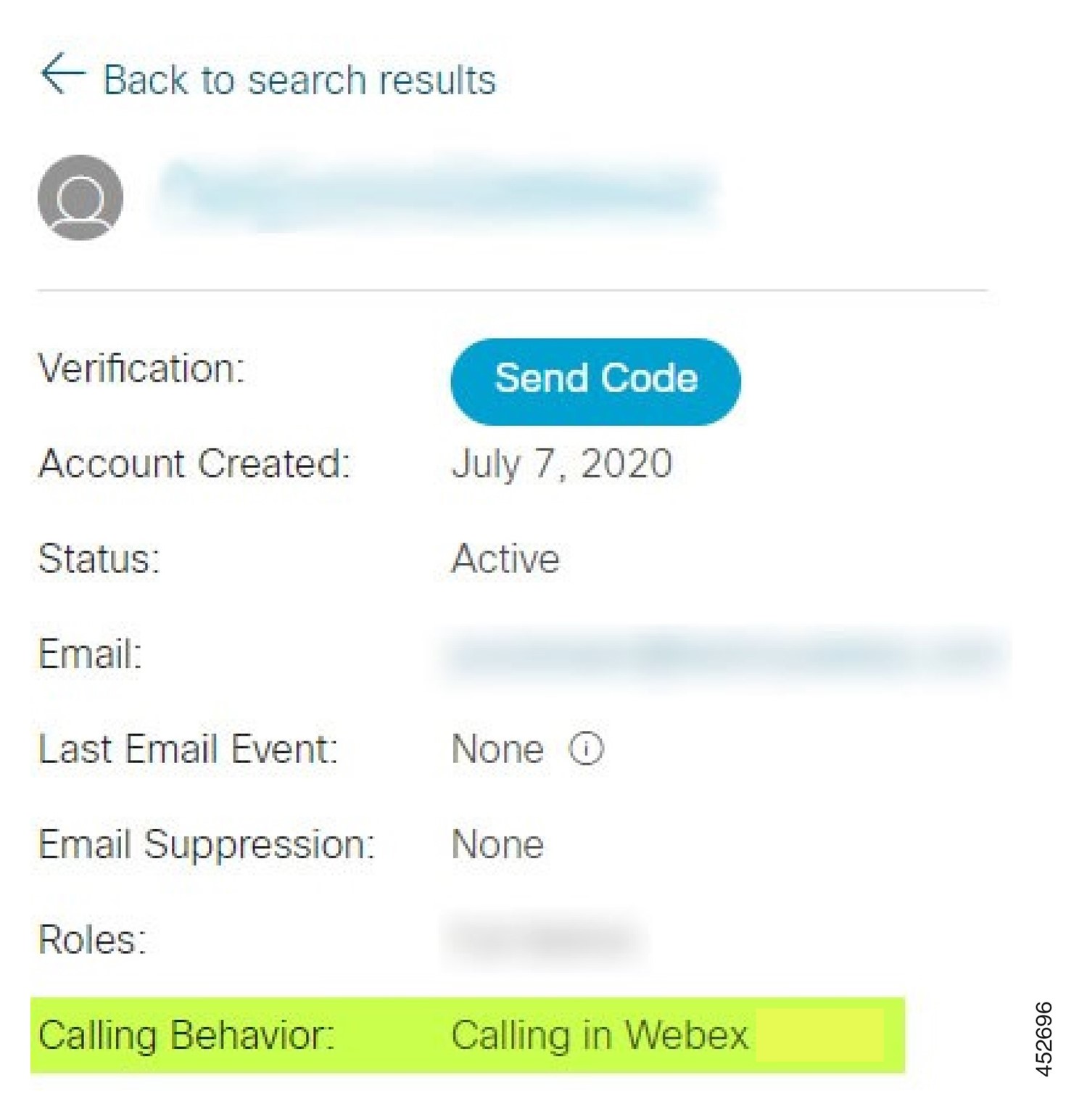
- Avaa Käyttäjätiedot -näyttö napsauttamalla käyttäjänimeä.
- Vieritä alaspäin löytääksesi käyttöoikeudet-
osion javarmista, ettälaajakaistusliitäntä on mukana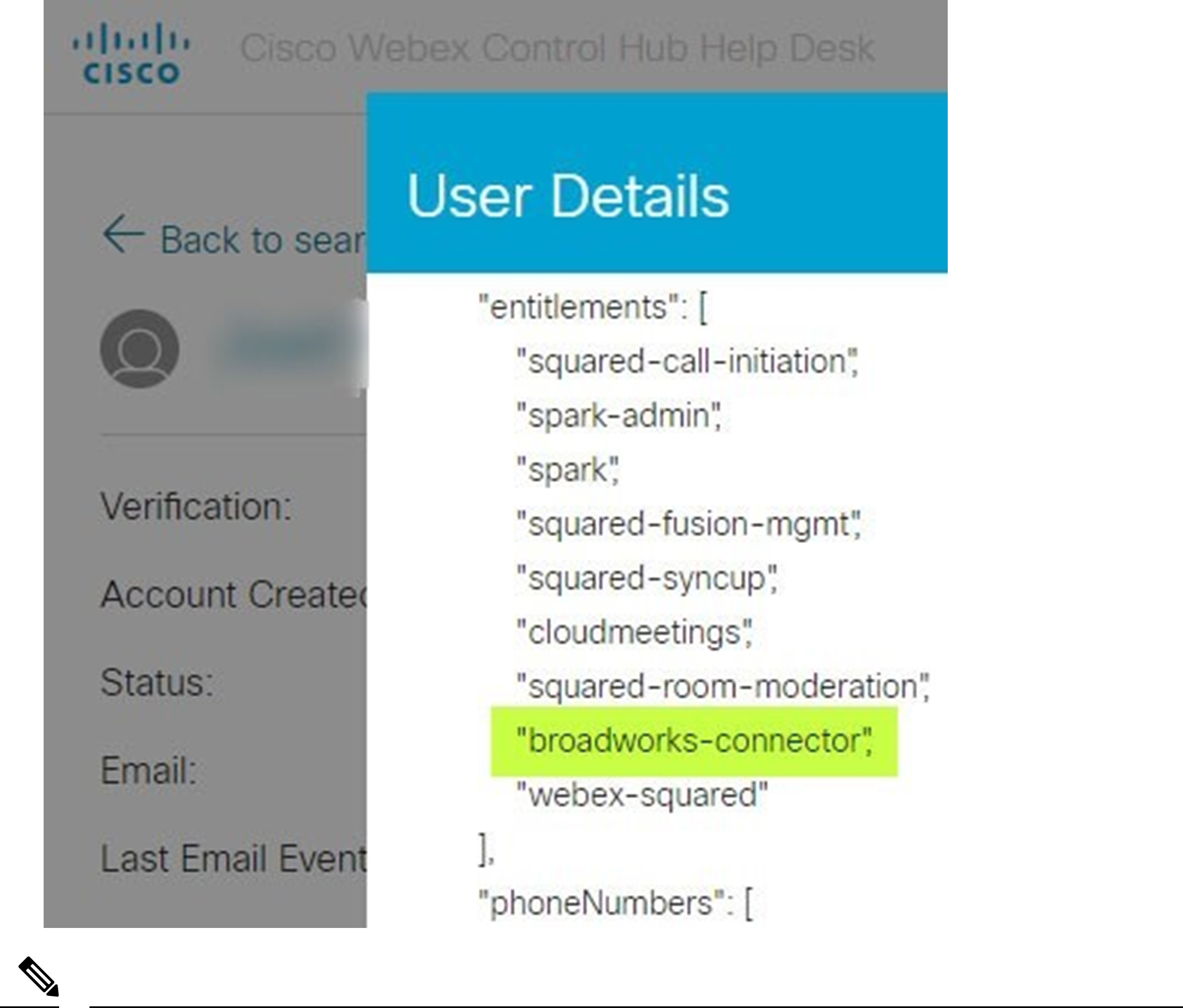
Webex for Cisco BroadWorks -käyttäjällä ei pitäisi olla
bc-sp-standardin käyttöoikeutta, jos hän aikoo käyttää Webex for Cisco BroadWorks -sovellusta. Tämä on oikeus ”Webex Calling(Broadcloud)” -sovellukseen, joka on Webex-sovelluksen soittaminen Ciscon hallinnoiman pilvipuhelupalvelun kautta.
Tarkista organisaation soittokäyttäytyminen
- Kirjaudu Help Deskiin kumppanin järjestelmänvalvojan tunnistetiedoilla.
- Etsi organisaatiota.
- Napsauta organisaatiota ja tarkista Puhelukäyttä ytyminen - merkintä. Sen pitäisi olla ”Soittaminen Webexiin”.
Analysoi PSLog käyttäjän käyttöönotto-ongelmien varalta
Käytä sovelluspalvelimen PSlog-sovellusta nähdäksesi HTTP POST -pyynnön käyttöönottosillalle ja Webexin vastauksen. Oikeassa toimintatapauksessa vastaus on 200 OK ja muutaman minuutin kuluttua näet käyttäjän - ja uuden asiakasorganisaation, jos se on ensimmäinen käyttäjä - on luotu Webexiin. Voit vahvistaa tämän etsimällä tukipalvelusta POST-palvelussa näkyvän sähköpostiosoitteen.
Ennen kuin aloitat
Kerää PSLog sovelluspalvelimelta testikäyttäjän kanssa suoritettavan läpivirtausvalmisteluyrit yksen aikana.
Menettely
- Tarkista ensin HTTP-vastauskoodi:
- Kaikki muu kuin 200 OK on käyttäjän käyttöönottovirhe.
- 200 OK voi silti osoittaa virheen, jos jokin tilaajaprofiilista ei toimi Webex-palveluissa varmennussillan yläpuolella.
- 400 voi sisältää
viestisolmun vastauksessa. Varmistussilta ei voinut käsitellä jotain SubscriberProfilessa.Tilaajan tiedoissa voi olla jotain vikaa tai yhteensopimattomuutta mallin asetuksen kanssa. - 401 tarkoittaa, että AS-järjestelmään syötetyt varmennustiedot eivät vastaa kumppanuuskeskuksen mallissa annettuja tunnistetietoja.
- 403 voi osoittaa jotain väärin määritettyä sovelluspalvelimessa. Tarkista pyynnön kohde. sen ei pitäisi olla IP-osoite, sen pitäisi olla alustavan sillan URL-osoite, jonka näet mallissasi Partner Hubissa.
- 409 ilmaisee ristiriidan toimitetun Subscri
berProfilenja olemassa olevien Webex-tietojen välillä. Saattaa olla olemassa oleva käyttäjä, jolla on kyseinen sähköpostiosoite. Tarkistaviestivastauksesta.
- Voit myös tarkistaa alkuperäisestä HTTP POST -tiedostosta mahdolliset epäilyttävät arvot, jotka voivat aiheuttaa
valmistelun epäonnistumisen. POST sisältää Subscri
berProfile XML
 -rakenteen
. Tämän sisällä hyödyllisiä tarkistettavia solmuja ovat:bwuserid: Käytä tätä löytääksesi tilaajaprofiilin, jos haluat muokata sitä BroadWorksissä.ryhmä: Jos malli on Palveluntarjoajatilassa, se merkitään pienillä kirjaimilla ja siitä tulee Partner Hubissa näkyvän asiakasorganisaation nimi.ServiceProvider: Jos malli on Enterprise-tilassa, se merkitään pienillä kirjaimilla ja siitä tulee Partner Hubissa näkyvän asiakasorganisaation nimi.PrimaryPhoneNumber: Täytyy olla olemassa. Provisiointi epäonnistuu ilman sitä.sähköposti: Tulee Webexin käyttäjätunnukseksi. Täytyy olla kelvollinen ja ainutlaatuinen Webexille, muuten käyttöönotto epäonnistuu.Ohita
palvelustanza: AS on luonut sen, ja Webex hyväksyy sen, mutta ei käytä sitä.
Analysoi XSP-lokeja tilaajan kirjautumisen vianmäärityksen määrittämiseksi
Tämä kulku kuvaa BroadWorks-todennustilan. Voit nähdä todennustilan BroadWork s-mallissa Partner Hubissa. Katso Asiakasmallien määrittä minen osoitteessa https://help.webex.com/en-us/z9gt5j/Webex-for-BroadWorks-Solution-Guide#id_137726.
Seuraava tikkauskaavio näyttää käyttäjän, asiakkaan, Webex-palveluiden ja BroadWorks-järjestelmän välisen vuorovaikutuksen, kun käyttäjä suorittaa BroadWorks-todennusta Webex-sovelluksessa. Myös Webexin ja XSP: n välinen yhteys on suojattu MTLS: llä.
Seuraava keskustelu selittää, mitä voit odottaa näkeväsi, kun tutkit onnistuneen kirjautumisen lo
keja. 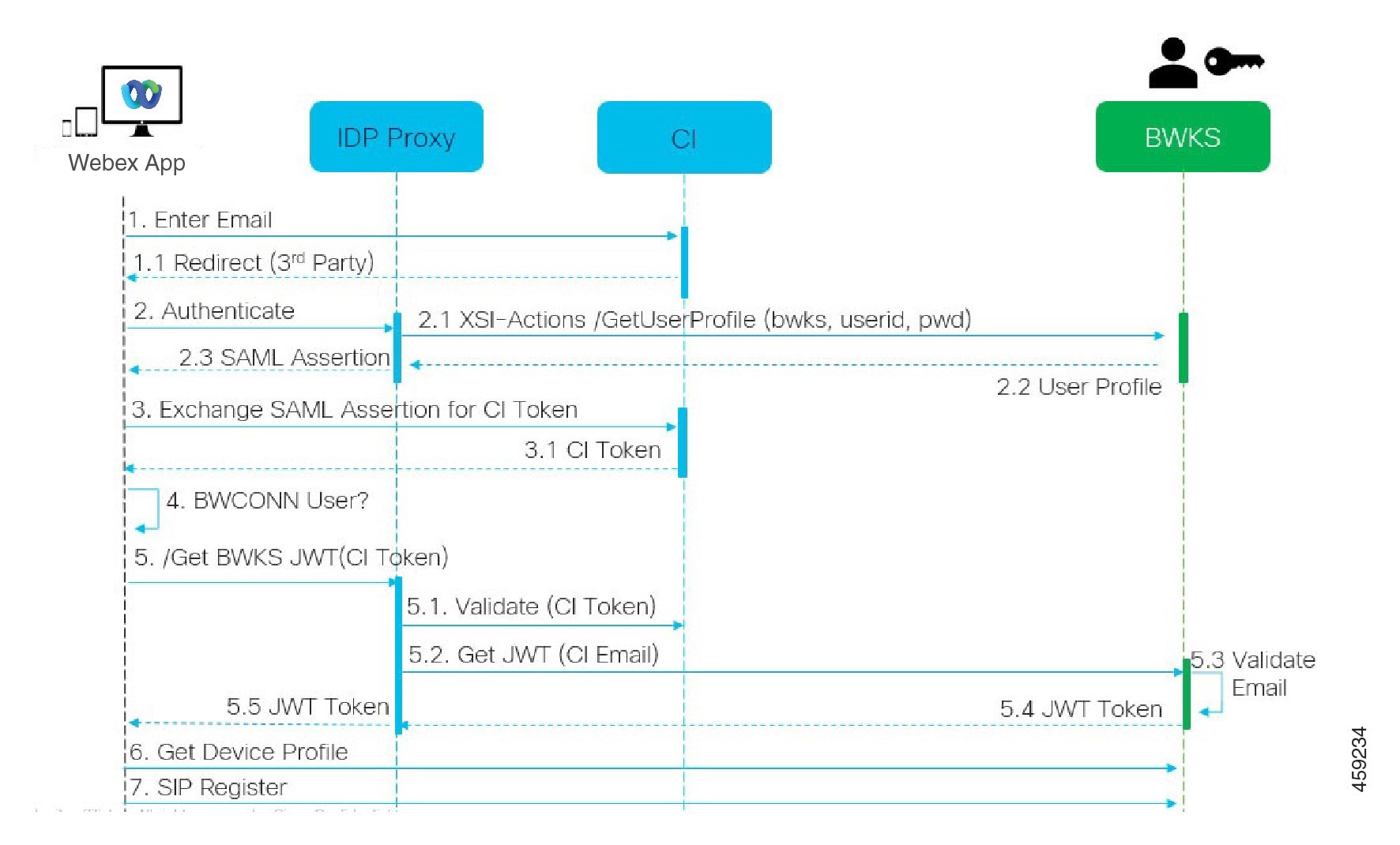
Käyttäjä on vuorovaikutuksessa asiakkaan kanssa, asiakas on vuorovaikutuksessa Webex-palveluiden kanssa:
- Käyttäjä antaa sähköpostiosoitteensa Webex-sovellukseen (1 kaaviossa).
- CI osaa ohjata tämän käyttäjän syöttämään BroadWorks-salasanansa (UAP: n kautta) (2 kaaviossa).
- IDP-välityspalvelin lähettää get-profiilipyynnön XSP:n Xsi-käyttöliittymään.
Tomcat access_logissa:
- Etsi tilaajaprofiilin GET-pyyntö Webexistä kohti Xsi-Actions-käyttöliittymää (kaaviossa 2.1). Sillä on Webex-käyttäjätunnus. Esimerkiksi:
HANKI /com.broadsoft.xsi-actions/v2.0/käyttäjä/ webexuserid@example.com /profiili
XsiActionsloGissa:
- Etsi profiilin GET-pyyntö Webexiltä (2.1 kaaviossa). Sillä on Webex-käyttäjätunnus. Esimerkiksi:
GET /com.broadsoft.xsi-actions/v2.0/user/webexuserid@example.com /profile Otsikoihin sisältyy valtuutus: Perus- ja käyttäjäagentti: BroadworkSteamsClient - XSP suorittaa sitten OCI-P Basic -todennuksen BroadWorksia vastaan (AuthenticationVerifyRequest ja AuthenticationVerifyResponse, kuten mikä tahansa muu sovellus, joka suorittaa perustodennuksen Xsi: n kautta) ja myös UserGetRequest- ja ServicePro viderGetRequest tilaajatietojen keräämiseksi.
- Xsi-vastaus Webexiin sisältää XML-
profiililohkon, joka sisältää (BroadWorks)käyttäjätunnuksen ja muuttiedot (kaaviossa 2.2).
Asiakas- ja Webex-palveluiden vuorovaikutukset:
- IDP-välityspalvelin vastaa BroadWorksiltä vastaanotettua käyttäjäprofiilia ja antaa SAML-väitteen asiakkaalle (2.3 kaaviossa).
- Asiakas vaihtaa SAML-väitteen CI-tunnukseen (3 kaaviossa).
- Asiakas tarkistaa, että kirjautuneella käyttäjällä on broadworks-connector-oikeus (kaaviossa 4). Voit tarkistaa käyttäjän oikeudet Help Deskissä.
- Asiakas käyttää CI-tunnusta JSON-verkkotunnuksen (JWT) pyytämiseen IDP-välityspalvelimelta (5 kaaviossa).
- IDP-välityspalvelin vahvistaa CI-tunnuksen CI: ssä.
- IDP-välityspalvelin pyytää JWT: tä todennuspalvelusta.
AuthenticationService-lokissa:
- Etsi tunnuspyyntö Webexiltä (5.2 kaaviossa), esimerkiksi:
GET /authservice/token, jolla onhttp_bw_userid-otsikko ja muut. - XSP suorittaa OCI-P
UserGetLoginInForeQuestin varmistaakseen, että
 toimitettu
käyttäjätunnus vastaa BroadWorks-käyttäjää (kaaviossa 5.3). AuthService on vakiinnuttanut luottamuksen Webexiin MTLS-yhteyden ansiosta, joten se voi antaa LLT:n. Etsi vastaus (5.4 kaaviossa) osoitteestaLongLivedTokenManager - Token luotu, aihe: bwksUserId@example.com, liikkeeseenlaskija: BroadWorks... jajotka voit liittää alkuperäiseen pyyntöön käyttämällä trackingid: CLIENT... -otsikkoa.statusCode=200,
XsiActionsloGissa:
- Asiakas pystyy esittämään pitkäikäisen tunnuksen Xsi-Actions -käyttöliittymässä saadakseen laiteprofiilinsa (6 kaaviossa).
Esimerkiksi:GET /com.broadsoft.xsi-actions/v2.0/user/bwksuSerid %40example.com/profile/device Otsikoiden valtuutuksella: Kantajatunnus ja käyttäjäagentti: WebExTeams (variantti/versio) Xsi-Actions-käyttöliittymä lähettää tunnuksen authserviceen (määritetty olemaan loopback-käyttöliittymässä) Esimerkiksi:127.0.0. 1:80 POST http://127.0.0.1:80/authService/token, jonka voit korreloidaGET-tiedostontrackingid: CLIENT... -otsikon kanssa ja POSTin X-BROADSOFT-CORRELATION-ID: CLIENT...-otsikon kanssa.
AuthenticationService-lokissa:
-
POSTin vastaanottaminen Xsi: ltä (loopback)
-
A
StatusCode=200takaisin Xsi: lle -
Ja tunnuksen validointivaste, jossa on "
token" JSON-lohko kehossa. -
Korreloi seurantat
unnuksen avulla: CLIENT...
XsiActionsloGissa:
Saatuaan 200 OK: n authservicelta, joka vahvisti asiakkaan stoken,
 Xsi-Actions -sovellus lähettää nyt OCI-P-pyynnön UserPrimaryAndScaDeviceGetListRequestille
Vastaanottaa OCI-PUserPrimaryAndScadeViceGetListResponse, joka sisältää AccessDeviceTable XML -rakenteen.OCI-P-vastaus koodataan Xsi-vastauksena asiakkaalle, mukaan lukienEsimerkiksi:AccessDevicesXML -rakenne, jossa on DeviceTypes.Business Communicator - PCja URL-osoitteet, joista asiakas voi noutaa laitteen määritystiedostot.
Asiakas jatkaa normaalisti:
- Valitsee laitemerkinnän ja toimii vuorovaikutuksessa DMS:n kanssa laiteprofiilin saamiseksi (kaaviossa 6).
- Rekisteröidy BroadWorksiin SBC: n kautta, joka haetaan konfiguraatiossa DMS: stä (kaaviossa 7).
Tiettyjen ongelmien vianmääritys
Partner Hub -ongelmat
1. Järjestelmänvalvoja ei näe asiakasorganisaatioita
Webexin kumppaniorganisaatiosi järjestelmänvalvojana sinulla pitäisi olla Täysi järjestelmänvalvoja -rooli. Tätä roolia käytetään kumppaniorganisaation hallintaan, mukaan lukien järjestelmänvalvojan oikeuksien määrittäminen itsellesi ja muille. Jos haluat hallita asiakasorganisaatioita, sinun on myönnettävä itsellesi (tai muille henkilöille) My ynnin täysi järjestelmänvalvojan rooli tai My ynnin järjestelmänvalvojan rooli. Lisätietoja on ohjeaiheessa Organisaation tilin roolien määrittäminen Ohjauskeskuksessa.
Käyttäjien käyttöönotto-ongelmat
1. Integroidut IM&P-virheet tietyille yrityk sille/asiakkaille
Jos sinulla on useita yrityksiä, jotka käyttävät erilaisia pilvipalveluyhteistyöpalveluja, esimerkiksi UC-One SaaS ja Webex for Cisco BroadWorks, olet ehkä päättänyt muokata varmennussovitinta yrityskohtaisesti.
Jos haluat tarkistaa, mitä on määritetty integroidulle IM&P:lle (oletus yrityksille, ellei tarkempaa asetusta ole), suorita as _
CLI/Interface/Messaging> get. Jos haluat määrittää
tietyn yrityksen käyttöönottoparametrit, avaa yritys ja valitse Palvelut > Integroitu IM &P.
Tarkista, että kyseisen yrityksen integroitu IM&P-määritys vastaa täsmälleen sitä, mitä Kumppanikeskuksen asiakasmallissa näkyy. Seuraavien asetusten on vastattava toisiaan tai varmennus epäonnistuu kaikille yrityksen käyttäjille:
| BroadWorks Enterprise Integroitu IM&P-asetus | Partner Hub Asiakasmallin asetus |
|---|---|
| Viestipalvelimen URL-osoite | Provision-URL-osoite |
| Viestipalvelimen käyttäjänimi | Provision-tilin nimi |
| Viestipalvelimen salasana | Tilin salasanan luominen, vahvista salasana |
2. Integroidut IM&P-virheet tietyille käyttäjille
Tämä pätee, jos käytät läpivirtausvalmistelua ja oletetaan, että käyttöönotto toimii joille/useimmille käyttäjille (joten voit sulkea pois määritysongelman). Jos BroadWorksissa näkyy integroituja IM&P-virheitä, esimerkiksi ”[Virhe 18215] Provisioning error with Messaging server” ja ”[Error 18211] Communication error with Messaging server”, sinun on tutkittava seuraavat mahdolliset syyt:
- Käyttäjän sähköpostiosoite voi jo olla CI. Etsi käyttäjää tukipalvelusta tarkistaaksesi, onko hänen sähköpostiosoitteensa jo siellä. Tämä ei välttämättä ole vakuuttavaa, koska käyttäjä voi olla organisaatiossa, jonka tietoja et saa nähdä tukipalvelussa.
- Käyttäjä kirjautui itsenäisesti Webexiin ennen integroidun IM&P-palvelun määrittämistä. Tässä tapauksessa yksi vaihtoehto on pyytää käyttäjää poistamaan ilmaiset tilinsä, joista hänestä voi tulla osa luomaasi asiakasorganisaatiota. Ohjeet ovat osoitteessa https://help.webex.com/5m4i4y
- Käyttäjällä ei ole profiiliinsa määritettyä ensisijaista puhelinnumeroa (kaikilla Webex for Cisco BroadWorks -tilaajilla on oltava ensisijainen DID). Katso aihe PSLogin analysoinnista AS: ltä.
3. Käyttöönottosillan vastauksena käyttäjän alustamiseen liittyvät virheet
Jos käyttäjät eivät näy Control Hub -palvelussa, tutustu muutaman minuutin sisällä integroidun IM&P:n määrittämisestä, katso varmennussillapalvelun vastauskoodit. Suorita PSLog tarkastellaksesi HTTP-vastauskoodeja.
200 OK
200 OK -vastaus ei tarkoita, että käyttäjä on luotu onnistuneesti. Se tarkoittaa, että provisiointipalvelu vastaanotti pyynnön ja lähetti vastaavan käyttäjän luomispyynnön onnistuneesti ylävirran palveluille. Varmistustapahtuma on rakenteeltaan asynkroninen. Palvelu vastaa 200 OK, koska käyttäjän luomisprosessi voi kestää useita minuutteja, emmekä suorituskykysyistä halua vastaanottaa useita pyyntöjä saman käyttäjän luomiseksi. Jos käyttäjä ei kuitenkaan lopulta näy asiakasorganisaatiossa 200 OK -vastauksen jälkeen, se voi osoittaa, että käyttäjän luominen epäonnistui Webex-palveluissa varauspalvelun ylävirtaan. Sinun on eskaloitettava varmennusvirhe, jonka vastaus on 200 OK.
400 Huono pyyntö
Tarkista HTTP-vastaus, jossa pitäisi olla lisätietoja mahdollisista ongelmista, jotka voivat aiheuttaa tämän vastauksen tarjoamispalvelusta. Joitakin esimerkkejä solmusta:
- ”Ei voi luottaa BroadWorks-sähköpostiin, jossa on vanha provisiointirajapinta.” Epäonnistuneeseen käyttäjän valmistelupyyntöön liittyvä sähköpostiosoite ei ole kelvollinen tai se on kirjoitettu väärin, mutta olet ilmoittanut mallissa, että sähköpostiosoitteisiin voidaan luottaa. Tarkista käyttäjien profiilit BroadWorksissä, erityisesti sähköpostitunnus.
- Asiakasorganisaatiota ei löydy tietokannasta, eikä myöskään uuden organisaation luomislippua ole käytössä. Tämän epäonnistuneen valmistelupyynnön pitäisi luoda uusi asiakasorganisaatio Webexiin, mutta mallisi on määritetty estämään uusien asiakasorganisaatioiden luominen. Jos haluat sallia uudet organisaatiot sähköpostitoimialueille, jotka eivät vastaa Webexin olemassa olevia asiakkaita, voit määrittää mallin uudelleen Partner Hubissa ja testata valmistelupyynnön uudelleen. Jos et kuitenkaan odota uuden organisaation luomista tälle käyttä jälle, sähköpostiosoite on ehkä kirjoitettu väärin (erityisesti verkkotunnuksen osa). Tarkista käyttäjän sähköpostitunnus BroadWorksissä.
403 Kielletty
Varmistuspyyntö ei onnistu, ennen kuin määritykset on korjattu. Sinun on tutkittava pyyntö ja vastaus tässä tapauksessa. Jos esimerkiksi asetuspyynnön kohteena on IP-osoite organisaatiollesi sopivan varmennussillan URL-osoitteen sijasta (katso Ratkaisuoppaan palomuurimääritysohjeet), se voi tarkoittaa, että sovelluspalvelimelta puuttuu vaadittu korjaustiedosto (ap373197).
Tarkista, että sovelluspalvelimeen on asennettu kaikki vaaditut korjaustiedostot ja että olet suorittanut siihen liittyvät määritykset onnistuneen läpivirtauksen luomiseksi.
409 Konflikti
Valmistuspyyntöä ei voi jatkaa, koska Webexissä on olemassa oleva käyttäjä, joka vastaa pyynnön sähköpostiosoitetta.
4. Käyttäjä jo CI: ssä
Ota tilaajan sähköposti pois HTTP POST -pyynnöstä ja etsi se Help Deskistä. Et ehkä näe käyttäjää, jos sinulla ei ole lupaa, mutta saatat myös nähdä, että käyttäjä on ”vapaassa ” organisaatiossa, esim. ”Kuluttaja”. Voit pyytää tätä käyttäjää poistamaan ilmaisen tilinsä, tai voit käyttää toista sähköpostiosoitetta niiden tarjoamiseen. Katso https://help.webex.com/ndta402.
Käyttäjien sisäänkirjautumisongelmat
1. Käyttäjän aktivointiportaali ei lataudu
Normaali Webex for Cisco BroadWorks -kirjautumiskulku sisältää käyttäjän aktivointiportaalin, jossa käyttäjät syöttävät salasanansa. Joskus tämä portaali ei lataudu sen jälkeen, kun käyttäjä on antanut sähköpostiosoitteensa Webex App -kirjautumisnäytössä. Tämä ongelma voi johtua asiakas- tai palvelupuolella. Asiakaspuolella se johtuu tyypillisesti siitä, että asiakkaan alkuperäinen selain on jollain tavalla yhteensopimaton palvelun kanssa.
2. Kertakirjautuminen epäonnistui
- Tarkista BroadWorksissä, että käyttäjälle on määritetty Webex-sovelluksen laitetyypit (katso Ratkaisuoppaan Ympäristön valmistelu -osiossa Laiteprofiilit).
- Tarkista, että käyttäjä käyttää oikeaa salasanaa. Jos malli, jota käytit käyttäjän asiakasorganis aation (Partner Hubissa) määrittämiseen, on määritetty BroadWorks- todennusta varten, käyttäjän tulee syöttää BroadWorksin ”Web Access” -salasana. Käyttäjän on ehkä annettava BroadWorks-käyttäjätunnuksensa myös, jos hänen sähköpostiosoitettaan ei ole määritetty vaihtoehtoiseksi käyttäjätunnukseksi. Varmista, että käyttäjä on syöttänyt isot ja pienet kirjaimet oikein.
Puhelujen määritys- ja rekisteröintiongelmat
Kun käyttäjä on määritetty Webexiin ja hän on kirjautunut onnistuneesti sisään Webex-sovellukseen, sovellus rekisteröityy BroadWorksiin. Seuraavat ovat odotettu rekisteröintijärjestys ja siitä johtuvat merkit terveestä rekisteröinnistä (kuten Webex-sovelluksesta nähdään):
1. Odotettu rekisteröintijärjestys
- Asiakas soittaa XSI: lle saadakseen laitehallintatunnuksen ja DMS:n URL-osoitteen.
- Asiakas pyytää laiteprofiiliaan DMS: ltä esittämällä tunnuksen vaiheesta 1.
- Asiakas lukee laiteprofiilin ja hakee SIP-tunnistetiedot, osoitteet ja portit.
- Asiakas lähettää SIP REGISTERIN SBC: lle vaiheen 3 tietojen avulla.
- SBC lähettää SIP-REKISTERIN AS: lle (SBC voi suorittaa haun NS:stä AS:n löytämiseksi, jos SBC ei vielä tunne SIP-käyttäjää.)
2. Odotetut merkit onnistuneesta asiakasrekisteröinnistä
Puheluasetukset-kuvake näkyy Webex-käyttöliittymässä.
Webex-sovelluksen puhelinpalvelut-välilehdessä (esim. Aset ukset > Puhelinpalvelut Windowsissa, Aset ukset > Puhelinpalvelut Macissa) viesti ”SSO-istunto: olet kirjautunut sisään” tarkoittaa, että sovellus on rekisteröity onnistuneesti (tässä tapauksessa BroadWorksiin).
3. Asiakkaalla ei ole soittokuvaketta
Useimmiten tämä tarkoittaa, että käyttäjällä ei ole oikeita lisenssiä/oikeuksia.
Asiakas näyttää Puhelinpalvelut-välilehden, mutta ei SSO-istuntoa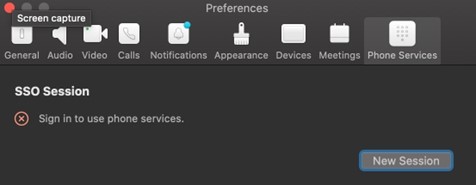
Tämä on epäonnistunut rekisteröinti. On useita syitä, miksi Webex App -asiakasohjelma epäonnistuu rekisteröinnissä BroadWorksiin:
4. Useita puhelupalveluja testataan samoilla asiakkailla
Tämä tunnettu ongelma voi johtua siitä, että asiakas vaihtaa eri puheluiden välillä. Se tapahtuu todennäköisimmin eri puhelupalvelujen kokeilujen aikana, joita tarjotaan (saman) Webex App -asiakkaiden kautta. Voit palauttaa asiakastietokannan (linkki) ongelman korjaamiseksi.
5. Todennuspalvelun virheellinen määritys
Tarkista todennuspalvelua isännöivät XSP (t) Ratkaisuoppaasta (katso Palvelujen määrittäminen Webex for Cisco BroadWorks XSP-laitte issa). Tarkemmin sanottuna:
- RSA-avaimet (jotka luot yhdelle XSP: lle) kopioidaan kaikkiin XSP-tiedostoihin
- Todennuspalvelun URL-osoite on annettu kaikkien XSP:iden web-säilöön ja syötetty oikein kumppanikeskuksen klusteriin
- Ulkoinen todennus varmenteilla on määritetty:
XSP_CLI/Järjestelmä/Viestintäapuohjelma/Oletusasetukset/Ulkoinen todennus/Sertifikaattitodennus>GetallowUserApp = falseallowClientApp = true - Kun käytät MTLS:ää, sinun on ladattava Webex-asiakasvarmenne XSP-laitteisiin (voit saada varmenteen Partner Hubista BroadWorksin asetukset -sivulla).
6. BroadWorks-tunnisteiden virhe ellinen määritys
Tarkista, että olet määrittänyt vaaditut BroadWorks-tunnisteet Webex-sovellukselle. Lisätietoja konfigurointi tunnisteista on Webex for Cisco BroadWorks Configuration Guide -op paassa. Varmista, että ristiriitoja tai vääriä arvoja ei ole. Tarkemmin sanottuna %SBC_ADDRESS_WXT% -tunnisteen tulisi olla SBC, joka koskee SIP-rekisterinpitäjää Webex App -asiakkaille.
7. Työpöytäasiakas katkaisee puhelinpalvelut onnistuneen SSO-yhteyden jälkeen
Tämä ongelma voi johtua siitä, että sama käyttäjä kirjautuu sisään useisiin asiakkaisiin samalla alustatyypillä. Jos käyttäjä esimerkiksi kirjautuu onnistuneesti sisään Webex-sovellukseen Windowsissa ja kirjautuu sitten Webex-sovellukseen toisella Windows-koneella, yhdellä tietokoneesta on aktiivinen SSO-istunto. Tämä on suunnittelua. Jos sinun on ehdottomasti ratkaistava tämä ongelma, voit määrittää BroadWorksin käyttämään useita saman laitetyyppisiä esiintymiä, mutta niillä on oltava yksilölliset SIP-osoitteet. Tämä kokoonpano ei kuulu Webex for Cisco BroadWorks -ohjelman piiriin.
8. Pöytälaitetta ei ole varattu käyttäjälle
Tämä allekirjoitus näkyy asiakaslogissa:
[0x70000476b000] BroadworksConfigDownloader.cpp: 106 <Error>
onAccessDeviceListSucceded:bwc:scf: configDownload - laiteprofiilia 'Business Communicator - PC' ei löydy.
9. Saapuvat puhelut soivat kerran tai niihin ei voida vastata
Saapuvat puhelut Webex-mobiililaitteeseen soivat vain kerran tai käyttäjä ei voi vastata saapuvaan puheluun. Muut saman käyttäjän päätetapahtumat voivat soida edelleen.
Miten tunnistaa?
Etsi Webex-mobiiliasiakaslokeista XSI-virhekoodi 101002 push-puheluvirrassa. Esimerkiksi:
Vastauskoodi: 400
<callID>HandlePushCallInfoFailure:bwc:sisäinen: Push-puhelu: xsi-tila mallille CallID: xsi virhekoodi: 101002
<callID>ClosePushCallWithReason:bwc:Internal: Yritä sulkea push-puhelu tunnuksella id =, reason = callAbandoned
Syy: Virhekoodi 101002 voi osoittaa, että Loc ateUser-vastauksessa palautetaan väärä sovelluspalvelin (AS). Tämä voi tapahtua, kun käyttäjä on siirtynyt toissijaiseen AS-järjestelmään.
Suositellut tarkistukset:
Suorita LocateUser ADP:stä tai XSP:stä, johon Push on otettu käyttöön, kyseiselle käyttäjälle:
<FQDN or IP address of NS Server>curl 'http: //:80/servlet/locateUser? <BW userID @domain >url=&returncompatibleXSP=true&callprequest=to'
Esimerkki: curl 'http://1.1.1.1:80/servlet/LocateUser? url= 9721112222@gmail.com &returnCompatibleXSP=true&callprequest=to'
Ratkaisu: Jos LocateUser palauttaa käyttäjän toissijaisen AS:n, suorita MigrateUserToDefaultNode.pl-komentosarja ensisijaisella NS-palvelimella siir tääksesi käyttäjät takaisin klusterin ensisijaiseen sovelluspalvelimeen.
Kirjaudu NS-palvelimeen SSH: n kautta, siirry hakemistoon <hostingNE>/usr/local/broadworks/bw_base/bin ja suorita: migrateU serToDefaultNode.pl
Esimerkki: Migrate UserToDefaultNode.pl bwas1
Saadaksesi HostingNe-arvon suorittamalla: NS_CLI/System /Device/Hostingne> get
Komentosarja tarkistaa ensin, löytääkö se argumentiksi antamasi isännöinnin NE: n. Kun se on varmistanut, että isännöinnin NE on kelvollinen, se päivittää DN:n, laajennuksen ja URL-osoitteen kyseisen isännöinnin NE: n oletussolmuun.
Suorita komentosarja vähäisen liikenteen aikana, jos mahdollista. On kuitenkin yleisesti hyväksyttävää suorittaa komentosarja milloin tahansa, jos se on tarpeen palvelun palauttamiseksi kyseisille käyttäjille.
Komentosarjaa ei voi suorittaa vain yhdelle käyttäjälle. Se siirtää kaikki käyttäjät, jotka on lueteltu Locate User-tulosteessa. Jos et pysty suorittamaan komentosarjaa, poista ja rakenna kyseinen käyttäjä BroadWorksissa uudelleen, jotta käyttäjä rakennetaan uudelleen oikealla AS:llä.
Mikä tahansa SIP-viesti käyttäjän laitteesta toissijaiseen tukiasemaan voi aiheuttaa käyttäjän siirtymisen. Käyttäjät palaavat yleensä takaisin ensisijaiseen tukiasemaan 15 minuutin oletusvälin jälkeen, elleivät saapuvat pyynnöt pääse edelleen toissijaiseen tukiasemaan. Jos esimerkiksi SBC ei pysty muodostamaan yhteyttä AS1:een ja toistuu toissijaiseen tukiasemaan, kyseiset käyttäjät voivat siirtyä toissijaiseen AS-järjestelmään. Käyttöönotosta riippuen yksittäinen runkoryhmä tai käyttäjä voi pysyä kiinnitettynä toissijaiseen tukiasemaan, jos SBC: llä on edelleen ongelmia ensisijaisen tukiaseman saavuttamisessa.
Lisätietoja on seuraavissa asiakirjoissa:
9. Puhelinpalvelut katkaistu
Jos puhelinpalvelut näkyvät katkaistuina, kun käyttäjä on kirjautunut Webex-sovellukseen, tai jos puhelinpalvelut katkeavat yhteyden käyttäjän käyttäessä asiakasta, tarkista asiakkaan tyyppi ja rekisteröintikulku.
Windows- ja Mac-asiakkaille Webex-sovellus rekisteröi SIP-sovelluksen ja pitää aktiivisen SIP-rekisteröinnin käyttäjän kirjautumisen aikana.
Tarkista seuraavat asiat:
1. Varmista, että config-wxt.xml on ladattu onnistuneesti.
Etsi asiakaslokeista ConfigDownload.
Onnistunut lataus näyttää:
ConfigDownload - suoritettu onnistuneesti
Jos lokeissa näkyy seuraava virhe, tarkista AuthService-lokeissa tunnukseen liittyvät virheet:
ConfigDownload - epäonnistui virhekoodilla: 1511
2. Varmista, että Webex-laiteprofiili löytyy.
Varmista asiakaslokeissa, että käyttölaite löytyy ja että used_value on 1. Jos used_value on 0, tarkista, onko Ensisijainen rivi käytössä vai poistettu käytöstä, ja tarkista tunnisteen arvo. Lisätietoja on kohdassa 6.1.44 Ensisijainen profiili Webex for Broad Works -määritysoppaassa.
Esimerkki lokimerkinnöistä:
:BWC:SCF: configDownload - käyttölaite löytyi
:BWC:SCF: configDownload - käyttölaite: DeviceType=Business Communicator - PC, DeviceLevel=ryhmä, allowTermination=1, isDeviceOwner [has_arvo: 0, used_value: 1], hasOwnerDevice: 1, EndpointType: Jaettu puhelun ulkoasu
:BWC:SCF: configDownload - käyttölaite: DeviceType=Connect - Mobiili, DeviceLevel=ryhmä, allowTermination=1, isDeviceOwner [has_value: 0, used_value: 1], hasOwnerDevice: 1, EndpointType: Jaettu puhelun ulkoasu
:BWC:SCF: configDownload - käyttölaite: DeviceType=Connect - Tabletti, DeviceLevel=ryhmä, allowTermination=1, isDeviceOwner [has_arvo: 0, used_value: 1], hasOwnerDevice: 1, EndpointType: Jaettu puhelun ulkoasu
3. Tarkista DNS-virheet, kun ratkaiset SIP-välityspalvelimen osoitetta.
Lisätietoja SIP-välityspalvelimen etsinnästä on kohdassa 6.1.6 Dynaaminen SIP-välityspalvelimen etsintä Webex for BroadWorks Configuration Guide -oppaassa.
Onnistunut välityspalvelimen löytö osoittaa:
Välityspalvelimen löytö valmis, sai <number>tuloksia
4. Tarkista, onko SIP-rekisteröinti epäonnistunut.
Jos lokeissa näkyy MRegistration: TCPTimeout tai Reason: SIP; cause=200; text="last=TCP-timeout”, Webex-asiakas ei voi muodostaa matalan tason TCP-yhteyttä SBC: hen. SIP-rekisteröinti ei ole valmis, kun tämä virhe ilmenee. Tarkista, onko TCP estetty käyttäjän verkossa vai hylkääkö SBC TCP-yhteyden.
Jos SIP REGISTER -pyyntö hylätään tai se ei saa vastausta, etsi lokeista REGISTER sip ja varmista, että SIP/2.0 200 OK on palautettu. Jos sitä ei palauteta, tarkista, estääkö käyttäjän verkko SIP:n vai hylkääkö SBC pyynnön.
Siirry BroadWorks Adminissa kohtaan ja varmista, että Webex-asiakasohjelmassa on voimassa oleva SIP-rekisteröinti.
Android- ja iOS-mobiilisovelluksissa Webex-sovellus rekisteröi SIP-palveluun vasta, kun puhelu soitetaan tai vastaanotetaan. Rekisteröinti poistetaan, kun puhelu on valmis. Mobiiliasiakkaat rekisteröityvät push-ilmoituksiin.
Mobiiliasiakkaille tarkista seuraavat asiat:
1. Varmista, että config-wxt.xml latautuu onnistuneesti ja että laiteprofiili löytyy, kuten Windows- ja Mac-asiakkaille on kuvattu.
2. Varmista, että push-rekisteröinti onnistuu.
Etsi Webex-lokeista push-rekisteröintitila:
OnPushRegistrationStateChanged: :Push-rekisteröintitila muuttunut, state = rekisteröimätön
OnPushRegistrationStateChanged: :Push-rekisteröintitila muuttunut, state=Rekisteröity
Siirry BroadWorks Adminissa kohtaan ja varmista, että Webex-asiakasohjelmassa on kelvollinen push-rekisteröinti.
Puheluasetusten verkkonäkymäongelmat
1. Itsehoitopainike/linkki ei näy Webex-sovelluksessa
Tämän ongelman toinen oire on, kun painike/linkki näkyy, mutta napsauttamalla sitä avautuu ulko inen selain.
- Varmista, että vaadittu asiakasmääritysmalli on otettu käyttöön ja CSW-tunnisteet on asetettu oikein. (Katso Puheluasetusten Webview -osio Webex for Cisco BroadWorks -ratkaisu oppaassa).
- Varmista, että Webex-sovellus on rekisteröity soittamista varten BroadWorksissä.
- Tarkista, että Webex-sovellus on uusin versio, joka tukee CSWV: tä.
2. Tyhjä sivu tai virhe napsauttamalla Itsehoitopainiketta/linkkiä
Yleensä tämä Webex-sovelluksen toiminta ilmaisee BroadWorks XSP: n CSWV-sovelluksen kokoonpano- tai käyttöönotto-ongelman. Kerää tietoja lisätutkimuksia varten, mukaan lukien CSWV-lokit, käyttölokit, config-wxt.xml -arkisto ja mallitiedosto, ja ota sitten esiin tapaus.
Verkkotunnuksen vaatimuksiin liittyvät ongelmat
Käyttäjien rekisteröintivirheitä voi ilmetä virheiden seurauksena, jotka tehdään verkkotunnusten hakemisessa. Ennen kuin hankit verkkotunnuksia, varmista, että ymmärrät seuraavat asiat:
- Palveluntarjoajat eivät saa vaatia hallinnoimiensa asiakasorganisaatioiden toimialueita. Heidän tulisi vaatia vain palveluntarjoajan sisäisessä organisaatiossa olevien käyttäjien verkkotunnuksia. Käyttäjien verkkotunnuksen vaatiminen erillisessä organisaatiossa (jopa sellaisessa, jota Palveluntarjoaja hallinnoi) voi johtaa asiakasorganisaation käyttäjille rekisteröinti virheisiin, kun käyttäjän todennuspyynn öt reititetään Palveluntarjoajan eikä asiakasorganisaation kautta.
- Jos kahdella asiakasorganisaatiolla (yritys A ja yritys B) on sama verkkotunnus ja
yritys A on vaatinut verkkotunnuksen, Yrityksen B käyttäjien rekisteröinti saattaa epäonnistua, koska käyttäjän
todennuspyynnöt reititetään organisaation kautta, jolla
verkkotunnus on haettu (yritys A).
Jos haet verkkotunnuksia virheellisesti ja sinun on poistettava vaatimus, tutustu Verkkotunnuksien hallinta Webex -artikkeliin.
Loppukäyttäjän virhekoodit
Seuraavassa taulukossa esitetään loppukäyttäjän virhekoodit, jotka saattavat näkyä asiakkaan käyttäjän aktivointiportaalissa.
|
Virhekoodi |
Virheilmoitus |
Ehdotetut toimet |
|---|---|---|
|
100006 |
Sisäänkirjautuminen epäonnistui: Käyttäjätunnus/salasana on virheellinen. |
Tarkista, että käyttäjä käyttää oikeaa salasanaa. Jos malli, jota käytit käyttäjän asiakasorganis aation (Partner Hubissa) määrittämiseen, on määritetty BroadWorks- todennusta varten, käyttäjän tulee syöttää BroadWorksin ”Web Access” -salasana. Käyttäjän on ehkä annettava BroadWorks-käyttäjätunnuksensa myös, jos hänen sähköpostiosoitettaan ei ole määritetty vaihtoehtoiseksi käyttäjätunnukseksi. Varmista, että käyttäjä on syöttänyt isot ja pienet kirjaimet oikein. |
|
200010 |
Tunnistetietojen vahvistaminen epäonnistui BroadWorks-käyttäjänä luvattomana. |
Käyttäjän tulisi kokeilla eri käyttäjätunnuksen ja salasanan yhdistelmää. Muussa tapauksessa järjestelmänvalvojan on nollattava salasana BroadWorksissä. |
| 200013 |
Valitettavasti et voi liittyä <name of SP offer>Webexiin juuri nyt. Yritä uudelleen muutaman minuutin kuluttua. Jos ongelma jatkuu, ota yhteyttä <asiakas organisaatiosi ylläpitäjä>. |
Käyttäjätietojen päivittäminen Common Identity -ohjelmassa epäonnistui. Päivitä käyttäjä uudelleen käyttämällä käyttäjän sovellusliittymää. |
|
200014 |
Ota yhteyttä <Service Provider>järjestelmänvalvojaan. | Tarkista, että määritykset ovat oikein ja että pyynn ön valmistelutunnus on oikea. |
| 200016 | Tunnistetietojen vahvistaminen epäonnistui, koska istuntoa ei löytynyt. | Käyttäjän tulee päivittää selain ja yrittää uudelleen käyttäjänimeä/salasanaa. |
| 200018 | Tunnistetietojen vahvistaminen epäonnistui, koska käyttäjä on lukittu. | Käyttäjän tulee odottaa 10 minuuttia ja yrittää sitten uudelleen. |
| 200019 | Tunnistetietojen vahvistaminen epäonnistui, koska käyttäjän lisääminen epäonnistui itseaktivoinnissa. | Järjestelmänvalvojan tulisi tarkistaa itseaktivointiasetukset Control Hubissa. |
| 200022 | Sähköpostin lähettäminen epäonnistui, koska käyttäjä ei ole todennettu. | Käyttäjän tulee yrittää perehdyttää uudelleen ja syöttää tunnistetiedot. |
| 200025 | Valitettavasti et voi liittyä itseaktivointiin juuri nyt. Yritä uudelleen muutaman minuutin kuluttua. Jos ongelma jatkuu, ota yhteyttä järjestelmänvalvojaan. | Pyydä käyttäjää yrittämään uudelleen muutaman minuutin kuluttua. Jos tämä ei toimi, ota yhteyttä C isco-tukeen. |
| 200026 | Sähköpostin vahvistaminen epäonnistui ennakkotarkistuksen epäonnistumisen tai odottavan käyttäjän virheellisen tilan vuoksi PartnerOrgUUID: {partnerOrgUUID}, broadoworkSuuid: {broadworkSuuid}, configSetUUID: {configSetUUID} | Järjestelmänvalvojan tulee ilmoittaa käyttäjälle, että hän on kirjoittanut väärän sähköpostiosoitteen, koska sähköpostiosoite on liitetty toiseen organisaatioon. |
| 200039 | Sähköpostin vahvistaminen EmailID:ksi epäonnistui, joka on jo käytössä toisessa organisaatiossa. | Käyttäjän tulee yrittää perehdyttää uudelleen samaan vahvistuslinkkiin, mutta käyttämällä
toista BroadWorks-käyttäjätunnusta. Muussa tapauksessa eri organisaatioiden asiakasorganisaation järjestelmänvalvojan pitäisi poistaa olemassa oleva käyttäjätili. |
| 200040 | Sähköpostin vahvistaminen epäonnistui, koska ConfigSet ei vastaa ConfigSet -sovellusta CustomerConfigissa. | Järjestelmänvalvojan tulisi verrata käyttäjän käyttämää vahvistuslinkkiä Control Hubissa määritettyyn linkkiin. Kahden linkin ja ConfigSetsin on vastattava toisiaan. |
| 200041 | Sähköpostin vahvistaminen epäonnistui, koska käyttäjällä on jo oikeus toiseen ristiriitaiseen palveluun, ristiriitaisia oikeuksia. | Käyttäjän tulee yrittää perehdyttää uudelleen samaan vahvistuslinkkiin käyttämällä
toista BroadWorks-käyttäjätunnusta. Muussa tapauksessa ristiriitaista palvelua hallinnoivan asiakasorganisaation järjestelmänvalvojan on poistettava ristiriitainen palvelu tai oikeudet. |
| 200042 | Sähköpostin vahvistaminen epäonnistui, koska sähköposti on jo liitetty toiseen BroadWork s-käyttäjätunnukseen. | Käyttäjän tulisi yrittää uudelleen eri sähköpostiosoitteella. Muussa tapauksessa järjestelmänvalvo jan on poistettava toinen käyttäjä, joka käyttää tätä sähköpostiosoitetta. |
| 200043 | Sähköpostin vahvistaminen epäonnistui, koska käyttäjän asiakkaan määritysmääritys on virheellinen. | Käyttäjän tulisi yrittää uudelleen eri sähköpostiosoitteella. Muussa tapauksessa järjestelmänvalvo jan on poistettava toinen käyttäjä, joka käyttää tätä sähköpostiosoitetta. |
| 200044 | Sähköpostin vahvistaminen epäonnistui, koska UserID on jo käytössä tässä Broad Works-klusterissa. | Käyttäjän tulisi yrittää uudelleen eri sähköpostiosoitteella. Muussa tapauksessa tätä sähköpostiosoitetta käyttävää nykyistä käyttäjätiliä hallinnoivan asiakas organisaation järjestelmänvalvojan on poistettava kyseinen käyttäjätili. |
| 200045 | Käyttäjän lisääminen epäonnistui itseaktivoinnin kautta, koska käyttäjä on jo osa toista organisaatiota. | Käyttäjän tulisi yrittää perehdyttää uudelleen, mutta toisella sähköpostiosoitteella. Muussa tapauksessa eri organisaatiota hallinnoivan asiakasorganisaation järjestelmänvalvojan on poistettava olemassa oleva tili. |
| 200046 | Käyttäjän lisääminen epäonnistui itseaktivoinnin kautta, koska samassa BroadWorks-klusterissa on useita odottavia käyttäjiä, joilla on sama BroadworksUserID. | Järjestelmänvalvojan tulisi poistaa odottavat käyttäjät Control Hubista. |
| 200047 | Käyttäjän lisääminen epäonnistui itseaktivoinnin kautta, koska UserID on jo käytössä tässä BroadWorks-klusterissa. | Käyttäjän tulisi yrittää uudelleen eri sähköpostiosoitteella. Muussa tapauksessa olemassa olevaa käyttäjä tiliä hallinnoivan asiakasorganisaation järjestelmänvalvojan on poistettava kyse inen olemassa oleva käyttäjätili tai poistettava muut oikeudet. |
| 200048 | Käyttäjän lisääminen epäonnistui itseaktivoinnin kautta, koska sähköpostiosoite oli jo varustettu toisella BroadWorks-käyttäjätunnuksella. | Käyttäjän tulisi yrittää uudelleen eri sähköpostiosoitteella. |
| 200049 | Käyttäjän lisääminen epäonnistui itseaktivoinnin kautta, koska UserID on jo käytössä tässä BroadWorks-klusterissa. | Käyttäjän tulisi yrittää uudelleen eri sähköpostiosoitteella. Muussa tapauksessa olemassa olevaa käyttäjä tiliä hallinnoivan asiakasorganisaation järjestelmänvalvojan on poistettava kyse inen olemassa oleva käyttäjätili tai poistettava muut oikeudet. |
| 200050 | Käyttäjän lisääminen epäonnistui itseaktivoinnin kautta, koska ProvisioningID ei vastaa tilaajan yrityksen odotettua ProvisioningId-tunnusta. | Järjestelmänvalvojan tulisi verrata käyttäjän käyttämää vahvistus linkkiä Control Hubissa määritettyyn linkkiin. Kahden linkin ja ConfigSetsin on vastattava toisiaan. |
| 200051 | Käyttäjän lisääminen epäonnistui itseaktivoinnin kautta, koska tässä pyynnössä määritetty SPEnterpriseID on ristiriidassa palveluntarjoajan tai yrityksen kanssa, joka on jo perustettu tästä BroadWorks-klusterista . | Järjestelmänvalvojan tulee tarkistaa olemassa olevat organisaatiot Control Hubissa ja varmistaa, että ne eivät luo organisaatiota, jonka nimi on jo olemassa. |
| 200054 | Sähköpostin vahvistaminen epäonnistui, koska asiakasorganisaation ja kumppaniorganisaation alue ei täsmää . | Järjestelmänvalvojan tulee tarkistaa kumppaniorganisaation ja asiakasorganisaation asetukset Control Hub issa ja varmistaa, että alueet vastaavat toisiaan. |
| 200056 | Epäonnistui, kun käyttäjän perehdytys oli käynnissä samalla sähköpostilla | Käyttäjien perehdytys on jo käynnissä samalla sähköpostiosoitteella. Käyttäjän tulisi odottaa muutama minuutti ja yrittää uudelleen. Jos ongelma jatkuu, järjestelmänvalvojan on tarkistettava kyseisen sähköpostiosoitteen vireillä olevat tai päällekkäiset perehdytystiedot ja tyhjennettävä odottava käyttäjän tila ennen uudelleenyritystä. |
| 300005 | Esitarkistus epäonnistui, koska käyttäjä on jo jonossa ja valmist autumassa. | Käyttäjien käyttöönotto on edelleen käynnissä. Odota muutama minuutti ja tarkista uudelleen. |
| 300006 | Et voi liittyä <name of SP offer>juuri nyt. Yritä uudelleen muutaman minuutin kuluttua. Jos ongelma jatkuu, ota yhteyttä <asiakas organisaatiosi ylläpitäjä>. Viitenumero: <reference ID> | Käyttäjän tulisi yrittää uudelleen muutaman minuutin kuluttua. Jos tämä ei toimi, ota yhteyttä Ciscon sovellusliittymän tukitiimiin osoitteessa https://developer.webex.com/ |
Hakemiston synkronoinnin virhekoodit
Seuraavat virhekoodit koskevat hakemiston synkronointia.
|
Virhekoodi |
Virheilmoitus |
|---|---|
|
600000 |
BroadWorksin ulkoisen hakemiston käyttäjän synkronoinnin odottamaton virhe. |
|
600001 | BroadWorksin ulkoisen hakemiston käyttäjän synkronointi epäonnistui. |
| 600002 |
BroadWorksin ulkoisen hakemiston käyttäjien synkronointi oli lopetettava ennen valmistumista. |
|
600003 |
BroadWorksin ulkoisen hakemiston käyttäjän synkronointi onnistui vain osittain. Jotkin asiakasorganisaatiot eivät onnistuneet synkronoimaan. |
| 600004 | BroadWorksin ulkoisen hakemiston käyttäjien synkronointi ei ole käytössä ConfigSetissä. |
| 600005 | Broadworksin ulkoisen hakemiston käyttäjien synkronointi on käynnissä ConfigSetille . |
| 600006 | BroadWorksin ulkoisen hakemiston käyttäjän synkronointiketjut ovat kiireisiä tai sammuvat, joten ne eivät hyväksy lisää synkronointipyyntöä. Yritä myöhemmin uudelleen. |
| 600007 | CustomerConfigin identiteettiorganisaatiota ei löydy. |
| 600008 | CustomerConfig-tiedostoa ei löydy kumppaniorganisaatiosta. |
| 600009 | BroadWorksin ulkoisen hakemiston käyttäjän synkronointia ei voi suorittaa, koska CustomerConfig-ohjelmaan liittyvä broadworks-klusteri on kiireinen. |
| 600010 | BroadWorksin ulkoisen hakemiston käyttäjän synkronointia ei voi suorittaa, koska CustomerConfig-ohjelmaan ei ole liitetty broadworks-klusteria. |
| 600011 | BroadWorksin ulkoisen hakemiston käyttäjien synkronointi ei ole käytössä CustomerConfigissä. |
| 600012 | BroadWorksin ulkoisen hakemiston käyttäjän synkronointia ei voi suorittaa, koska hybridihakemiston synkronointi on jo käytössä CustomerConfigissä. |
| 600013 | BroadWorksin ulkoisen hakemiston käyttäjien synkronointi ei onnistunut lisäämään käyttäjiä ja konetilejä henkilöllisyysvarastoon. |
| 600014 | BroadWorksin ulkoisen hakemiston käyttäjän synkronointi epäonnistui, kun yritettiin muodostaa yhteys BroadWorks-klusteriin. Virhe Broadworksista - %s. |
| 600015 | BroadWorks External Directory User Sync ei löytänyt vastaavaa käyttäjää identiteettikaupasta. |
| 600017 | BroadWorksin puhelinluettelon synkronointi ei onnistunut synkronoimaan kaikkia käyttäjän ja yrityksen tai organisaation yhteystietoja. |
| 600018 | BroadWorksin puhelinluettelon synkronointi epäonnistui yrityksen/organisaation käyttäjille . |
| 600019 | BroadWorksin puhelinluettelon synkronointi epäonnistui yrityksen tai organisaation yhteystietojen synkronoinnissa. |
| 600020 | BroadWorksin ulkoisen hakemiston käyttäjän synkronointia ei voi poistaa käytöstä, koska CustomerConfig-synkronointi on käynnissä. |
| 600022 | BroadWorksin ulkoisen hakemiston yhden käyttäjän synkronointi ei ole mahdollista, koska yrityksellä ei ole varmennettua käyttäjää. |
| 600023 | BroadWorksin ulkoisen hakemiston yhden käyttäjän synkronointi ei ole mahdollista, koska käyttäjä on jo olemassa tässä organisaatiossa. |
| 600024 | BroadWorksin ulkoisen hakemiston yhden käyttäjän synkronointi ei ole mahdollista, koska vastaavaa käyttäjää ei löytynyt BroadWorksistä. |
| 600025 | BroadWorksin ulkoisen hakemiston käyttäjän synkronointi ei onnistunut päivittämään käyttäjätiliä CI: ssä. |
| 600026 | BroadWorksin ulkoisen hakemiston käyttäjän synkronointi ei onnistunut päivittämään tietokonetiliä CI : ssä. |
| 600027 | BroadWorksin ulkoisen hakemiston yhden käyttäjän synkronointi ei ole mahdollista, koska BroadWorksistä löytyi useita käyttäjiä. |
| 600028 | BroadWorksin ulkoisen hakemiston yhden käyttäjän synkronointi ei ole mahdollista, koska ainakin yhden yrityshakemistojen synkronoinnin olisi pitänyt olla valmis. |
| 600029 | BroadWorksin ulkoisen hakemiston käyttäjien synkronointi epäonnistui, koska yrityksellä ei ole varmennettua käyttäjää. |
Muutoshistoria
Taulukossa on tämän oppaan muutoshistoria.
| Treffi | Muutos |
|---|---|
| Heinäkuu 28, 2026 |
|
| Lokakuu 29, 2025 | Päivitetty Hy ödyllisiä lokitiedostoja taulukon XSLog-lähdes araketta. |
| Huhtikuu 23, 2025 | Poistettu bwc-kansio BroadWorks Calling Webex -sovelluksen lokilähteestä. |
| heinäkuu 29, 2023 | Lisätty viittaus Webex-sovellukseen | Ilmoita ongelmasta (lokien luomiseksi) Hae käyttäjä lokeja kumppanikeskuksesta ja Hae asiakas lokeja tai palautetta - osiossa. |
| Kesäkuu 27, 2022 | Päivitetty lukulista, jossa puuttuu linkki Connect (Android) - siirtymisessä Firebase-menettelytapaan. |
| Kesäkuu 21, 2022 | Päivitetty Lukuluettelolinkit viittaamaan uusiin URL-osoitteisiin Cisco.com-sivustossa. Päivitetty puheluiden määritys- ja rekisterö intiongelmat lisäämällä linkki Webex for Cisco BroadWorks Configuration Guide -oppaaseen BroadWorks- tunnisteiden ongelmien varalta. |
| Huhtikuu 14, 2022 | Lisätty kontekstilausek keet Help Deskin käyttäjätietojen tarkistamiseen ja asiakasorganisaation tarkastelemiseen Help Deskis sä selventääkseen Help Deskin rool ivaatimusta. |
| Maaliskuu 26, 2022 | Lisätty uudet virhekoodit hakemiston synkronoinnin virhekoodeihin. |
| marraskuu 15, 2021 | Lisätty virhekoodit 200013, 200014, 200025 ja 300005 loppu käyttäjän virhekoodeihin. |
| Syyskuu 28, 2021 | Lisätty virhekoodit hakemiston synkronointiin. |
| heinäkuu 15, 2021 | Lisätty virheilmoitus 100006 loppukäyttäjän vir hekoodeihin. Päivitetyt myös käyttäjien kirjautumisongelmat. |
| Heinäkuu 14, 2021 | Lisätty aihe, jossa on linkki Tunnetut ongelmat ja rajoitukset - artikkeliin. |
| Heinäkuu 02, 2021 | Päivitetty tuotenimi Webex-uudelleenbrändäykseen. |
| Kesäkuu 18, 2021 | Päivitetty Webex-logo grafiikassa. |
| Kesäkuu 8, 2021 | Lisätty Ehdotetut toiminnot -sarake Loppukäyttäjän virhekooditaul ukkoon. |
| Kesäkuu 4, 2021 | Korjaus loppukäyttäjän virhekooditaul ukkoon. |
| Toukokuu 19, 2021 | Lisätty Domain Claim Issues -osio. |
| Huhtikuu 22, 2021 | Päivitet yt loppukäyttäjän virhekoodit kahdella lisäkoodilla: 200016 ja 200054. |
| Huhtikuu 13, 2021 | Lisätty tietoja Webex Servicability Connection -yhteydestä. |
| Joulukuu 08, 2020 | Päivitetty asiakirja. Webex Teamsin uudelleenbrändäys Webexiin (sovellus). Lisätty loppukäyttäjän virhek oodit. |
| Marraskuu 03, 2020 | Lisätty puheluasetusten Webview. |
| Lokakuu 22, 2020 | Uusi asiakirja esitelty. |


