- Domov
- /
- Článok

Ďakujeme za vašu spätnú väzbu.


 V tomto článku
 Spätná väzba?
Diagnostikujte a riešte problémy Webex pre zákazníkov Cisco BroadWorks pomocou analýzy protokolov, pracovných postupov podpory, pokynov na riešenie problémov a odkazov na chybové kódy.
Tento článok je určený pre tím technickej podpory v organizácii poskytovateľov služieb, ktorí podporujú seba a svojich zákazníkov. Mali by byť oboznámení so všeobecným riešením problémov, čítaním denníkov a prácou s prípadmi účastníkov.
Tento článok je rozdelený do troch hlavných častí:
- Zdroje — poskytuje zoznam nástrojov, materiálov na čítanie, denníkov a kontaktov, ktoré možno budete potrebovať.
- Procesy — popisuje niektoré kroky, ktoré môžete podniknúť pri riešení problému so zákazníkom.
- Konkrétne problémy — kategorizuje a uvádza zoznam problémov, o ktorých je známe, že sa vyskytli, ako ich zistiť a ako ich môžete potenciálne vyriešiť.
Zdroje na riešenie problémov
Užitočné súbory denníka
|
Názov denníka |
Zdroj |
Užitočné pre riešenie problémov |
|---|---|---|
|
PSlog |
Aplikačný server |
Prietokové zabezpečenie |
|
prístupový záznam tomcat |
XSP |
Prihlásenie do aplikácie Webex |
| XSiActionSlog |
XSP |
Prihlasovacie interakcie Webex App s Webex IDP Proxy, interakcie klientov pre dotaz profilov zariadení |
| Denník autentifikácieSlužby |
XSP |
Prihlásenie do aplikácie Webex (overenie a vydávanie tokenov) |
| XSLog |
Aplikačný server |
Mobilné predplatné pre push notifikácie Signalizácia volania |
| Protokol spustenia aplikácie Webex |
Windows: Mac: Mobile: Používajte denníky odosielania |
Spustenie (sekvencia) Kontroly oprávnenia pre používateľa Inicializácia knižnice BWC pre pripojenie k BroadWorks Protokolovanie sťahovania tokenov GetUserProfile & JWT |
| Volanie BroadWorks Protokol aplikácie Webex |
Klient Windows: Mac: Mobile: Používajte denníky odosielania |
Celá prevádzka SIP pre registráciu a hovory Udržujte živú prevádzku na BWKS Backend Funkcie stredného hovoru, ktoré vyžadujú signalizáciu (držanie/obnovenie, prenos atď.) |
| Protokol médií (Webex Media Engine) |
Klient Windows: Mac: Mobile: Používajte denníky odosielania |
Protokolovanie všetkých médií Kodeky dohodnuté pre hovor Funkcie Mid Call |
Zoznam čítania
- Webex pre partnerský znalostný portál Cisco BroadWorks
- Sprievodca konfiguráciou platformy XSP (R23)
- Sprievodca správou softvéru BroadWorks (R23)
- Sprievodca konfiguráciou správy zariadení Cisco BroadWorks (R23)
- Sprievodca správou rozhrania príkazového riadka Broadworks Xsp
- Popis funkcie autentifikačného tokenu s dlhou životnosťou, vydanie 23.0
- Sprievodca integráciou autentifikácie SAML, R23
- Sprievodca možnosťami podpory Cisco BroadWorks SSL
- Popis funkcie podpory Cisco CI
- Notification Push Server (Popis funkcie)
- Podpora upozornení push pre hovory Popis funkcie Release 22.0
- Migrácia pripojenia (Android) na metódu postupu Firebase
- Cisco BroadWorks ukladanie tokenov zariadení pre upozornenia push Popis funkcie Release 22.0
- Plánovač kapacít systému Cisco BroadworksSystem (tabuľka)
- Sprievodca dimenzovaním platformy Cisco BroadWorks
- Sprievodca systémovým inžinierstvom Cisco Broadworks
- Požiadavky na podporu overovania CI Dokument Verzia 1.0 MR-7136
Známe problémy a obmedzenia
Článok Známe problémy a obmedzenia obsahuje aktuálne informácie o známych problémoch, ktoré sme identifikovali v riešení Webex for BroadWorks.
Konektor použiteľnosti
Služba Webex Serviceability zvyšuje rýchlosť, s akou môžu pracovníci technickej pomoci Cisco diagnostikovať problémy s infraštruktúrou. Automatizuje úlohy hľadania, získavania a ukladania diagnostických denníkov a informácií do prípadu SR. Služba tiež spúšťa analýzu diagnostických podpisov, aby TAC mohla efektívnejšie identifikovať a riešiť problémy s lokálnym zariadením.
Podrobnosti o tom, ako nasadiť konektor Serviceability, nájdete v časti Prí ručka nasadenia konektora Cisco Webex Serviceability Connector.
Proces riešenia problémov
Eskalácia problému
Po dodržaní niektorých pokynov na riešenie problémov by ste mali mať primeranú predstavu o tom, kde je problém zakorenený.
Postup
- Zhromaždite čo najviac informácií zo systémov súvisiacich s problémom.
- Kontaktujte príslušný tím spoločnosti Cisco a otvorte prípad.
Aké informácie o klientoch zhromažďovať
Ak si myslíte, že je potrebné otvoriť prípad alebo eskalovať problém, pri riešení problémov s používateľom zozbierajte nasledujúce informácie:
- Identifikátor používateľa: CI e-mailová adresa alebo UUID používateľa (toto je identifikátor Webex, ale ak získate aj identifikátor BroadWorks používateľa, uveďte ho do detailov prípadu).
- Identifikátor organizácie.
- Približný časový rámec, počas ktorého sa problém vyskytol.
- Klientská platforma a verzia.
- Odosielanie alebo zhromažďovanie protokolov od klienta.
- Zaznamenajte ID sledovania, ak je zobrazené na kliente.
Skontrolujte podrobnosti používateľa v službe Help Desk
Správcovia partnerov, ktorí majú oprávnenia pre roly správcu pomoci (základné alebo pokročilé), môžu pomocou tohto postupu skontrolovať podrobnosti používateľa pomocou zobrazenia Help Desk.
Postup
- Prihláste sa do Help Desk.
- Vyhľadajte používateľa a potom kliknite na neho. Otvorí sa obrazovka súhrnu používateľa.
- Kliknutím na meno používateľa zobrazíte podrobnú konfiguráciu používateľa. Užitočné informácie v tomto zobrazení zahŕňajú UUID používateľa, klaster spoločnej identity (CI), klaster aplikácie Webex, správanie volania, GUID účtu BroadWorks
- Kliknite na položku Kopí rovať, ak potrebujete použiť tieto informácie v inom nástroji, alebo ich pripojiť k puzdre Cisco.
Zobrazenie organizácie zákazníkov v službe Help Desk
Správcovia partnerov, ktorí majú oprávnenia pre roly správcu služby Help Desk (základné alebo pokročilé), môžu tento postup použiť na zobrazenie podrobností o organizácii zákazníka v zobrazení Help Desk.
Postup
- Prihláste sa do Help Desk.
- Vyhľadajte názov zákazníckej organizácie a potom kliknite na neho.
- Posuňte sa nadol, kým sa nezobrazí Zobrazenie zákazníckeho port álu, a kliknite na položku Zobraziť názov zákazníka a zobrazíte zobrazenie organizácie zákazníka iba na čítanie vrátane používateľov a konfigurácie.
Načítať denníky používateľov z centra partnerov
Pri riešení problémov s počítačovými a mobilnými klientmi je dôležité, aby partneri (a TAC) mohli zobraziť denníky klientov.
Postup
- Požiadajte používateľa o odoslanie protokolov. Pomoc nájdete v téme Webex App | Nah lásenie problému.
- Požiadajte používateľa, aby exportoval volajúce prostredie a poslal vám súbor ced.dat.
- Získajte denníky klientov z centra partnerov alebo Help Desk.
Možnosť Partner Hub:
- Prihláste sa do centra partnerov a nájdite zákaznícku organizáciu používateľa.
- Vyberte položku Riešenie problémov.
- Vyberte polož ku Denníky.
- Vyhľadajte používateľa (e-mailom).
- Zobrazte a stiahnite denníky klientov ako súbor zip.
Možnosť Help Desk:
- Prihláste sa do Help Desk.
- Vyhľadajte organizáciu.
- Kliknite na organizáciu (otvorí sa obrazovka súhrnu).
- Prejdite nadol a kliknite na položku Zobraziť zákaz níka.
- Vyberte položku Riešenie problémov.
- Vyberte polož ku Denníky.
- Vyhľadajte používateľa (e-mailom).
- Zobrazte a stiahnite denníky klientov ako súbor zip.
Ako nájsť klientsku verziu
Postup
- Zdieľajte tento odkaz s používateľom: https://help.webex.com/njpf8r5
- Požiadajte používateľa, aby vám poslal číslo verzie.
Klientská kontrola volania
Postup
- Prihláste sa do klienta Webex.
- Skontrolujte, či sa na bočnom paneli nachádza ikona Možnosti volania (slúchadlo s ozubeným kolieskom nad ním). Ak ikona nie je prítomná, používateľovi nemusí byť povolená služba volania v Control Hub.
- Otvorte ponuku Nastavenia/Predvoľby a prejdite do sekcie Telef ónne služby. Mal by sa zobraziť stav SSO Session Ste prihlásený. (Ak je zobrazená iná telefónna službaWebex Calling, napríklad, používateľ nepoužíva Webex pre Cisco BroadWorks.)
Toto overenie znamená:
- Klient úspešne prešiel požadovanými mikroslužbami Webex.
- Používateľ sa úspešne overil.
- Klientovi je váš systém BroadWorks vydaný dlhotrvajúci webový token JSON.
- Klient načítal svoj profil zariadenia a zaregistroval sa na BroadWorks.
Získajte protokoly klientov alebo spätnú väzbu
- V sekcii Zdroje nájdete konkrétne protokoly klientov na počítačových klientoch Webex alebo požiadajte používateľov o odoslanie protokolov. Pomoc nájdete v téme Webex App | Nah lásenie problému.
- Požiadajte používateľov mobilných klientov, aby odoslali protokoly, potom ich môžete získať prostredníctvom centra partnerov alebo Help Desk.Odosielanie protokolov je tiché. Ak však používateľ pošle spätnú väzbu, prejde tímu Webex App devops. Nezabudnite zaznamenať číslo spätnej väzby používateľa, ak chcete pokračovať v spolupráci so spoločnosťou Cisco. Napríklad:

Získajte údaje o prostredí volania
Protokoly klientov Webex sú silne upravené tak, aby odstránili osobné údaje. Údaje prostredia volania by ste mali exportovať z klienta v rovnakej relácii, keď si vš imnete problém.
Postup
- Na kliente kliknite na položku Pomoc ník > Kontro la stavu.
- Vyberte položku Obnoviť databá zu. Tým sa spustí úplný reset klienta a načíta sa prihlasovacia obrazovka aplikácie Webex.
Skontrolujte, či by sa Webex mal zaregistrovať na BroadWorks
Aplikácia Webex skontroluje nasledujúce informácie, aby určila, či sa má zaregistrovať na BroadWorks:
- Nárok používateľa na širokopásmový konektor.
- Správanie volania pre organizáciu a používateľa.
Skontrolujte správanie používateľa pri volaní a oprávnenie na konektor
- Prihláste sa do Help Desk pomocou prihlasovacích údajov správcu partnera.
- Vyhľadajte používateľa.
- Kliknite na používateľa a skontrolujte položku Správanie volania. Malo by to byť „Calling in Webex“.
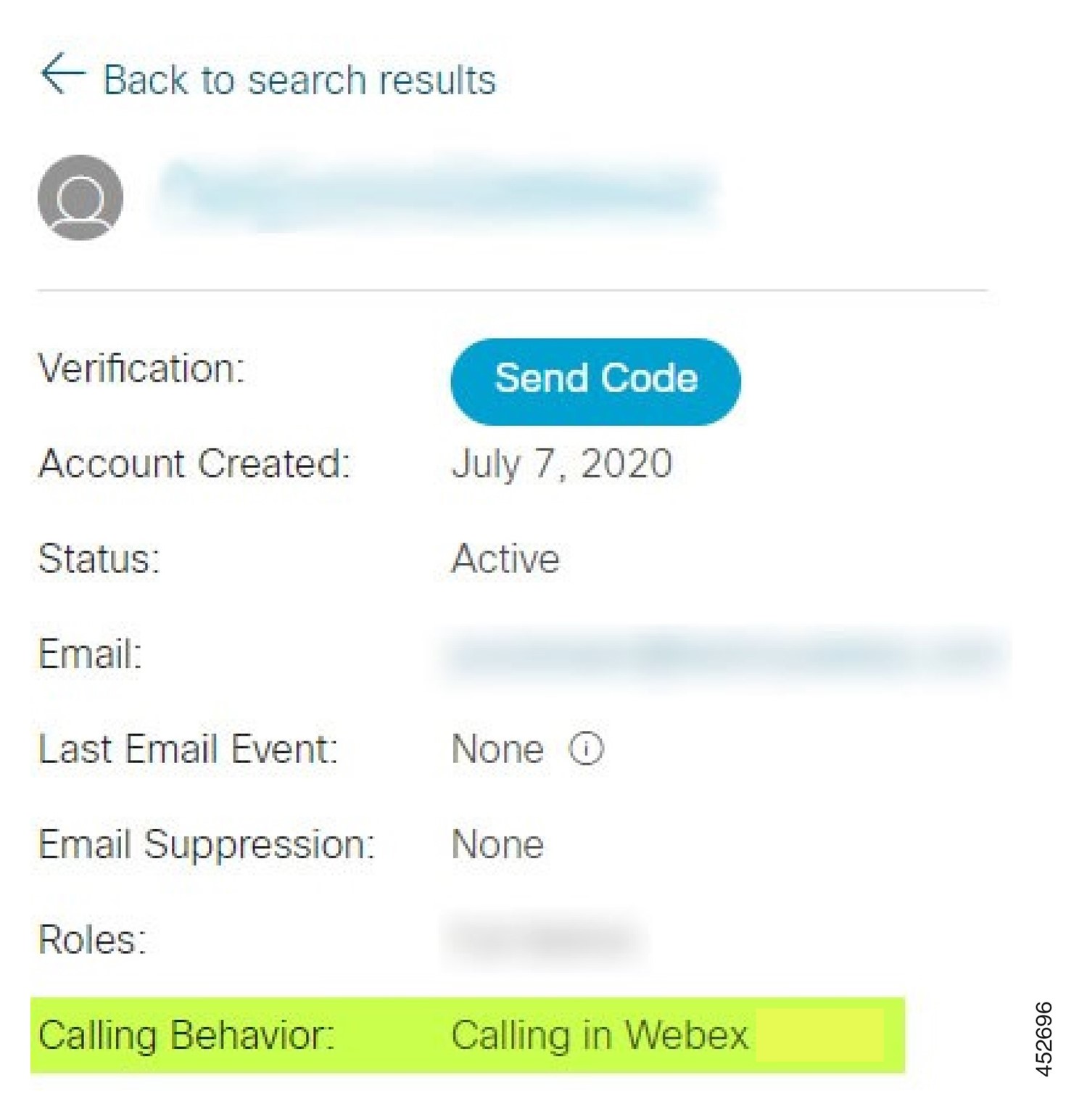
- Kliknutím na meno používateľa otvoríte obrazovku Podrobnosti o používateľovi.
- Posuňte sa nadol a vyhľadajte sekciu
oprávnenia a overte, či je súčasťou dodávky konektorširokopátu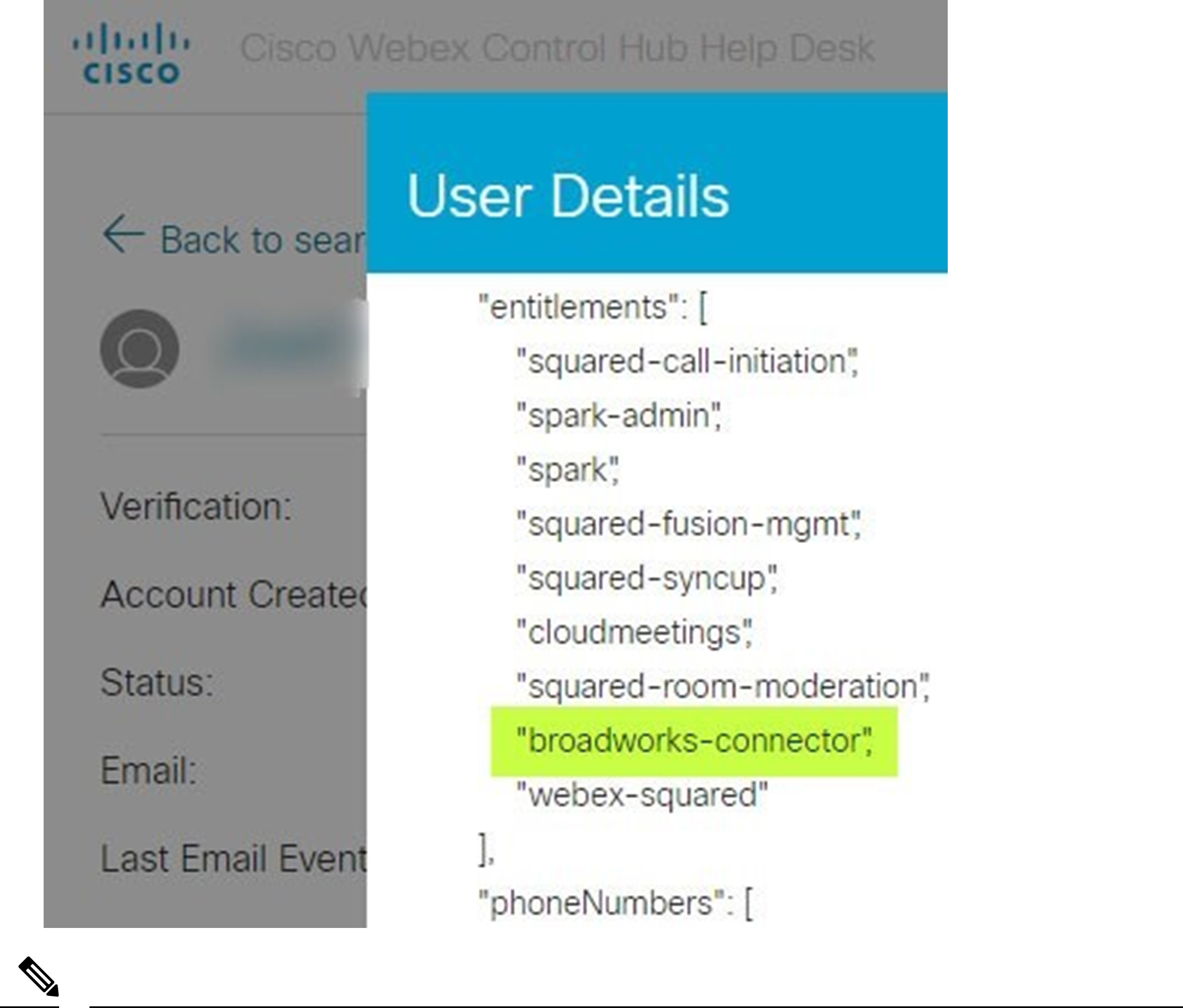
Používateľ Webex pre Cisco BroadWorks by nemal mať oprávnenie
štandardu bc-sp, ak má v úmyslepoužívať Webex pre Cisco BroadWorks. Toto je nárok na „Webex Calling(Broadcloud)“, čo je volanie Webex App prostredníctvom služby cloudového volania spravovanej Cisco.
Skontrolujte správanie organizácie pri volaní
- Prihláste sa do Help Desk pomocou prihlasovacích údajov správcu partnera.
- Vyhľadajte organizáciu.
- Kliknite na organizáciu a skontrolujte položku S právanie volania. Malo by to byť „Calling in Webex“.
Analyzujte PSlog pre problémy s poskytovaním používateľov
Použite PSlog servera Application Server na zobrazenie požiadavky HTTP POST na poskytujúci most a odpoveď od We bexu. V správnom pracovnom prípade je odpoveď 200 OK a po niekoľkých minútach môžete vidieť používateľa - a nový zákaznícky orgán, ak je prvým používateľom - bol vytvorený vo Webexe. Môžete to overiť vyhľadaním e-mailovej adresy, ktorú vidíte v službe POST, vyhľadaním Help Desk.
Skôr ako začnete
Zhromaždite PSlog z aplikačného servera počas pokusu o poskytnutie toku s testovacím používateľom.
Postup
- Najprv skontrolujte kód odpovede HTTP:
- Čokoľvek iné ako 200 OK je zlyhaním poskytovania používateľa.
- 200 OK by stále mohlo naznačovať zlyhanie, ak niečo o profile účastníka nefunguje v službách Webex pred poskytovacím mostom.
400 môže obsahovať v odpovedi uzol správy.Prevádzkový most nemohol spracovať niečo v profile SubscriberProfile.Môže byť niečo zlé s údajmi predplatiteľa alebo nezlučiteľnosť s nastavením v šablóne.- 401 znamená, že prihlasovacie údaje zadané v AS sa nezhodujú s údajmi zadanými v šablóne v Partner Hub.
- 403 môže znamenať niečo nesprávne nakonfigurované na Application Server. Skontrolujte cieľ žiadosti. Nemala by to byť adresa IP, mala by to byť adresa URL poskytujúceho mostíka, ktorú môžete vidieť na šablóne v Partner Hub.
- 409 označuje konflikt medzi dodaným
SubscriberProfilea existujúcimi údajmi Webex. Môže existovať používateľ s touto e-mailovou adresou. Skontrolujtesprávu v odpovedi.
- Môžete tiež skontrolovať pôvodný HTTP POST pre akékoľvek podozrivé hodnoty, ktoré by mohli spôsobiť zly
hanie poskytovania. POST obsahuje štruktúru
SubscriberProfileXML . Vo vnútri sú užitočné uzly na kontrolu:bwuserid: Použite to na nájdenie profilu predplatiteľa, ak ho potrebujete upravi ť v BroadWorks.skupina: Ak je šablóna v režime „Poskytovateľ služieb“, je to malé písmená a stane sa názvom zákazníckej organizácie, ktorú vidíte v Partner Hub.ServiceProvider: Ak je šablóna v podnikovom režime, je to malé pís mená a stane sa názvom zákazníckej organizácie, ktorú vidíte v Partner Hub.PrimaryPhoneNumber: Musí existovať. Poskytovanie bez neho zlyhá.e-mail: Stane sa ID používateľa vo Webex. Musí byť platné a jedinečné pre Webex, inak poskytovanie zlyhá.Ignorujte
strofu služieb: je vytvorená spoločnosťou AS a akceptovaná, ale nepoužíva ju Webex.
Analyzujte protokoly XSP na riešenie problémov s prihlásením účastníkov
Tento tok popisuje režim autentifikácie BroadWorks. Režim autentifikácie môžete vidieť v šablóne BroadWorks v Partner Hub. Pozrite si tému Konfigurácia zákazníckych šabl ón na https://help.webex.com/en-us/z9gt5j/Webex-for-BroadWorks-Solution-Guide#id_137726.
Nasledujúci rebríkový diagram zobrazuje interakciu medzi používateľom, klientom, službami Webex a systémom BroadWorks, keď používateľ vykonáva autentifikáciu BroadWorks v aplikácii Webex. Spojenie medzi Webex a XSP je tiež zabezpečené MTLS.
Nasledujúca diskusia vysvetľuje, čo môžete očakávať pri skúmaní protokolov
pre úspešné prihlásenie. 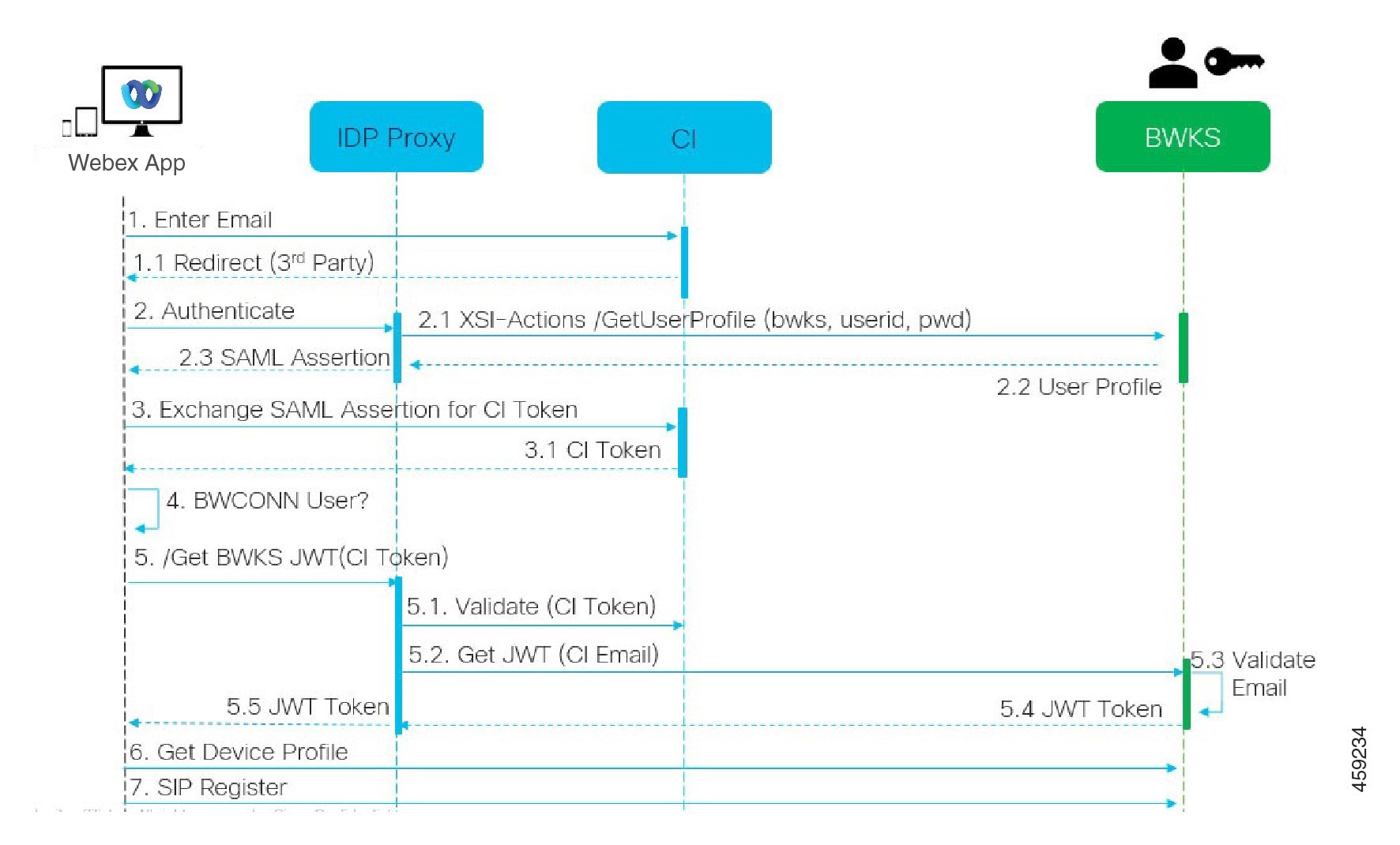
Používateľ komunikuje s klientom, klient komunikuje so službami Webex:
- Používateľ zadá svoju e-mailovú adresu do aplikácie Webex (1 v diagrame).
- CI vie presmerovať tohto používateľa na zadanie hesla BroadWorks (prostredníctvom UAP) (2 v diagrame).
- IDP Proxy odošle žiadosť o získanie profilu do rozhrania Xsi na XSP.
V tomcat access_log:
- Vyhľadajte požiadavku GET pre profil účastníka od Webex smerom k rozhraniu Xsi-Actions (2.1 v diagrame). Má používateľské ID Webex. Napríklad:
ZÍSKAJTE /com.broadsoft.xsi-actions/v2.0/user/ webexuserid@example.com /profil
V XSiActionsLog:
- Vyhľadajte požiadavku na profil GET od Webex (2.1 v diagrame). Má používateľské ID Webex. Napríklad:
GET /com.broadsoft.xsi-actions/v2.0/user/ webexuserid@example.com /profile Hlavičky obsahujú autorizáciu: Basic a user-agent: BroadworkSteamsClient - XSP potom vykonáva základnú autentifikáciu OCI-P proti BroadWorks (AuthenticationVerifyRequest a AuthenticationVerifyResponse, ako každá iná aplikácia vykonávajúca základnú autentifikáciu prostredníctvom Xsi) a tiež UserGetRequest a ServiceProviderGet Request na zhromažďovanie informácií o účastníkovi.
- Odpoveď Xsi na Webex obsahuje blok
profiluXML obsahujúci ID používateľa (BroadWorks) a ďalšie podrobnosti(2.2 v diagrame).
Interakcie medzi klientmi a službami Webex:
- IDP proxy zodpovedá používateľskému profilu prijatému od BroadWorks a vydáva klientovi tvrdenie SAML (2.3 v diagrame).
- Klient si vymieňa tvrdenie SAML za token CI (3 v diagrame).
- Klient skontroluje, či prihlásený používateľ má oprávnenie na širokopásmový konektor (4 v diagrame). Oprávnenia používateľov môžete skontrolovať v službe Help Desk.
- Klient používa token CI na vyžiadanie webového tokenu JSON (JWT) z proxy IDP (5 v diagrame).
- IDP proxy overuje token CI na CI.
- IDP proxy požaduje JWT z autentifikačnej služby.
V denníku AuthenticationService:
Vyhľadajte požiadavku na token z Webex (5.2 v diagrame), Napríklad:GET /authservice/token, ktorý má hlavičku http_bw_userid a ďalšie.- XSP robí OCI-P
UserGetLoginInForEquest, aby overil, čidodané ID používateľa zodpovedá používateľovi BroadWor ks (5.3 v diagrame). AuthService nadvi azal dôveru vo Webex na základe pripojenia MTL, takže môže vydať LLT. Vyhľadajte odpoveď (5.4 v diagrame) odLongLiveDTokenManager - Token generovaný, predmet: bwksUserId@example.com, vydavateľ: BroadWorks... aktorý môžete priradiť k pôvodnej požiadavke pomocou hlavičky trackingid: CLIENT...StatusCode=200,
V XSiActionsLog:
- Klient je schopný prezentovať token s dlhou životnosťou na rozhraní Xsi-Actions, aby získal profil svojho zariadenia (6 v diagrame).
Napríklad:GET /com.broadsoft.xsi-actions/v2.0/user/bwksuserID %40example.com/profile/device S autorizáciou hlavičiek: token nosiča a užívateľský agent: WebExTeams (variant/verzia) Rozhranie Xsi-Actions postuje token na authservice (nakonfigurovaný tak, aby bol na spätnom rozhraní) Napríklad:127.0.0. 1:80 POST http://127.0.0.1:80/authService/token, ktorý môžete korelovať s hlavičkoutrackingid: CLIENT... vv POST.GETa hlavičkou X-BROADSOFT-CORRELATION-ID: CLIENT...
V denníku AuthenticationService:
-
Príjem POST od spoločnosti Xsi (loopback)
-
A
StatusCode=200späť na Xsi -
A odpoveď na overenie tokenu, ktorá
má v
 tele blok JSON „token
“. -
Korelované pomocou
trackingidu: CLIENT...
V XSiActionsLog:
Po prijatí 200 OK od authservice, ktorý potvrdil klientský stoken, aplikácia
 Xsi-Actions teraz odošle požiadavku OCI-P pre UserPrimaryAndScadeviceGetListRequest
Prijíma OCI-PUserPrimaryAndScadeviceGetListResponse obsahujúcu štruktúru AccessDeviceTable XML.Odozva OCI-P je kódovaná ako odpoveď Xsi na klienta vrátane štruktúryNapríklad:AccessDevices XML, ktorámá DeviceTypes.Business Communicator — PCa adresy URL, kde môže klient načítať konfiguračné súbory zariadenia.
Klient pokračuje ako obvykle:
- Vyberie položku zariadenia a interaguje s DMS, aby získal profil zariadenia (6 v diagrame).
- Registruje sa do BroadWorks cez SBC získané v konfigurácii z DMS (7 v diagrame).
Riešenie konkrétnych problémov
Problémy s partnerským centrom
1. Administrátor nevidí zákaznícke organizácie
Ako správca vašej partnerskej organizácie vo Webexe by ste mali mať úlohu Ú plný správca. Táto úloha sa používa na riadenie partnerskej organizácie vrátane prideľovania administratívnych oprávnení vám a ostatným. Ak chcete spravovať zákaznícke organizácie, musíte si (alebo iným ľuďom) udeliť úlohu Ú plný správ ca pre daja alebo úlohu správcu predaja. Podrobnosti nájdete v téme Priradenie rolí účtov organizácie v Control Hub.
Problémy s poskytovaním používateľov
1. Integrované chyby IM&P pre konkrétne podniky/zákazníkov
Ak máte kombináciu podnikov, ktoré používajú rôzne služby cloudovej spolupráce, napríklad UC-One SaaS a Webex pre Cisco BroadWorks, možno ste sa rozhodli upraviť adaptér poskytovania na základe jednotlivých podnikov.
Ak chcete skontrolovať, čo je nakonfigurované pre Integrated IM&P (predvolené pre podniky, pokiaľ neexistuje
konkrétnejšie nastavenie), spustite AS_CLI/Interface/Messaging> get. Pre parametre
poskytovania konkrétneho podniku otvorte podnik a prejdite na Služby > Integro vané
IM &P.
Skontrolujte, či sa konfigurácia integrovanej IM&P pre daný podnik presne zhoduje s tým, čo je zobrazené v šablóne zákazníka v Partner Hub. Nasledujúce nastavenia sa musia zhodovať alebo posky tovanie zlyhá pre všetkých používateľov v podniku:
| Integrované nastavenie IM&P spoločnosti BroadWorks Enterprise | Nastavenie zákazníckej šablóny Partner Hub |
|---|---|
| URL servera na odosielanie správ | Poskytovanie adresy URL |
| Používateľské meno servera sprá | Poskytovanie názvu účtu |
| Heslo servera správ | Poskytovanie hesla účtu, potvrdenie hesla |
2. Integrované chyby IM&P pre konkrétnych používateľov
Platí to, ak používate priepustné poskytovanie a predpokladá sa, že poskytovanie funguje pre niektorých alebo väčšinu používateľov (takže môžete vylúčiť problém s konfiguráciou). Ak sa v BroadWorks zobrazujú chyby integrovaných IM&P, napríklad „[Chyba 18215] Chyba poskytovania správ so serverom správ“ a „[Chyba 18211] Chyba komunikácie so serverom na odosielanie správ“, mali by ste preskúmať nasledujúce možné príčiny:
- E-mailová adresa používateľa už mohla existovať CI. Vyhľadajte používateľa v Help Desk a skontrolujte, či už existuje jeho e-mailová adresa. Nie je to nevyhnutne presvedčivé, pretože používateľ môže existovať v organizácii, ktorej údaje nemáte povolené vidieť v Help Desk.
- Používateľ sa nezávisle zaregistroval do Webex predtým, ako mu bola pridelená integrovaná služba IM&P. V tomto prípade je jednou z možností nechať používateľa odstrániť svoje bezplatné účty, ktoré sa môžu stať súčasťou zákazníckej organizácie, ktorú poskytujete. Pokyny sú na adrese https://help.webex.com/5m4i4y
- Používateľ nemá k svojmu profilu priradené primárne telefónne číslo (všetci predplatitelia Webex for Cisco BroadWorks musia mať primárny DID). Pozrite si tému o analýze PSlog od AS.
3. Poruchy poskytovania používateľov v reakcii na zabezpečovací mostík
Ak sa používatelia nezobrazujú v Control Hub, v priebehu niekoľkých minút od priradenia integrovaného IM&P si pozrite kódy odpovedí zo služby poskytovania mostíka. Spustite PSlog a pozrite sa na kódy odpovede HTTP.
200 OK
Odpoveď 200 OK neznamená, že používateľ bol úspešne poskytnutý. Znamená to, že poskytovateľská služba prijala žiadosť a úspešne odoslala zodpovedajúcu žiadosť o vytvorenie používateľa do upstream služieb. Transakcia poskytovania je podľa návrhu asynchrónna. Služba reaguje 200 OK, pretože proces vytvárania používateľa môže trvať niekoľko minút a z dôvodov výkonu nechceme dostávať viac požiadaviek na vytvorenie toho istého používateľa. Ak sa však používateľ nakoniec nezobrazí v zákazníckej organizácii po odpovedi 200 OK, môže to znamenať, že vytvorenie používateľa zlyhalo v službách Webex pred poskytovacou službou. Musíte eskalovať zlyhanie poskytovania, ktoré má odozvu 200 OK.
400 Zlá požiadavka
Skontrolujte odpoveď HTTP, ktorá by mala obsahovať podrobnejšie informácie o potenciálnych problémoch, ktoré by mohli spôsobiť túto odpoveď zo strany poskytovacej služby. Niektoré príklady uzla:
- „Nemôžem dôverovať e-mailom BroadWorks so starším rozhraním API poskytovania.“ E-mailová adresa spojená so zlyhanou žiadosťou o poskytnutie používateľa nie je platná alebo je nesprávne zadaná, ale v šablóne ste tvrdili, že e-mailové adresy možno dôveryhodné. Skontrolujte profil y používateľov v BroadWorks, konkrétne e-mailové ID.
- Zákaznícka organizácia sa nenachádza v databáze a tiež nie je povolený nový príznak vytvorenia organizácie.“ Táto neúspešná žiadosť o poskytnutie by mala vytvárať novú zákaznícku organizáciu vo Webexe, ale vaša šablóna je nakonfigurovaná tak, aby zabránila vytváraniu nových zákazníckych organizácií. Ak chcete povoliť nové organizácie pre e-mailové domény, ktoré sa nezhodujú s existujúcimi zákazníkmi vo Webexe, môžete prekonfigurovať šablónu v Partner Hub a znova otestovať žiadosť o poskytnutie. Ak však neočakávate vytvorenie novej organizácie pre tohto používateľa, možno je e-mailová adresa nesprávne zadaná (konkrétne časť domény). Skontrolu jte e-mailové ID používateľa v BroadWorks.
403 Zakázané
Žiadosť o poskytnutie nie je úspešná, kým neopravíte konfiguráciu. V tomto prípade budete musieť preskúmať žiadosť a odpoveď. Ak sa napríklad zobrazí adresa IP ako cieľ žiadosti o poskytnutie — namiesto príslušnej adresy URL poskytovacieho mostíka pre vašu organizáciu (pozri témy konfigurácie firewallu v Sprievodcovi riešeniami) — môže to znamenať, že na serveri aplikácií chýba požadovaná oprava (ap373197).
Skontrolujte, či sú na aplikačný server aplikované všetky požadované opravy a či ste dokončili príslušnú konfiguráciu pre úspešné poskytovanie toku.
409 Konflikt
Žiadosť o poskytnutie nie je možné pokračovať, pretože vo Webexe existuje existujúci používateľ, ktorý zodpovedá e-mail ovej adrese v žiadosti.
4. Používateľ už v CI
Získajte e-mail predplatiteľa z požiadavky HTTP POST a vyhľadajte ho v službe Help Desk. Pou žívateľa nemusíte vidieť, ak vám to nie je povolené, ale môžete tiež vidieť, že používateľ je v „bezplatnej“ organizácii, napr. „Spotrebiteľ“. Môžete požiadať tohto používateľa, aby odstránil svoj bezplatný účet, alebo môžete použiť inú e-mailovú adresu na jeho poskytnutie. Poz ri https://help.webex.com/ndta402.
Problémy s prihlásením používateľa
1. Portál aktivácie používateľa sa nenačíta
Bežný prihlasovací tok Webex pre Cisco BroadWorks obsahuje portál aktivácie používateľov, kde používatelia zadávajú svoje heslá. Niekedy sa tento portál nenačíta po tom, ako používateľ zadal svoju e-mailovú adresu na obrazovke prihlásenia aplikácie Webex. Tento problém môže byť spôsobený na strane klienta alebo na strane služby. Na strane klienta je to zvyčajne spôsobené tým, že natívny prehliadač klienta je nejakým spôsobom nekompatibilný so službou.
2. Jednotlivé prihlásenie zlyhalo
- V aplikácii BroadWorks skontrolujte, či boli používateľovi priradené typy zariadení pre aplikáciu Webex (pozri časť Profily zariadení v časti Príprava prostre dia Sprievodcu riešením).
- Skontrolujte, či používateľ používa správne heslo. Ak je šablóna, ktorú ste použili na poskytnutie zákazníckej organizácie používateľa (v Partner Hub) nakonfigurovaná na autentifikáciu BroadWorks, používateľ by mal zadať heslo BroadWorks „Web Access“. Použ ívateľ môže tiež potrebovať zadať svoje ID používateľa BroadWorks, ak jeho e-mailová adresa nie je nakon figurovaná ako alternatívne ID používateľa. Uistite sa, že používateľ správne zadal veľké a malé písmená.
Problémy s konfiguráciou a registráciou volaní
Po poskytnutí používateľa vo Webex a úspešne sa prihlási do aplikácie Webex, aplikácia sa zaregistruje do BroadWorks. Nasleduje očakávaná postupnosť registrácie a výsledné príznaky zdravej registrácie (ako je vidieť z aplikácie Webex):
1. Očakávaná postupnosť registrácie
- Klient volá XSI, aby získal token správy zariadenia a adresu URL na DMS.
- Klient požaduje svoj profil zariadenia od DMS predložením tokenu z kroku 1.
- Klient číta profil zariadenia a načíta poverenia SIP, adresy a porty.
- Klient odošle SIP REGISTER spoločnosti SBC pomocou informácií z kroku 3.
- SBC odošle REGISTER SIP do AS (SBC môže vykonať vyhľadávanie v NS s cieľom nájsť AS, ak SBC ešte nepozná používateľa SIP.).
2. Očakávané príznaky úspešnej registrácie klienta
V rozhraní Webex sa zobrazí ikona Možnosti volania.
Na karte telefónne služby aplikácie Webex (napr. Nastavenia > Telefónne služby v systéme Windows, Predvoľby > Telefónne služby na Macu) správa „SSO Session: Ste prihlásený“ znamená, že aplikácia bola úspešne zaregistrovaná (v tomto prípade na BroadWorks).
3. Klient nemá ikonu volania
Väčšinou to znamená, že používateľ nemá správnu licenciu/oprávnenia.
Klient zobrazuje kartu Telefónne služby, ale žiadna relácia SSO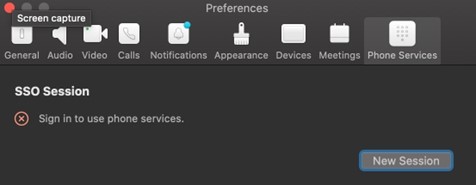
Ide o neúspešnú registráciu. Existuje niekoľko dôvodov, prečo by klient Webex App zlyhal registráciu na BroadWorks:
4. Služby viacerých hovorov sú testované s rovnakými klientmi
Tento známy problém môže byť spôsobený tým, že klient prechádza medzi rôznymi spätnými koncami volania. S najväčšou pravdepodobnosťou sa vyskytne počas skúšok rôznych volacích služieb ponúkaných prostredníctvom (rovnakých) klientov Webex App. Na odstránenie tohto problému môžete resetovať databázu klienta (odkaz).
5. Nesprávna konfigurácia autentifikačnej služby
Skontrolujte XSP, ktoré hosťujú autentifikačnú službu, v sprievodcovi riešeniami (pozrite si časť Konfigurácia služieb vo vašom Webex pre Cisco Broad Works XSP). Konkrétne:
- Kľúče RSA (ktoré vygenerujete na jednom XSP) sa skopírujú do všetkých XSP
- Adresa URL služby autentifikácie bola poskytnutá do webového kontajnera vo všetkých XSP a správne zadaná do klastra v Partner Hub
- Externá autentifikácia certifikátmi je nakonfigurovaná:
XSP_CLI/Systém/Komunikačná pomôcka/DefaultSettings/ExternalAuthentication/CertificateAuthentication>GetallowUserApp = falseallowClientApp = true - Pri používaní MTLS musíte do XSP nahrať certifikát klienta Webex (certifikát môžete získať od Partner Hub na stránke Nastavenia BroadWorks).
6. Nesprávna konfigurácia značiek BroadWorks
Skontrolujte, či ste nakonfigurovali požadované značky BroadWorks pre aplikáciu Webex. Informácie o konfiguračných značkách nájdete v prí ručke konfigurácie Webex for Cisco BroadWor ks. Uistite sa, že neexistujú žiadne konflikty alebo nesprávne hodnoty. Konkrétne, značka %SBC_ADDRESS_WXT% by mala byť SBC smerom k vášmu registrátorovi SIP pre klientov Webex App.
7. Desktop klient odpojí telefónne služby po úspešnom pripojení SSO
Tento problém môže byť spôsobený tým, že sa ten istý používateľ prihlási do viacerých klientov na rovnakom type platformy. Ak sa napríklad používateľ úspešne prihlási do aplikácie Webex v systéme Windows a potom sa prihlási do aplikácie Webex na inom počítači so systémom Windows, na jednom počítači je aktívna relácia SSO. To je podľa návrhu. Ak tento problém absolútne potrebujete vyriešiť, môžete nakonfigurovať BroadWorks tak, aby mal viac inštancií rovnakého typu zariadenia, ale musia mať jedinečné adresy SIP. Táto konfigurácia je mimo rozsahu Webex pre Cisco BroadWorks.
8. Stolové zariadenie nie je poskytnuté používateľovi
Tento podpis je zobrazený v denníku klienta:
[0x70000476b000] BroadworksConfigDownloader.cpp:106 <Error>
onAccessDeviceListSucceed:bwc:scf: configDownload - profil zariadenia 'Business Communicator - PC' sa nenašiel.
9. Prichádzajúce mobilné hovory zazvonia raz alebo sa nedajú odpovedať
Prichádzajúce hovory do mobilného telefónu Webex zazvonia iba raz, inak používateľ nemôže prijať prichádzajúci hovor. Ostatné koncové body pre toho istého používateľa môžu naďalej zvoniť.
Ako identifikovať?
V denníkoch mobilných klientov Webex vyhľadajte kód chyby XSI 101002 v toku push hovorov. Napríklad:
Kód odpovede: 400
<callID>HandlePushCallInfoFailure:BWC:Internal: Push call: stav xsi pre CalliD: kód chyby xsi: 101002
<callID>ClosePushCallWithReason:BWC:Internal: Skúste zatvoriť push hovor pomocou id =, reason = callAbandoned
Príčina: Kód chyby 101002 môže naznačovať, že v odpovedi Loc ateUser sa vráti nesprávny Application Server (AS). To sa môže stať, keď používateľ migroval na sekundárny AS.
Odporúčané kontroly:
V ADP alebo XSP, kde je nasadený Push, spustite LocateUser pre dotknutého používateľa:
<FQDN or IP address of NS Server>curl 'http: //:80/servlet/locateUser? <BW userID @domain >url=&ReturnCompatibleXSP=True&callPrequest=True'
Príklad: curl 'http://1.1.1.1:80/servlet/LocateUser? url= 9721112222@gmail.com &returnCompatibleXSP=true&callPrequest=true'
Rozlíšenie: Ak LocateUser vráti sekundárny AS pre používateľa, spustite skript MigrateUserToDefaultNode.pl na primárnom serveri NS a migrovať používateľov späť na primárny aplikačný server pre klaster.
Prihláste sa na server NS cez SSH, prejdite na adresár <hostingNE>/usr/local/broadworks/bw_base/bin a spustite: MigrateU serToDefaultNode.pl
Príklad: Migrate UserToDefaultNode.pl bwas1
Ak chcete získať hodnotu HostingNE, spustite: NS_CLI/System/Device/Hostingne> get
Skript najprv skontroluje, či dokáže nájsť hostiteľský NE, ktorý uvádzate ako argument. Po overení, či je hostiteľský NE platný, aktualizuje DN, rozšírenie a adresu URL na predvolený uzol pre tento hostiteľský NE.
Ak je to možné, spustite skript počas obdobia s nízkou návštevnosťou. Je však všeobecne prijateľné spustiť skript kedykoľvek, ak je to potrebné na obnovenie služby pre postihnutých používateľov.
Skript nie je možné spustiť iba pre jedného používateľa. Migruje všetkých používateľov uvedených vo výstupe LocateUser. Ak nemôžete spustiť skript, odstráňte a obnovte dotknutého používateľa v BroadWorks tak, aby bol používateľ prestavaný na správnu AS.
Akákoľvek správa SIP z používateľského zariadenia do sekundárneho AS môže spôsobiť migráciu používateľa. Používatelia sa zvyčajne vrátia späť do primárneho AS po predvolenom 15-minútovom intervale, pokiaľ prichádzajúce požiadavky naďalej nedosiahnu sekundárny AS. Ak sa napríklad SBC nedokáže pripojiť k AS1 a opakuje sa na sekundárny AS, postihnutí používatelia sa môžu presunúť na sekundárny AS. V závislosti od nasadenia môže jedna skupina kmeňa alebo používateľ zostať pripnutý k sekundárnemu AS, ak má SBC naďalej problémy s dosiahnutím primárneho AS.
Ďalšie informácie nájdete v nasledujúcich dokumentoch:
9. Telefónne služby sú odpojené
Ak sa telefónne služby zobrazia ako odpojené po prihlásení používateľa do aplikácie Webex alebo ak sa telefónne služby počas používania klienta odpoja, skontrolujte typ klienta a tok registrácie.
Pre klientov so systémom Windows a Mac aplikácia Webex zaregistruje pre SIP a uchováva aktívnu registráciu SIP počas prihlásenia používateľa.
Skontrolujte nasledovné:
1. Skontrolujte, či je config-wxt.xml úspešne stiahnutý.
V denníkoch klientov vyhľadajte ConfigDownload.
Úspešné sťahovanie ukazuje:
ConfigDownload - úspešne dokončené
Ak sa v protokoloch zobrazuje nasledujúca chyba, skontrolujte, či v protokoloch AuthService nie sú chyby súvisiace s tokenmi:
ConfigDownload - zlyhal s chybovým kódom: 1511
2. Skontrolujte, či je nájdený profil zariadenia Webex.
V denníkoch klienta potvrďte, že prístupové zariadenie je nájdené a že hodnota_used_value je 1. Ak je hodnota_used_value 0, skontrolujte, či je primárny riadok povolený alebo zakázaný, a overte hodnotu značky. Ďalšie podrobnosti nájdete v časti 6.1.44 Primárny profil v príručke konfigurácie Webex for BroadWorks.
Príklady záznamov v denníku:
:BWC:SCF: ConfigDownload - nájdené prístupové zariadenie
:BWC:SCF: ConfigDownload - prístupové zariadenie: deviceType=Business Communicator - PC, deviceLevel = Group, allowTermination = 1, isDeviceOwner [has_value: 0, used_value: 1], hasOwnerDevice: 1, EndPointType: Zdieľaný vzhľad hovoru
:BWC:SCF: ConfigDownload - prístupové zariadenie: deviceType=Pripojiť - Mobile, DeviceLevel = Group, allowTermination=1, isDeviceOwner [has_value: 0, used_value: 1], hasOwnerDevice: 1, endpointType: Zdieľaný vzhľad hovoru
:BWC:SCF: ConfigDownload - prístupové zariadenie: deviceType=Pripojiť - Tablet, deviceLevel=skupina, allowTermination=1, isDeviceOwner [has_value: 0, used_value: 1], hasOwnerDevice: 1, EndPointType: Zdieľaný vzhľad hovoru
3. Pri riešení adresy proxy SIP skontrolujte zlyhania DNS.
Podrobnosti o zisťovaní SIP proxy nájdete v časti 6.1.6 Dynamic SIP Proxy Discovery v príruč ke konfigurácie Webex for BroadWorks.
Úspešný objav proxy ukazuje:
Objavovanie proxy dokončené, získali <number>výsledky
4. Skontrolujte, či registrácia SIP zlyhá.
Ak sa v protokoloch zobrazuje mRegistration: TCPTimeout alebo Reason: SIP; cause=200; text="last=TCP-timeout“, klient Webex nemôže nadviazať nízkoúrovňové T CP pripojenie k SBC. Registrácia SIP sa nedokončí, keď sa vyskytne táto chyba. Skontrolujte, či je TCP zablokovaný v sieti používateľa, alebo či SBC odmieta pripojenie TCP.
Ak je žiadosť o registráciu SIP zamietnutá alebo nedostane odpoveď, vyhľadajte v protokoloch REGISTER sip a overte, či je vrátená SIP/2.0 200 OK. Ak sa nevráti, skontrolujte, či sieť používateľa blokuje SIP alebo či SBC žiadosť odmieta.
Pre mobilných klientov so systémom Android a iOS sa aplikácia Webex nezaregistruje na SIP, kým nie je uskutočnený alebo prijatý hovor. Registrácia sa odstráni po ukončení hovoru. Mobilní klienti sa registrujú na získanie push upozornení.
Pre mobilných klientov skontrolujte nasledovné:
1. Skontrolujte, či sa súbor config-wxt.xml úspešne stiahne a či je nájdený profil zariadenia, ako je to popísané pre klientov so systémom Windows a Mac.
2. Skontrolujte, či je push registrácia úspešná.
V denníkoch Webex vyhľadajte stav registrácie push:
onPushRegistrationStateChanged: :Stav registrácie Push zmenený, state=Neregistrovaný
onPushRegistrationStateChanged: :Stav registrácie Push zmenený, state=Registrovaný
V aplikácii BroadWorks Admin prejdite na položku Použív a overte, či je pre klienta Webex prítomná platná registrácia push.
Problémy s webovým zobrazením nastavení hovorov
1. Tlačidlo/odkaz vlastnej starostlivosti sa nezobrazuje v aplikácii Webex
Iným príznakom tohto problému je zobrazenie tlačidla/odkazu, ale kliknutím naň sa otvorí exter ný prehliadač.
- Skontrolujte, či je nasadená požadovaná šablóna konfigurácie klienta a či sú značky CSW správne nastavené. (Pozrite si časť Webview Nastavenia hovor ov v príručke riešení Webex for Cisco BroadWorks).
- Skontrolujte, či je aplikácia Webex zaregistrovaná na volanie v BroadWorks.
- Skontrolujte, či je aplikácia Webex najnovšia verzia, ktorá podporuje CSWV.
2. Prázdna stránka alebo chyba po kliknutí na tlačidlo/odkaz Self Care
Vo všeobecnosti toto správanie v aplikácii Webex naznačuje problém s konfiguráciou alebo nasadením aplikácie CSWV na BroadWorks XSP. Zhromaždite podrobnosti pre ďalšie vyšetrovanie vrátane protokolov CSWV, prístupových protokolov, úložiska config-wxt.xml a súboru šablóny a potom vložte prípad.
Problémy s reklamáciou domény
Chyby pri registrácii používateľov sa môžu vyskytnúť v dôsledku chýb, ktoré sa vyskytnú v doménach, ktoré sa uplatňujú na reklamáciu. Pred uplatnením akýchkoľvek domén sa uistite, že rozumiete nasledujúcemu:
- Poskytovatelia služieb by nemali nárokovať domény zákazníckych organizácií, ktoré spravujú. Mali by nárokovať iba domény tých používateľov, ktorí sú v internej organizácii Poskytovateľa služieb. Nárok na doménu používateľov v samostatnej organizácii (dokonca aj v tej, ktorú Poskytovateľ služieb spravuje) môže mať za následok chyby pri registrácii používateľov v organizácii zákazníkov, pretože požiadavky na overenie používateľov sa smerujú skôr prostredníctvom Poskytovateľa služieb než organizácie zákazníka.
- Ak dve zákaznícke organizácie (spoločnosť A a spoločnosť B) zdieľajú rovnakú doménu a
spoločnosť A si doménu uplatnila, registrácia používateľov spoločnosti B môže zlyhať v dôsledku
skutočnosti, že požiadavky na autentifikáciu používateľov sú smerované prostredníctvom organizácie, ktorá má
doménu nárokovanú (spoločnosť A).
Ak nárokujete nejaké domény omylom a potrebujete reklamáciu odstrániť, prečítajte si článok Sprav ovať svoje domény Webex.
Chybové kódy koncového používateľa
V nasledujúcej tabuľke sú uvedené chybové kódy koncového používateľa, ktoré môžu byť viditeľné na aktivačnom portáli klienta.
|
Chybový kód |
Chybové hlásenie |
Navrhovaná akcia |
|---|---|---|
|
100006 |
Prihlásenie zlyhalo: ID používateľa/heslo je nesprávne. |
Skontrolujte, či používateľ používa správne heslo. Ak je šablóna, ktorú ste použili na poskytnutie zákazníckej organizácie používateľa (v Partner Hub) nakonfigurovaná na autentifikáciu BroadWorks, používateľ by mal zadať heslo BroadWorks „Web Access“. Použ ívateľ môže tiež potrebovať zadať svoje ID používateľa BroadWorks, ak jeho e-mailová adresa nie je nakon figurovaná ako alternatívne ID používateľa. Uistite sa, že používateľ správne zadal veľké a malé písmená. |
|
200010 |
Zlyhalo overenie poverení ako neautorizovaný používateľ BroadWorks. |
Používateľ by mal vyskúšať inú kombináciu používateľského mena a hesla. V opačnom prípade musí admin obnoviť heslo v BroadWorks. |
| 200013 |
Ospravedlňujeme sa, že <name of SP offer>sa momentálne nemôžete pripojiť k Webexu. Skúste to znova o pár minút. Ak problém pretrváva, obráťte sa na svojho <administrátora zákazníckej organizácie>. |
Nepodarilo sa aktualizovať informácie o používateľovi v spoločnej identite. Prosím, aktualizujte používateľa znova pomocou používateľského rozhrania API. |
|
200014 |
Obráťte sa prosím na svojho <Service Provider>správcu. | Skontrolujte, či je vaša konfigurácia presná a či je v žiadosti správne ID poskytovania. |
| 200016 | Nepodarilo sa overiť poverenia, pretože relácia sa nenašla. | Používateľ by mal obnoviť prehliadač a znova skúsiť používateľské meno/heslo. |
| 200018 | Overovanie poverení zlyhalo, pretože používateľ je uzamknutý. | Používateľ by mal počkať 10 minút a skúsiť to znova. |
| 200019 | Overenie poverení zlyhalo, pretože pridanie používateľa zlyhalo pri vlastnej aktivácii. | Správca by mal skontrolovať nastavenia samoaktivácie v Control Hub. |
| 200022 | Nepodarilo sa odoslať e-mail, pretože používateľ nie je overený. | Používateľ by sa mal znova pokúsiť prihlásiť a zadať poverenia. |
| 200025 | Ospravedlňujeme sa, ale momentálne nemôžete pripojiť sa k vlastnej aktivácii. Skúste to znova o niekoľko minút. Ak problém pretrváva, obráťte sa na správcu systému. | Nechajte používateľa skúsiť znova po niekoľkých minútach. Ak to nefunguje, obráťte sa na podporu spoločnosti Cisco. |
| 200026 | Zlyhalo overenie e-mailu z dôvodu zlyhania predbežnej kontroly alebo čakajúceho nespráv neho stavu používateľa pre PartnerorGuuid: {PartnerorGuuid}, BroadoworksUUID: {BroadworksUUID}, configSetUUID: {configSetUUID} | Správca by mal informovať používateľa, že zadal nesprávnu e-mailovú adresu, pretože e-mailová adresa je priradená k inej organizácii. |
| 200039 | Zlyhalo overenie e-mailu ako EmailID, ktorý sa už používa v inej organizácii. | Používateľ by sa mal pokúsiť znova zapojiť do rovnakého overovacieho odkazu, ale použiť
iné ID používateľa BroadWorks. V opačnom prípade by správca zákazníckej organizácie z inej organizácie mal odstrániť existujúce používateľské konto. |
| 200040 | Overenie e-mailu zlyhalo, pretože ConfigSet sa nezhoduje s ConfigSet v CustomerConfig. | Správca by mal porovnať overovacie prepojenie, ktoré používateľ použil, s odkaz om nakonfigurovaným v Control Hub. Dva odkazy a ConfigSets sa musia zhodovať. |
| 200041 | Overenie e-mailu zlyhalo, pretože používateľ má už nárok na inú konfliktnú službu, protichodné oprávnenia. | Používateľ by sa mal pokúsiť znova zapojiť do rovnakého overovacieho odkazu pomocou
iného ID používateľa BroadWorks. V opačnom prípade by správca organizácie zákazníka, ktorý spra vuje konfliktnú službu, by mal vymazať protichodnú službu alebo o právnenia. |
| 200042 | Overenie e-mailu zlyhalo, pretože e-mail je už priradený k inému používateľskému identifikátoru BroadWorks . | Používateľ by mal skúsiť znova s inou e-mailovou adresou. V opačnom prípade musí správca odstrániť iného používateľa, ktorý používa túto e-mailovú adresu. |
| 200043 | Zlyhalo overenie e-mailu, pretože mapovanie konfigurácie zákazníka používateľa je nesprávne. | Používateľ by mal skúsiť znova s inou e-mailovou adresou. V opačnom prípade musí správca odstrániť iného používateľa, ktorý používa túto e-mailovú adresu. |
| 200044 | Zlyhalo overenie e-mailu, pretože v tomto klastri BroadWorks sa už používa UserID. | Používateľ by mal skúsiť znova s inou e-mailovou adresou. V opačnom prípade musí správ ca zákazníckej organizácie, ktorý spravuje existujúce používateľské konto, ktoré používa túto e-mailovú adresu, toto používateľské konto odstrániť. |
| 200045 | Neúspešné pridanie používateľa prostredníctvom vlastnej aktivácie, pretože používateľ je už súčasťou in ej organizácie. | Používateľ by mal znova skúsiť onboarding, ale s inou e-mailovou adresou. V opačnom prípade by správca zákazníckej organizácie, ktorý spravuje iný orgán, mal odstrániť exist ujúci účet. |
| 200046 | Zlyhalo pridanie používateľa prostredníctvom vlastnej aktivácie, pretože viacerí čakajúci používatelia existuje s rovnakým kódom BroadworksUserID v rovnakom klastri BroadWorks. | Správca by mal vymazať čakajúcich používateľov z Control Hub. |
| 200047 | Zlyhalo pridanie používateľa prostredníctvom vlastnej aktivácie, pretože UserID sa už používa v tomto klastri BroadWorks. | Používateľ by mal skúsiť znova s inou e-mailovou adresou. V opačnom prípade by správ ca zákazníckej organizácie, ktorý spravuje existujúce používateľské konto, mal odstrániť existujúce používateľské konto alebo odstrániť ďalšie oprávnenia. |
| 200048 | Zlyhalo pridanie používateľa prostredníctvom vlastnej aktivácie, pretože e-mailová adresa už bola poskytnut á s iným používateľským kódom BroadWorks. | Používateľ by mal skúsiť znova s inou e-mailovou adresou. |
| 200049 | Zlyhalo pridanie používateľa prostredníctvom vlastnej aktivácie, pretože UserID sa už používa v tomto klastri BroadWorks. | Používateľ by mal skúsiť znova s inou e-mailovou adresou. V opačnom prípade by správ ca zákazníckej organizácie, ktorý spravuje existujúce používateľské konto, mal odstrániť existujúce používateľské konto alebo odstrániť ďalšie oprávnenia. |
| 200050 | Zlyhalo pridanie používateľa prostredníctvom vlastnej aktivácie, pretože ProvisionID sa nezhoduje s očakávaným ProvisionID podniku predplatiteľa. | Správca by mal porovnať overovacie prepojenie, ktoré používateľ použil, s od kazom nakonfigurovaným v Control Hub. Dva odkazy a ConfigSets sa musia zhodovať. |
| 200051 | Neúspešné pridanie používateľa prostredníctvom vlastnej aktivácie, pretože SPEnterpriseID zadané v tejto žiadosti je v rozpore s poskytovateľom služieb alebo podnikom, ktorý už bol poskytnutý z tohto klastra BroadWorks. | Správca by mal skontrolovať existujúce organy v Control Hub a uistiť sa, že nevytvárajú organizáciu s názvom, ktorý už existuje. |
| 200054 | Zlyhalo overenie e-mailu ako nesúladu oblasti organizácie zákazníka a partnerskej organizácie . | Správca by mal skontrolovať nastavenia partnerskej organizácie a organizácie zákazníkov v Control Hub a uistiť sa, že sa regióny zhodujú. |
| 200056 | Zlyhalo pri vstupe používateľa s rovnakým e-mailom | Inboarding používateľov už prebieha s rovnakou e-mailovou adresou. Používateľ by mal počkať niekoľko minút a skúsiť to znova. Ak problém pretrváva, správca by mal skontrolovať čakajúce alebo duplicitné záznamy o začlenení tejto e-mailovej adresy a pred opätovným skúšaním vymazať stav čakajúceho používateľa. |
| 300005 | Zlyhanie predbežnej kontroly, pretože používateľ je už vo fronte a je v procese posky tovania. | Poskytovanie používateľov stále prebieha. Počkajte niekoľko minút a skontrolujte znova. |
| 300006 | Momentálne sa nemôžete pri <name of SP offer>pojiť. Skúste to znova o pár minút. Ak problém pretrváva, obráťte sa na svojho <administrátora zákazníckej organizácie>. Referenčné číslo: <reference ID> | Používateľ by sa mal pokúsiť znova po niekoľkých minútach. Ak to nefunguje, obráťte sa na tím podpory Cisco API na adrese https://developer.webex.com/ |
Chybové kódy pre synchronizáciu adresárov
Nasledujúce chybové kódy sa vzťahujú na synchronizáciu adresárov.
|
Chybový kód |
Chybové hlásenie |
|---|---|
|
600000 |
Neočakávaná chyba synchronizácie používateľa externého adresára BroadWorks. |
|
600001 | Synchronizácia používateľov externého adresára BroadWorks zlyhala. |
| 600002 |
Synchronizácia používateľov externého adresára BroadWorks musela byť ukončená pred dokončením. |
|
600003 |
Synchronizácia používateľov externého adresára BroadWorks bola úspešná iba čiastočne. Niektoré zákaznícke organizácie sa nepodarilo synchronizovať. |
| 600004 | Synchronizácia používateľov externého adresára BroadWorks nie je povolená pre ConfigSet. |
| 600005 | Pre ConfigSet prebieha synchronizácia používateľov externého adresára Broadworks. |
| 600006 | Vlákna BroadWorks External Directory User Sync sú zaneprázdnené alebo sa vypnú, preto neprijmú ďalšie žiadosti o synchronizáciu, skúste to znova neskôr. |
| 600007 | Identity Org služby CustomerConfig sa nenašla. |
| 600008 | CustomerConfig sa nenachádza v partnerskej organizácii. |
| 600009 | Synchronizáciu používateľov externého adresára BroadWorks nie je možné spustiť, pretože klaster broadworks priradený k CustomerConfig je zaneprázdnený. |
| 600010 | Synchronizáciu používateľov externého adresára BroadWorks nie je možné spustiť, pretože k CustomerConfig nie je priradený žiadny klaster broadworks. |
| 600011 | Synchronizácia používateľov externého adresára BroadWorks nie je povolená pre CustomerConfig. |
| 600012 | Synchronizáciu používateľov externého adresára BroadWorks nie je možné spustiť, pretože synchronizácia hybridného adresára je už povolená pre CustomerConfig. |
| 600013 | Synchronizácia používateľov externého adresára BroadWorks nedokázala pridať používateľov a počítačové kontá do úložiska totožnosti. |
| 600014 | Synchronizácia používateľov externého adresára BroadWorks zlyhala pri pokuse o pripojenie k klastru BroadWorks. Chyba z Broadworks - %s. |
| 600015 | BroadWorks External Directory User Sync nenašla žiadneho zodpovedajúceho používateľa v ukladaní totožnosti. |
| 600017 | Synchronizácia zoznamu telefónov BroadWorks nedokázala synchronizovať všetky kontakty používateľov a podniku/organizácie. |
| 600018 | Synchronizácia zoznamu telefónov BroadWorks zlyhala pre používateľov v podniku/organiz ácii. |
| 600019 | Synchronizácia zoznamu telefónov BroadWorks nedokázala synchronizovať kontakty podniku/organizácie. |
| 600020 | Synchronizáciu používateľov externého adresára BroadWorks nie je možné zakázať, pretože prebieha synchronizácia CustomerConfig. |
| 600022 | Synchronizácia pre jedného používateľa externého adresára BroadWorks nie je možná, pretože podnik nemá žiadneho poskytovaného používateľa. |
| 600023 | Synchronizácia pre jedného používateľa externého adresára BroadWorks nie je možná, pretože používateľ už existuje v tejto organizácii. |
| 600024 | Synchronizácia externého adresára BroadWorks pre jedného používateľa nie je možná, pretože v programe BroadWorks sa nenašiel žiadny zodpovedajúci používateľ. |
| 600025 | Synchronizácia používateľov externého adresára BroadWorks neaktualizovala používateľské konto v CI. |
| 600026 | Synchronizácia používateľov externého adresára BroadWorks nedokázala aktualizovať konto počítača v CI. |
| 600027 | Synchronizácia pre jedného používateľa externého adresára BroadWorks nie je možná, pretože v programe BroadWorks bolo nájdených viacerých používateľov. |
| 600028 | Synchronizácia pre jedného používateľa externého adresára BroadWorks nie je možná, pretože mala byť dokončená aspoň jedna synchronizácia podnikových adresárov. |
| 600029 | Synchronizácia používateľov externého adresára BroadWorks zlyhala, pretože podnik nemá žiadneho poskytovaného používateľa. |
Zmeniť históriu
Tabuľka obsahuje históriu zmien pre túto príručku.
| Dátum | Zmeniť |
|---|---|
| 28. júla 2026 |
|
| Október 29, 2025 | Aktualizovaný stĺpec zdro jového zdroja XSLog tabuľky Užitočné súbory den níka. |
| Apríl 23, 2025 | Odstránený priečinok bwc zo zdroja den níka aplikácie BroadWorks Calling Webex. |
| Júl 29, 2023 | Pridaný odkaz na aplikáciu Webex | Nahlásenie problé mu (na generovanie protokolov) v časti Načítať denníky používateľov z centra partnerov a získať denníky klienta alebo spätnú väz bu. |
| Jún 27, 2022 | Aktualiz ovaný zoznam čít ania s chýbajúcim odkazom pri migrácii pripojenia (Android) na metódu postupu Firebase. |
| Júna 21, 2022 | Aktualizované odkazy na zoznam čí taní, ktoré ukazujú na nové adresy URL na stránke Cisco.com. Aktualiz ované problémy s konfiguráciou a registráciou vol aní pridaním odkazu na konfiguračnú príručku Webex for Cisco BroadWorks pre problémy so značkami BroadWorks. |
| Apríl 14, 2022 | Pridané kontextové príkazy na položku Kontrola detailov používateľa v službe Help Desk a zobrazenie organizácie zákazníkov v službe Help Desk s cieľom objasniť požiadavku na rolu v službe Help Desk. |
| Marec 26, 2022 | Pridané nové chybové kódy do chybových kódov pre synchronizáciu adresárov. |
| November 15, 2021 | Pridané chybové kódy 200013, 200014, 200025 a 300005 do chybových kódov koncového používateľa. |
| September 28, 2021 | Pridané chybové kódy pre synchronizáciu adresárov. |
| Júla 15, 2021 | Pridané chybové hlásenie 100006 do chybových kódov koncového používateľa. Aktualizované aj problémy s prihlásením používateľov. |
| Júla 14, 2021 | Pridaná téma s odkazom na článok Známe problémy a obmedzenia. |
| Júl 02, 2021 | Aktualizovaný názov produktu pre rebranding Webex. |
| Jún 18, 2021 | Aktualizované logo Webex v grafike. |
| 8. júna 2021 | Pridaný stĺpec Navrhovaná akcia do tabuľky Kódy chýb koncového použív ateľa. |
| 4. júna 2021 | Oprava tabuľky kódov chýb koncového použív ateľa. |
| Máj 19, 2021 | Pridaná sekcia Problémy s reklamáciou dom ény. |
| Apríl 22, 2021 | Aktualiz ované chybové kódy koncového použív ateľa s dvoma ďalšími kódmi: 200016 a 200054. |
| Apríl 13, 2021 | Pridané informácie o pripojení Webex Serviceability Connection. |
| December 08, 2020 | Aktualizovaný dokument. Zmena značky Webex Teams na Webex (aplikácia). Pridané chybové kódy koncového používateľa. |
| November 03, 2020 | Pridané nastavenia hovorov Webview. |
| 22. októbra 2020 | Predstavený nový dokument. |


