- Inicio
- /
- Artículo

Gracias por sus comentarios.


 En este artículo
 ¿Comentarios?
Diagnostique y resuelva los problemas de los clientes de Webex para Cisco BroadWorks mediante análisis de registros, flujos de trabajo de soporte, guía de solución de problemas y referencias de códigos de error.
Este artículo está destinado al equipo de soporte técnico de la organización de proveedores de servicios que se apoyan a sí mismos y a sus clientes. Deben estar familiarizados con la solución de problemas generales, la lectura de registros y el trabajo con casos de suscriptores.
Este artículo está dividido en tres secciones principales:
- Recursos: proporciona una lista de herramientas, material de lectura, registros y contactos que pueda necesitar.
- Procesos: describe algunas de las acciones que puede tomar al solucionar un problema del cliente.
- Problemas específicos: clasifica y enumera los problemas que se sabe que ocurren, cómo detectar y cómo puede resolverlos potencialmente.
Recursos de solución de problemas
Archivos de registro útiles
|
Nombre del registro |
Fuente |
Útil para solucionar problemas |
|---|---|---|
|
Registro PSLog |
Servidor de aplicaciones |
Aprovisionamiento de flujo completo |
|
registro de acceso de Tomcat |
XSP |
Inicio de sesión en la aplicación Webex |
| Registro de acciones de XSI |
XSP |
Interacciones de inicio de sesión de la aplicación Webex con Webex IDP Proxy, interacciones del cliente para la consulta de perfiles de dispositivo |
| Registro de servicio de autenticación |
XSP |
Inicio de sesión de la aplicación Webex (validación y emisión de tokens) |
| XSlog |
Servidor de aplicaciones |
Suscripciones móviles para notificaciones push Señalización de llamada |
| Registro de inicio de la aplicación Webex |
Windows: Mac: Móvil: Utilice Enviar registros |
Comprobaciones de derechos de inicio (secuencia) para el usuario Inicialización de la biblioteca BWC para conectarse a BroadWorks GetUserProfile y registro de recuperación de tokens JWT |
| Llamadas de BroadWorks Registro de la aplicación Webex |
Cliente Windows: Mac: Móvil: Utilice Enviar registros |
Todo el tráfico SIP para registro y llamadas Mantener vivo el tráfico al backend de BWKS Funciones de media llamada que requieren señalización (Retenda/Reanudación, Transferencia, etc.) |
| Registro de medios (Webex Media Engine) |
Cliente Windows: Mac: Móvil: Utilice Enviar registros |
Todos los registros de medios Códecs negociados para una llamada Características de Mid Call |
Lista de lectura
- Portal de conocimiento para partners de Cisco BroadWorks para Webex
- Guía de configuración de la plataforma XSP (R23)
- Guía de administración de software BroadWorks (R23)
- Guía de configuración de administración de dispositivos Cisco BroadWorks (R23)
- Guía de administración de la interfaz de línea de comandos Broadworks Xsp
- Descripción de la característica Token de autenticación de larga duración versión 23.0
- Guía de integración de autenticación SAML, R23
- Guía de opciones de soporte SSL de Cisco BroadWorks
- Descripción de la función de soporte de Cisco CI
- Servidor push de notificaciones (descripción de la función)
- Soporte de notificaciones push para llamadas Descripción de la característica Versión 22.0
- Migración de Connect (Android) al método de procedimiento de Firebase
- Almacenamiento Cisco BroadWorks de tokens de dispositivo para notificaciones push Descripción de la característica Versión 22.0
- Planificador de capacidad del sistema Cisco BroadWorks (hoja de cálculo)
- Guía de dimensionamiento de la plataforma Cisco BroadWorks
- Guía de ingeniería del sistema Cisco Broadworks
- Requisitos de soporte de autenticación CI Versión 1.0 del documento MR-7136
Problemas conocidos y limitaciones
El artículo Problemas y limitaciones conocidos contiene información actualizada sobre los problemas conocidos que hemos identificado en la solución de Webex para BroadWorks.
Conector de capacidad de servicio
El servicio Webex Serviceability aumenta la velocidad con la que el personal de asistencia técnica de Cisco puede diagnosticar problemas con la infraestructura. Automatiza las tareas de búsqueda, recuperación y almacenamiento de registros de diagnóstico e información en un caso SR. El servicio también activa el análisis contra las firmas de diagnóstico para que TAC pueda identificar y resolver problemas con su equipo local de manera más eficiente.
Para obtener detalles sobre cómo implementar el conector de capacidad de servicio, consulte la Guía de implementación para el conector de Cisco Webex capacidad de servicio.
Proceso de solución de problemas
Escalando un problema
Después de haber seguido algunas de las instrucciones de solución de problemas, debería tener una idea razonable de dónde está enraizado el problema.
Procedimiento
- Recopile toda la información que pueda de los sistemas relacionados con el problema.
- Comuníquese con el equipo apropiado en Cisco para abrir un caso.
Qué información del cliente recopilar
Si cree que necesita abrir un caso o escalar un problema, recopile la siguiente información al solucionar problemas con el usuario:
- Identificador de usuario: dirección de correo electrónico de CI o UUID de usuario (este es el identificador de Webex, pero si también obtiene el identificador de BroadWorks del usuario, inclúyalo en los detalles del caso).
- Identificador de la organización.
- Marco de tiempo aproximado durante el cual se experimentó el problema.
- Plataforma y versión del cliente.
- Envíe o recoja registros del cliente.
- Registre el ID de seguimiento si se muestra en el cliente.
Verifique los detalles del usuario en la mesa de ayuda
Los administradores asociados que tienen privilegios de rol de administrador de la mesa de ayuda (Básico o Avanzado) pueden utilizar este procedimiento para verificar los detalles del usuario mediante la vista Mesa de ayuda.
Procedimiento
- Inicie sesión en la mesa de ayuda.
- Busque y luego haga clic en el usuario. Esto abre la pantalla de resumen del usuario.
- Haga clic en el nombre de usuario para ver la configuración detallada del usuario. La información útil en esta vista incluye el UUID del usuario, el clúster de identidad común (CI), el clúster de Webex App, el comportamiento de llamadas, el GUID de la cuenta de BroadWorks
- Haga clic en Copiar si necesita usar esta información en otra herramienta o adjuntarla a un estuche de Cisco.
Ver la organización del cliente en la mesa de ayuda
Los administradores asociados que tienen privilegios de rol de administrador de la mesa de ayuda (Básico o Avanzado) pueden usar este procedimiento para ver los detalles de la organización del cliente en la vista Mesa de ayuda.
Procedimiento
- Inicie sesión en la mesa de ayuda.
- Busque y luego haga clic en el nombre de la organización del cliente.
- Desplácese hacia abajo hasta que vea la Vista del portal del cliente y haga clic en Ver nombre del cliente para ver una vista de solo lectura de la organización del cliente, incluidos los usuarios y la configuración.
Recuperar registros de usuario de Partner Hub
Cuando se solucionan problemas de equipos de escritorio y clientes móviles, es importante que los socios (y TAC) puedan ver los registros del cliente.
Procedimiento
- Pida al usuario que envíe registros. Para obtener ayuda, consulte: Webex App | Informar de un problema.
- Pida al usuario que exporte el entorno de llamadas y le envíe el archivo ced.dat.
- Obtenga los registros del cliente de Partner Hub o Help Desk.
Opción Partner Hub:
- Inicie sesión en Partner Hub y encuentre la organización del cliente del usuario.
- Seleccione Solución de problemas.
- Seleccione Registros.
- Busque al usuario (por correo electrónico).
- Vea y descargue los registros del cliente como un archivo zip.
Opción de mesa de ayuda:
- Inicie sesión en la mesa de ayuda.
- Busque la organización.
- Haga clic en la organización (abre la pantalla de resumen).
- Desplácese hacia abajo para hacer clic en Ver cliente.
- Seleccione Solución de problemas.
- Seleccione Registros.
- Busque al usuario (por correo electrónico).
- Vea y descargue los registros del cliente como un archivo zip.
Cómo encontrar la versión del cliente
Procedimiento
- Comparta este enlace con el usuario: https://help.webex.com/njpf8r5
- Pida al usuario que le envíe el número de versión.
Comprobación del cliente para llamar al servicio
Procedimiento
- Inicie sesión con el cliente de Webex.
- Compruebe que el icono Opciones de llamada (un teléfono con un engranaje encima) esté presente en la barra lateral. Si el icono no está presente, es posible que el usuario aún no esté habilitado para el servicio de llamadas en Control Hub.
- Abra el menú Configuración/Preferencias y vaya a la sección Servicios telefónicos. Debería ver el estado de la sesión de SSO. Ha iniciado sesión. (Si se muestra un servicio telefónico diferente, comoWebex Calling, por ejemplo, el usuario no está usando Webex para Cisco BroadWorks.)
Esta verificación significa:
- El cliente ha atravesado con éxito los microservicios Webex requeridos.
- El usuario se ha autenticado correctamente.
- El cliente recibe un token web JSON de larga duración por su sistema BroadWorks.
- El cliente ha recuperado su perfil de dispositivo y se ha registrado en BroadWorks.
Obtener registros de clientes o comentarios
- Consulte la sección Recursos para encontrar registros de clientes específicos en clientes de escritorio de Webex o pedir a los usuarios que envíen registros. Para obtener ayuda, consulte: Webex App | Informar de un problema.
- Pida a los usuarios de clientes móviles que envíen registros, luego puede obtenerlos a través de Partner Hub o Help Desk.Enviar registros es silencioso. Sin embargo, si un usuario envía comentarios, va al equipo de desarrollo de Webex App. Asegúrese de registrar el número de comentarios del usuario si quiere hacer un seguimiento con Cisco. Por ejemplo:

Obtener datos del entorno de llamadas
Los registros de clientes de Webex están muy editados para eliminar la información de identificación personal. Debe exportar los datos del entorno de llamadas del cliente en la misma sesión en la que note el problema.
Procedimiento
- En el cliente, haga clic en Ayuda > Verificador de estado.
- Seleccione Restablecer base de datos. Esto desencadena un restablecimiento completo del cliente y carga la pantalla de inicio de sesión de Webex App.
Verifique que Webex debe registrarse en BroadWorks
La aplicación Webex comprueba la siguiente información para determinar si debe registrarse en BroadWorks:
- Derecho de usuario a Broadworks-connector.
- Comportamiento de llamadas para la organización y el usuario.
Verifique el comportamiento de llamada de un usuario y los derechos del conector
- Inicie sesión en la mesa de ayuda con las credenciales de administrador de su socio.
- Busque al usuario.
- Haga clic en el usuario y verifique la entrada Comportamiento de llamadas. Debería ser “Llamando a Webex”.
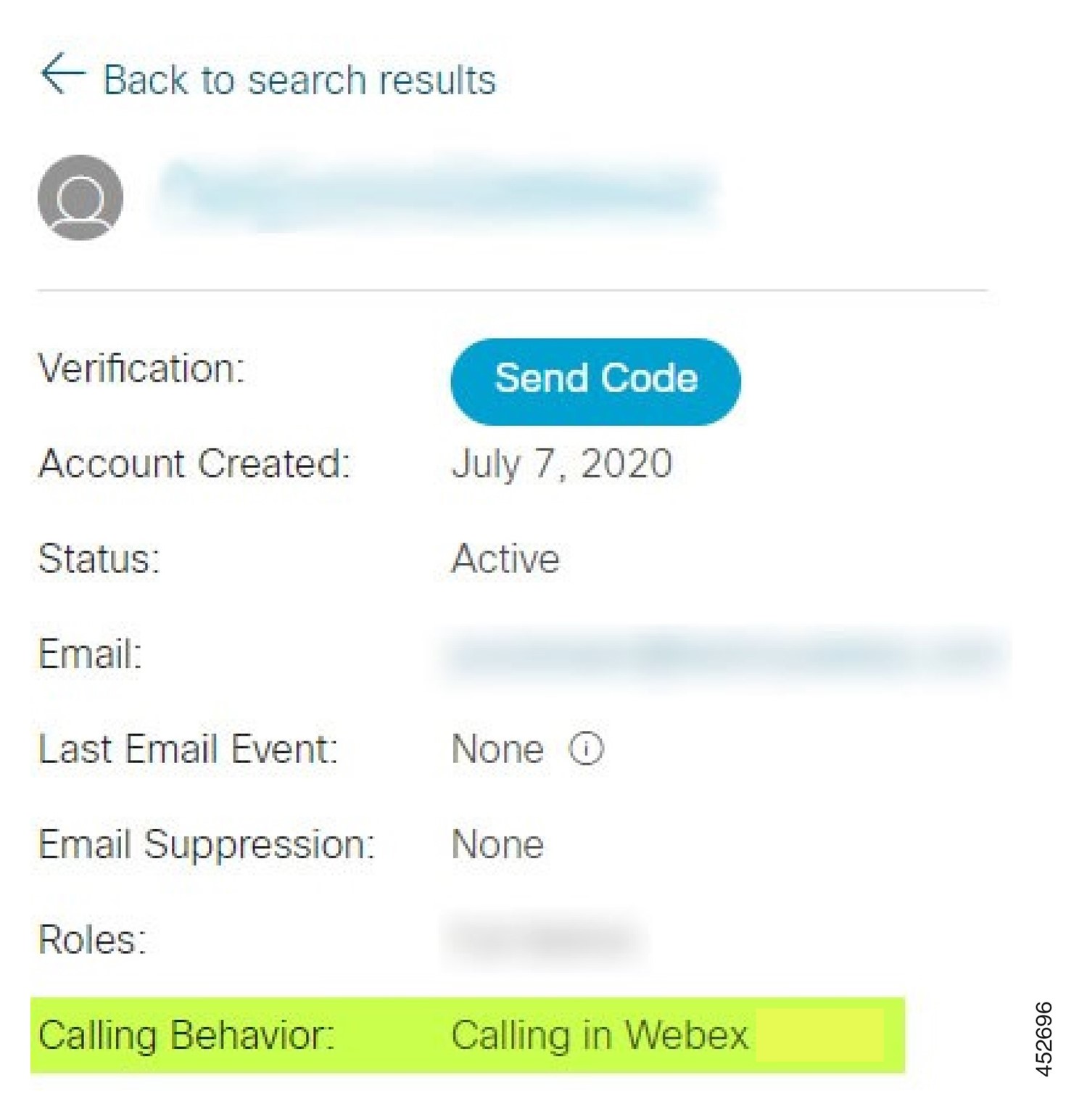
- Haga clic en el nombre de usuario para abrir la pantalla Detalles del usuario.
- Desplácese hacia abajo para localizar la sección de
derechosy verificar que se incluye el conectorBroadworks-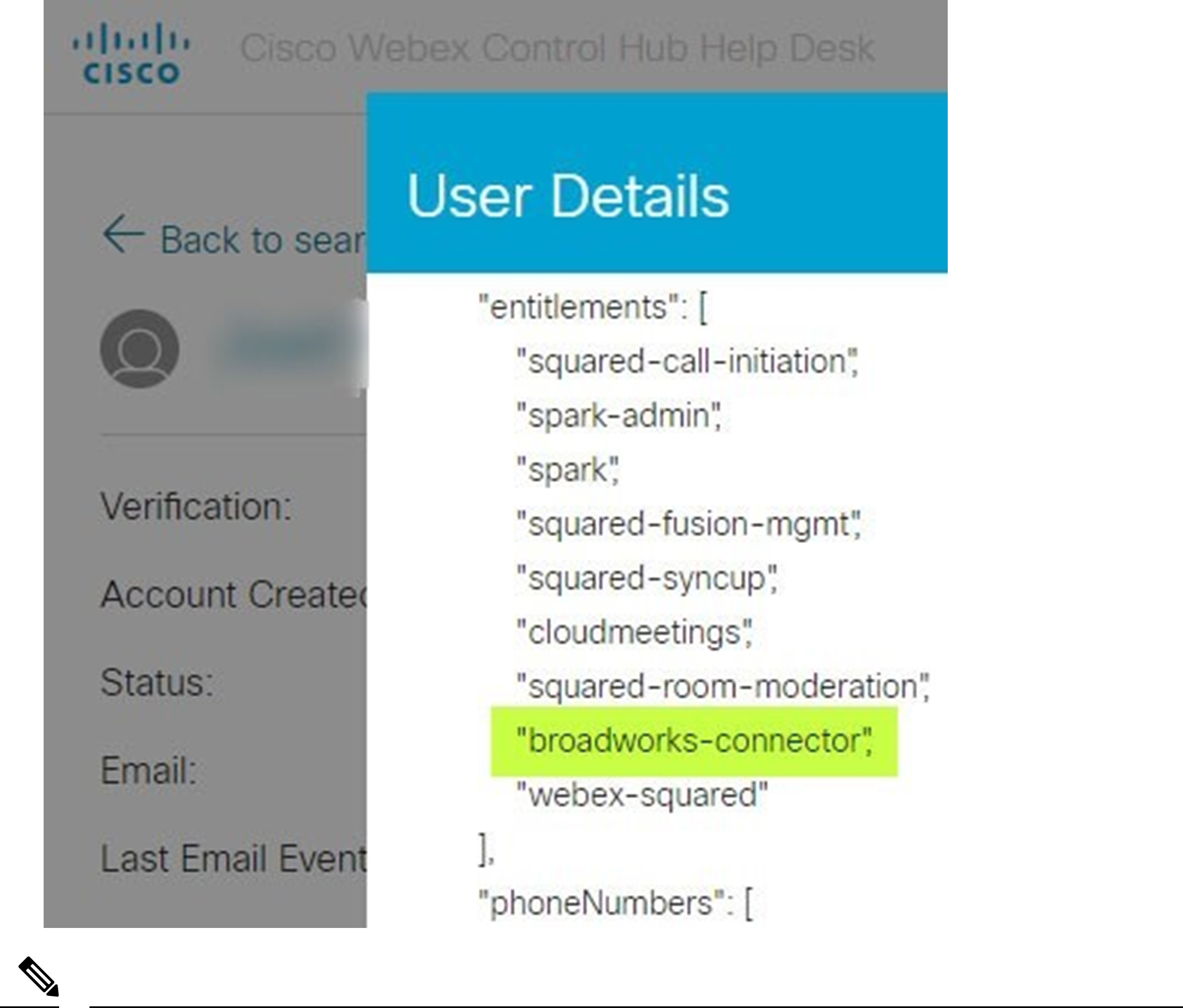
Un usuario de Webex para Cisco BroadWorks no debe tener el derecho
bc-sp-standardsi tiene la intención de usar Webex para Cisco BroadWorks. Este es el derecho para “Webex Calling(Broadcloud)”, que es la aplicación Webex que llama a través de un servicio de llamadas en la nube administrado por Cisco.
Verifique el comportamiento de llamada de la organización
- Inicie sesión en la mesa de ayuda con las credenciales de administrador de su socio.
- Busque la organización.
- Haga clic en la organización y verifique la entrada Comportamiento de llamadas. Debería ser “Llamando a Webex”.
Analice PSLog para problemas de aprovisionamiento de usuarios
Utilice el PSLog del servidor de aplicaciones para ver la solicitud HTTP POST al puente de aprovisionamiento y la respuesta de Webex. En un caso de trabajo correcto, la respuesta es 200 OK y después de unos minutos puede ver que el usuario, y la nueva organización del cliente si es el primer usuario, se ha creado en Webex. Puede verificar esto buscando en la mesa de ayuda la dirección de correo electrónico que ve en el POST.
Antes de comenzar
Recopile un PSLog del servidor de aplicaciones durante un intento de aprovisionamiento de flujo a través de un usuario de prueba.
Procedimiento
- Primero, verifique el código de respuesta HTTP:
- Cualquier otra cosa que no sea 200 OK es un error de aprovisionamiento del usuario.
- 200 OK aún podría indicar un error si algo relacionado con el perfil del suscriptor no funciona en los servicios de Webex aguas arriba del puente de aprovisionamiento.
- 400 puede contener un nodo de
mensajeen la respuesta. El puente de aprovisionamiento no pudo procesar algo en el perfil delsuscriptor. Puede haber algún problema con los datos del suscriptor o incompatibilidad con una configuración en la plantilla. - 401 significa que las credenciales de aprovisionamiento ingresadas en el AS no coinciden con las ingresadas en la plantilla en Partner Hub.
- 403 podría indicar que algo está mal configurado en Application Server. Verifique el destino de la solicitud. No debe ser una dirección IP, debe ser la URL del puente de aprovisionamiento que puede ver en su plantilla en Partner Hub.
- 409 indica un conflicto entre el
perfil de suscriptorproporcionado y los datos existentes de Webex. Puede haber un usuario existente con esa dirección de correo electrónico. Verifique elmensajeen la respuesta.
- También puede verificar el HTTP POST original para cualquier valor sospechoso que pueda causar un error en el
aprovisionamiento. El POST contiene una estructura XML
de
perfil de suscriptor. Dentro de esto, los nodos útiles para verificar son:bwuserid: Utilice esto para encontrar el perfil de suscriptor si necesita editarlo en BroadWorks.grupo: Si la plantilla está en “modo Proveedor de servicios”, está en minúsculas y se convierte en el nombre de la organización del cliente que ve en Partner Hub.ServiceProvider: Si la plantilla está en “modo Enterprise”, está en minúsculas y se convierte en el nombre de la organización del cliente que ve en Partner Hub.Número de teléfono principal: Debe existir. El aprovisionamiento falla sin él.correo electrónico: Se convierte en el ID de usuario en Webex. Debe ser válido y exclusivo de Webex; de lo contrario, el aprovisionamiento falla.Ignore la estrofa de
servicios: es creado por AS y aceptado pero no utilizado por Webex.
Analice los registros XSP para solucionar problemas de inicio de sesión del suscriptor
Este flujo describe el modo de autenticación BroadWorks. Puede ver el modo de autenticación en la plantilla de BroadWorks, en Partner Hub. Consulte Configurar sus plantillas de cliente en https://help.webex.com/en-us/z9gt5j/Webex-for-BroadWorks-Solution-Guide#id_137726.
El siguiente diagrama de escalera muestra la interacción entre el usuario, el cliente, los servicios de Webex y el sistema BroadWorks, cuando el usuario realiza la autenticación de BroadWorks en la aplicación Webex. Además, la conexión entre Webex y XSP está asegurada por MTLS.
La discusión que sigue explica lo que puede esperar ver al investigar los registros
para un inicio de sesión exitoso. 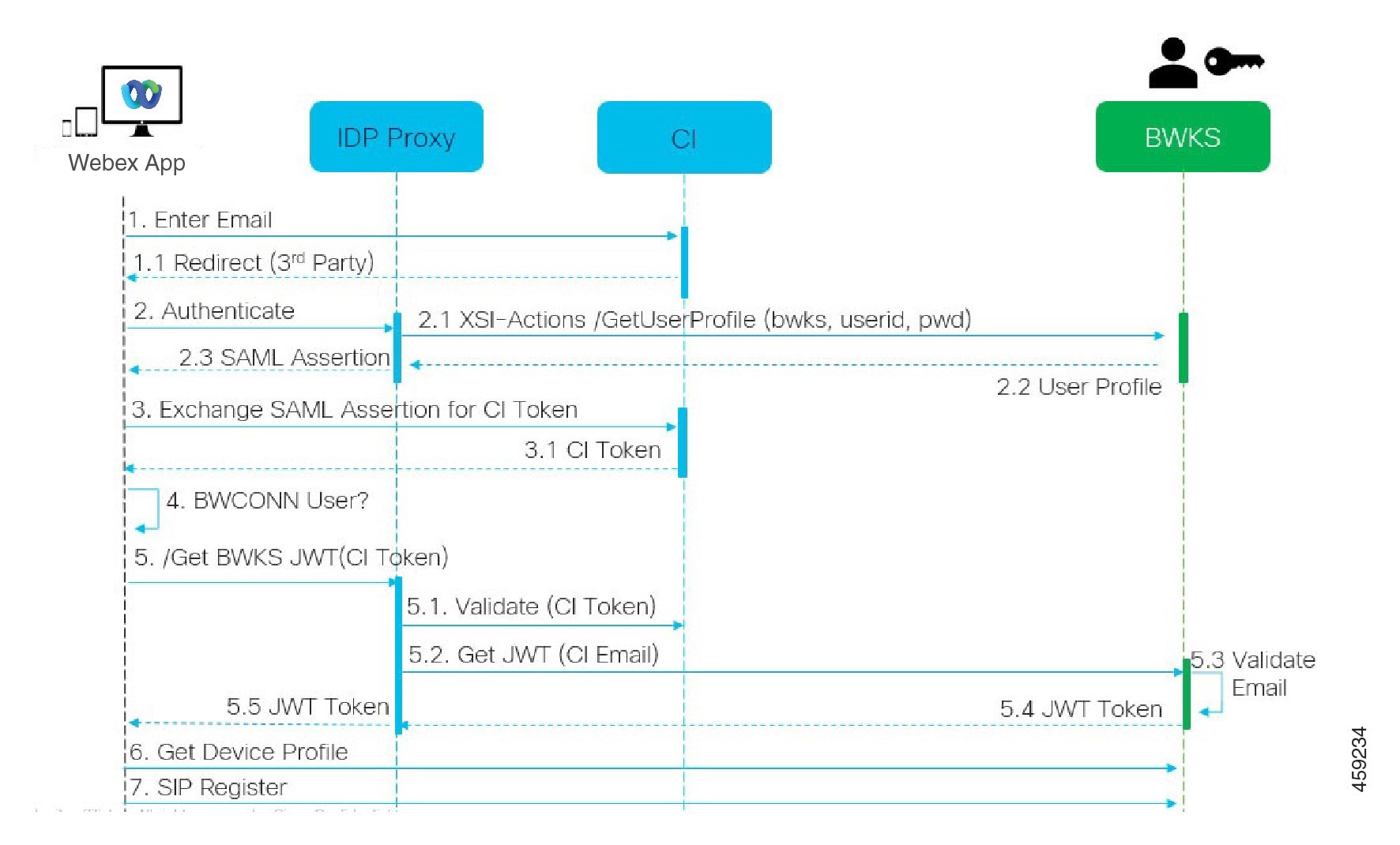
El usuario interactúa con el cliente, el cliente interactúa con los servicios de Webex:
- El usuario proporciona su dirección de correo electrónico a la aplicación Webex (1 en el diagrama).
- CI sabe redirigir a este usuario para que ingrese su contraseña de BroadWorks (a través de UAP) (2 en el diagrama).
- El proxy IDP envía una solicitud de perfil de obtener a la interfaz Xsi en el XSP.
En el registro de acceso de Tomcat:
- Busque la solicitud GET para el perfil de suscriptor, desde Webex hasta la interfaz Xsi-Actions (2.1 en el diagrama). Tiene el ID de usuario de Webex. Por ejemplo:
OBTENER /com.broadsoft.xsi-actions/v2.0/user/ webexuserid@example.com /perfil
En el registro de XSIActionSlog:
- Busque la solicitud GET de perfil de Webex (2.1 en el diagrama). Tiene el ID de usuario de Webex. Por ejemplo:
GET /com.broadsoft.xsi-actions/v2.0/user/ webexuserid@example.com /profile Los encabezados incluyen autorización: Básico y usuario-agente: BroadworkSteamsClient - A continuación, el XSP realiza la autenticación OCI-P Basic contra BroadWorks (AuthenticationVerifyRequest y AuthenticationVerifyResponse, como cualquier otra aplicación que realice autenticación básica a través de Xsi) y también UserGetRequest y ServiceProviderGetRequest para recopilar la información del suscriptor.
- La respuesta Xsi a Webex contiene un bloque de
perfilXML que contiene elID de usuario(BroadWorks) y otros detalles (2.2 en el diagrama).
Interacciones entre el cliente y los servicios de Webex:
- El proxy IDP coincide con el perfil de usuario recibido de BroadWorks y emite una aserción SAML al cliente (2.3 en el diagrama).
- El cliente intercambia la aserción SAML por un token CI (3 en el diagrama).
- El cliente comprueba que el usuario que ha iniciado sesión tiene los derechos de conector Broadworks-( 4 en el diagrama). Puede verificar los derechos de los usuarios en la mesa de ayuda.
- El cliente utiliza el token CI para solicitar un token web JSON (JWT) del proxy IDP (5 en el diagrama).
- El proxy IDP valida el token CI en CI.
- El proxy IDP solicita JWT del servicio de autenticación.
En el registro del servicio de autenticación:
Busque la solicitud de token de Webex (5.2 en el diagrama), por ejemplo:GET /AuthService/Token que tiene el encabezado http_bw_useridy otros.- El XSP realiza OCI-P
UserGetLoginInfoRequest, para validar que el ID de usuario proporcionado corresponde a un usuario de BroadWorks (5.3 en el diagrama). AuthService ha establecido confianza con Webex en virtud de la conexión MTLS, por lo que puede emitir LLT. Busque la respuesta (5.4 en el diagrama) deLongLivedTokenManager - Token generado, asunto: bwksUserId@example.com, emisor: BroadWorks...ystatusCode=200que puede asociar con la solicitud original usando el encabezado trackingid: CLIENT...
En el blog XSIActionsLog:
- El cliente puede presentar el token de larga duración en la interfaz Xsi-Actions para obtener su perfil de dispositivo (6 en el diagrama).
Por ejemplo:GET /com.broadsoft.XSI-Actions/v2.0/user/BWKSUserID %40example.com/profile/device Con la autorización de encabezados: Token portador y agente de usuario: WebExTeams (variante/versión) La interfaz Xsi-Actions publica el token en el authservice (configurado para estar en la interfaz de loopback) Por ejemplo:127.0.0. 1:80 POST http://127.0.0.1:80/authService/tokenque puede correlacionar con el encabezadotrackingid: CLIENT... enen POST.GETy el encabezado X-BROADSOFT-CORRELATION-ID: CLIENT...
En el registro de AuthenticationService:
-
El recibo del POST de Xsi (loopback)
-
Un
código de estado = 200 volvera Xsi -
Y una respuesta de validación de token, con un bloque JSON "
token" en el cuerpo. -
Correlacionado usando el ID de
seguimiento: CLIENTE...
En el blog XSIActionsLog:
Después de haber recibido 200 OK de authservice, que validó el Token del cliente, la aplicación
 Xsi-Actions ahora envía una solicitud OCI-P para UserPrimariyandScaDeviceGetListRequest
Recibe OCI-PUserPrimariyAndScaDeviceGetListResponse que contienen la estructura XML AccessDeviceTable.La respuesta OCI-P se codifica como respuesta Xsi al cliente, incluida la estructura XML dePor ejemplo:AccessDevices, que tiene DeviceTypes.Business Communicator — PCy las direcciones URL donde el cliente puede recuperar los archivos de configuración del dispositivo.
El cliente continúa con normalidad:
- Selecciona una entrada de dispositivo e interactúa con DMS para obtener el perfil del dispositivo (6 en el diagrama).
- Registros en BroadWorks a través de SBC recuperados en la configuración de DMS (7 en el diagrama).
Solución de problemas específicos
Problemas con Partner Hub
1. El administrador no puede ver las organizaciones de clientes
Como administrador de su organización Partner en Webex, debe tener la función de administrador completo. Esa función se utiliza para administrar su organización asociada, incluida la asignación de privilegios administrativos a usted y a otros. Para administrar las organizaciones de clientes, debe otorgarse a sí mismo (o a otras personas) el rol de administrador completo de ventas o el rol de administrador de ventas. Para obtener más información, consulte Asignar roles de cuenta de organización en Control Hub.
Problemas de aprovisionamiento de usuarios
1. Errores integrados de IM&P para empresas o clientes específicos
Si tiene una combinación de empresas que utilizan diferentes servicios de colaboración en la nube, por ejemplo, UC-One SaaS y Webex para Cisco BroadWorks, es posible que haya optado por modificar el adaptador de aprovisionamiento por empresa.
Para verificar lo que está configurado para Integrated IM&P (predeterminado para empresas, a menos que exista una configuración más
específica), ejecute as_CLI/Interface/Messaging> get. Para los parámetros de aprovisionamiento de una empresa
específica, abra la empresa y vaya a
Servicios > IM&P integrada.
Compruebe que la configuración integrada de IM&P para esa empresa coincida exactamente con lo que se muestra en la plantilla de cliente en Partner Hub. La siguiente configuración debe coincidir o el aprovisionamiento falla para todos los usuarios de la empresa:
| Configuración integrada de IM&P de BroadWorks Enterprise | Configuración de la plantilla de cliente de Partner Hub |
|---|---|
| URL del servidor de mensajería | URL de aprovisionamiento |
| Nombre de usuario del servidor de mensajería | Nombre de la cuenta de aprovisionamiento |
| Contraseña del servidor de mensajería | Contraseña de la cuenta de aprovisionamiento, confirme la contraseña |
2. Errores IM&P integrados para usuarios específicos
Esto se aplica si está utilizando aprovisionamiento de flujo a través de flujo y asume que el aprovisionamiento funciona para algunos o la mayoría de los usuarios (por lo que puede descartar un problema de configuración). Si ve errores de IM&P integrados en BroadWorks, por ejemplo, “[Error 18215] Error de aprovisionamiento con el servidor de mensajería” y “[Error 18211] Error de comunicación con el servidor de mensajería”, debe investigar las siguientes posibles causas:
- La dirección de correo electrónico del usuario ya podría existir CI. Busque al usuario en la mesa de ayuda para verificar si su dirección de correo electrónico ya está allí. Esto no es necesariamente concluyente, porque el usuario puede existir en una organización cuyos datos no se le permite ver en la mesa de ayuda.
- El usuario se inscribió de forma independiente en Webex, antes de que se le asignara el servicio de IM&P integrado. En este caso, una opción es hacer que el usuario elimine sus cuentas gratuitas para que puedan formar parte de la organización del cliente que está aprovisionando. Las instrucciones están en https://help.webex.com/5m4i4y
- El usuario no tiene un número de teléfono principal asignado a su perfil (todos los suscriptores de Webex para Cisco BroadWorks deben tener un DID principal). Vea el tema sobre el análisis de PSLog desde AS.
3. Fallos de aprovisionamiento de usuarios en respuesta desde el puente de aprovisionamiento
Si los usuarios no aparecen en Control Hub, a los pocos minutos de asignar IM&P integrados, eche un vistazo a los códigos de respuesta del servicio puente de aprovisionamiento. Ejecute un PSLog para ver los códigos de respuesta HTTP.
200 OK
Una respuesta de 200 OK no significa que el usuario haya sido aprovisionado correctamente. Significa que el servicio de aprovisionamiento recibió la solicitud y envió correctamente la solicitud de creación de usuarios correspondiente a los servicios iniciales. La transacción de aprovisionamiento es asincrónica por diseño. El servicio responde 200 OK porque el proceso de creación de usuarios puede tardar varios minutos y, por razones de rendimiento, no queremos recibir varias solicitudes para crear el mismo usuario. Sin embargo, si el usuario finalmente no aparece en la organización del cliente después de una respuesta de 200 OK, podría indicar que la creación del usuario falló en los servicios de Webex aguas arriba del servicio de aprovisionamiento. Necesita escalar una falla de aprovisionamiento que tenga una respuesta de 200 OK.
400 Mala solicitud
Verifique la respuesta HTTP que debe tener más detalles sobre posibles problemas que podrían causar esta respuesta del servicio de aprovisionamiento. Algunos ejemplos del nodo:
- “No se puede confiar en el correo electrónico de BroadWorks con la API de aprovisionamiento heredada”. La dirección de correo electrónico asociada con la solicitud de aprovisionamiento de usuarios fallida no es válida o está mal escrita, pero ha afirmado en la plantilla que las direcciones de correo electrónico son de confianza. Verifique los perfiles de los usuarios en BroadWorks, específicamente el ID de correo electrónico.
- La organización del cliente no se encuentra en la base de datos y tampoco se habilita el nuevo indicador de creación de organización”. Esta solicitud de aprovisionamiento fallida debería crear una nueva organización de clientes en Webex, pero su plantilla está configurada para evitar que se creen nuevas organizaciones de clientes. Si desea permitir nuevas organizaciones, para dominios de correo electrónico que no coinciden con los clientes existentes en Webex, puede volver a configurar su plantilla en Partner Hub y volver a probar la solicitud de aprovisionamiento. Sin embargo, si no espera que se cree una nueva organización para este usuario, tal vez la dirección de correo electrónico esté mal escrito (específicamente la parte del dominio). Verifique el ID de correo electrónico del usuario en BroadWorks.
403 Prohibido
La solicitud de aprovisionamiento no puede tener éxito hasta que arregle la configuración. Tendrá que investigar la solicitud y la respuesta en este caso. Por ejemplo, si ve una dirección IP como destino de la solicitud de aprovisionamiento, en lugar de la dirección URL del puente de aprovisionamiento adecuada para su organización (consulte los temas de configuración del firewall en la Guía de la solución), podría indicar que a su servidor de aplicaciones le falta un parche necesario (ap373197).
Verifique que todos los parches necesarios se hayan aplicado al servidor de aplicaciones y que haya completado la configuración relacionada para un aprovisionamiento de flujo a través de flujo exitoso.
409 Conflicto
La solicitud de aprovisionamiento no puede continuar porque hay un usuario existente en Webex que coincide con la dirección de correo electrónico de la solicitud.
4. El usuario ya está en CI
Obtenga el correo electrónico del suscriptor de la solicitud HTTP POST y búsquelo en la mesa de ayuda. Es posible que no vea al usuario si no se le permite, pero también puede ver que el usuario está en una organización “libre”, por ejemplo “Consumidor”. Puede pedirle a este usuario que elimine su cuenta gratuita, o puede usar una dirección de correo electrónico diferente para aprovisitarlos. Consulte https://help.webex.com/ndta402.
Problemas de sesión de usuario
1. El portal de activación del usuario no se carga
El flujo de sesión normal de Webex para Cisco BroadWorks incluye un portal de activación de usuario donde los usuarios ingresan sus contraseñas. A veces, este portal no se carga después de que el usuario haya proporcionado su dirección de correo electrónico en la pantalla de inicio de sesión de la aplicación Webex. Este problema puede ser causado por el lado del cliente o del lado del servicio. En el lado del cliente, generalmente se debe a que el navegador nativo del cliente es incompatible de alguna manera con el servicio.
2. Error al iniciar sesión único
- En BroadWorks, compruebe que al usuario se le han asignado los tipos de dispositivo para la aplicación Webex (consulte la sección Perfiles de dispositivo en la sección Preparar su entorno de la Guía de soluciones).
- Verifique que el usuario esté usando la contraseña correcta. Si la plantilla que utilizó para aprovisionar la organización del cliente del usuario (en Partner Hub) está configurada para la autenticación de BroadWorks, el usuario debe introducir su contraseña de “Web Access” de BroadWorks. Es posible que el usuario también deba introducir su ID de usuario de BroadWorks si su dirección de correo electrónico no está configurada como un ID de usuario alternativo. Asegúrese de que el usuario ha introducido correctamente los caracteres mayúsculas y minúsculas.
Problemas de configuración y registro de llamadas
Después de que un usuario haya sido aprovisionado en Webex y haya iniciado sesión correctamente en la aplicación Webex, la aplicación se registra en BroadWorks. La siguiente es la secuencia de registro esperada y los signos resultantes de un registro saludable (como se ve en la aplicación Webex):
1. Secuencia de registro esperada
- El cliente llama a XSI para obtener un token de administración de dispositivos y la URL del DMS.
- El cliente solicita su perfil de dispositivo a DMS presentando el token del paso 1.
- El cliente lee el perfil del dispositivo y recupera las credenciales SIP, direcciones y puertos.
- El cliente envía un registro SIP a SBC utilizando la información del paso 3.
- SBC envía el registro SIP al AS (SBC puede realizar una búsqueda en el NS para localizar un AS si SBC aún no conoce al usuario SIP).
2. Señales esperadas de un registro exitoso del cliente
El icono Opciones de llamada aparece en la interfaz de Webex.
En la pestaña Servicios telefónicos de la aplicación Webex (por ejemplo, Configuración > Servicios telefónicos en Windows, Preferencias > Servicios telefónicos en Mac), el mensaje “Sesión de SSO: ha iniciado sesión” significa que la aplicación se registró correctamente (en BroadWorks en este caso).
3. El cliente no tiene icono de llamada
La mayoría de las veces esto significa que el usuario no tiene la licencia/derechos correctos.
El cliente muestra la pestaña Servicios telefónicos pero no una sesión de SSO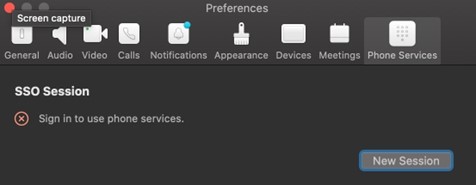
Este es un registro fallido. Hay varias razones por las que un cliente de Webex App fallaría en el registro con BroadWorks:
4. Múltiples servicios de llamadas que se están probando con los mismos clientes
Este problema conocido puede ser causado por el cambio del cliente entre diferentes back-ends de llamadas. Es muy probable que ocurra durante las pruebas de diferentes servicios de llamadas ofrecidos a través de (los mismos) clientes de Webex App. Puede restablecer la base de datos del cliente (enlace) para solucionar este problema.
5. Mal configuración del servicio de autenticación
Verifique los XSP que alojan el servicio de autenticación con la Guía de la solución (consulte Configurar servicios en su Webex para Cisco BroadWorks XSP). Específicamente:
- Las claves RSA (que genera en un XSP) se copian en todos los XSP
- La dirección URL del servicio de autenticación se ha proporcionado al contenedor web en todos los XSP y se ha introducido correctamente en el clúster en Partner Hub
- La autenticación externa por certificados está configurada:
XSP_CLI/Utilidad de sistema/comunicaciones/Configuración predeterminada/Autenticación externa/Autenticación de certificado>ObtenerallowUserApp = falseallowClientApp = true - Cuando utilice MTLS, debe cargar el certificado de cliente de Webex a los XSPs (puede obtener el certificado de Partner Hub, en la página Configuración de BroadWorks).
6. Mal configuración de las etiquetas BroadWorks
Compruebe que ha configurado las etiquetas BroadWorks requeridas para la aplicación Webex. Consulte la Guía de configuración de Webex para Cisco BroadWorks para obtener información sobre las etiquetas de configuración. Asegúrese de que no haya conflictos o valores incorrectos. Específicamente, la etiqueta %SBC_ADDRESS_WXT% debe ser el SBC para su registrador SIP para clientes de Webex App.
7. El cliente de escritorio desconecta los servicios telefónicos después de una conexión SSO exitosa
Este problema puede deberse a que el mismo usuario inicia sesión en varios clientes en el mismo tipo de plataforma. Por ejemplo, si un usuario inicia sesión correctamente en la aplicación Webex en Windows y luego inicia sesión en la aplicación Webex en otro equipo Windows, solo hay una sesión de inicio de sesión único activa en una de las máquinas. Esto es por diseño. Si absolutamente necesita solucionar este problema, puede configurar BroadWorks para que tenga varias instancias del mismo tipo de dispositivo, pero deben tener direcciones SIP únicas. Esta configuración está fuera del alcance de Webex para Cisco BroadWorks.
8. Dispositivo de escritorio no aprovisionado para el usuario
Esta firma se ve en el registro del cliente:
[0x70000476b000] BroadworksConfigDownloader.CPP: 106 <Error>
onAccessDeviceListSuceded:BWC:SCF: configDownload - no se encuentra el perfil del dispositivo 'Business Communicator - PC'.
9. Las llamadas móviles entrantes sonan una vez o no pueden ser respondidas
Las llamadas entrantes a Webex Mobile suenan una sola vez, o el usuario no puede responder a la llamada entrante. Otros puntos finales para el mismo usuario pueden seguir sonando.
¿Cómo identificarlo?
En los registros del cliente móvil de Webex, busque el código de error XSI 101002 en el flujo de llamadas push. Por ejemplo:
Código de respuesta: 400
<callID>handlePushCallInfoFailure:BWC: Internal: Llamada push: estado xsi para CallID: código de error xsi: 101002
<callID>ClosePushCallWithReason:BWC: Internal: Intente cerrar la llamada push con id =, reason = CallAbandoned
Causa: El código de error 101002 puede indicar que se devuelve el servidor de aplicaciones (AS) incorrecto en la respuesta LocateUser. Esto puede suceder cuando el usuario ha migrado a un AS secundario.
Comprobaciones recomendadas:
Desde el ADP o XSP donde se implementa Push, ejecute LocateUser para el usuario afectado:
<FQDN or IP address of NS Server>curl 'http: //:80/servlet/locateUser? <BW userID @domain >URL=&returnCompatibleXSP=True&CallPrequest=Verdadero'
Ejemplo: curl 'http://1.1.1.1:80/servlet/LocateUser? url = 9721112222@gmail.com &ReturnCompatibleXSP=true&callPrequest=True'
Resolución: Si LocateUser devuelve el AS secundario para el usuario, ejecute el script MigrateUserToDefaultNode.pl en el servidor NS primario para migrar los usuarios al servidor de aplicaciones principal para el clúster.
Inicie sesión en el servidor NS a través de SSH, vaya al directorio <hostingNE>/usr/local/broadworks/bw_base/bin y ejecute: MigrateUserToDefaultNode.pl
Ejemplo: MigrateUserToDefaultNode.pl bwas1
Para obtener el valor de HostingNE, ejecute: NS_CLI/System/Device/Hostingne> get
El script primero comprueba si puede encontrar el NE de alojamiento que proporciona como argumento. Después de verificar que el NE de alojamiento es válido, actualiza el DN, la extensión y la URL al nodo predeterminado para ese NE de alojamiento.
Ejecute el script durante un período de poco tráfico cuando sea posible. Sin embargo, generalmente es aceptable ejecutar el script en cualquier momento si es necesario para restaurar el servicio para los usuarios afectados.
El script no se puede ejecutar para un solo usuario. Migra todos los usuarios enumerados en la salida LocateUser. Si no puede ejecutar el script, elimine y vuelva a crear el usuario afectado en BroadWorks para que el usuario se reconstruya en el AS correcto.
Cualquier mensaje SIP del dispositivo de usuario al AS secundario puede hacer que el usuario migre. Los usuarios suelen volver al AS principal después del intervalo predeterminado de 15 minutos, a menos que las solicitudes entrantes continúen llegando al AS secundario. Por ejemplo, si el SBC no puede conectarse a AS1 y recurre al AS secundario, los usuarios afectados pueden cambiar al AS secundario. Dependiendo de la implementación, un solo grupo troncal o usuario puede permanecer ancelado al AS secundario si el SBC continúa teniendo problemas para llegar al AS principal.
Para obtener más información, consulte los siguientes documentos:
9. Servicios telefónicos desconectados
Si los servicios telefónicos se muestran como desconectados después de que el usuario haya iniciado sesión en Webex App, o si los servicios telefónicos se desconectan mientras el usuario está usando el cliente, verifique el tipo de cliente y el flujo de registro.
Para clientes Windows y Mac, Webex App se registra para SIP y mantiene un registro SIP activo mientras el usuario inicia sesión.
Compruebe lo siguiente:
1. Verifique que config-wxt.xml se haya descargado correctamente.
En los registros del cliente, busque ConfigDownload.
Una descarga exitosa muestra:
ConfigDownload - completado con éxito
Si los registros muestran el siguiente error, compruebe los registros de AuthService para ver si hay errores relacionados con los tokenes:
ConfigDownload - error con el código de error: 1511
2. Verifique que se encuentre el perfil del dispositivo Webex.
En los registros del cliente, confirme que se encuentra el dispositivo de acceso y que el valor de uso es 1. Si used_value es 0, compruebe si la línea principal está habilitada o deshabilitada y verifique el valor de la etiqueta. Para obtener más detalles, consulte la sección 6.1.44 Perfil principal de la Guía de configuración de Webex para BroadWorks.
Ejemplo de entradas de registro:
:BWC:SCF: ConfigDownload - dispositivo de acceso encontrado
:BWC:SCF: configDownload - dispositivo de acceso: deviceType=Business Communicator - PC, DeviceEvel=Group, allowTermination=1, isDeviceOwner [has_value: 0, used_value: 1], hasOwnerDevice: 1, EndPointTipo: Apariencia de llamada compartida
:BWC:SCF: configDownload - dispositivo de acceso: deviceType=Connect - Móvil, DeviceEvel=Group, allowTermination=1, isDeviceOwner [has_value: 0, used_value: 1], hasOwnerDevice: 1, EndPointType: Apariencia de llamada compartida
:BWC:SCF: configDownload - dispositivo de acceso: deviceType=Connect - Tablet, DeviceEvel=Group, allowTermination=1, isDeviceOwner [has_value: 0, used_value: 1], hasOwnerDevice: 1, EndPointType: Apariencia de llamada compartida
3. Compruebe si hay errores de DNS al resolver la dirección proxy SIP.
Para obtener más información sobre la detección de proxy SIP, consulte la sección 6.1.6 Detección dinámica de proxy SIP en la Guía de configuración de Webex para BroadWorks.
Un descubrimiento exitoso de proxy muestra:
Descubrimiento de proxy terminado, obtuvo <number>resultados
4. Compruebe si el registro SIP está fallando.
Si los registros muestran mRegistration: TCPTimeout o Reason: SIP; cause=200; text="last=TCP-Timeout”, el cliente de Webex no puede establecer una conexión TCP de bajo nivel con el SBC. El registro SIP no se completa cuando se produce este error. Compruebe si TCP está bloqueado en la red del usuario o si el SBC está rechazando la conexión TCP.
Si la solicitud de REGISTRO SIP se rechaza o no recibe una respuesta, busque en los registros REGISTER SIP y verifique que SIP/2.0 200 OK se devuelve. Si no se devuelve, compruebe si la red del usuario está bloqueando SIP o si el SBC está rechazando la solicitud.
En Administración de BroadWorks, vaya a y verifique que haya un registro SIP válido para el cliente de Webex.
Para los clientes móviles Android e iOS, la aplicación Webex no se registra en SIP hasta que se realiza o recibe una llamada. El registro se elimina cuando se completa la llamada. Los clientes móviles se registran para recibir notificaciones push.
Para clientes móviles, compruebe lo siguiente:
1. Verifique que config-wxt.xml se descargue correctamente y que se encuentre el perfil del dispositivo, como se describe para clientes Windows y Mac.
2. Verifique que el registro push sea exitoso.
En los registros de Webex, busque el estado de registro push:
onPushRegistrationStateChanged: :Estado de registro push cambiado, estado = no registrado
OnPushRegistrationStateChanged: :Cambio de estado de registro push, estado = registrado
En Administración de BroadWorks, vaya a y verifique que haya un registro push válido para el cliente de Webex.
Problemas de vista web de configuración de llamadas
1. El botón/enlace de autocuidado no se muestra en la aplicación Webex
Un síntoma diferente de este problema es cuando se muestra el botón/enlace, pero al hacer clic en él se abre un navegador externo.
- Verifique que la plantilla de configuración del cliente requerida esté implementada y que las etiquetas CSW estén configuradas correctamente. (Consulte la sección Configuración de llamadas Webview en la Guía de soluciones Webex para Cisco BroadWorks).
- Verifique que la aplicación Webex esté registrada para llamar en BroadWorks.
- Verifique que la aplicación Webex sea una versión reciente que sea compatible con CSWV.
2. Página en blanco o error después de hacer clic en el botón/enlace de autocuidado
En general, este comportamiento en la aplicación Webex indica un problema de configuración o implementación con la aplicación CSWV en BroadWorks XSP. Recopile detalles para una mayor investigación, incluidos registros CSWV, registros de acceso, repositorio config-wxt.xml y archivo de plantilla, y luego plantee un caso.
Problemas de reclamación de dominio
Los errores de registro de usuarios pueden ocurrir como resultado de errores que se cometen al reclamar dominios. Antes de reclamar cualquier dominio, asegúrese de entender lo siguiente:
- Los proveedores de servicios no deben reclamar los dominios de las organizaciones de clientes que administran. Deben reclamar solo los dominios de aquellos usuarios que están en la organización interna del proveedor de servicios. Reclamar el dominio de los usuarios en una organización separada (incluso una que administre el proveedor de servicios) puede provocar errores de registro para los usuarios de la organización del cliente, ya que las solicitudes de autenticación de usuarios se enrutan a través del proveedor de servicios en lugar de la organización del cliente.
- Si dos organizaciones clientes (Compañía A y Compañía B) comparten el mismo dominio y la
Compañía A ha reclamado el dominio, el registro para los usuarios de la Compañía B puede fallar debido al
hecho de que las solicitudes de autenticación de usuario se enrutan a través de la organización que tiene el
dominio reclamado (Compañía A).
Si reclama algún dominio por error y necesita eliminar una reclamación, consulte el artículo Manage Your Domains Webex.
Códigos de error del usuario final
La siguiente tabla describe los códigos de error del usuario final que se pueden ver en el portal de activación del usuario cliente.
|
Código de error |
Mensaje de error |
Acción sugerida |
|---|---|---|
|
100006 |
Error al iniciar sesión: la identificación de usuario/contraseña es incorrecta. |
Verifique que el usuario esté usando la contraseña correcta. Si la plantilla que utilizó para aprovisionar la organización del cliente del usuario (en Partner Hub) está configurada para la autenticación de BroadWorks, el usuario debe introducir su contraseña de “Web Access” de BroadWorks. Es posible que el usuario también deba introducir su ID de usuario de BroadWorks si su dirección de correo electrónico no está configurada como un ID de usuario alternativo. Asegúrese de que el usuario ha introducido correctamente los caracteres mayúsculas y minúsculas. |
|
200010 |
Error al validar las credenciales como usuario de BroadWorks no autorizado. |
El usuario debe probar una combinación diferente de nombre de usuario y contraseña. De lo contrario, el administrador debe restablecer la contraseña en BroadWorks. |
| 200013 |
Lo siento, no puede unirse <name of SP offer>a Webex en este momento. Por favor, inténtelo de nuevo en unos minutos. Si el problema continúa, comuníquese con su <administrador de la organización del cliente >. |
No se pudo actualizar la información del usuario en Common Identity. Por favor, actualice el usuario nuevamente usando la API de usuario. |
|
200014 |
Por favor, póngase en contacto con su <Service Provider>administrador. | Verifique que su configuración sea precisa y que el ID de aprovisionamiento sea correcto en la solicitud. |
| 200016 | Error al validar las credenciales ya que no se encontró la sesión. | El usuario debe actualizar el navegador y volver a intentar el nombre de usuario/contraseña. |
| 200018 | Error al validar las credenciales ya que el usuario está bloqueado. | El usuario debe esperar 10 minutos y luego intentarlo de nuevo. |
| 200019 | Error al validar las credenciales ya que no se pudo agregar usuario para la autoactivación. | El administrador debe verificar la configuración de autoactivación en Control Hub. |
| 200022 | No se pudo enviar el correo electrónico ya que el usuario no está autenticado. | El usuario debe volver a intentar la incorporación y la introducción de credenciales. |
| 200025 | Lo siento, no puede unirse a la activación automática ahora mismo. Vuelva a intentarlo en unos minutos. Si el problema persiste, póngase en contacto con su administrador del sistema. | Pido al usuario que vuelva a intentarlo después de unos minutos. Si eso no funciona, consulte con el soporte de Cisco. |
| 200026 | Error al validar el correo electrónico debido a un error de verificación previa o al estado incorrecto del usuario pendiente para PartnerOrGuuID: {PartnerOrGuuID}, BroadoWorksUUID: {broadworksUUID}, configSetuUID: {configSetuUID} | El administrador debe informar al usuario que ingresó una dirección de correo electrónico incorrecta, ya que la dirección de correo electrónico está asociada a una organización diferente. |
| 200039 | Error al validar el correo electrónico como correo electrónico que ya está en uso en una organización diferente. | El usuario debe intentar la incorporación de nuevo al mismo enlace de verificación, pero usando un ID de usuario de BroadWorks
diferente. De lo contrario, el administrador de la organización del cliente de la organización diferente debería eliminar la cuenta de usuario existente. |
| 200040 | Error al validar el correo electrónico ya que ConfigSet no coincide con ConfigSet en CustomerConfig. | El administrador debe comparar el enlace de verificación que usó el usuario con el enlace configurado en Control Hub. Los dos enlaces y ConfigSets deben coincidir. |
| 200041 | Error al validar el correo electrónico ya que el usuario ya tiene derecho a otro servicio conflictivo, derechos conflictivos. | El usuario debe intentar incorporarse de nuevo al mismo enlace de verificación utilizando un ID de usuario de BroadWorks
diferente. De lo contrario, el administrador de la organización del cliente que administra el servicio en conflicto debería eliminar el servicio o los derechos en conflicto. |
| 200042 | Error al validar el correo electrónico ya que el correo electrónico ya está asociado con otro ID de usuario de BroadWorks . | El usuario debe intentarlo de nuevo con una dirección de correo electrónico diferente. De lo contrario, el administrador debe eliminar al otro usuario que usa esta dirección de correo electrónico. |
| 200043 | Error al validar el correo electrónico ya que la asignación de configuración del cliente del usuario es incorrecta. | El usuario debe intentarlo de nuevo con una dirección de correo electrónico diferente. De lo contrario, el administrador debe eliminar al otro usuario que usa esta dirección de correo electrónico. |
| 200044 | Error al validar el correo electrónico ya que el ID de usuario ya está en uso en este clúster de BroadWorks. | El usuario debe intentarlo de nuevo con una dirección de correo electrónico diferente. De lo contrario, el administrador de la organización del cliente que administra la cuenta de usuario existente que usa esta dirección de correo electrónico debe eliminar esa cuenta de usuario. |
| 200045 | Error al agregar usuario a través de la autoactivación, ya que el usuario ya forma parte de una organización diferente. | El usuario debe volver a intentar la incorporación, pero con una dirección de correo electrónico diferente. De lo contrario, el administrador de la organización del cliente que administra la organización diferente debería eliminar la cuenta existente. |
| 200046 | Error al agregar el usuario mediante la autoactivación, ya que existen varios usuarios pendientes con el mismo BroadworkUserId en el mismo clúster de BroadWorks. | El administrador debe eliminar los usuarios pendientes de Control Hub. |
| 200047 | Error al agregar el usuario mediante la autoactivación, ya que el ID de usuario ya está en uso en este clúster de BroadWorks. | El usuario debe intentarlo de nuevo con una dirección de correo electrónico diferente. De lo contrario, el administrador de la organización del cliente que administra la cuenta de usuario existente debería eliminar esa cuenta de usuario existente o eliminar otros derechos. |
| 200048 | Error al agregar el usuario mediante la autoactivación, ya que la dirección de correo electrónico ya estaba aprovisionada con un ID de usuario de BroadWorks diferente. | El usuario debe intentarlo de nuevo con una dirección de correo electrónico diferente. |
| 200049 | Error al agregar el usuario mediante la autoactivación, ya que el ID de usuario ya está en uso en este clúster de BroadWorks. | El usuario debe intentarlo de nuevo con una dirección de correo electrónico diferente. De lo contrario, el administrador de la organización del cliente que administra la cuenta de usuario existente debería eliminar esa cuenta de usuario existente o eliminar otros derechos. |
| 200050 | Error al agregar el usuario a través de la autoactivación, ya que ProvisioningID no coincide con el ID de aprovisionamiento esperado de la empresa del suscriptor. | El administrador debe comparar el enlace de verificación que usó el usuario con el enlace configurado en Control Hub. Los dos enlaces y ConfigSets deben coincidir. |
| 200051 | Error al agregar el usuario mediante la autoactivación, ya que SPEnterpriseID especificado en esta solicitud entra en conflicto con un proveedor de servicios o una empresa que ya se aprovisionó desde este clúster de BroadWorks. | El administrador debe verificar las organizaciones existentes en Control Hub y asegurarse de que no están creando una organización con un nombre que ya existe. |
| 200054 | Error al validar el correo electrónico ya que la región de la organización del cliente y la organización del socio no coinciden. | El administrador debe verificar la organización del socio y la configuración de la organización del cliente en Control Hub y asegurarse de que las regiones coincidan. |
| 200056 | Error con la incorporación de usuarios en curso con el mismo correo electrónico | La incorporación de usuarios ya está en curso con la misma dirección de correo electrónico. El usuario debe esperar unos minutos e intentarlo de nuevo. Si el problema continúa, el administrador debe verificar si hay registros de incorporación pendientes o duplicados para esa dirección de correo electrónico y borrar el estado de usuario pendiente antes de volver a intentarlo. |
| 300005 | Error de comprobación previa, ya que el usuario ya está en la cola y en el proceso de aprovisionamiento . | El aprovisionamiento de usuarios aún está en progreso. Por favor, espere unos minutos y vuelva a verificar. |
| 300006 | No puede unirse <name of SP offer>ahora mismo. Por favor, inténtelo de nuevo en unos minutos. Si el problema continúa, comuníquese con su <administrador de la organización del cliente >. Número de referencia: <reference ID> | El usuario debería intentarlo de nuevo después de unos minutos. Si eso no funciona, consulte con el equipo de soporte de API de Cisco en https://developer.webex.com/ |
Códigos de error para la sincronización de directorios
Los siguientes códigos de error se aplican a Directory Sync.
|
Código de error |
Mensaje de error |
|---|---|
|
600000 |
Error inesperado de sincronización de usuarios del directorio externo de BroadWorks. |
|
600001 | Error al sincronizar el usuario del directorio externo de BroadWorks. |
| 600002 |
La sincronización de usuarios del directorio externo de BroadWorks tuvo que cancelarse antes de completarse. |
|
600003 |
La sincronización de usuarios del directorio externo de BroadWorks solo se realizó parcialmente. Algunas organizaciones de clientes no se sincronizan. |
| 600004 | La sincronización de usuarios del directorio externo de BroadWorks no está habilitada para el ConfigSet. |
| 600005 | La sincronización de usuarios del directorio externo de Broadworks está en curso para el ConfigSet. |
| 600006 | Los subprocesos de sincronización de usuarios del directorio externo de BroadWorks están ocupados o se están apagando, por lo tanto, no aceptarán más solicitudes de sincronización, vuelva a intentarlo más tarde. |
| 600007 | No se encuentra la organización de identidad de CustomerConfig. |
| 600008 | CustomerConfig no se encuentra en la organización asociada. |
| 600009 | La sincronización de usuarios del directorio externo de BroadWorks no se puede ejecutar ya que el clúster de broadworks asociado a CustomerConfig está ocupado. |
| 600010 | La sincronización de usuarios del directorio externo de BroadWorks no se puede ejecutar ya que no hay un clúster de Broadworks asociado a CustomerConfig. |
| 600011 | La sincronización de usuarios del directorio externo de BroadWorks no está habilitada para CustomerConfig. |
| 600012 | La sincronización de usuarios del directorio externo de BroadWorks no se puede ejecutar ya que la sincronización del directorio híbrido ya está habilitada para CustomerConfig. |
| 600013 | La sincronización de usuarios del directorio externo de BroadWorks no pudo agregar usuarios y cuentas de máquina al almacén de identidades. |
| 600014 | Error en la sincronización de usuarios del directorio externo de BroadWorks al intentar conectarse a un clúster de BroadWorks. Error de Broadworks - %s. |
| 600015 | BroadWorks External Directory User Sync no encontró ningún usuario coincidente en el almacén de identidades. |
| 600017 | BroadWorks Phone List Sync no pudo sincronizar todos los contactos de usuario y empresa/organización. |
| 600018 | Error en la sincronización de la lista telefónica de BroadWorks para los usuarios de la empresa/organización. |
| 600019 | BroadWorks Phone List Sync no pudo sincronizar los contactos de la empresa/organización . |
| 600020 | La sincronización de usuarios del directorio externo de BroadWorks no se puede deshabilitar ya que la sincronización CustomerConfig está en curso. |
| 600022 | La sincronización de usuario único del directorio externo de BroadWorks no es posible ya que la empresa no tiene un usuario aprovisionado. |
| 600023 | La sincronización de usuario único del directorio externo de BroadWorks no es posible porque el usuario ya existe en esta organización. |
| 600024 | La sincronización de un solo usuario del directorio externo de BroadWorks no es posible porque no se encontró ningún usuario coincidente en BroadWorks. |
| 600025 | La sincronización de usuarios del directorio externo de BroadWorks no pudo actualizar la cuenta de usuario en CI. |
| 600026 | La sincronización de usuarios del directorio externo de BroadWorks no pudo actualizar la cuenta del equipo en CI. |
| 600027 | La sincronización de un solo usuario del directorio externo de BroadWorks no es posible porque se encontraron varios usuarios en BroadWorks. |
| 600028 | La sincronización de un solo usuario del directorio externo de BroadWorks no es posible porque se debería haber completado al menos una sincronización de directorio empresarial. |
| 600029 | Error en la sincronización de usuarios del directorio externo de BroadWorks debido a que la empresa no tiene un usuario aprovisionado. |
Historial de cambios
La tabla tiene el historial de cambios de esta guía.
| Fecha | Cambio |
|---|---|
| 28 de julio de 2026 |
|
| 29 de octubre de 2025 | Se actualizó la columna fuente XsLog de la tabla Archivos de registro útiles. |
| 23 de abril de 2025 | Se eliminó la carpeta bwc de la fuente de registro de la aplicación BroadWorks Calling Webex. |
| 29 de julio de 2023 | Se agregó referencia a Webex App | Informar de un problema (para generar registros) en la sección Recuperar registros de usuario de Partner Hub y Obtener registros de clientes o comentarios. |
| 27 de junio de 2022 | Lista de lectura actualizada con enlace perdido en la migración Connect (Android) al método de procedimiento de Firebase. |
| 21 de junio de 2022 | Se actualizaron los enlaces de la lista de lectura para que apunte a nuevas URL en Cisco.com. Se actualizaron los problemas de registro y configuración de llamadas agregando un enlace a la Guía de configuración de Webex para Cisco BroadWorks para problemas con las etiquetas de BroadWorks. |
| 14 de abril de 2022 | Se agregaron declaraciones de contexto para verificar los detalles del usuario en la mesa de ayuda y para ver la organización del cliente en la mesa de ayuda para aclarar los requisitos de rol para la mesa de ayuda. |
| 26 de marzo de 2022 | Se agregaron nuevos códigos de error a los códigos de error para la sincronización de directorios. |
| 15 de noviembre de 2021 | Se agregaron los códigos de error 200013, 200014, 200025 y 300005 a los códigos de error del usuario final. |
| 28 de septiembre de 2021 | Se agregaron códigos de error para la sincronización de directorios. |
| 15 de julio de 2021 | Se agregó el mensaje de error 100006 a los códigos de error del usuario final. También se actualizaron los problemas de acceso de los usuarios. |
| 14 de julio de 2021 | Se agregó un tema con enlace al artículo Problemas conocidos y limitaciones. |
| 02 de julio de 2021 | Se actualizó el nombre del producto para el cambio de marca de Webex. |
| 18 de junio de 2021 | Logotipo de Webex actualizado en gráficos. |
| 8 de junio de 2021 | Se agregó la columna Acción sugerida a la tabla Códigos de error del usuario final. |
| 4 de junio de 2021 | Corrección de la tabla Códigos de error del usuario final. |
| 19 de mayo de 2021 | Se agregó la sección Problemas de reclamación de dominio. |
| 22 de abril de 2021 | Códigos de error de usuario final actualizados con dos códigos adicionales: 200016 y 200054. |
| 13 de abril de 2021 | Se agregó información sobre Webex Serviceability Connection. |
| 08 de diciembre de 2020 | Documento actualizado. Rebranding de Webex Teams a Webex (aplicación). Se agregaron códigos de error de usuario final. |
| 03 de noviembre de 2020 | Se agregó Configuración de llamada Webview. |
| 22 de octubre de 2020 | Nuevo documento presentado. |


