
Tak for din feedback.
Brug Webex Meetings desktop-appen
 Har du feedback?
Lær, hvordan du starter og deltager i møder, ser dine kommende møder, opretter forbindelse til en enhed og ændrer dine præferencer. Du kan også lære, hvordan du kommer i gang, hvis du skal være vært for et møde.
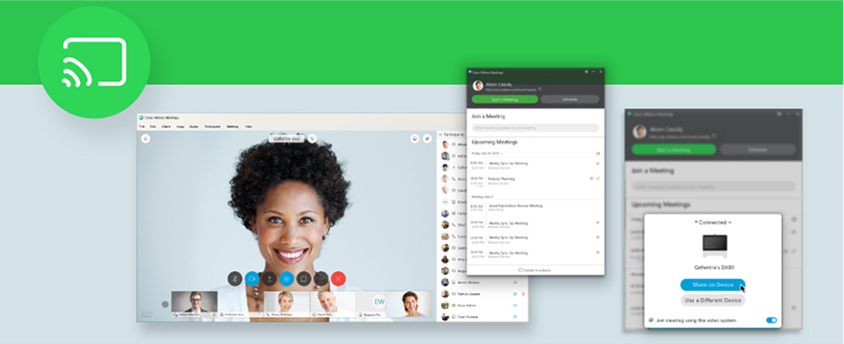
Der er mere end én måde at starte et møde på fra skrivebordsappen Møder. Fra instrumentbrættet kan du vælge  at starte et møde i dit personlige rum.
Hvis du vil starte et møde, du har planlagt, skal du vælge knappen Start ud for mødenavnet under Kommende møder.
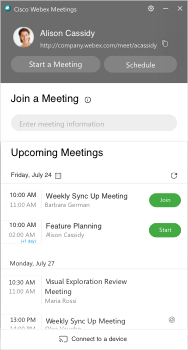
Knappen Start vises op til 5 minutter før dine planlagte møder.
Hvis du allerede har oprettet forbindelse til en videoenhed, starter du mødet automatisk på enheden, når du klikker på Start.
I feltet Deltag i et møde kan du angive et mødenummer, et mødelink, en videoadresse eller værtens personlige rum-id og trykke på Enter for at deltage.
Du kan finde værtens vært-id til personligt værelse i linket Personligt værelse. Hvis linket Personligt rum f.eks. er example.webex.com/meet/ jparker, er værtens personlige rum-id jparker.
Du kan også vælge knappen Del tag ved siden af mødenavnet på listen Kommende møder.
Knappen Deltag vises op til 15 minutter før et planlagt møde, afhængigt af værtens præferencer.
Klik på feltet Deltag i et møde, og vælg et af profilbillederne på listen Seneste personlige rum for at deltage  i et personligt rum, der for nylig er tilmeldt. Hvis du vil se andre rum, som du for nylig har tilmeldt dig, kan du vælge
  ikonet Mere.
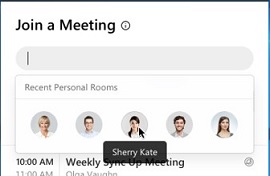
Hvis du allerede har oprettet forbindelse til en videoenhed, deltager du automatisk i mødet på enheden, når du klikker på Del tag.
Under Kommende møder kan du få vist en liste over dine planlagte møder. Du kan vælge  at planlægge et møde fra dit Webex-websted ellerMicrosoft Outlook.
Hvis du vil aktivere eller ændre, hvordan du planlægger dine møder fra din kalender, kan du gå til Inds tillinger. Du kan finde flere oplysninger under An giv dine præferencer.
Vælg ud for datoen under Kommende møder, og se  derefter din mødeliste for en hvilken som helst kalenderdato.
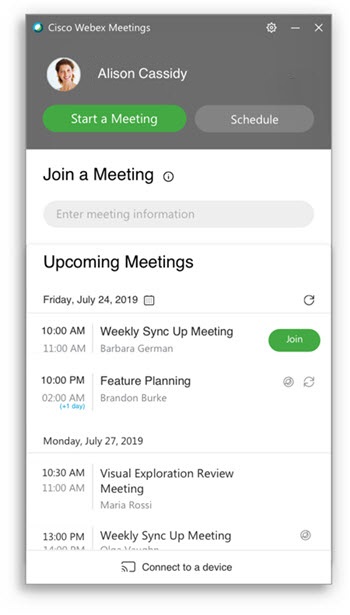
Brug  Opret forbindelse til en enhed sindstilling
for at søge efter kompatible videoenheder, der kan parres med desktop-appen Møder. Du kan oprette forbindelse til lokale eller cloud-registrerede videoenheder ved hjælp af de
samme trin.
Opret forbindelse til en enhed sindstilling
for at søge efter kompatible videoenheder, der kan parres med desktop-appen Møder. Du kan oprette forbindelse til lokale eller cloud-registrerede videoenheder ved hjælp af de
samme trin.
Desktop-appen Møder lytter efter ultralydsignaler fra Webex-enheder ved hjælp af mikrofonen på din computer til at oprette forbindelsen. Ingen lyd gemmes eller sendes til Cisco.
Når desktopappen Møder registrerer en videoenhed i nærheden, kan du vælge at oprette forbindelse til den og deltage i et møde fra den pågældende enhed. Hvis du er parret med en enhed, deltager enheden automatisk i mødet, når du klikker på Del tag.
Hvis du vil deltage i dit næste møde med videoenheden, kan du vælge Del tag i møde ved hjælp af dette videosystem.
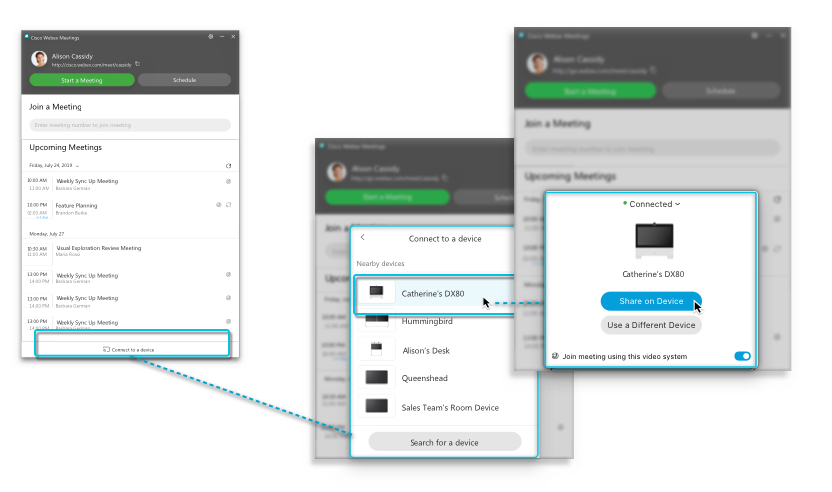
Hvis du er parret med en enhed, kan du også dele indhold lokalt ved hjælp af en Webex-delingsenhed eller en video enhed.
Denne funktion er kun tilgængelig for websteder, der administreres af Control Hub, eller for websteder, der administreres af Webex Site Administration, der er knyttet til Control Hub. Kontakt din webstedsadministrator for at finde ud af, hvor dit websted administreres.
I dine præferencer kan du kontrollere dine kontoindstillinger, vælge dine mødemed delelser, aktivere plug-ins, som du vil bruge med desktop-appen Møder, og meget mere.
Benyt et af følgende fremgangsmåder for at få adgang til dine præferencer:
-
Åbn skrivebordsappen Møder, og log ind.
-
På Windows skal du vælge tandhjulsi
 konet. Vælg derefter Indstillinger i rullel isten.
På Mac skal du vælge Cisco Webex Meetings i appmenuen. Vælg derefter Indstillinger i rullel isten.
-
Klik på Gem for hver indstilling, du angiver.
-
Du kan ændre følgende:
-
Generelt — Angiv den måde, du vil have din app til at åbne, når du tænder computeren.
-
Konto — Se dit brugernavn, din e-mail-adresse og webadressen til Webex-webstedet. Vælg Skift, hvis du vil bruge en anden webadresse til Webex-webstedet.
-
Møder — Vælg din kalender og Meet Now-indstillinger. Angiv standardindstillinger for øjeblikkelige møder, som du starter med Mød nu. Afhængigt af dine webstedsindstillinger kan du også vælge, om dine øjeblikkelige møder finder sted i dit personlige rum. Dit personlige rumlink og videoadresse er også tilgængelige her, hvis du vil kopiere dem til at dele med andre.
Windows: Hvis du vil bruge integrationen Møder tilMicrosoft Outlook, skal den være aktiveret i dine præferencer. For at aktivere det skal du gå til Inds .
-
Meddel else — Brug rullemenuen til at vælge, hvor længe før et møde du vil modtage en påmindelse.
-
Videoenheder —Tilslut din computer til en videoenhed. Skift skyderen for automatisk at finde enheder i nærheden.
-
Integrationer — Forbind desktop-appen Møder med kalenderen, Microsoft Office og browsere.
-


