- Hjem
- /
- Artikel

Tak for din feedback.

Aktivér værelsesreservation for enheder i delt tilstand
 I denne artikel
 Har du feedback?
Med værelsesreservation kan brugerne booke mødelokaler direkte via en delt enhed, hvilket eliminerer behovet for at søge efter ledige værelser i en kalender.
-
Sørg for, at Enhedskonfigurationer for Board-, Desk- og Room Series-enheder er konfigureret, hvis enheden er forbundet med Edge for Devices.
-
Skrivebordsserie — Reservation af lokaler uden for rummet er tilgængelig for delte enheder, der er cloud-registrerede. Enheden kan ikke have hot-desking aktiveret.
-
Du kan ikke aktivere værelsesreservation, mens enheden er i et opkald.
For at aktivere værelsesreservation skal du sørge for at følge disse trin i følgende rækkefølge:
-
Konfigurer hybridkalender.
-
Konfigurer planlægningskonto.
-
Konfigurer enheder med kalender i Control Hub.
Du kan også aktivere lokale værelsesreservationer uden Webex-kalenderen. Se Room Navigatorsom en selvstændig enhed for at få flere oplysninger.
Konfigurer hybridkalender
Hvis du vil aktivere Room Booking, skal du konfigurere Hybrid Calendar til din organisation. Du kan konfigurere Microsoft Exchange det til Microsoft 365 eller Google Kalender.
Se implementeringsvejledningen til hybridkalender.
Hvis mødeplanlægningsprogrammer ikke er aktiveret for tjenesten Hybrid Calendar, og de eneste inviterede, der er aktiveret for tjenesten, er rumressourcer, skal du sikre dig, at Exchange ikke har en politik til automatisk sletning af mødekommentarer. Indstil Slet kommentarer til Falsk
Microsoft Exchange: Konfigurer planlægningskonto
Det er nødvendigt at konfigurere en planlægningskonto, så rumenheder kan planlægge møder.
Planlægningskontoen bruges som mødearrangør for alle møder, der er booket fra RoomOS-enheder. Denne konto bogfører rummet på samme måde som en bruger normalt gør. Ved at booke møder fra planlægningskontoen og invitere et værelse respekteres værelsespolitikkerne i kalendersystemet. Sørg for, at du har indtastet en gyldig e-mail-adresse, der har tilladelse til at booke de værelser, som du vil aktivere værelsesreservation for.
Da denne konto bruges til at booke møder for alle lokaler til en given Exchange-konfiguration, er det vigtigt at sikre, at dens postkasse regelmæssigt ryddes op. Oprydningen er nødvendig for at undgå overskridelse af Exchange-grænser. Hvis din Exchange allerede er konfigureret med en passende opbevaringspolitik, skal du sørge for, at den gælder for denne konto. Hvis ikke, skal du konfigurere postkassen, så alle standardmapper (e-mails, sendte elementer og møder) automatisk slettes efter et antal dage. Oprydningen sikrer, at kontoen kan fortsætte med at planlægge møder på vegne af rumenhederne.
Tjek følgende ressourcer for Exchange:
| 1 |
Log ind på Expressway-webgrænsefladen. |
| 2 |
Gå til . |
| 3 |
Under Planlægning skal du angive en gyldig e-mailadresse til planlægningskontoen, der bruges til at booke dine mødelokaler. 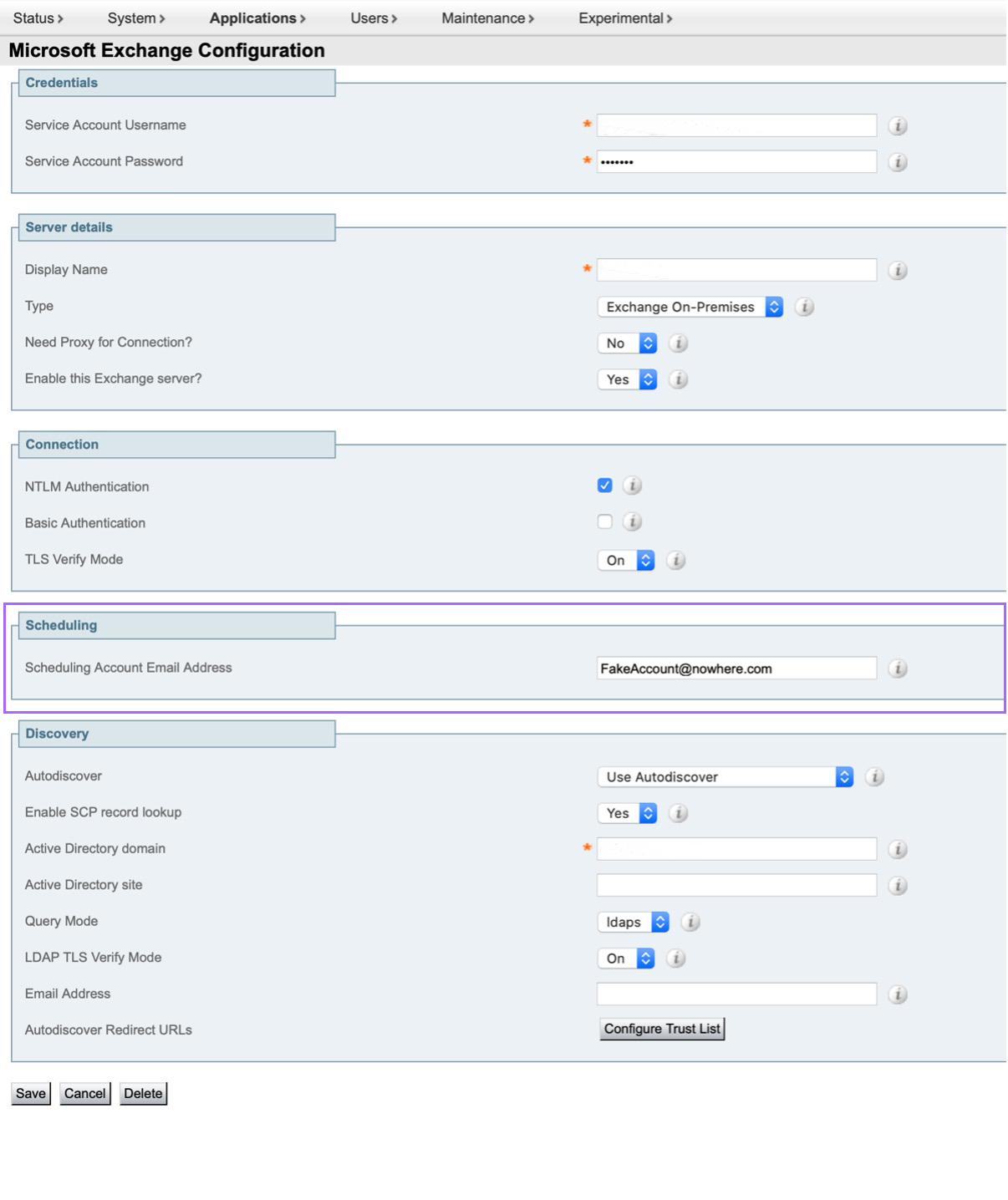
|
Microsoft 365: Konfigurer planlægningskonto
Det er nødvendigt at konfigurere en planlægningskonto, så rumenheder kan planlægge møder.
Planlægningskontoen bruges som mødearrangør for alle møder, der er booket fra RoomOS-enheder. Denne konto bogfører rummet på samme måde som en bruger normalt gør. Ved at booke møder fra planlægningskontoen og invitere et værelse respekteres værelsespolitikkerne i kalendersystemet. Sørg for, at du har indtastet en gyldig e-mail-adresse, der har tilladelse til at booke de værelser, som du vil aktivere værelsesreservation for.
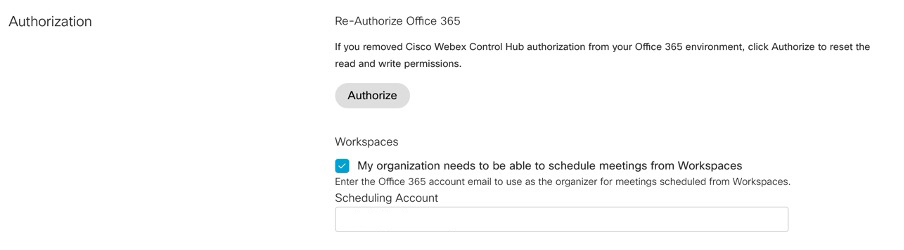
Sådan konfigureres planlægningskontoen for Microsoft 365 fra Control Hub:
- Log på Control Hub, og gå derefter til .
- Klik på Rediger indstillinger på kortet Hybrid Calendar til Microsoft 365.
- Marker afkrydsningsfeltet for at tillade arbejdsområder at planlægge møder.
- Indtast en gyldig e-mail-adresse til planlægningskontoen.
E-maildomænet skal bekræftes eller gøres krav på i Control Hub for at konfigurere en planlægningskonto.
Google Kalender: Konfigurer planlægningskonto
Det er nødvendigt at konfigurere en planlægningskonto, så rumenheder kan planlægge møder.
Planlægningskontoen bruges som mødearrangør for alle møder, der er booket fra RoomOS-enheder. Denne konto bogfører rummet på samme måde som en bruger normalt gør. Ved at booke møder fra planlægningskontoen og invitere et værelse respekteres værelsespolitikkerne i kalendersystemet. Sørg for, at du har indtastet en gyldig e-mail-adresse, der har tilladelse til at booke de værelser, som du vil aktivere værelsesreservation for.
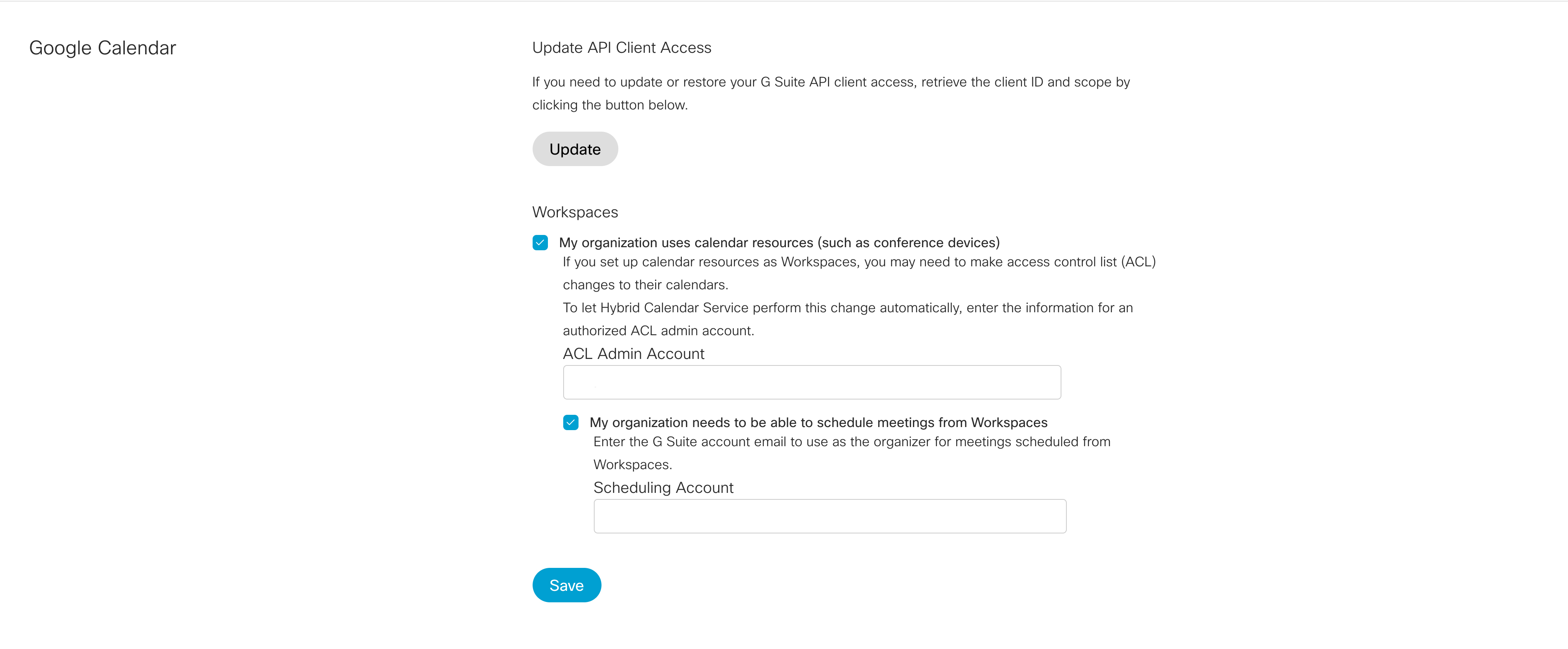
Sådan konfigureres planlægningskontoen for Google Kalender fra Control Hub:
- Log på Control Hub, og gå derefter til .
- Klik på Rediger indstillinger på kortet Hybrid Calendar til Google.
- Marker afkrydsningsfelterne for at tillade din organisation at bruge kalenderressourcer og for at tillade arbejdsområder at planlægge møder.
- Sørg for, at du har konfigureret en ACL-konto, og indtast mailadressen for den pågældende konto.
Aktivér værelsesreservation fra Control Hub
Før du aktiverer Room Booking, skal du kontrollere, at One Button to Push (OBTP) er aktiveret for disse enheder. Hvis du vil have personerne i din organisation til at bruge stemmekommandoer til værelsesreservation og andre enhedskontroller, skal du aktivereWebex Assistant.
Kontroller, at kalenderen er aktiveret for de arbejdsområder, du aktiverer værelsesreservation for.
| 1 |
Log på Control Hub, og gå derefter til . |
| 2 |
Vælg de arbejdsområder, du vil konfigurere, på listen over arbejdsområder, og klik på Rediger. |
| 3 |
Hvis du vil aktivere Booking på værelset for et arbejdsområde, skal du klikke på arbejdsområdet og derefter markere Ad-hoc-reserv ationsboksen i afsnittet Plan lægning. |
Aktivér book i forvejen
Bookings AdhocBooking BookAhead Enabled: <True, False> (Default:False)Book Ahead giver brugerne mulighed for at planlægge delte rum til fremtidige tider. Tidligere kunne delte rum kun bookes til øjeblikkelig brug, hvor starttidspunktet er det aktuelle tidspunkt. Med Book Ahead kan brugerne nu booke værelser til tidspunkter senere på dagen, selvom pladsen i øjeblikket er reserveret, via en controller, bord eller planlægger.
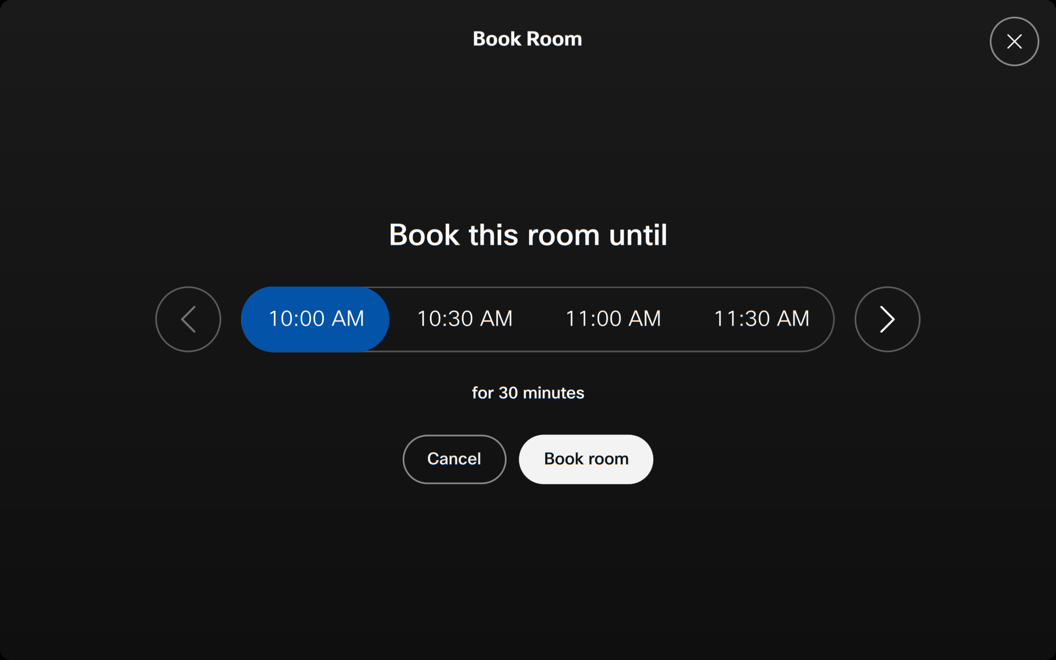
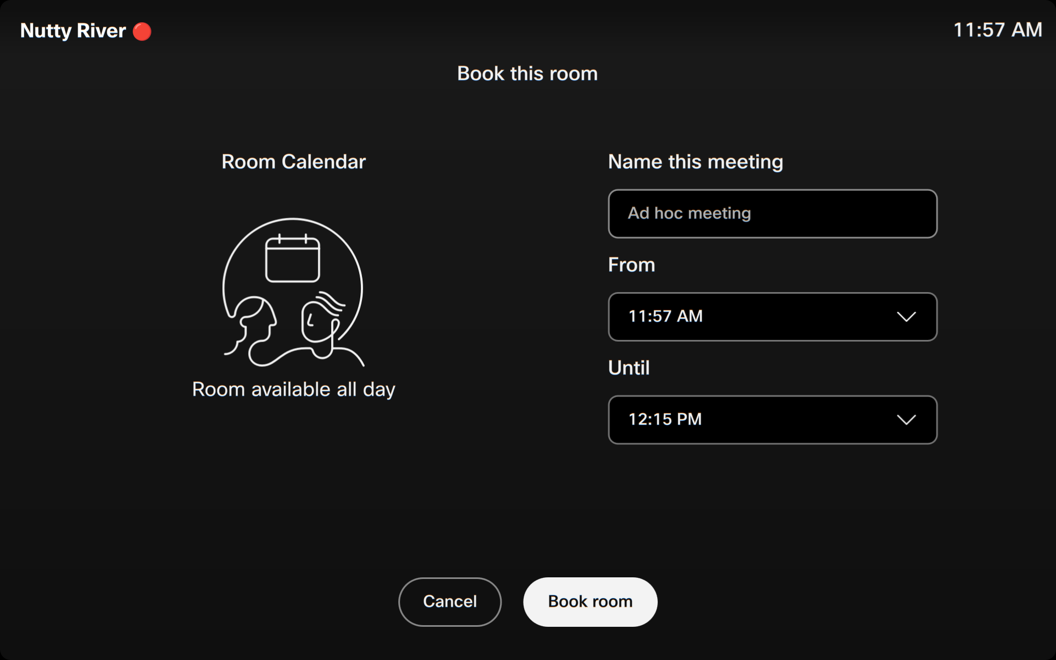
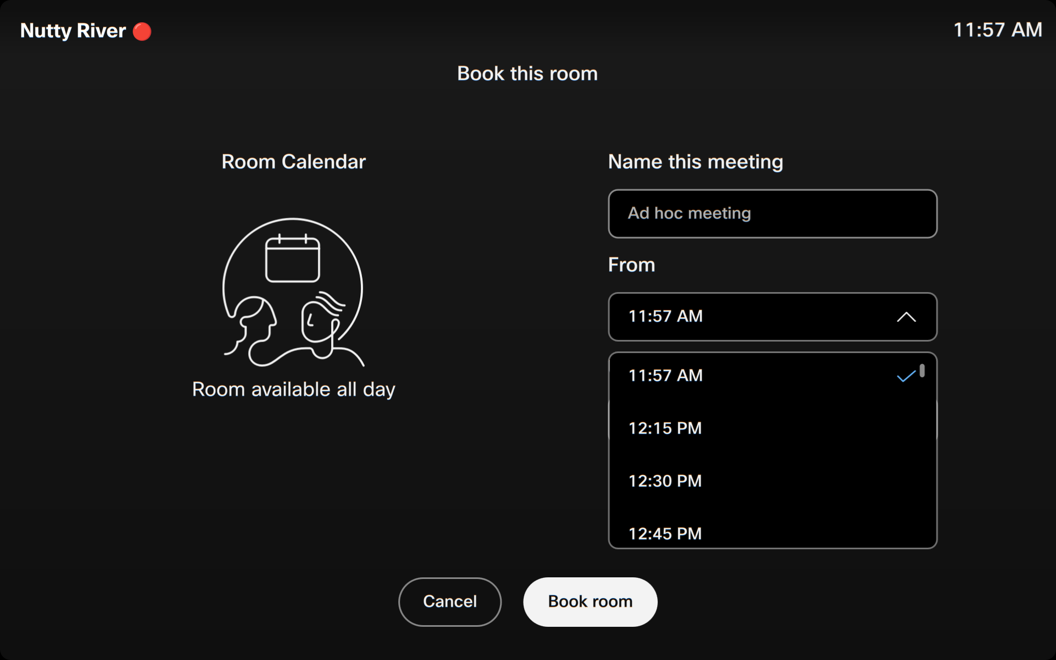
Tidslukstørrelsen til planlægning af bookinger kan konfigureres, hvilket giver mulighed for intervaller på 15, 30 eller 60 minutter. Tidslukstørrelsen henviser til de forudbestemte intervaller, hvor du kan vælge start- eller sluttidspunktet for en reservation
UserInterface Bookings AdhocBooking TimeSlotSize: <15, 30, 60> (Default:30)

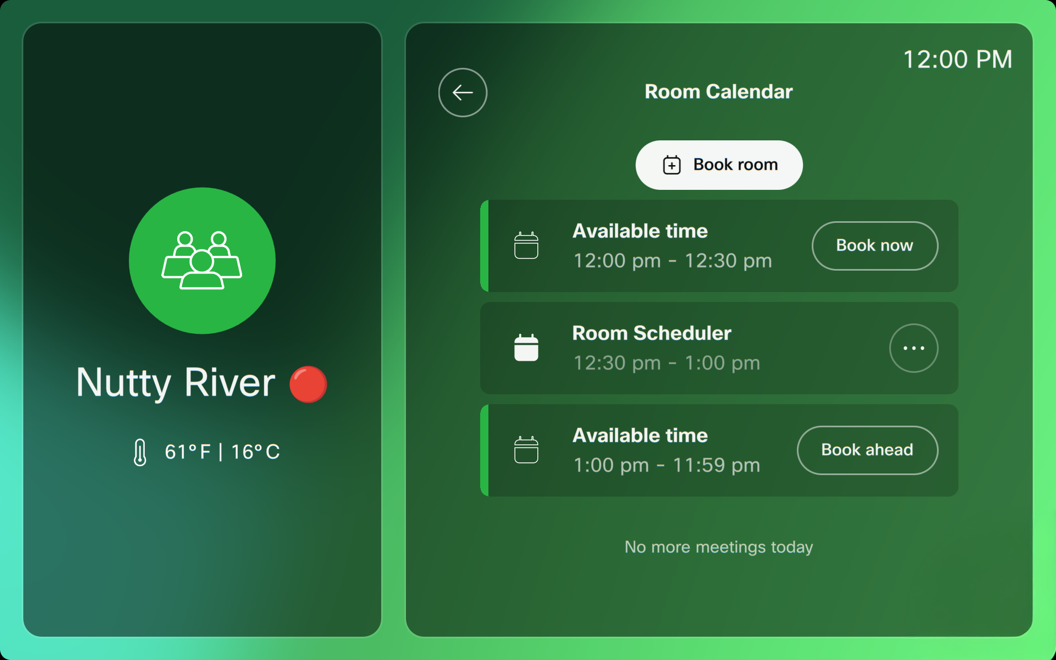
Derudover viser kalenderen nu ledige pladser, der viser brugerne de tids intervaller, hvor en plads kan reserveres på forhånd. Disse slots giver brugerne mulighed for nemt at identificere åbne tidsintervaller og planlægge møder på forhånd for de angivne tids intervaller. Når du har valgt en slot, kan tiden justeres, hvis det er nødvendigt.

Aktivér indtjekning og udtjekning
En betydelig procentdel af møderne resulterer i spøgelsesmøder, hvilket betyder, at ingen dukker op, og møderessourcerne spildes under bookingen. Aktivering af ind stillingen Check in hjælper med at afhjælpe dette problem. Brugerne kan tjekke ind på deres booking, når de ankommer til mødelokalet, der bekræfter reservationen. Hvis ingen ankommer til bookingen, frigives mødelokalet, og andre kan booke det gratis mødelokale.
Indtjekning og udtjekning er tilgængelig på delte enheder, der kan reserveres, og enkeltståendeRoom Navigator.
Når aktiveret, vises en indtjekningsknap på berøringspanelet inde og ude i rummet. Der vises en udtjekningsknap i det indvendige rum for parrede berøringspaneler. For en enkeltstående Room Navigator vises checkout-knapper også på panelet udenfor rummet. Hvis der er booket et fælles møde (OBTP), er indtjekningsknappen kun synlig uden for lokalet.
Fra 5 minutter før en reservation vises en indtjekningsknap på det udendørs rum og på berøringspanelerne på værelset.
En bruger har 10 minutter fra starttidspunktet for en reservation til at tjekke ind. Hvis ingen tjekker ind i løbet af de 10 minutter, manuelt eller automatisk, frigøres rummet automatisk. 30 sekunder før afslutningen af indtjekningsvinduet vises en 30 sekunders nedtællingsalarm med automatisk frigivelse af rummet på berøringspanelet. Indtjekningsvinduet kan konfigureres.
Når et værelse er tjekket ind, og et opkald slutter (mindst fem minutter efter mødets start), vises en advarsel, der minder brugeren om at tjekke ud, hvis de ønsker det. Hvis brugeren annullerer eller ignorerer advarslen, efterlades værelset reserveret. Hvis en bruger forlænger en reservation, forbliver værelsesenheden indtjekket i det tidspunkt, reservationen forlænges.
Når en reservation har nået de sidste 5 minutter af den planlagte tid, og der er et back to back-møde, dukker en meddelelse op, der informerer brugeren om, at reservationen snart afsluttes.
Når reservationen er frigivet, sendes en meddelelse til værten for at informere dem om den annullerede reservation.
Automatisk indtjekning
Automatisk indtjekning starter 4 minutter efter reservationen er startet.
Rumenheden tjekker automatisk ind for:
-
Ad hoc-bookinger
-
Deltagelse i et opkald
-
Delingssession startet (kablet til trådløs)
-
Antal personer er 1 eller mere (Antal personer betragtes som 1 eller flere efter 1 minuts kontinuerligt rum i os.)
Manuel indtjekning
En bruger kan manuelt vælge at tjekke ind ved at trykke på indtjekningsknappen.
Konfigurer ind- og udtjekning
Aktiver for at lade brugeren tjekke ind på de værelser, de har reserveret for at bekræfte, at værelset er i brug. Hvis brugeren ikke tjekker ind manuelt eller automatisk, frigives værelsesreservationen, og arrangøren modtager en e-mail, der informerer om annulleringen.
Fra 5 minutter før en reservation vises en indtjekningsknap på det ydre rum og på berøringspanelerne på værelset, og den forbliver der i den periode, der er angivet med Boo kings Chec k-in-vinduet Varighed.
Bookings CheckIn Enabled: <True/False>Standard: Falsk
Indtjekningsvinduet er det tidspunkt, hvor indtjekningsindstillingen er tilgængelig på berøringspanelet. Indtjekningsvinduets varighed kan angives til 5, 10, 15, 20, 30 eller 60 minutter.
Bookings CheckIn WindowDuration: <5, 10, 15, 20, 30, 60>Standard: 10
Konfigurer, om checkout-knappen vises uden for og inde i rummet, inde i rummet eller slet ikke.
Bookings AllowDecline: <All, InsideOnly, None>Standard: Alle
Aktivér hot desking
Forudbestillingssupport til hot desking tillader hot desking som en kalenderfunktion. Dette giver en bruger mulighed for at booke et varmt skrivebordsrum, før han går ind på kontoret, ved hjælp af en skrivebordsreservationsl øsning som Cisco Spaces, en tredjeparts bookingtjeneste eller arbejdsområdehybrid kalenderen som Outlook eller Gmail.

Hybrid kalender

Arbejdsområdehybridkalenderen kan bruges til at reservere skriveborde eller stille rum, som konferencelok aler, og integreres problemfrit med RoomOS-enheder.
Hvis din organisation bruger en hybridkalender, kan du konfigurere et stille rum med en enhed, der er aktiveret med hot desk. Brugere kan derefter booke enheden via Outlook, og hvis ad-hoc- booking er aktiveret, kan de logge ind ad hoc og booke den direkte på enheden. Reservationen synkron iseres automatisk med Exchange/Office 365 eller Google Kalender.
Når en bruger går op og booker en enhed ad hoc, knyttes reservationen til vedkommen des konto og reserverer værelset. I brugerens kalender vises vedkommendes status som 'Gratis' i hele hotdesk-bookingen. For at fjernbooke et rum med hybridkalender kan en bruger blot føje arbejdsområdet til sin reservation som en inviteret.
Brugerne kan scanne QR-koden ved hjælp af deres mobiltelefon for at bekræfte bookingen og logge ind på den forudbestilte hot desking-enhed.
Hot Desking-enheden viser brugerens personlige kalendermøder, når de er logget ind:

Kun den bruger, der reserverede pladsen, har tilladelse til at logge ind, da adgangen bekræftes ved at matche arrangørens e-mail-adresse.
Ved walk-up-bookinger har brugerne mulighed for at logge ind ad hoc og booke enheden.

Ad-hoc-booking kan deaktiveres for at forhindre walk-ups. Når ingen har booket enheden, og ad-hoc-booking er deaktiveret, får brugeren en besked om at booke enheden på forhånd.

Lokal booking
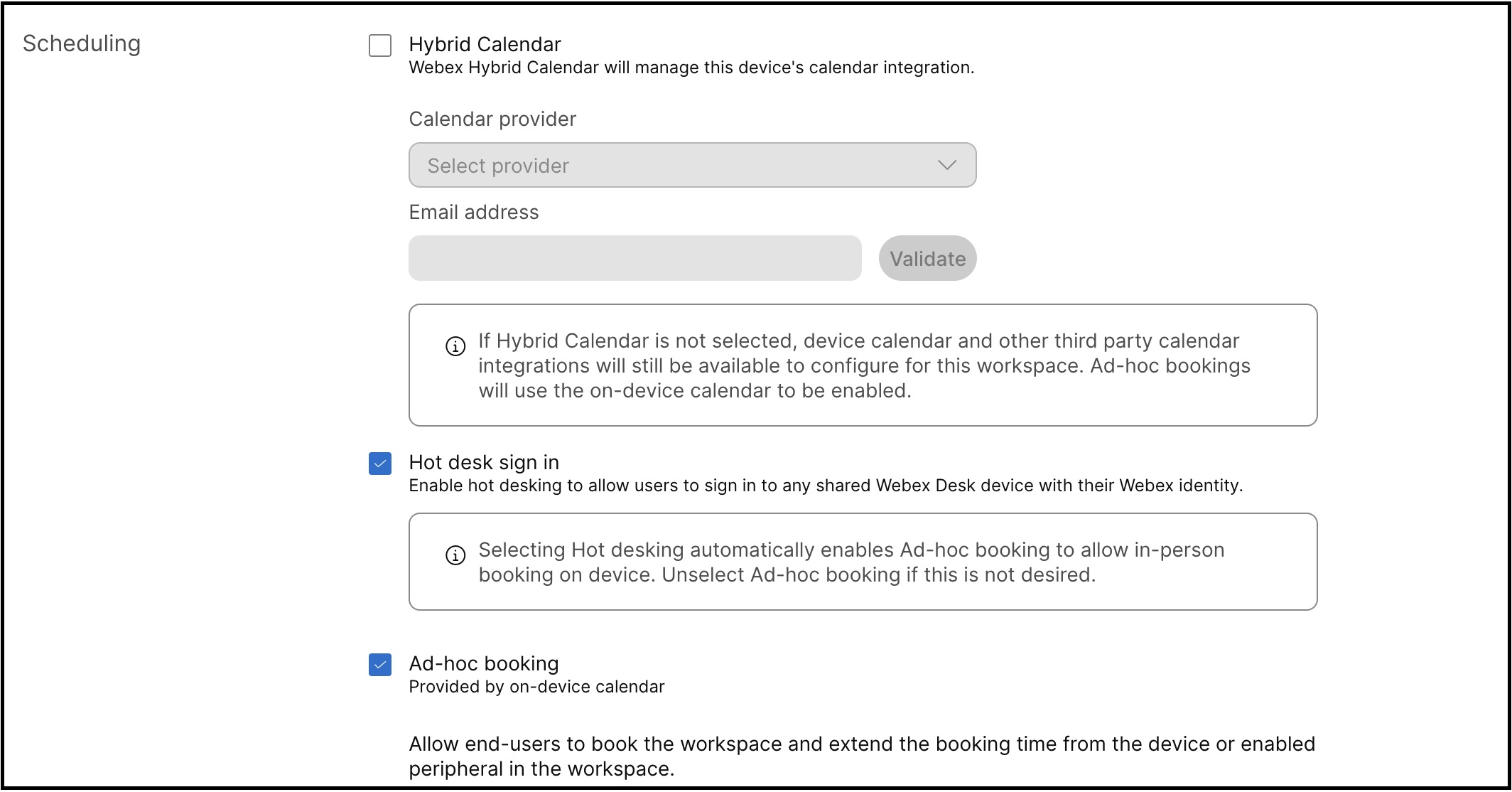
Gør det muligt at oprette bookinger direkte på enhedens kalender. Hvis hybridkalenderen ikke er aktiveret for et arbejdsområde, bruges lokale bookinger i stedet.
Når ad-hoc-booking er aktiveret, kan brugerne logge ind på enheden og booke direkte. Disse bookinger gemmes lokalt på enheden. Hvis ad-hoc-booking er deaktiveret for at forhindre walk-ins, skal enten Cisco Spaces eller en tredjeparts reservationsløsning bruges til at reservere pladsen.
Cisco Spaces
Cisco Spaces leverer en skrivebordsreservationsløsning, der understøtter forudbestilling via mobil og integreres problemfrit med RoomOS-enheder.
Du kan finde flere oplysninger om Cisco-arbejdsområder på https://spaces.cisco.com/smart-workspaces/
Tredjeparts bookingtjenester
RoomOS tilbyder omfattende XAPI'er til fjernforudbestilling, hvilket gør det muligt for tredjeparts bookingtjenester at integrere med enhederne gennem arbejdsområdeintegrationer.
Du kan finde flere oplysninger på https://developer.webex.com/docs/workspace-integrations


