- Hjem
- /
- Artikel

Tak for din feedback.

 I denne artikel
 Har du feedback?
Med værelsesreservation kan du se tilgængelighedsstatus for lokalet og booke plads til et ad hoc-møde.
Cisco Room Navigator til vægmontering kan konfigureres som en rumreservationsenhed. Det viser status for tilgængeligheden af mødelokaler, og brugerne kan booke adhoc-møder eller tjekke rumkalenderen.

Værelsebookingsenheden har en farvet lysstrimmel, der giver en indikation af værelsesstatus på afstand. Lysstrimlen og tapetet kan tilpasses af en administrator.
Standardfarverne er:
-
Grøn - tilgængelig
-
Rød - i brug eller besat
-
Gul - mødet starter snart (10 minutter før starten af et nyt møde) eller lokalet er booket, men ikke optaget
Hvis lokalet er reserveret den dag, kan du se de kommende møder i kalenderen.

Book et ledigt værelse
Hvis værelset er ledigt, kan du booke værelset ved at trykke på knappen Book nu. Tryk på tidslukket for at booke værelset i 15 minutter eller mere. Tryk derefter på Fortsæt.
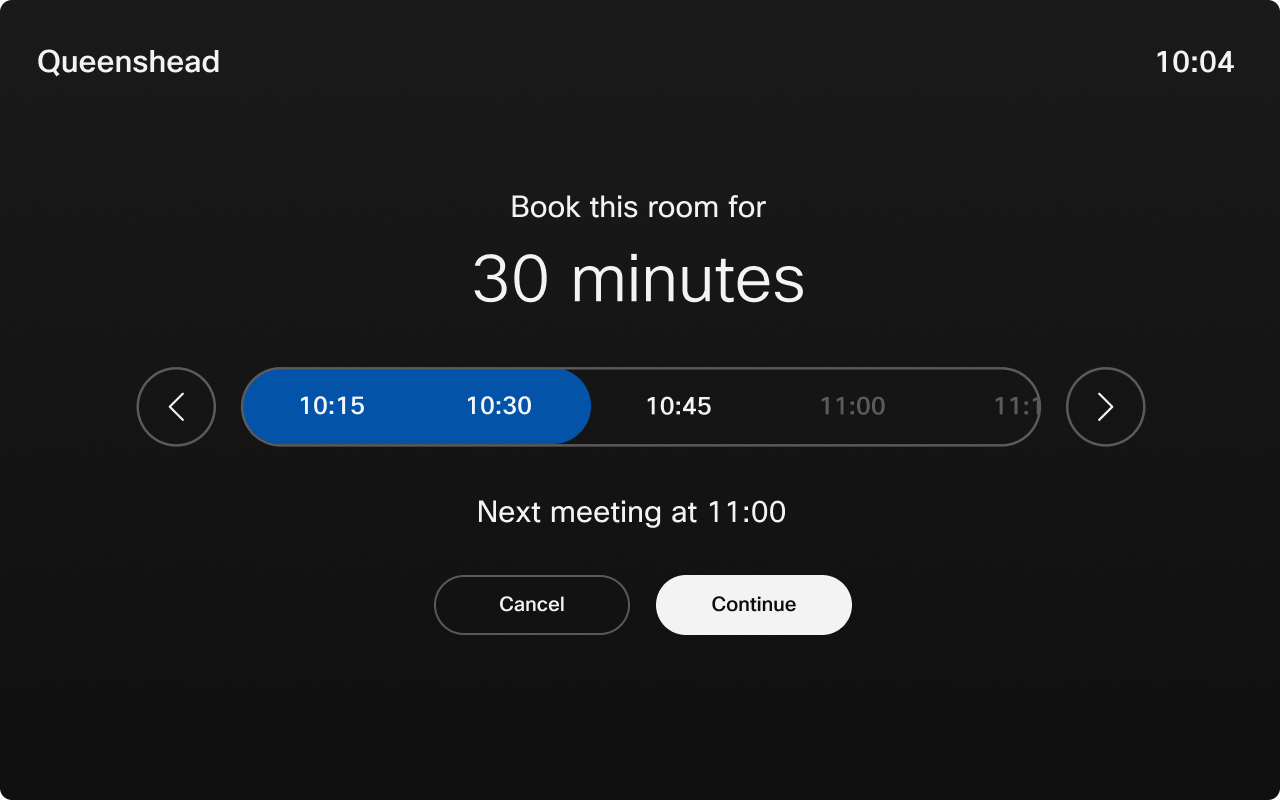
Værelset kan reserveres fra nuværende tidspunkt og frem til midnat samme dag, så længe værelset er ledigt. Minimumsmødetiden er 10 minutter.
Du kan indtaste et mødenavn, der vil være synligt i lokalplanlæggeren. Hvis du ikke angiver et mødenavn, vises mødet med standardmødetitlen. Tryk på Bekræft mødetitel for at booke lokalet.
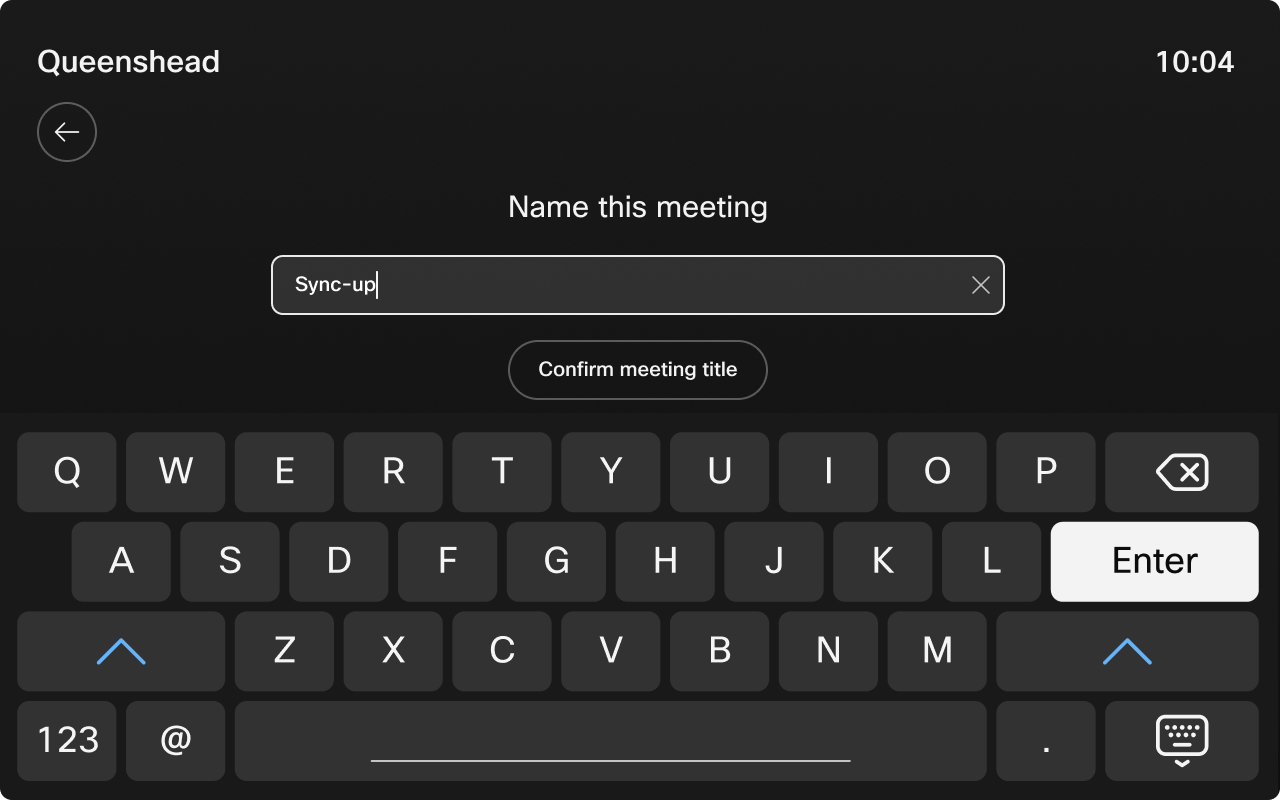
Lokalplanlæggeren viser detaljerne for mødet, og farven på lysdioden ændres.
Når du foretager en reservation, bliver det nye møde synligt i mødelokalets kalender, men det vises ikke i din personlige kalender.
Menuen Indstillinger
Tryk på skærmen tre gange med tre fingre for at få adgang til menuen Inds tillinger Room Navigator i en værelsesreservationstilstand.
I menuen Indstillinger kan du finde:
-
Oplysninger om enheden, såsom IP-adresse og softwareversion.
-
Problemer og diagnostik. Du kan også sende logfiler fra denne menu.
-
Genstart og fabriksindstilling.
Book værelset på forhånd
Du kan planlægge delte rum til fremtidige tider ved hjælp af Book Ahead.
| 1 |
Vælg knappen Kalender |
| 2 |
Tryk på knappen Book for ud. 
|
| 3 |
Vælg tids intervaller ne Fra og Indtil for at booke værelset, og tryk derefter på Book værelse. 
|
| 4 |
Derudover viser kalenderen nu ledige pladser, der viser brugerne de tids intervaller, hvor en plads kan reserveres på forhånd. Disse slots giver brugerne mulighed for nemt at identificere åbne tidsintervaller og planlægge møder på forhånd for de angivne tids intervaller. Når du har valgt en slot, kan tiden justeres, hvis det er nødvendigt. 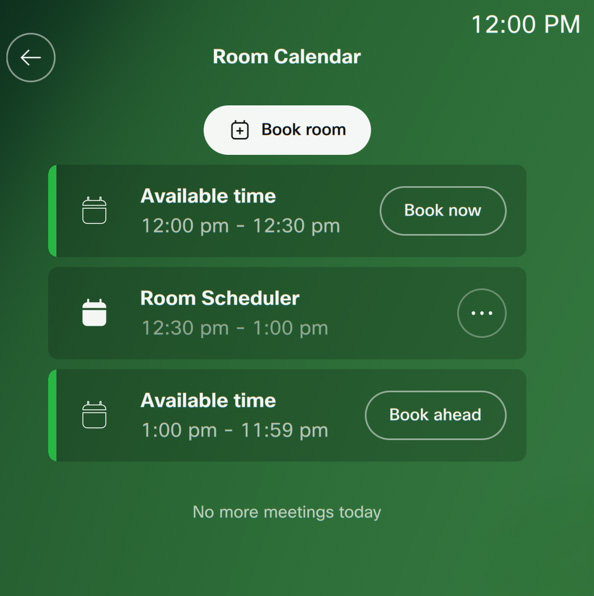
|
 på berøringscontrollerens startskærm.


