
Danke für Ihr Feedback.
Webex-App | Als Anruf-App auswählen
 Feedback?
Nehmen Sie diese Änderungen an den Systemeinstellungen in Windows 10 vor, um immer Anrufe über die Webex App zutätigen.
| 1 |
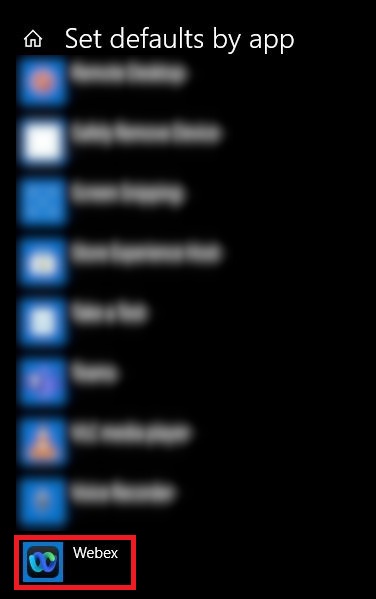
Suchen Sie in der Windows-Suchleiste nach Standard-App-Einstellungen Systemeinstellungen und klicken Sie auf Standardeinstellungen nach App festlegen >Webex-App > Verwalten.
|
| 2 |
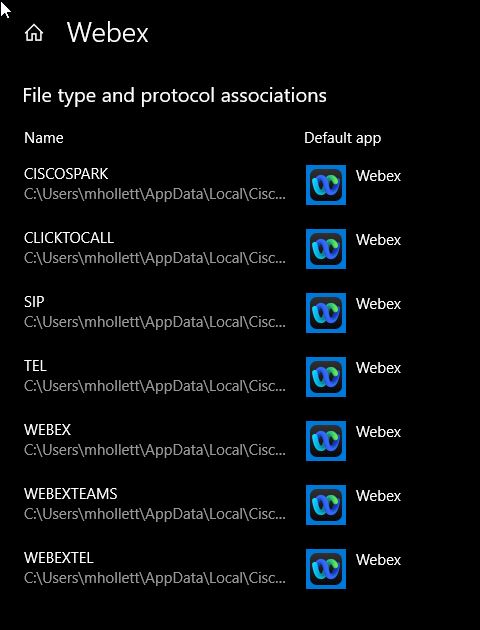
Wählen Sie für jedes Protokoll in der angezeigten Liste der Zuordnungen Webex Appaus.
|
| 3 |
(Optional) Folgen Sie den Schritten unter Verbinden Sie Ihr Microsoft Outlook-Konto, wenn Sie Anrufe in der Webex-App tätigen möchten, indem Sie in Microsoft Outlook für Windows auf Kontaktnummern klicken. |
Nächste Schritte
Sie können versuchen, einen Anruf von einer Nummer auf einer Website oder in Microsoft Outlook zu starten, und anschließend erfolgt der Anruf in der Webex-App. Siehe Zum Anrufen von einer anderen App klicken.
Auf einem Mac müssen Sie nur eine Änderung in der Webex-Appmachen.
| 1 |
Klicken Sie auf Ihr Profilbild und wählen Sie . |
| 2 |
Klicken Sie auf und starten Sie Anrufe mit und wählen Sie die Webex-App aus. |
| 3 |
(Optional) Folgen Sie den Schritten unter Verbinden Sie Ihr Microsoft Outlook-Konto, wenn Sie Anrufe in der Webex-App tätigen möchten, indem Sie in Microsoft Outlook für Mac auf Kontaktnummern klicken. |
Nächste Schritte
Sie können versuchen, einen Anruf von einer Nummer auf einer Website oder in Microsoft Outlook zu starten, und anschließend erfolgt der Anruf in der Webex-App. Siehe Zum Anrufen von einer anderen App klicken.


