
Danke für Ihr Feedback.
Webex App | Benachrichtigungen für eingehende Anrufe verwalten
 Feedback?
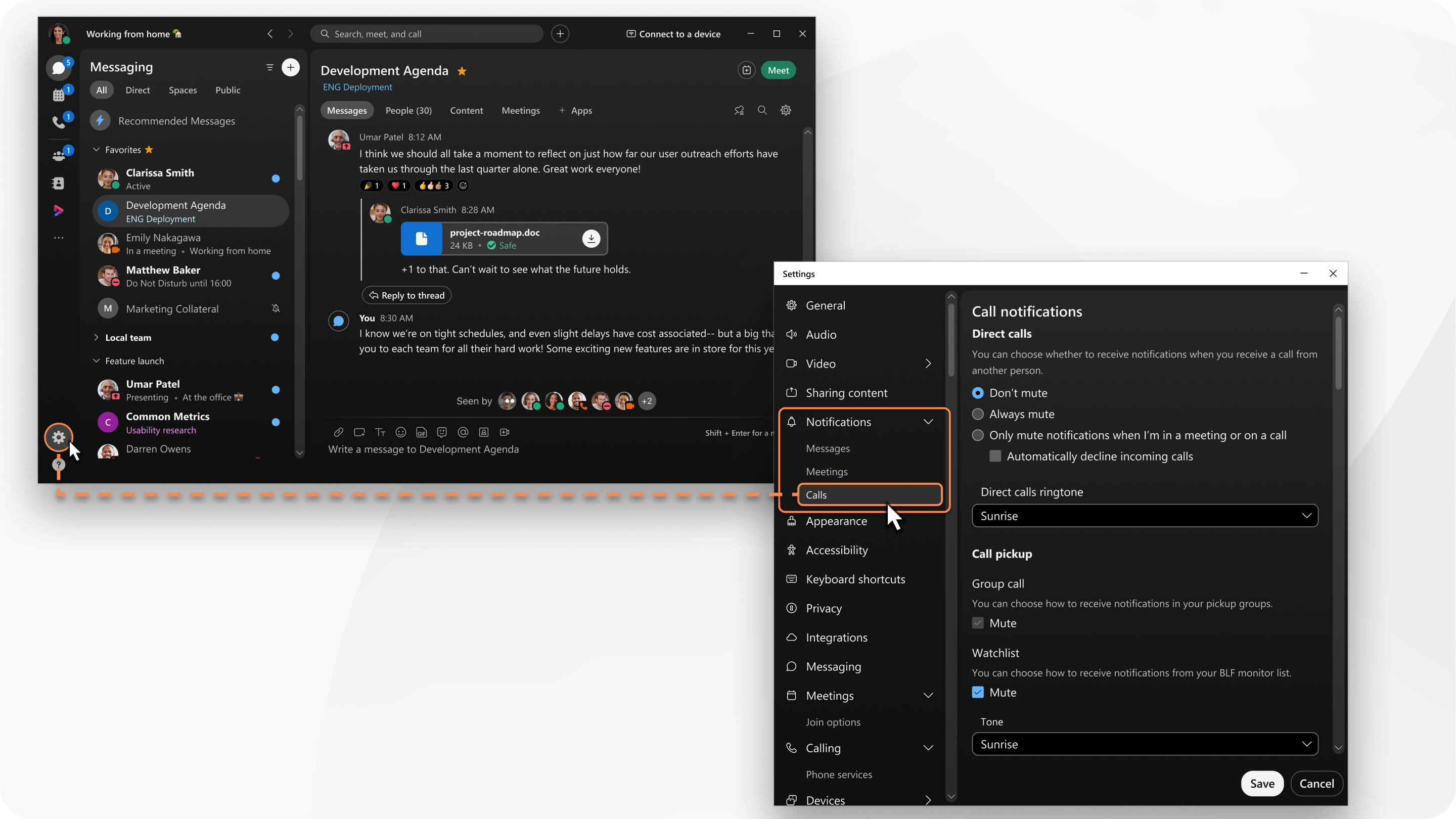
Änderungen, die Sie vornehmen, gelten nur für dieses eine Gerät. Wenn Sie beispielsweise Benachrichtigungen für eingehende Anrufe auf Ihrem Desktop stummschalten, erhalten Sie weiterhin Benachrichtigungen auf Ihrem Mobilgerät.
| 1 |
Öffnen Sie Webex und melden Sie sich an. |
| 2 |
Klicken Sie in der Navigationsleiste auf Einstellungen
|
| 3 |
Unter Direktanrufe wählen Sie eine der folgenden Benachrichtigungsoptionen aus:
|
| 4 |
Unter Direktanruf-Klingeltonkönnen Sie aus den verfügbaren Klingeltönen auswählen. |
| 5 |
Wenn Sie von Ihrem Administrator eingerichtet wurden, haben Sie einen Abschnitt Anrufannahme. Unter Anrufannahmekönnen Sie Ihre Benachrichtigungen auswählen.
|
 und gehen Sie dann zu
 | 1 |
Tippe auf dein Profilbildund gehe dann zu . |
| 2 |
Wählen Sie eine der folgenden Optionen für Eingehende Anrufe auf diesem Gerät:
Dies gilt für Webex Calling und Anrufe, die von einem Dienstanbieter gehostet werden. |
| 3 |
Aktivieren Sie Stummschalten, um eingehende Anrufe auf diesem Gerät stummzuschalten. Dies gilt für Unified CM. |
| 4 |
Unter Anrufannahmeschalten Sie Benachrichtigungen auf Aus. Dies gilt für Unified CM. Wenn die Anrufannahme aktiviert ist, können Sie Benachrichtigungen über die Anrufannahme deaktivieren. |
| 5 |
Unter Klingelton für eingehende Anrufe wählen Sie eine Option aus der Dropdown-Liste „Klingelton“ aus. |
| 1 |
Tippe auf dein Profilbildund gehe dann zu auf und wählen Sie aus den folgenden Optionen:
Dies gilt für Webex Calling und Anrufe, die von einem Dienstanbieter gehostet werden.
Dies gilt für Unified CM. Wenn die Anrufannahme aktiviert ist, können Sie Benachrichtigungen über die Anrufannahme deaktivieren. |
| 2 |
Gehen Sie zu auf und wählt aus Folgendem:
|


