
Danke für Ihr Feedback.
Webex-Videointegration für Microsoft Teams, Rathäuser
 Feedback?
Im Juli 2025 erweiterte Microsoft die Unterstützung für CVI-Teilnehmer, damit diese als Referenten an Microsoft Teams-Townhall-Meetings teilnehmen können. Dieser Artikel ist keine vollständige Anleitung für die Microsoft Teams-Townhall-Erfahrung. Weitere Informationen zu Rathäusern finden Sie hier:
Microsoft Teams Townhall-Meetings
Erste Schritte mit Microsoft Teams Townhall-Meetings
Bürgerversammlungen ersetzen Microsoft Teams Live-Veranstaltungen. Es wird erwartet, dass Microsoft den Meeting-Typ „Live-Event“ in naher Zukunft einstellen wird.
Bei einer Microsoft Teams Townhall-Meeting-Sitzung nehmen ein oder mehrere Referenten an einer speziellen Sitzung teil, die vom Organisator nur für die Referenten und Organisatoren eingerichtet wurde. In diesem Dokument wird dieses Referententreffen als das innere Treffenbezeichnet. Die innere Versammlung ist verantwortlich für das, was die Zuhörer im Rathaus sehen und hören, die Teil der äußeren Versammlung sind.
Teilnehmer sind eingeladen, als Zuschauer an der Bürgerversammlung teilzunehmen. Sie können mit Chat und Q interagieren. & A und andere Funktionen, aber man kann nur die Live-Ansicht sehen audio/video treffen. Dies wird als äußeres Treffen bezeichnet.
Die Zugangsdaten für die Referenten sind gesondert und nicht mit den Einladungsdaten für die Teilnehmer (das Fernsehpublikum) identisch.
Schlüsselbegriffe
Organizer/Co-Organizer
Der Organisator ist der Teams-Benutzer, der die Townhall-Veranstaltung in seinem Teams-Kalender erstellt. Sie können auch andere Teams-Nutzer als Mitorganisatoren der Veranstaltung einladen. Diese Rollen umfassen die Definition der Veranstaltung und ihrer Optionen, die Einladung von Referenten und die Weitergabe der Zugangsdaten zur Veranstaltung. Während der Veranstaltung haben die Organisatoren die Möglichkeit, sowohl den internen Ablauf der Besprechung als auch die Darstellung für das Publikum zu steuern.
Moderator
Referenten sind Teilnehmer, die während der Bürgerversammlung sprechen oder einen Vortrag halten werden. Während der Vorbereitungsphase bestimmen die Organisatoren die Referenten und verteilen die Zugangsdaten für das interne Meeting.
- Externe Referenten sind eine neue Option für Townhall-Meetings und ermöglichen es Benutzern außerhalb Ihrer Organisation, mithilfe eines Teams-Clients zu präsentieren. Für jeden Referenten wird eine eindeutige URL erstellt. Die Organisatoren können die Einladung zur Bürgerversammlung bearbeiten, die Zugangsdaten für die Referenten kopieren und sie nach Bedarf verteilen.
Die Organisatoren können die Veranstaltung auch so konfigurieren, dass die Referenten die interne Besprechung während der Veranstaltung wie ein Organisator leiten können. Wenn der Organisator in seinem Microsoft Teams-Tenant die CVI- oder PSTN-Einwahlfunktionen aktiviert hat, werden die Details für diese Beitrittsarten in den Beitrittsdetails für die Referenten aufgeführt.
Pausenraum
Neu bei Townhall-Meetings ist das Green-Room-Erlebnis, das es den Moderatoren ermöglicht, vor Beginn der Sendung miteinander zu interagieren. Diese Funktion ist standardmäßig aktiviert. Das interne Meeting läuft ab, ohne dass etwas an das Live-Publikum übertragen wird, bis ein Organisator auf Meeting startenklickt. Teilnehmer, die sich während der Präsentation der Referenten im Green Room in die äußere Sitzung der Bürgerversammlung einwählen, werden eine Meldung sehen, dass die Veranstaltung noch nicht begonnen hat.
Attendees/Audience
Teilnehmer sind diejenigen, die die Townhall-Meetings über ihren Microsoft Teams-Client als Publikum verfolgen und Teil des äußeren Meetings sind. Teilnehmer können mit Q interagieren. & A, Chat und andere Funktionen, die für die Bürgerversammlung aktiviert sind, aber keinen Audio- oder Video-Beitrag zur Übertragung leisten. Die Teilnehmer hören den Ton der internen Besprechung und sehen das entsprechende Video. and/or Inhalte, die der Organisator an das interne Meeting sendet.
Die Zugangsdaten für Teilnehmer sind anders und getrennt von den Zugangsdaten für Referenten.
Rathäuser verfügen über E-Mail-Vorlagen und andere Funktionen, um die Verteilung von Einladungen an die Teilnehmer zu optimieren und zu verwalten.
Terminierung von Bürgerversammlungen
Der Teams-Account des Organisators muss für CVI aktiviert sein, damit die CVI-Teilnahmedetails zu den von ihm erstellten Town-Hall-Veranstaltungen hinzugefügt werden können. Wir empfehlen, alle Benutzer eines Mandanten für CVI zu aktivieren, sobald VIMT bereitgestellt ist.
Der Beitritt zu einem Rathaus über VIMT ist nur mit der Video-ID und dem Mandantenschlüssel möglich. Diese können durch manuelles Wählen der SIP-Adresse, durch Verwendung der Teams-Taste auf einem Cisco-Gerät oder durch Verwendung der von OBTP bereitgestellten Join-Taste verwendet werden.
- Sie können nicht über Meeting beitreten. ID+Passcode.
- Eine Verbindung über Cross-Tenant Join ist nicht möglich.
- Eine Teilnahme ist weder über eine URL noch durch eine Einladung als externer Referent möglich.
VIMT kann nicht verwendet werden, um der Ansicht beizutreten. audience/outer Treffen für eine Bürgerversammlung; die Unterstützung durch CVI beschränkt sich auf die Teilnahme als Referent an der Bürgerversammlung.
Bürgerversammlungen müssen über den Microsoft Teams-Client terminiert werden. Sie können nicht mit dem Outlook-Client erstellt werden.
Beim Einrichten der Townhall im Microsoft Teams-Client sollten Sie keine weiteren Elemente hinzufügen. user/address für einen Anrufer, der sich über VIMT einwählt. Wenn die E-Mail-Adresse des Teilnehmers in die Einladung aufgenommen wird, kann dies zu Verwirrung in der Teilnehmerliste und möglicherweise zu Kalenderkonflikten führen.
Zum Zeitpunkt der Erstellung dieses Dokuments:
- Die von Teams an die Referenten gesendete Einladung enthält keine CVI-Details und kann nicht mit One Button to Push (OBTP) verwendet werden.
- Die Details, einschließlich der Video-ID und der VTC-Einwahlinformationen, sind nur im Panel Ereignis teilen verfügbar, das Sie beim Bearbeiten des Town-Hall-Eintrags in Ihrem Teams-Kalender aufrufen können.
Anrufer, die den Cisco Video Integration for Microsoft Teams (VIMT)-Dienst nutzen, können die CVI-Teilnahmedaten verwenden, um an der Besprechung der Referenten teilzunehmen. Referenten, die sich VIMT anschließen, müssen nicht explizit vom Veranstalter eingeladen werden; der Veranstalter muss kontrollieren, an wen er die CVI-Teilnahmeinformationen weitergibt. Da CVI-Teilnehmer keine in Microsoft Teams angemeldeten Benutzer sind, ist die Teilnahme als Präsentator von Microsoft auf vertrauenswürdige Beitritte beschränkt. Bei Cisco VIMT sind vertrauenswürdige Verbindungen auf Cisco Webex-Geräte beschränkt, die sich aus derselben Webex-Organisation wie der Meeting-Host einwählen, oder auf SIP-Anrufer, die eine verifizierte TLS-Domäne vorweisen, die für die Webex-Organisation konfiguriert ist.
Zusammenführung von Rathäusern über VIMT mit Cross-Tenant Join oder Meeting ID+Passcode wird nicht unterstützt.
Da die Teilnehmer, die sich über das VIMT-Gateway einwählen, nicht über die Teams-Client-Oberfläche verfügen, können sie die Town-Hall-Veranstaltung nicht wie ein Organisator oder Referent steuern, aber sie können Audio, Video und Inhalte beisteuern, soweit dies von den Organisatoren der Veranstaltung erlaubt wird.
Die Teilnehmer des CVI werden im Green Room gesondert betreut. Eingeladene Referenten, die bei Teams authentifiziert sind, können ohne Einschränkungen als Referenten im Green Room mitwirken. CVI-Teilnehmer sind nicht bei Teams authentifiziert und treten dem Green Room daher als eingeschränkte Teilnehmer mit der Bezeichnung „ Teilnehmer “ bei (nicht zu verwechseln mit den Teilnehmern der Übertragung). audience/outer treffen). Während sich der CVI-Teilnehmer als Besucher im Green Room befindet, ist es ihm untersagt, Audio und Video zu senden oder zu empfangen. Um uneingeschränkt teilnehmen zu können, muss der Teilnehmer von einem Organisator im Green Room zum Präsentator befördert werden.
Um die Beitrittsinformationen für VIMT zu finden, kopieren Sie die CVI-Beitrittsdetails und verteilen Sie sie manuell an die Benutzer, die sich als Referenten über VIMT zuschalten werden.
- Öffnen Sie Ihren Teams-Kalender und bearbeiten Sie dann die Town-Hall-Veranstaltung.
- Klicken Sie oben rechts im Fenster auf Ereignis teilen.
- Klicken Sie bei jedem Popup-Fenster auf
 Kopieren, um den gesamten Textblock in Beitrittsdetails für Organisator, Mitorganisator und Referenteneinschließlich der CVI-Einwahldaten zu kopieren.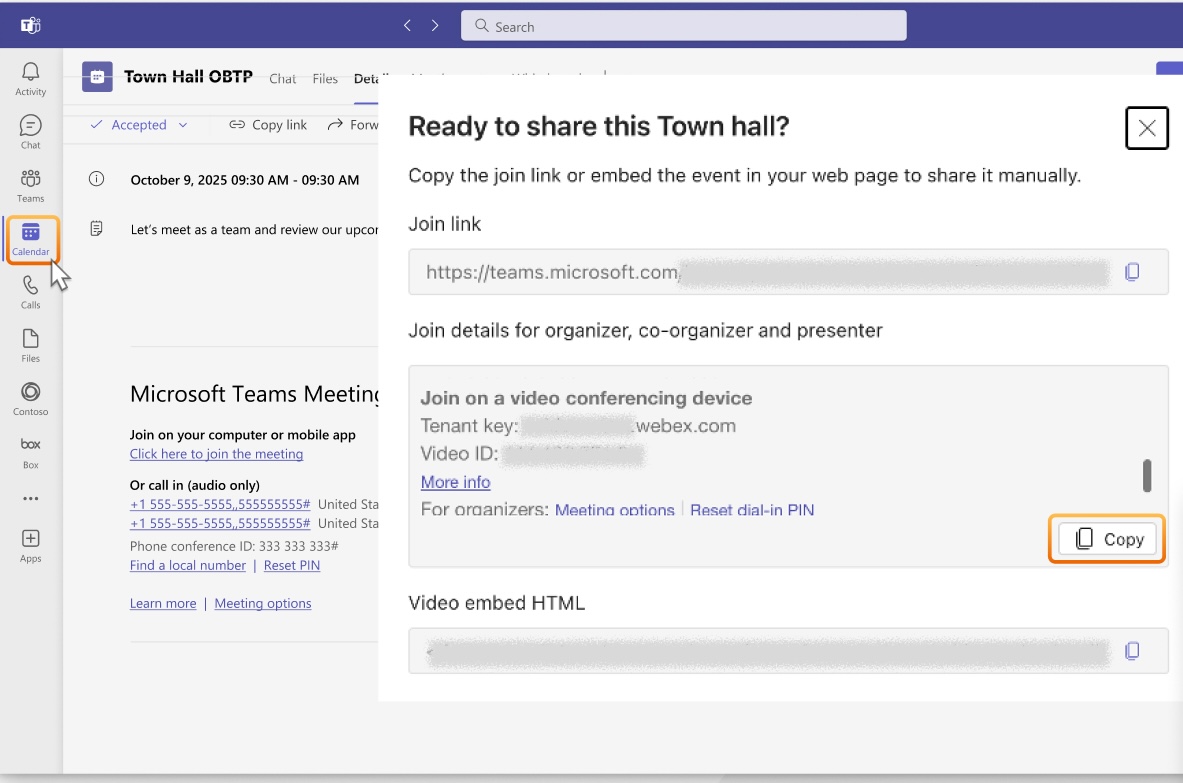
Um auf Ihrem Cisco Webex-Gerät mit Hybridkalender eine Schaltfläche „Teilnehmen“ zu aktivieren und als Referent an einer Townhall-Veranstaltung teilzunehmen, verwenden Sie bitte folgenden Workaround. Ihre Webex-Organisation muss VIMT aktiviert haben.
Diese Umgehungslösung funktioniert nur für Geräte, die den herkömmlichen CVI-Join unterstützen.
- Öffnen Sie Ihren Teams-Kalender und bearbeiten Sie dann die Town-Hall-Veranstaltung.
- Klicken Sie oben rechts im Fenster auf Ereignis teilen.
- Klicken Sie bei jedem Popup-Fenster auf
Kopieren, um den gesamten Textblock in Beitrittsdetails für Organisator, Co-Organisator und Referentzu kopieren.
- Schließen Sie den Eintrag im Rathauskalender.
- Erstellen Sie einen neuen Kalendereintrag für Teams Meeting und laden Sie das Postfach ein, das mit dem Videogerät verknüpft ist (oder den Benutzer, wenn Sie ein Gerät im persönlichen Modus verwenden), das Sie für OBTP für die Town Hall aktivieren möchten.
- Stellen Sie die date/time zum passenden Zeitpunkt, wenn Sie dem Rathaus beitreten möchten.
- Fügen Sie den in Schritt 3 kopierten Block mit den Beitrittsdetails in den Notizbereich der Einladung ein. Der Text sollte den gesamten, unversehrten Block der Teams-Beitrittsinformationen enthalten.
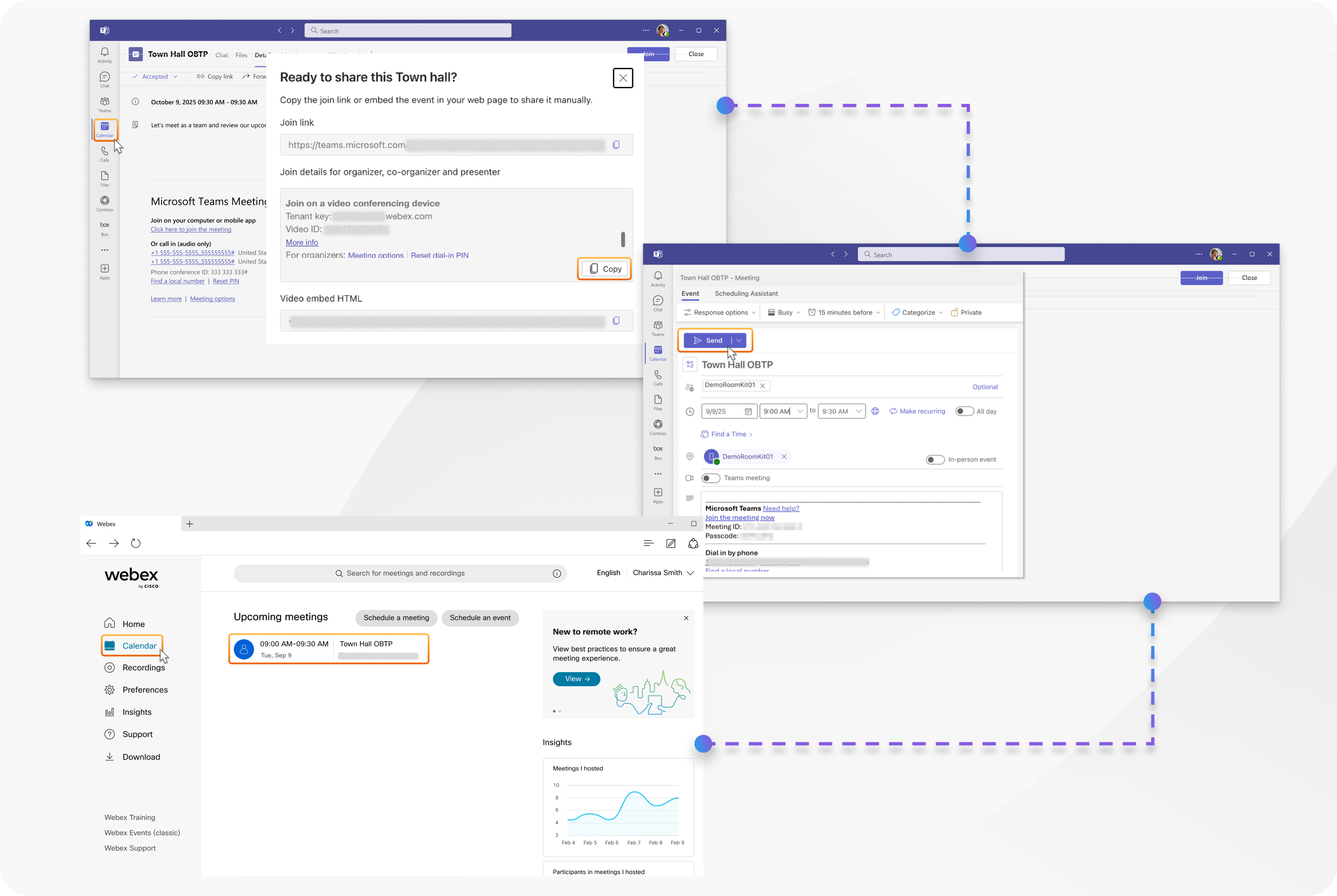
- Stellen Sie sicher, dass die Option „ Teams-Besprechung “ deaktiviert ist, und klicken Sie auf „ Senden“ .
Das Cisco-Gerät zeigt den Meeting-Eintrag zum geplanten Zeitpunkt an und stellt eine grüne Schaltfläche Beitreten zur Verfügung, um als Präsentator beizutreten.
Einladungen zu Bürgerversammlungen, die nur den Beitrittslink enthalten, können nicht für die Teilnahme über WebRTC oder Cross-Tenant verwendet werden. Nur herkömmliche CVI-Verbindungen mit Video-ID sind kompatibel.
VIMT-Teilnehmer in Bürgerversammlungen
-
Teilnehmer, die sich über das Cisco VIMT-Gateway einwählen, verfügen nicht über die Teams-Client-Oberfläche und können daher die Bürgerversammlung nicht als Organisator oder Referent über ihr Videogerät steuern.
-
Der Grüne Saal ist für eine Rathaussitzung standardmäßig aktiviert. Wenn diese Funktion aktiviert ist, tritt ein VIMT-Anrufer dem Green Room als Teilnehmer bei und kann weder Audio noch Video senden oder empfangen. Der Teilnehmer muss zum Moderator befördert werden, um vollumfänglich mit dem Green Room interagieren und Teil der Sendung sein zu können. Der Anrufer kann erst dann interagieren, wenn er zum Moderator befördert wurde.
Audio und Video
-
Im Green Room und im internen Meeting wird ein Mix aus den Beiträgen aller aktuell Vortragenden abgespielt. Die Anordnung der Videopanels, die jeder Moderator sieht, basiert auf den individuellen Geräteeinstellungen des jeweiligen Moderators und entspricht nicht der Anordnung und den anderen Funktionen, die das Publikum sieht.
-
Das Video, das ein VIMT-Teilnehmer sieht, ist das VIMT-Layout seiner Wahl und zeigt die Panels aller Referenten (nicht beschränkt auf den Fall, dass der Organisator auf dem Bildschirm für diesen Referenten aktiviert hat). Die Priorität im Layout wird dadurch bestimmt, wer vom Organisator auf dem Bildschirm als markiert wurde und welche Informationen zum aktiven Sprecher vorliegen. Die Teilnehmer des VIMT-Programms erkennen sich nicht in ihrem Layout wieder.
-
Das Video, das die Zuschauer im Fernsehen sehen , basiert darauf, welche Moderatoren der Veranstalter für die Bildschirmdarstellung ausgewählt hat. Das Layout, das die Zuschauer sehen, passt sich der Anzahl der für die Bildschirmdarstellung ausgewählten Moderatoren und deren lokalen Geräten an .
-
Die Beschränkungen für CVI-Teilnehmer als Anwesende unterscheiden sich zwischen der Green-Room-Phase einer Bürgerversammlung und dem Teil der Live-Übertragung. Ein CVI-Teilnehmer, der dem Green Room beitritt, kann weder Audio- noch Videomaterial empfangen oder senden, bis er zum Moderator befördert wird. Ein CVI-Teilnehmer, der während der Live-Übertragung beitritt (oder wenn der Green Room deaktiviert ist), erhält zwar Video und Audio aus der Besprechung der Referenten, kann aber selbst kein Video oder Audio senden, da er als Teilnehmer eingeschränkt ist.
-
VIMT-Anrufer erhalten kein Feedback, wenn sie im Meeting auf dem Bildschirm zu sehen sind (der Moderator hat die Bildschirmfreigabe für den Teilnehmer aktiviert, sodass dessen Video Teil der Übertragung ist). Sie sind darauf angewiesen, dass ein Teams-Client mit Organisator- oder Moderatorenrollen sie darüber informiert, ob sie in der Übertragung sichtbar sind.
-
Wenn jemand, einschließlich Ihnen selbst, Inhalte in der internen Besprechung teilt, werden die Inhalte anderen VIMT-Referenten angezeigt, aber nicht an das Broadcast-Publikum gesendet, bis der Organisator die Option auf dem Bildschirm anzeigen für diesen Feed aktiviert. In Rathäusern ist nur die Bildschirm- oder Fensterübertragung möglich.
Wir empfehlen den Vortragenden, vorsichtig mit ihrem Mikrofon und dem Stummschaltungsstatus umzugehen. Sobald die Sendung begonnen hat, ist der Ton aller Moderatoren im Sendungsmix zu hören, sofern sie nicht stummgeschaltet sind.
-
Die VIMT-Teilnehmer sehen keine Reaktionen des Publikums.
-
Die Organisatoren erhalten keine gesonderte Benachrichtigung, wenn ein neuer Teilnehmer als Zuhörer oder Referent an der Präsentationskonferenz teilnimmt. Wir empfehlen den Organisatoren, die Teilnehmerliste weiterhin im Auge zu behalten, um sicherzustellen, dass niemand mehr als Teilnehmer beigetreten ist und auf seine Teilnahme wartet. screening/promotion.
-
Cisco empfiehlt nicht, die Funktion Auf Bildschirm bringen für einen VIMT-Teilnehmer in der Rolle des Teilnehmers zu verwenden. Während das Video des Teilnehmers in der Übertragung zu sehen ist, ist sein Ton gesperrt und nicht zu hören.
-
Ein VIMT-Teilnehmer wird von Teams automatisch stummgeschaltet, wenn er zum Referenten befördert wird. Der Teilnehmer muss sein Mikrofon selbst entstummen, wenn er bereit ist zu sprechen.
-
Die Videoqualität der VIMT-Teilnehmer, wie sie von anderen Teilnehmern gesehen wird, kann beeinträchtigt werden, wenn Teams-Clients mit begrenzter Bandbreite oder eingeschränkter Verbindung vorhanden sind. Sowohl die Wahrscheinlichkeit als auch die Schwere dieses Problems nehmen mit der Größe der Veranstaltung zu.
Wir empfehlen die Verwendung von Microsoft Town Hall Meetings anstelle von Teams-Meetings, wenn eine kleine Gruppe von Referenten vor einem großen Publikum – beispielsweise 50 oder mehr Teilnehmern – präsentiert.
Tipps für erfolgreiche Bürgerversammlungen
- Sorgen Sie in der Besprechung immer für einen separaten Organisator, der über einen Teams-Client fungiert. director/producer Wer kann die Teilnehmerliste für das interne Meeting überwachen und verwalten, was auf demBildschirm angezeigt wird, damit sich die Referenten auf ihr Meeting konzentrieren können?
- Der Teilnehmer, der als der director/producer Sie sollten ihr Mikrofon eingeschaltet haben, damit sie versehentlich eingeschaltete Mikrofone oder Störungen der Live-Besprechung schnell erkennen können. Wenn die Teilnehmerliste offen bleibt, können sie schnell jede Quelle unbeabsichtigter Audioaufnahmen identifizieren.
- Als Organisator sollten Sie die Teilnehmerliste im Teams-Client immer geöffnet lassen, damit Sie schnell neue Teilnehmer im internen Meeting sehen und die Aktivitäten der aktiven Sprecher überwachen können.
- Belassen Sie CVI-Teilnehmer nicht in der Rolle „Teilnehmer“ – entweder befördern Sie sie, sobald Sie sie identifiziert haben, oder entfernen Sie sie aus dem Meeting, wenn sie dort nicht hingehören. Durch die Minimierung der Verweildauer eines Teilnehmers in der Rolle des Zuhörers werden Verwirrungen reduziert und die meisten Einschränkungen des Town-Hall-Meetings vermieden.
Bekannte Probleme und Einschränkungen für VIMT-verbundene Teilnehmer
-
Teilnehmer, die über VIMT verbunden sind, haben eine andere Benutzererfahrung als Präsentatoren, die den Microsoft Teams-Client verwenden. Zu den bemerkenswerten Unterschieden gehören:
- Keine Chat- oder Q&A-Fenster
- Keine Live-Videoanzeige für den Teilnehmer, der live ist
- Kein Status der Bürgerversammlung (Teilnehmerzahl, Timer, Live-Status)
- Keine Moderator-/Produzenten-Labels in der Teilnehmerliste
- Live-Reaktionen während der Sitzung werden nicht gezeigt.
-
Benutzer, die die Veranstaltung verwalten müssen, sollten als Organisatoren oder Referenten eingeladen werden und benötigen dafür einen Microsoft Teams-Client. non-audio/video Merkmale des Rathauses.
-
Die Video- und geteilten Inhalte in den Live-Übertragungen der Bürgerversammlung sind auf eine maximale Auflösung von 720p beschränkt.
-
Die Kontrolle der Verteilung von CVI-Einwahlinformationen ist von entscheidender Bedeutung, da für Teilnehmer mit Videogeräten keine Authentifizierung vorgesehen ist. Somit kann jedes vertrauenswürdige Gerät Ihrer Organisation an der Präsentationskonferenz teilnehmen, sofern es über die Video-ID verfügt. Die Video-ID sollte nur den vorgesehenen Moderatoren bekannt sein. Die Organisatoren müssen den Zugriff auf die laufende Veranstaltung über die Teilnehmerliste im Teams-Client verwalten.
-
VIMT-Teilnehmer, die versuchen, an der internen Sitzung des Rathauses teilzunehmen, denen aber vom VIMT-Gateway kein Vertrauen gewährt wird, werden von Webex angerufen und erhalten die Webex-Lobby-Oberfläche. Sie werden dann von Microsoft Teams schnell aus dem Anruf entfernt, da sie gegen die Sicherheitsrichtlinien für das Meeting verstoßen haben.
-
Im Gegensatz zu Microsoft Live-Events entspricht das Layout bzw. die Ansicht, die die Moderatoren sehen, nicht der Ansicht, die die Kunden in der Übertragung sehen. Teams-Client-Präsentatoren sehen Layouts, die auf ihrer eigenen Client-Konfiguration basieren, und Präsentatoren, die auf dem Bildschirmangezeigt werden sollen, werden im Video-Layout angezeigt. Die gewählte Anordnung und das Layout entsprechen nicht unbedingt dem, was ausgestrahlt wird.
-
Wenn ein VIMT-Teilnehmer durch die Rolle „Teilnehmer“ im Green Room eingeschränkt ist, ist die auf dem Endpunkt angezeigte Teilnehmerliste nicht zuverlässig. Es kann sich um eine leere oder unvollständige Teilnehmerliste im Green Room handeln, die sich unerwartet ändern kann. Die tatsächlichen Ergebnisse können variieren und sollten nicht als verlässlich angesehen werden. Die Teilnehmerliste für das VIMT-Programm ist zuverlässig, sobald der Teilnehmer zum Referenten befördert wird.
-
Wenn die Rolle eines VIMT-Teilnehmers im Green Room von Präsentator auf Teilnehmer geändert wird, schaltet sich die Videoübertragung von anderen Präsentatoren ab, sodass nur noch Namensavatare oder angezeigt werden, die darauf warten, dass andere beitreten. Dies liegt daran, dass Microsoft Teams die Videoübertragung auf den Teilnehmer beschränkt und die Teilnehmerliste während der Veranstaltung unzuverlässig ist.
Wenn ein VIMT-Teilnehmer durch die Rolle „Teilnehmer“ eingeschränkt ist und sich im Green Room befindet, werden in der Teilnehmerliste für den VIMT-Teilnehmer möglicherweise keine anderen Teilnehmer des Meetings angezeigt. Wenn diese Situation 5 Minuten lang anhält, wird Webex die Verbindung automatisch trennen, da davon ausgegangen wird, dass das Gespräch beendet war. Um diese Situation zu vermeiden, sollten VIMT-Teilnehmer umgehend zum Referenten befördert werden.
-
Ein VIMT-Teilnehmer, der während der Live-Übertragung (oder zu einem beliebigen Zeitpunkt, wenn der Green Room deaktiviert ist) beitritt, erhält Video und Audio aus dem Treffen der Referenten, kann aber aufgrund seiner eingeschränkten Teilnahmeberechtigung kein Video oder Audio senden. Weisen Sie die Teilnehmer den Referenten zu, um eine bidirektionale Audio- und Videoübertragung zu ermöglichen.
-
Wenn das Video oder Audio eines VIMT-Teilnehmers übertragen wird restricted/blocked In Teams wird dem Teilnehmer anhand seiner Rolle kein lokaler Hinweis darauf angezeigt, dass er eingeschränkt ist.
-
Wir empfehlen nicht, die Funktion Auf Bildschirm bringen für einen VIMT-Teilnehmer in der Rolle des Teilnehmers zu verwenden. Während das Video des Teilnehmers in der Übertragung zu sehen ist, ist sein Ton gesperrt und nicht zu hören.
-
Wir raten von der Verwendung der Funktion Mikrofon für Teilnehmer zulassen ab, da dies zu Verwirrung führen und das Risiko unbeabsichtigter Situationen mit offenem Mikrofon während Ihrer Übertragung bergen kann. Wenn diese Funktion während einer Besprechung aktiviert ist, kann ein neuer VIMT-Teilnehmer mit einem offenen Mikrofon an der Live-Besprechung teilnehmen und Störungen verursachen. Diese Einstellung wird nur angezeigt, wenn Teilnehmer in der Teilnehmerliste vorhanden sind und die Veranstaltung begonnen hat. Sie gilt sowohl für aktuell verbundene Teilnehmer als auch für zukünftige Verbindungen. Das sollte vermieden werden.
-
Es gibt keine spezifischen Gründe für die Trennung von der Veranstaltung, die für die jeweilige Veranstaltung relevant sind. Daher werden Teilnehmer, denen aufgrund von Misstrauen der Zutritt verweigert wird oder die vom Veranstalter ausgeschlossen werden, keine detaillierten Informationen erhalten. reasons/messages auf ihrem Gerät, wenn sie die Verbindung verlieren.
Einschränkungen für Microsoft-Clients im Rathaus
-
Wenn der Green Room für eine Bürgerversammlung deaktiviert ist, nimmt ein VIMT-Teilnehmer als Teilnehmer teil und wird so angezeigt, als wären Audio und Video deaktiviert, kann aber Audio in die Live-Übertragung senden.
-
Die CVI-Teilnahmedetails werden im Teams-Client nicht angezeigt, wenn Besprechungsinformationenangezeigt werden, und die Funktion Teilnahmeinformationen kopieren enthält nur die Teams-Teilnahme-URL. Die CVI-Beitrittsdetails erhalten Sie wie folgt:
- Öffne den Eintrag für die Bürgerversammlung im Teams-Kalender.
- Klicken Sie oben rechts auf Veranstaltung teilen, um die vollständigen Teilnahmeinformationen für das Referententreffen anzuzeigen.
-
Die an die Referenten der Town Hall-Veranstaltungen versandten Einladungen enthalten keine CVI-Details und bieten keine funktionale OBTP für Systeme, die Cisco Hybrid Calendar verwenden.
Verwenden Sie folgende Problemumgehung:
- Öffne den Eintrag für die Bürgerversammlung im Teams-Kalender.
- Klicken Sie oben rechts auf Veranstaltung teilen.
- Klicken Sie bei jedem Popup-Fenster auf , um den gesamten Textblock im Feld Beitrittsdetails für Organisator, Co-Organisator, Referent zu kopieren.
[placeholder [zum Bild]
- Schließen Sie den Eintrag im Rathauskalender.
- Erstellen Sie einen neuen Eintrag im Teams-Besprechungskalender und laden Sie das Postfach ein, das mit dem Videogerät (oder dem Benutzer, falls Sie ein Gerät im persönlichen Modus verwenden) verknüpft ist, das für OBTP für die Bürgerversammlung aktiviert werden soll.
- Stellen Sie die date/time Um den Zeitpunkt für die Teilnahme an der Bürgerversammlung festzulegen, fügen Sie die Beitrittsdetails aus dem Fenster "Veranstaltung teilen" in den Notizbereich der Einladung ein. Der Text sollte den vollständigen Block der Teams-Beitrittsinformationen enthalten.
- Stellen Sie sicher, dass die Option „ Teams-Besprechung “ deaktiviert ist, und klicken Sie dann auf „ Senden“ .
-
Wenn Sie einen VIMT-Teilnehmer als Organisator oder Referenten einladen, bleibt dieser auch nach dem Beitritt zur Besprechung in der Gruppe Andere eingeladen in der Teams-Teilnehmerliste aufgeführt. Dieses Verhalten ist zu erwarten, da die verbundenen VIMT-Teilnehmer nicht bei Microsoft authentifiziert sind und daher nicht mit den zum Town Hall eingeladenen Teilnehmern abgeglichen werden.
-
Teilnehmer in der Rolle „Besucher“ im Green Room werden bei der Teilnehmerzählung genauso gezählt wie Zuschauer. Dies könnte zu Verwirrung bei der Teilnehmerzahl der Bürgerversammlung führen.
-
Das Mikrofon und das Video enabled/disabled Der in der Teilnehmerliste angezeigte Status ist für CVI-Teilnehmer in der Rolle „Teilnehmer“ im Green Room nicht korrekt. Im Green Room gibt es keine Hinweise darauf, dass der Teilnehmer in der Teams-Liste eingeschränkt ist, jedoch ist ihm das Senden von Audio und Video untersagt, bis er zum Moderator befördert wird.
Wenn der CVI-Teilnehmer zu Beginn der Bürgerversammlung noch anwesend ist, wenn der CVI-Teilnehmer erst nach Beginn der Veranstaltung beitritt oder wenn der Green Room für die Bürgerversammlung deaktiviert ist, zeigt der Client an, dass Mikrofon und Video für den Teilnehmer deaktiviert sind.
-
Wenn die Option „ Mikrofone für Teilnehmer zulassen “ während der Live-Besprechung aktiviert ist, kann der VIMT-Teilnehmer seinen Stummschaltungsstatus in der Besprechung nicht präzise steuern.
-
Wenn ein Microsoft Teams-Raum über die Teilnehmerliste zur Präsentationsbesprechung eingeladen wird und ein VIMT-Teilnehmer mit der Rolle „Teilnehmer“ an der Besprechung teilnimmt, wird der VIMT-Teilnehmer im Video-Layout des Teams-Raums mit einem Buchstaben-Avatar angezeigt, obwohl der VIMT-Teilnehmer überhaupt nicht angezeigt werden sollte.


