- Startseite
- /
- Artikel

Danke für Ihr Feedback.

 In diesem Artikel
 Feedback?
Sie können Webex-Sites in Control Hub hinzufügen, konfigurieren, verwalten und löschen. Sie können auch Lizenzen von alten Webex-Sites auf neue umverteilen.
Dieser Artikel konzentriert sich auf Site-Administratoren, die Unternehmenskonten verwalten. Wenn Sie ein persönliches Konto haben fürWebex Meetings, siehe Mein Konto verwalten.
Neue Websites sind für die Webex Suite Meeting-Plattform aktiviert. Erfahren Sie mehr unter Webex App | Über die Webex Suite Meeting-Plattform.
Allgemeine Einschränkungen
-
Die Webex-Site-Verwaltung, wie das Hinzufügen, Löschen oder Bearbeiten, ist erst verfügbar, wenn eine ausstehende Aktion für eine Webex-Site abgeschlossen ist.
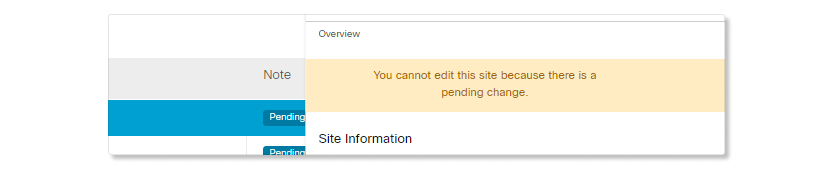
-
Ausstehende Aktionen benötigen in der Regel bis zu 24 Stunden, können aber länger dauern.
- Wir empfehlen, dass Sie nicht mehr als 50 Websites erstellen.
-
Wir empfehlen, dass Sie keine Aufgaben im Zusammenhang mit der Benutzerverwaltung ausführen, bis die ausstehende Aktion für eine Webex-Site abgeschlossen ist.
Fügen Sie eine Webex-Site in Control Hub hinzu
Wenn Sie Webex-Dienste von einem Partner gekauft haben, wenden Sie sich an den Partner, um die Webex-Site in Control Hub zu verwalten.
| 1 | |
| 2 |
Klicken Sie im linken Navigationsbereich unter Diensteauf Meeting. |
| 3 |
Klicken Sie auf Website hinzufügen. |
| 4 |
Wählen Sie das Abonnement, zu dem Sie Ihre neue Website hinzufügen möchten, und wählen Sie Weiter. |
| 5 |
Klicken Sie auf Weiter. |
| 6 |
Geben Sie den Namen der Website und die Zeitzone ein, wählen Sie aus, wo Sie Ihre Benutzer verwalten möchten, und stellen Sie sicher, dass der Name der Website den folgenden Benennungsregeln entspricht:
Um sicherzustellen, dass Ihre Website vor dem normalen Bereitstellungszyklus Zugriff auf Funktionen erhält, aktivieren Sie das Kästchen für die Webex-Site für die vorzeitige Veröffentlichung einrichten. Sie können diese Einstellung später nicht ändern. |
| 7 |
Wählen Sie Website hinzufügen und klicken Sie auf Weiter. Wählen Sie die Zeitzone, in der sich die meisten Ihrer Benutzer befinden. |
| 8 |
Verteilen Sie Lizenzen auf Websites und wählen Sie dann Speichern aus. |
Löschen Sie eine Webex-Site in Control Hub
Sie können Webex-Sites löschen, die in Control Hub verwaltet werden. Sie müssen mindestens eine Webex-Site mit Ihrem Abonnement verknüpft haben.
Websites, die nur einfache Besprechungen enthalten, können nicht gelöscht werden. Sie können eine Lizenzvorlage einrichten, wenn Sie den Zugriff darauf verwalten möchten, wer eine Basic Meetings-Lizenz erhält.
Wenn Sie eine Webex-Site löschen, verlieren Sie und Ihre Benutzer alle Aufzeichnungen, die mit dieser Website verknüpft sind. Es ist eine gute Idee, Ihre Webex-Aufzeichnungen herunterzuladen, bevor Sie Ihre Website löschen.
Außerdem funktionieren geplante Besprechungen auf der gelöschten Website nicht mehr. Informieren Sie Ihre Benutzer, eine andere oder neue Webex-Site für ihre Meetings zu verwenden.
| 1 | |
| 2 |
Klicken Sie im linken Navigationsbereich unter Services auf Meeting und wählen Sie die Website aus, die Sie löschen möchten. |
| 3 |
Klicken Sie auf und klicken Sie im Popup-Fenster auf Löschen. Diese Aktion kann NICHT rückgängig gemacht werden. |
| 4 |
Verteilen Sie die Lizenzen, die mit der Website verknüpft sind, die Sie löschen, neu und klicken Sie auf Löschen. |
Benennen Sie eine Webex-Site in Control Hub um
Um eine Webex-Site umzubenennen, folgen Sie den Schritten unter Benennen Sie Ihre Webex-Site in Control Hub um.
Webex-Lizenzen in Control Hub weiterverteilen
Verwenden Sie Control Hub, um Lizenzen an Ihre anderen Webex-Sites weiterzuverteilen. Dieser Prozess ist von Vorteil, wenn Sie Personen in Ihrer Organisation auf eine andere Webex-Site umstellen müssen. Diese Option ist nur verfügbar, wenn Sie mehr als eine Webex-Site mit demselben Abonnement in Control Hub verwalten.
| 1 | |
| 2 |
Klicken Sie im linken Navigationsbereich unter Diensteauf Meeting. |
| 3 |
Wählen Sie eine Website aus und klicken Sie dann unter Lizenzen und Benutzer auf Weiterverteilen. |
| 4 |
Verteilen Sie Lizenzen weiter und klicken Sie auf Speichern. |
Ermitteln Sie Ihre Webex-Site-Version in Control Hub
Verschiedene Versionen der Webex-Site können unterschiedliche Funktionen haben, daher ist es eine gute Idee zu wissen, welche Version Sie haben.
| 1 | |
| 2 |
Klicken Sie im linken Navigationsbereich unter Diensteauf Meeting. |
| 3 |
Wählen Sie Ihre Website aus und klicken Sie auf Website konfigurieren. |
| 4 |
Wählen Sie unter Allgemeine Einstellungen die Option Seiteninformationen aus. Die Seite und die Client-Versionen der Website werden unter Site-Informationen angezeigt.
|
Webex-Seitenverwaltung im Control Hub
Es gibt ein paar Unterschiede, auf die Sie stoßen, wenn Sie eine Webex-Site in Control Hub statt in der Webex-Site-Administration verwalten. Sie können Ihre Webex-Sites konfigurieren, Benutzer verwalten und Berichte anzeigen, alles über Control Hub.
Die folgenden Funktionen und Optionen der Webex-Site-Administration sind nicht verfügbar, wenn Sie Control Hub zur Verwaltung Ihrer Webex-Site verwenden:
-
Sicherheitsoptionen
-
Geben Sie an, dass Sie das Konto nach [n] fehlgeschlagenen Anmeldeversuchen sperren.
-
Konto nach [n] Tagen Inaktivität deaktivieren.
-
Geben Sie Optionen an, die angezeigt werden, wenn ein Benutzer sein Passwort vergisst.
-
Sicherheitsüberprüfung im Anmeldeformular anzeigen.
-
Passwortanforderungen verwalten.
-
Selbstregistrierung.
-
Berichte ansehen
| 1 | |
| 2 |
Klicken Sie im linken Navigationsbereich unter Überwachung auf Analytics und wählen Sie den Dienst aus, für den Berichte generiert werden sollen. Weitere Informationen zur Interpretation der Berichte finden Sie unter Analytics für Ihr Cloud Collaboration-Portfolio.
|
Standardversion für neue Webex-Sites festlegen
| 1 |
Melden Sie sich bei Partner Hub an. |
| 2 |
Scrollen Sie im linken Navigationsbereich unter Einstellungen zu Webex. |
| 3 |
Markieren Sie unter Cisco Webex TeamsAnwendungsversion die Option Neue Webex-Sites mit der neuesten Client-Version bereitstellen oder deaktivieren Sie dieses Kästchen und wählen Sie eine andere Webex-Version aus der Dropdownliste aus. |


